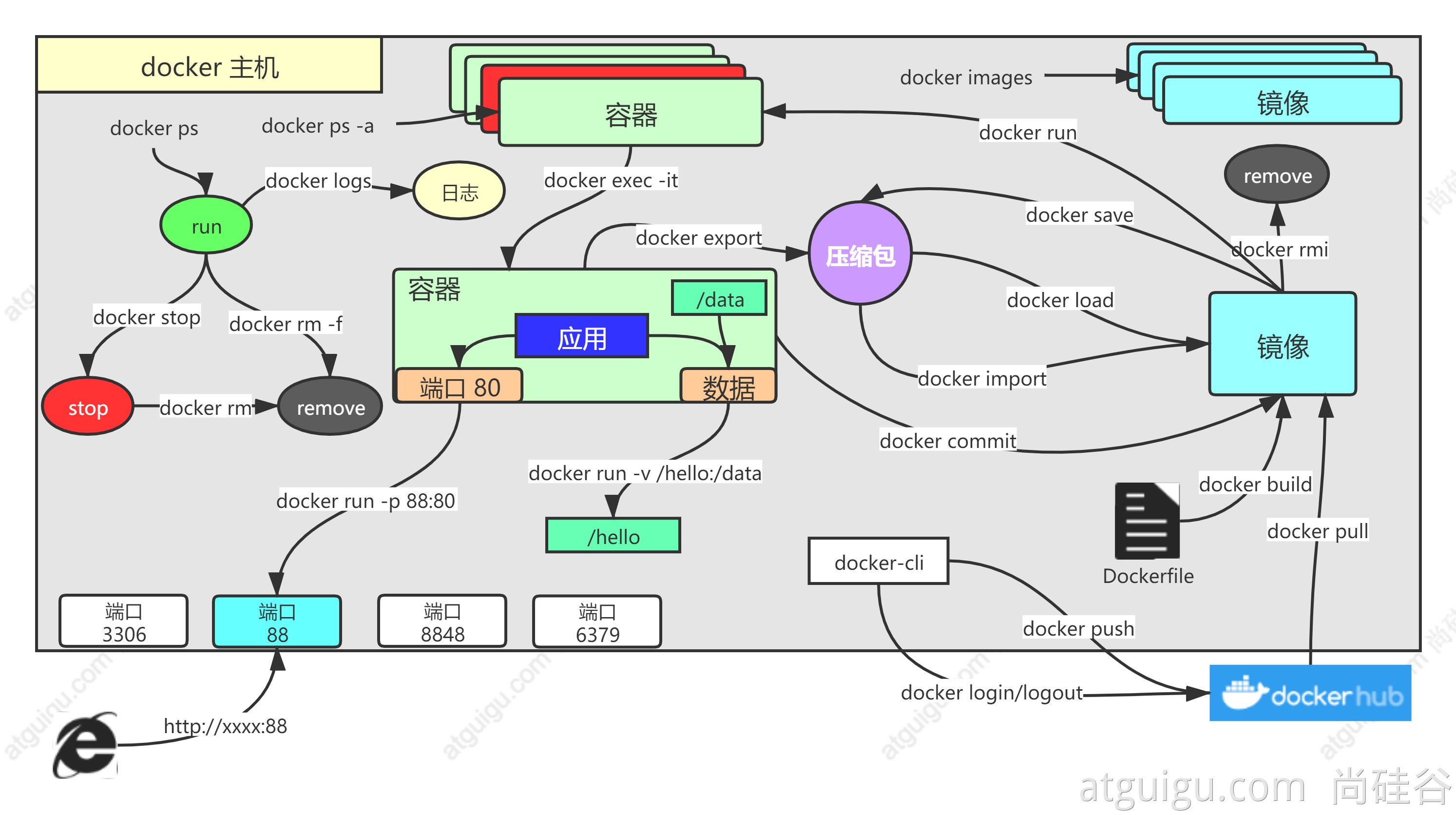
1.查找镜像
docker pull nginx # 下载最新版镜像名称:版本名(标签)docker pull nginx:1.20.1# 查看本地镜像docker images# 删除镜像docker rmi 镜像名:版本号 / 镜像id
2.启动容器
启动nginx应用容器, 映射到88端口
docker run [OPTIONS] IMAGE [COMMAND] [ARG...]docker run 设置项 镜像名 镜像启动运行的命令(一般不指定)# -d: 后台运行# --restart=always: 开机自启docker run --name=mynginx -d --restaret-always -p 88:80 nginx# 查看正在运行的容器docker ps# 查看所有docker ps -a# 删除停止的容器docker rm 容器id/名字docker rm -f mynginx #强制删除正在运行的容器# 停止容器docker stop 容器id/名字# 重启容器docker restart# 应用开机自启docker update 容器id/名字 --start-always
3.修改容器内容
修改默认的index.html页面
1、进入容器内部修改
# 进入容器内部的系统,修改容器内容docker exec -it 容器id /bin/bash
2、挂在数据到外部修改
docker run --name=mynginx \-d --restart=always \-p 88:80 -v /data/html:/usr/share/nginx/html:ro \nginx# 修改页面只需要到/data/html修改即可
3、挂在数据到外部修改
ro: 表示read only, 不能再容器内容修改,只能在容器外部修改
rw: 表示read write, 可读可写
docker run --name some-nginx -p 88:80 -v /data/html:/usr/share/nginx/html:ro -d nginx
4、提交改变
docker commit [OPTIONS] CONTAINER [REPOSITORY[:TAG]]docker commit -a "starbug" -m "首页变化" 3b9fa6f8ac53 mynginx:v1.0
5、镜像传输
# 将镜像保存成压缩包docker save -o abc.tar mynginx:v1.0# 上传到目标机器,通过load命令加载这个镜像docker load -i bac.tar
6、推送到远程仓库
推送镜像到docker hub; 应用市场
docker tag local-image:tagname new-repo:tagnamedocker push new-repo:tagname
docker login # 登录docker hubdocker logout # 推送完镜像后推出# 把旧镜像的名字,改成仓库要求的新版名字docker tag mynginx:v1.0 12138starbug/starbugnginx:v1.0# 推送docker push 12138starbug/starbugnginx:v1.0# 拉镜像docker pull 12138starbug/starbugnginx:v1.0# 启动镜像docker run --name=mynginx -d --restart=always -p 88:80 12138starbug/starbugnginx:v1.0
7、镜像详情
# 查看容器日志docker logs 容器名/id# 进入容器内部docker exec -it 镜像名/id /bin/bash
8、其他命令
# 复制容器内的文件到外部docker cp 镜像名/id:容器内的文件 本地文件路径docker cp some-nginx:/etc/nginx/nginx.conf /data/conf/nginx.conf# 外部文件复制到容器内部指定目录文件docker cp /data/conf/nginx.conf some-nginx:/etc/nginx/nginx.conf# 批量删除容器sudo docker rm -f $(sudo docker ps -aq)

若有收获,就点个赞吧
0 人点赞


