一、OpenStack基础环境配置
0.创建计算节点和空值节点两个虚拟机
计算节点(4G内存 60G硬盘 1-2 总共2核)
空值节点(2G内存 40G硬盘 2-2 总共4核)
配置地区时间、打开网络、
1、网络配置
1)开后网络 vim /etc/sysconfig/network —>计算节点和控制节点都要配置
配置网络和hostname(主机名)
控制节点 计算节点

2)静态IP —>计算节点和控制节点都要配置,ip地址不同
vim /etc/sysconfig/network-scripts/ifcfg-ens33
TYPE="Ethernet"PROXY_METHOD="none"BROWSER_ONLY="no"BOOTPROTO="static" -->改成staticDEFROUTE="yes"IPV4_FAILURE_FATAL="no"IPV6INIT="yes"IPV6_AUTOCONF="yes"IPV6_DEFROUTE="yes"IPV6_FAILURE_FATAL="no"IPV6_ADDR_GEN_MODE="stable-privacy"NAME="ens33"UUID="a504df1d-919d-4a17-b56f-e1362b453267"DEVICE="ens33"ONBOOT="yes"# 添加的内容BROADCAST="192.168.253.255"IPADDR="192.168.253.130"NETMASK="255.255.255.0"NETWORK="192.168.253.0"GATEWAY="192.168.253.2"DNS1="192.168.253.2"
3)域名(命名)解析服务
vim /etc/resolv.conf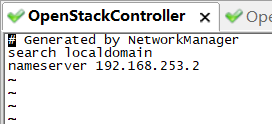
4)IP域名映射hosts
控制节点 计算节点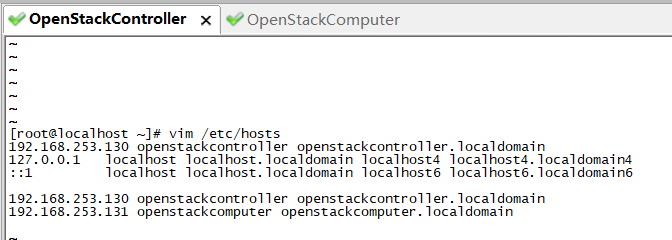

配置完成后检测配置是否正确:—>都检测
重启网络:systemctl restart network
ping百度:ping www.baidu.com 检测能不能上网
ping本机的ip地址:ping 192.168.253.130
ping本机的hostname:ping openstackcomputer
ping本机的另一个域名:ping openstackcomputer.localdomain
ping另一台机器的ip地址:ping 192.168.253.131
ping另一台机器的hostname:ping openstackcontroller
ping另一台机器的另一个域名:ping openstackcontroller.localdomain
5)禁用防火墙
关闭防火墙:systemctl stop firewalld
禁止开机重启:systemctl disable firewalld
禁用网络管理器:systemctl disable NetworkManager
关闭网络管理器:systemctl stop NetworkManager
6)切换网络管理器
启用另一个网络管理器:systemctl enable network
重启网络:systemctl restart network
7)禁用SELINUX —>都要配置
vim /etc/selinux/config
注释掉原来的
2、时间同步
yum install -y chrony 服务器 客户端
1)时间服务器controller
time1.aliyun.comtime2.aliyun.comtime3.aliyun.comtime4.aliyun.comtime5.aliyun.comtime6.aliyun.comtime7.aliyun.com
vim /etc/chrony. conf
server 国内时间服务器 iburst
allow 允许访问该时间服务的地址段

②启动时间服务
开机启动:systemctl enable chronyd
启动:systemctl start chronyd
查看时间源:chronyc sourcestats
2)本地时间用户 computer
①/etc/chrony. conf
server 本地时间服务器controller iburst
②启动时间服务
systemctl enable chronyd
systemctl start chronyd
shronyc sourcestats
3、数据库服务
1)SQL数据库 MariaDB
①确定要安装的MariaDB版本(要与Q版的openstack兼容)
rpm -qa|grep mariadb
②卸载删除已经预装的MariaDB
rpm -e mariadb —>(删不掉)
yum remove -y mariadb
③安装对应版本的mariadb —>下载不了,没有配置3
yum install -y mariadb-10.3 mariadb-server-10.3* python2-PyMySQL
④配置yum源 —>能够下载MariaDB =======================未完成
vim /etc/yum.repos.d/MariaDB.repo
# MariaDB 10.3 CentOS repository list - created 2019-01-18 13:10 UTC
# http://downloads.mariadb.org/mariadb/repositories/
[mariadb]
name = MariaDB
#baseurl=http://yum.mariadb.org/10.3/centos7-amd64
baseurl=https://mirrors.ustc.edu.cn/mariadb/yum/10.3/centos7-amd64
#gpgkey=https://yum.mariadb.org/RPM-GPG-KEY-MariaDB
gpgkey=https://mirrors.ustc.edu.cn/mariadb/yum/RPM-GPG-KEY-MariaDB
gpgcheck=1

⑤安装MariaDB
yum install -y mariadb mariadb-server python2-PyMySQL
⑥启用MariaDB
systemctl enable mariadb
systemctl start mariadb
⑦进入mysql设置
mysql_secure_installation
⑧进入mysql数据库
mysql -h localhost -uroot -p123456
在mysql命令行里进行操作
set password for ‘root’ @’localhost’
2.设置字符集编码
查看字符集编码:show variables like ‘char%’
⑨修改数据库字符集
vim /etc/my.cnf.d/server.cnf
添加配置
character-set-server = utf8
2)NoSQL数据库 Redis Memcached4、消息队列AMQP RabbitMQ
①安装Redis数据库
查看软件包
rpm -qa|grep redis
下载软件源
cd /etc/yum.repos.d/
curl -O https://trunk.rdoproject.org/centos7/delorean-deps.repo
curl -O https://trunk.rdoproject.org/centos7/current-passed-ci/delorean.repo
更新升级
yum update -y
安装python2-PyMySQL
yum install -y python2-PyMySQL
重启虚拟机
reboot
安装redis
yum install -y redis-3.2 python-redis
设置redis
systemctl enable redis
systemctl start redis
systemctl status redis
查看mariadb
rpm -qa|grep MariaDB
②安装memcaches
yum install -y memcached-1.5 python-memcaches
③安装消息队列服务(RabbitMQ)
yum install -y rabbitmq-server-3.6
设置开机启动:systemctl enable rabbitmq-server
启动RabbitMQ
systemctl restart rabbitmq-server
添加openstack用户
rabbitmqctl add_user openstack openstack
授权openstack用户 配置、写入、读取
rabbitmqctl set_permissions openstack “.“ “.“ “.*”
将用户设置为管理员
rabbitmqctl set_user_tags openstack administrator
查看用户列表
rabbitmqctl list_users
查看RabbitMQ插件
/usr/lib/rabbitmq/bin/rabbitmq-plugins list
打开RabbitMQ插件
/usr/lib/rabbitmq/bin/rabbitmq-plugins enable rabbitmq_management rabbitmq_web_dispatch
打开相关插件后,重启下rabbitmq服务
systemctl restart rabbitmq-server
浏览器输入:http://192.168.253.130:15672
默认用户名密码:openstack/openstack
查看端口使用情况:
yum install -y net-tools(安装netstat工具)
netstat -ntlp|grep 5672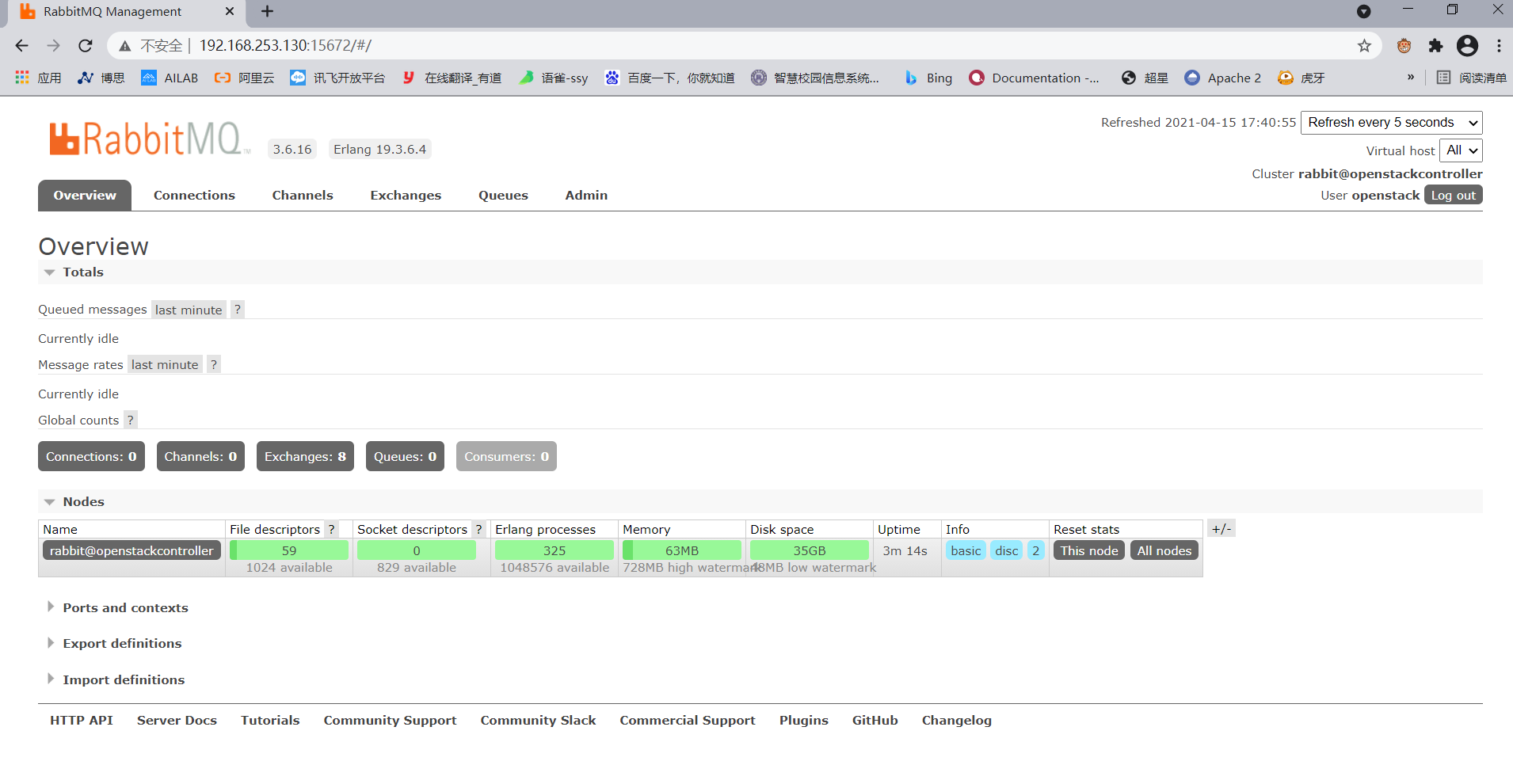

若有收获,就点个赞吧
0 人点赞


