一、安装软件
主程序
1.首先去到官网下载TortoiseGit安装包(32位/64位自选),并且在下方可以下载中文语言包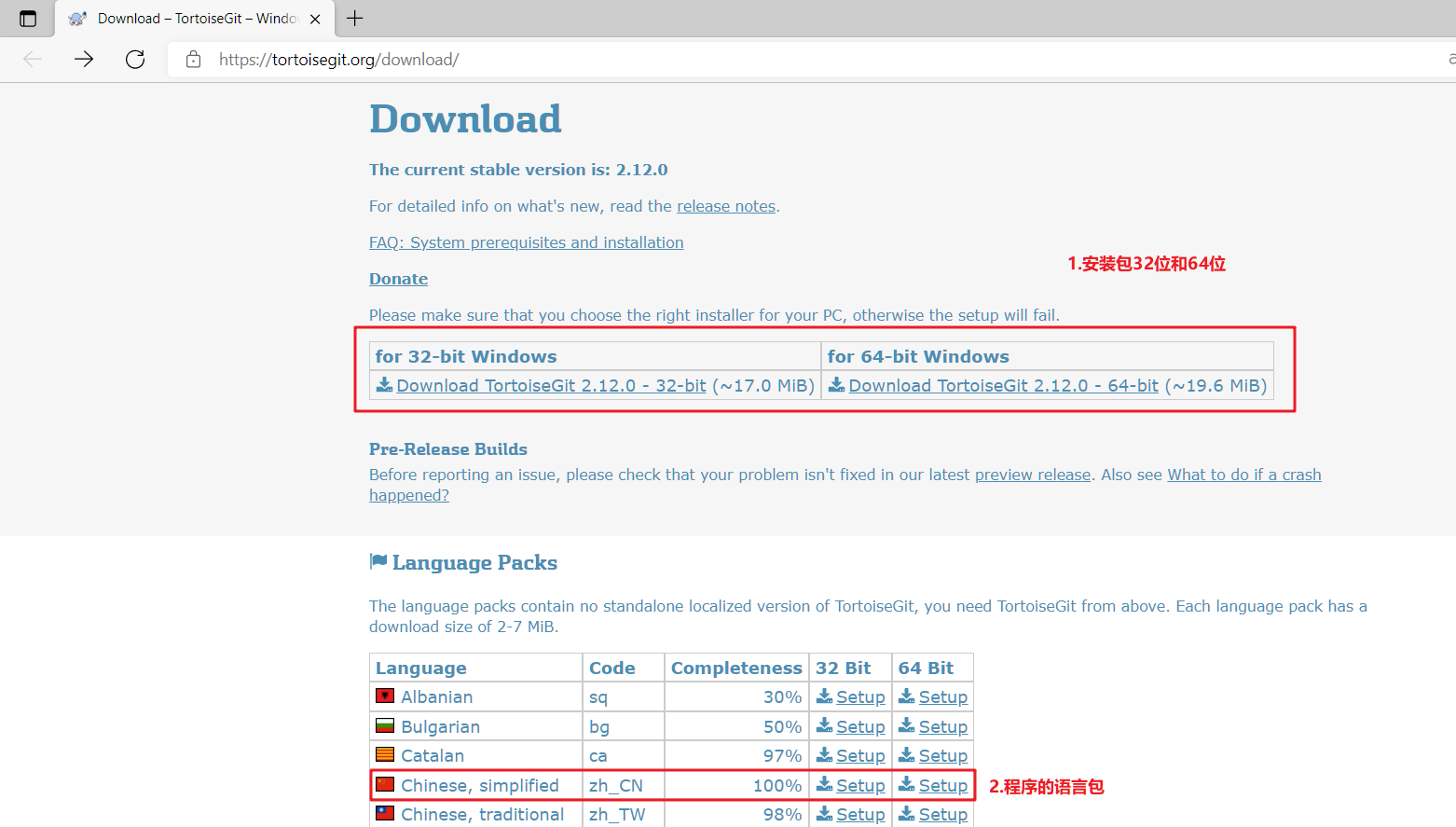
2.下载好TortoiseGit双击安装,一直点击Next,到下方这个界面可以自选一个安装路径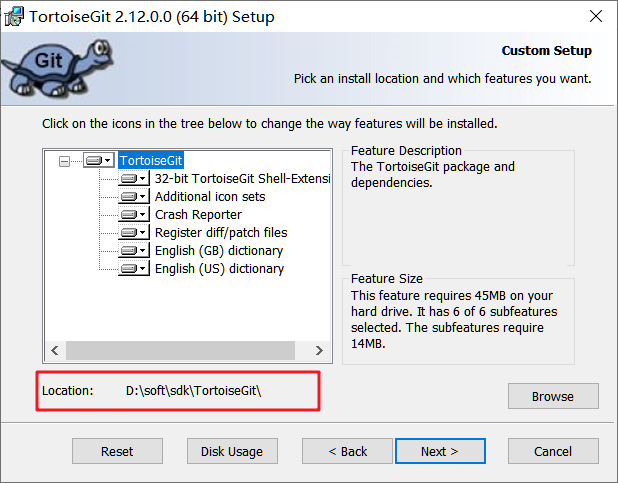
3.点击Finish完成安装,这时先不要点开软件,下面准备安装语言包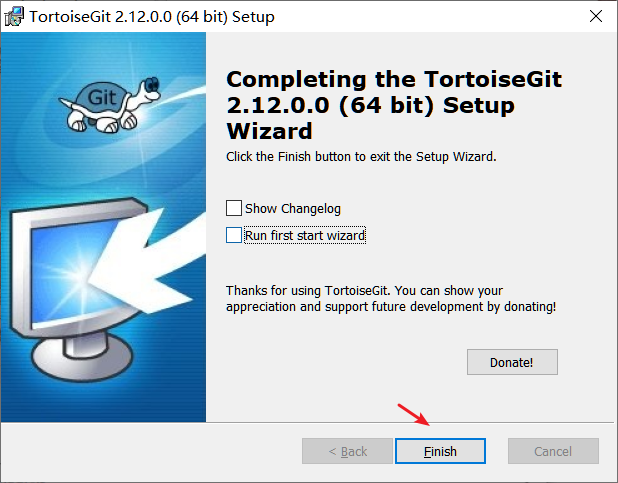
语言包
1.下载对应版本的中文语言包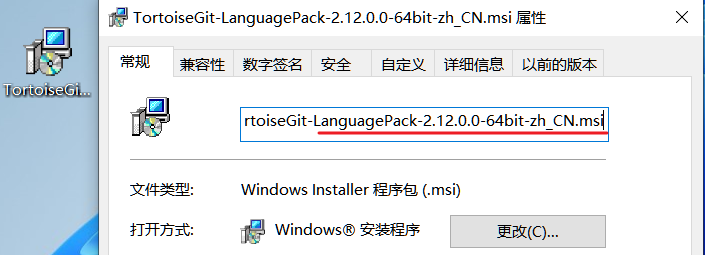
2.打开安装程序,一直点Next即可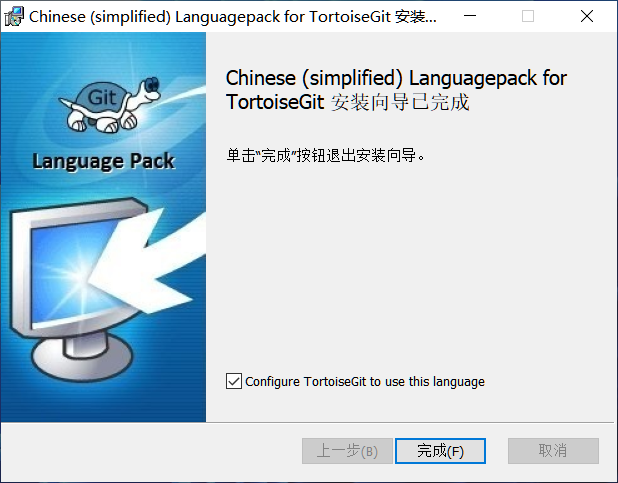
二、安装Git
1.在任意一个目录右键->选择Git在这里创建版本库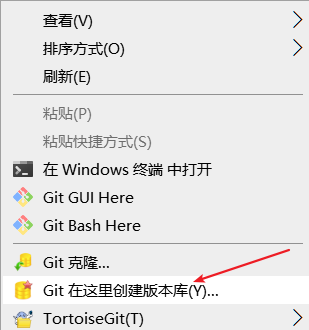
2.提示没有找到git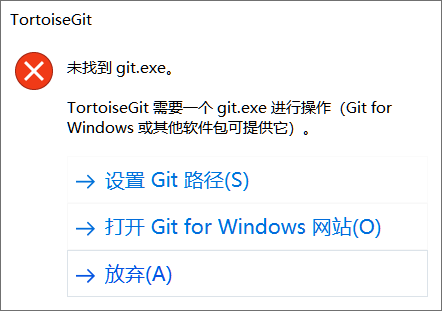
3.去到git官网下载git,选择Windows版本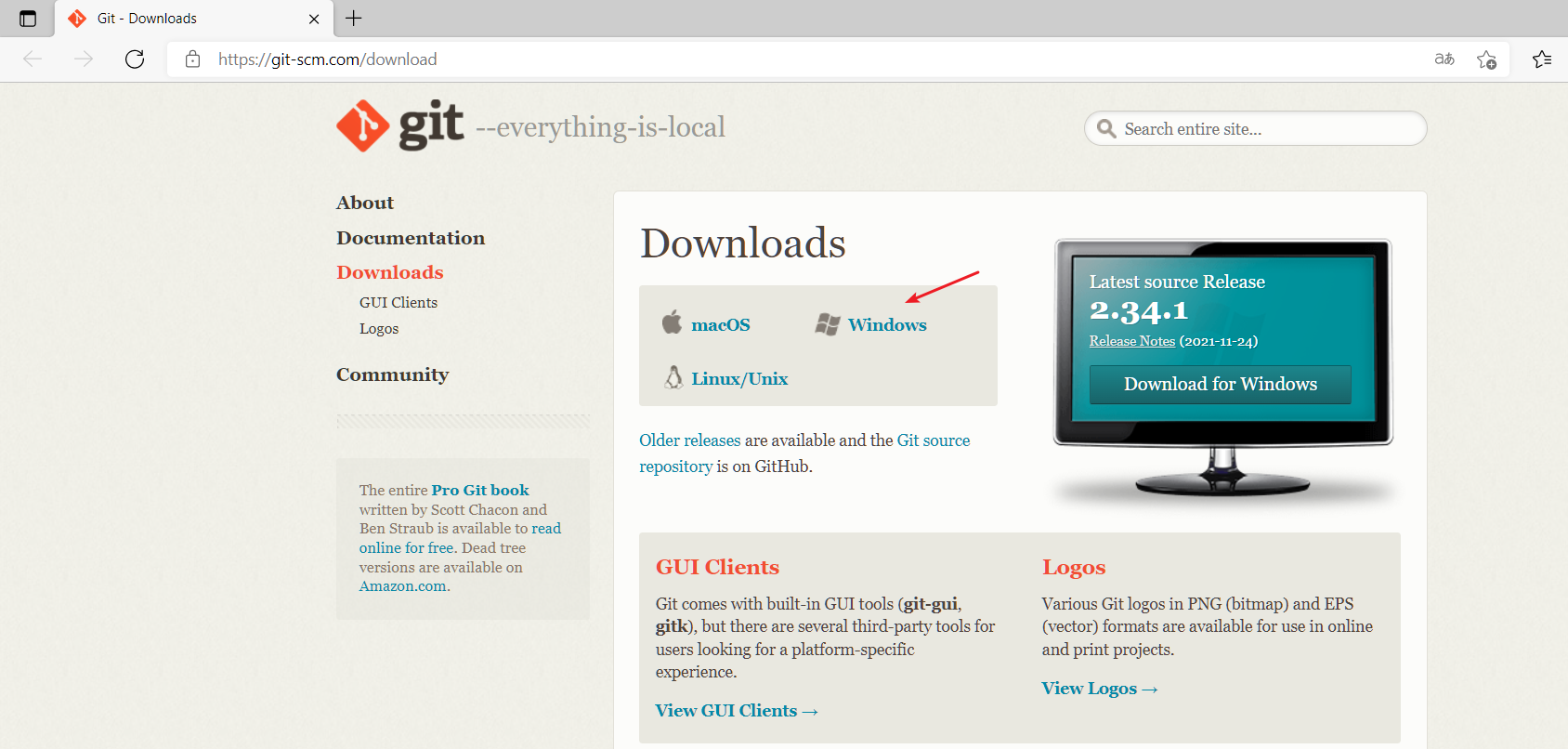
3.上方下载的是64位的TortoiseGit,这里也选择64位的Git安装程序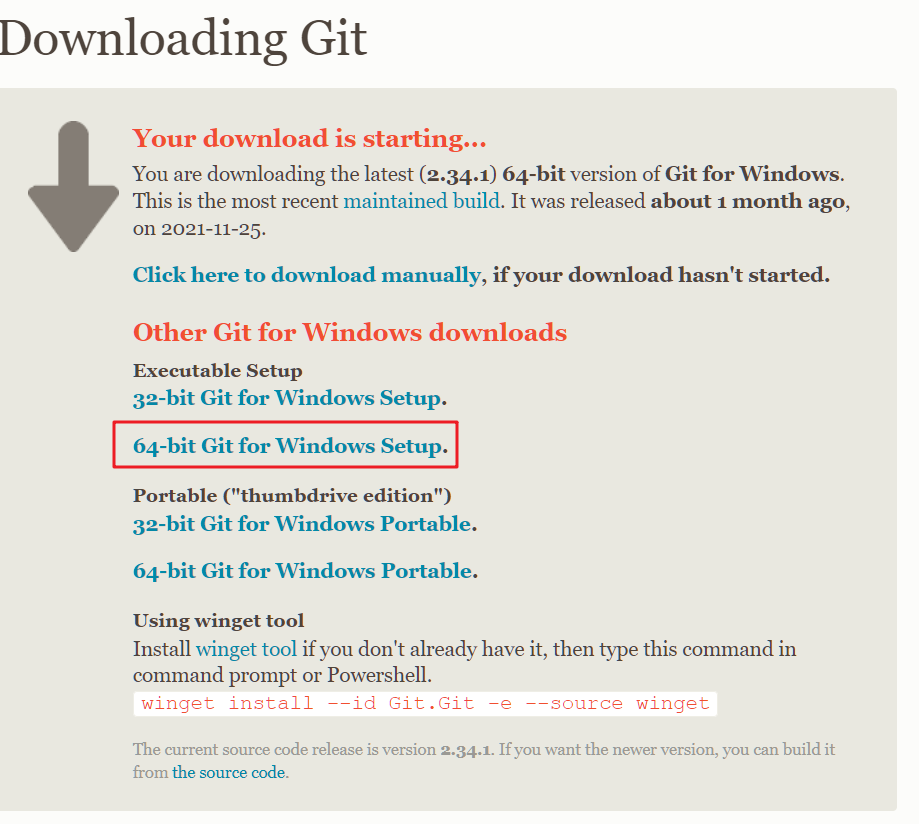
4.下载下来以后双击安装,自选一个安装路径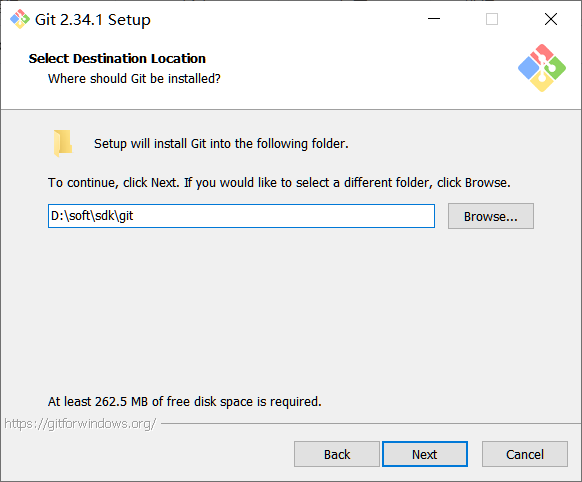
三、创建本地仓库
1.在需要git管理的文件夹创建git仓库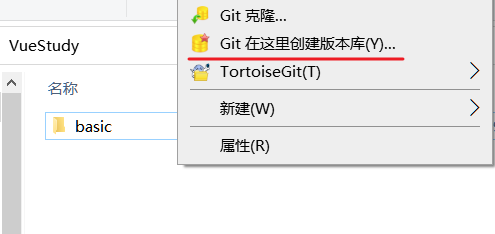
2.窗口空白处->鼠标右键->提交到仓库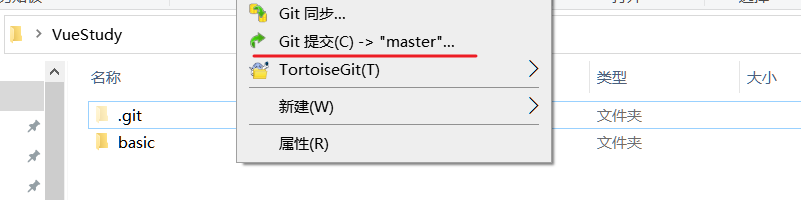
3.软件会提示让配置用户信息,这里的名称可以和邮件可以任意填,和Gitee远程账户无关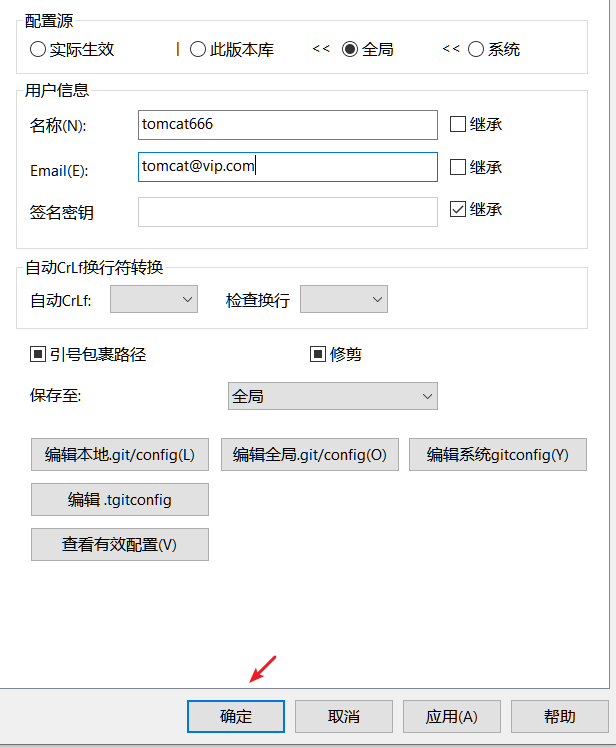
4.填写提交信息并选中所有需要提交的文件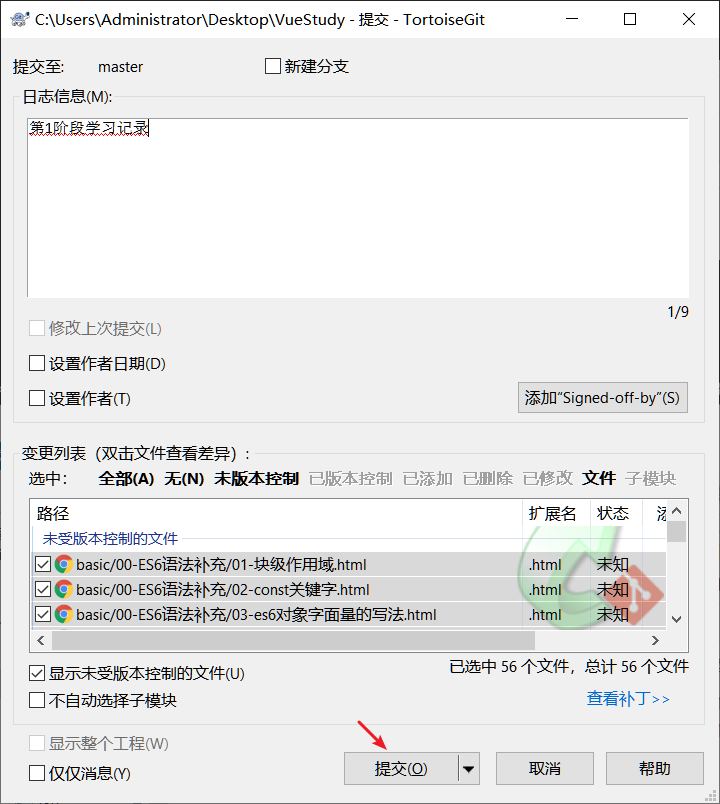
四、创建远程仓库
1.登录到Gitee新建一个自己的仓库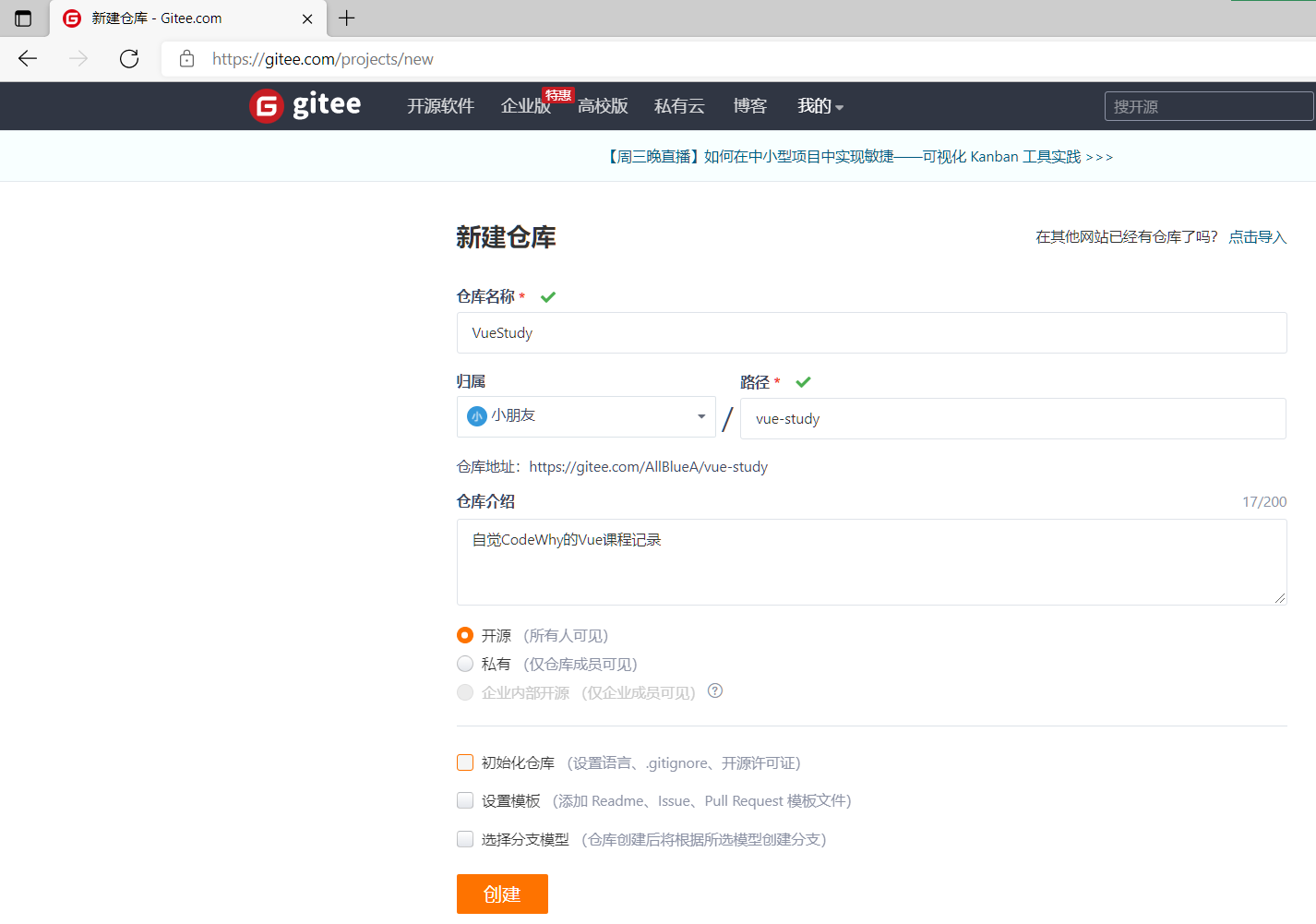
2.
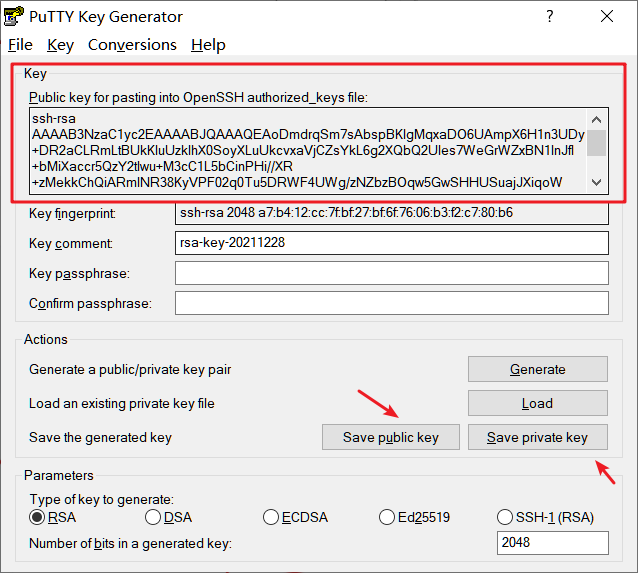
- 在开始菜单中输入putty就会出来putty key,打开它点击Generator,提示需要鼠标一直晃动,生成随机公钥
- 生成好以后妥善保管公钥和私钥
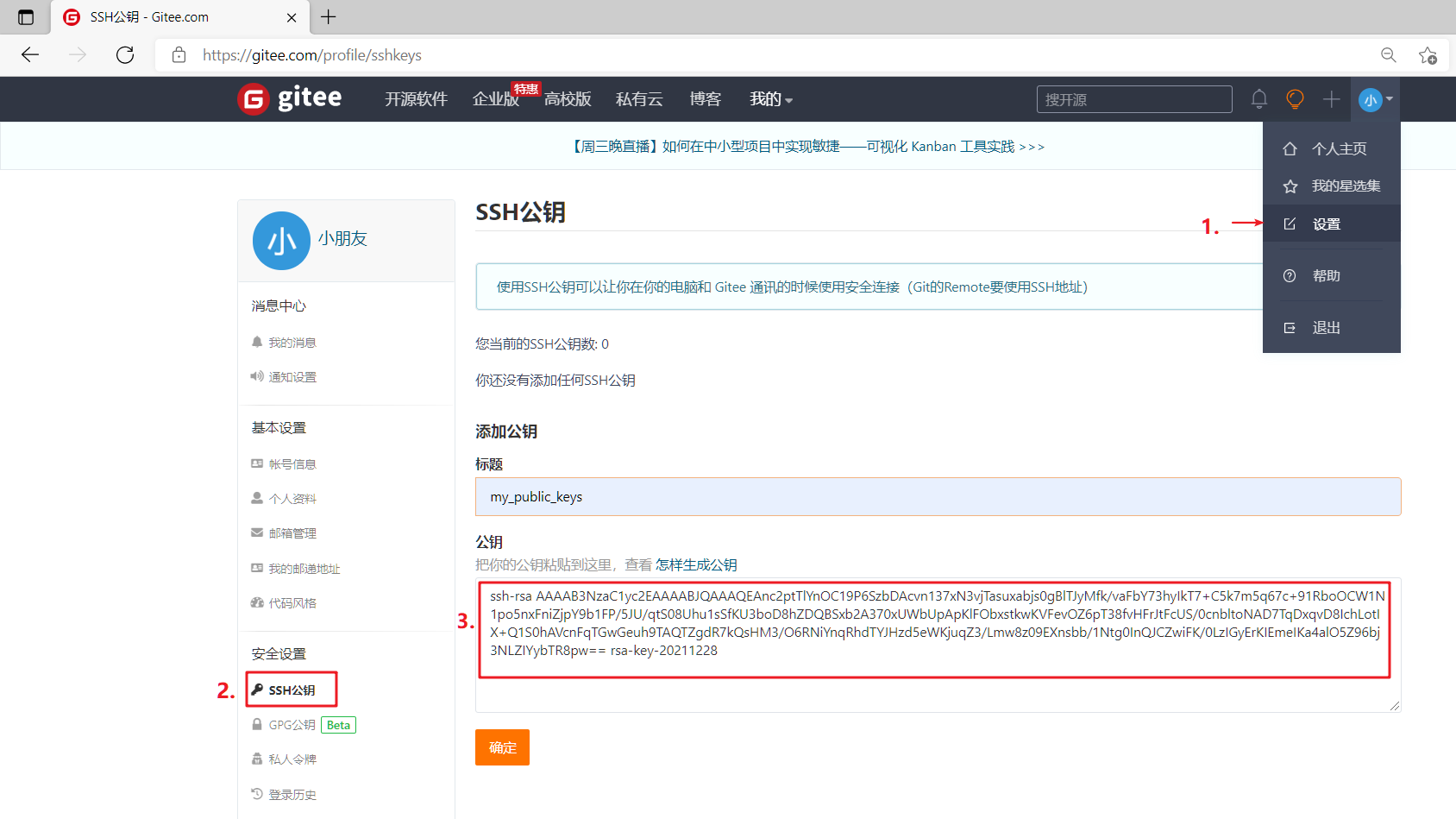
五、推送本地仓库
1.右键->TortoiseGit->推送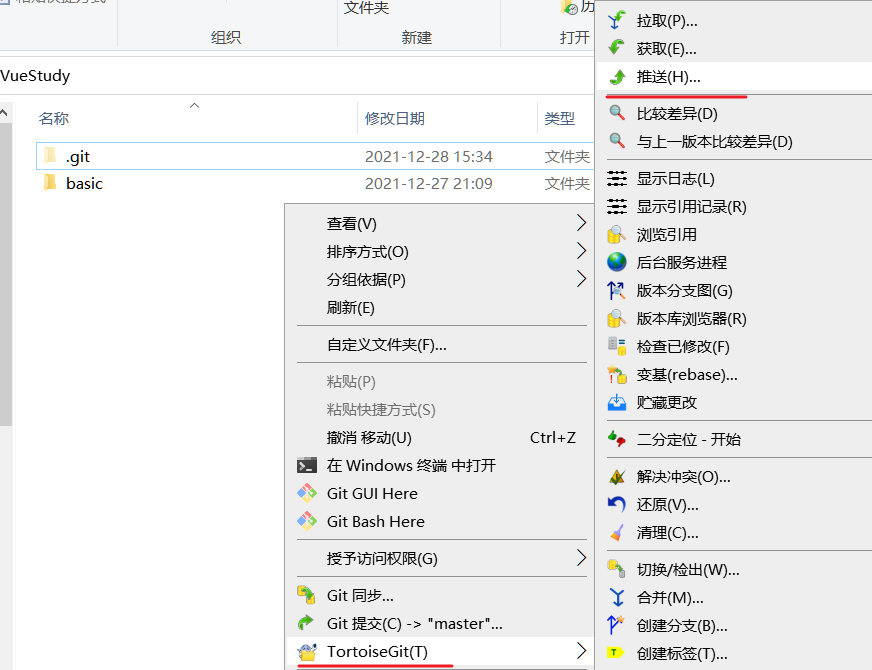
2.在gitee上复制仓库的ssh链接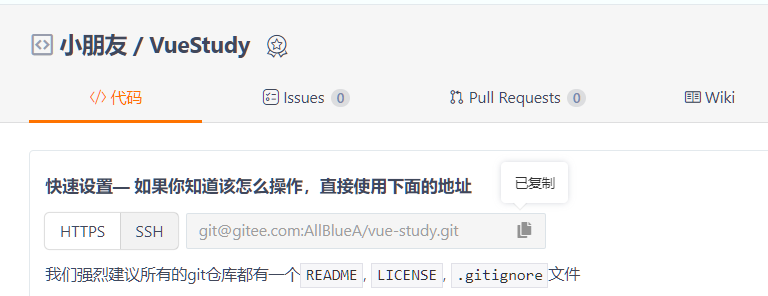
3.将ssh链接与Putty私钥填写到远端配置中,并点击确定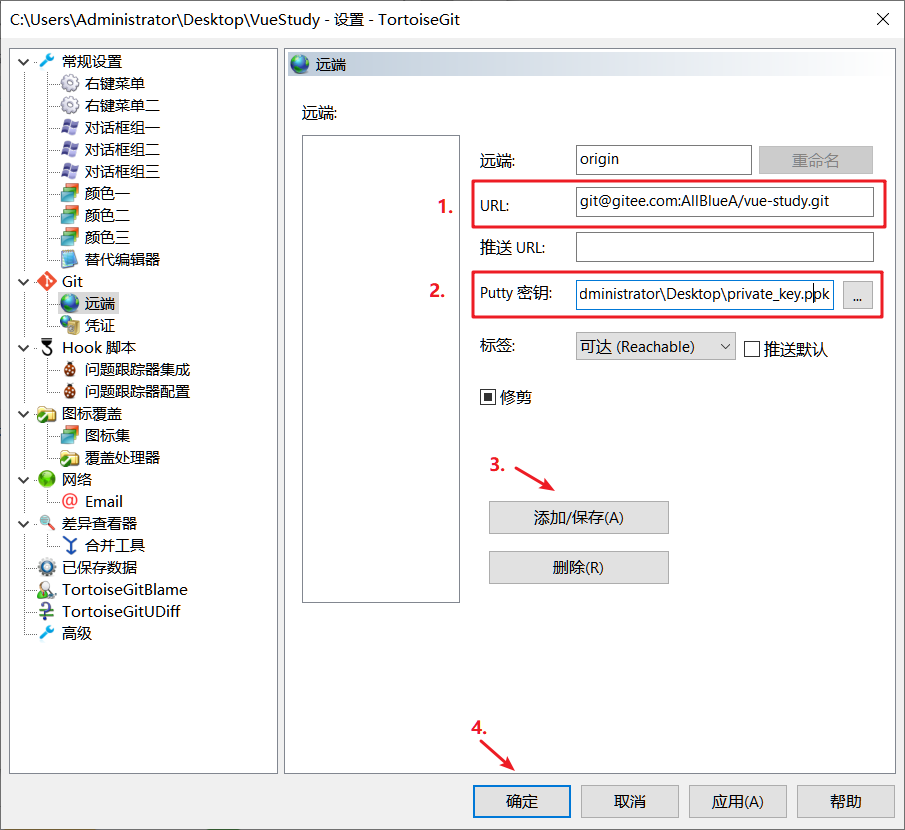
4.勾选自动加载Putty密钥,点击确定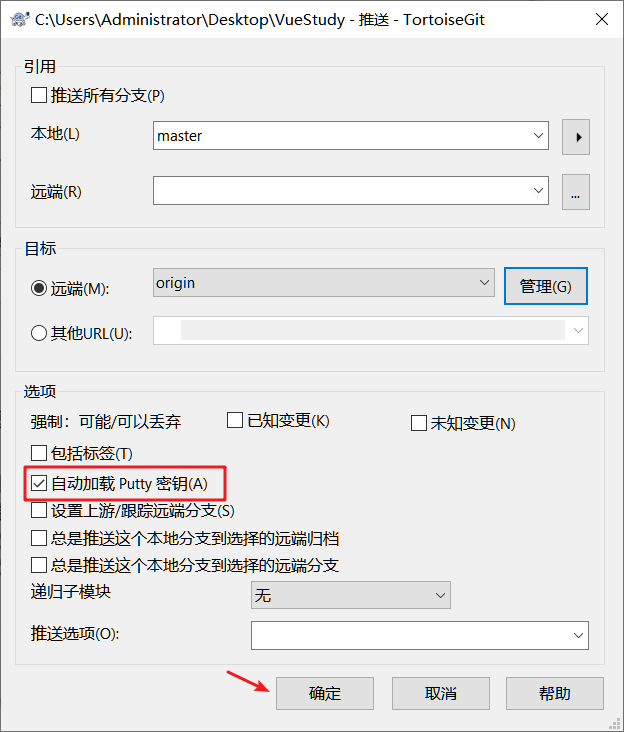
5.推送成功后可以在Gitee中看到本地仓库内容已经同步远端仓库中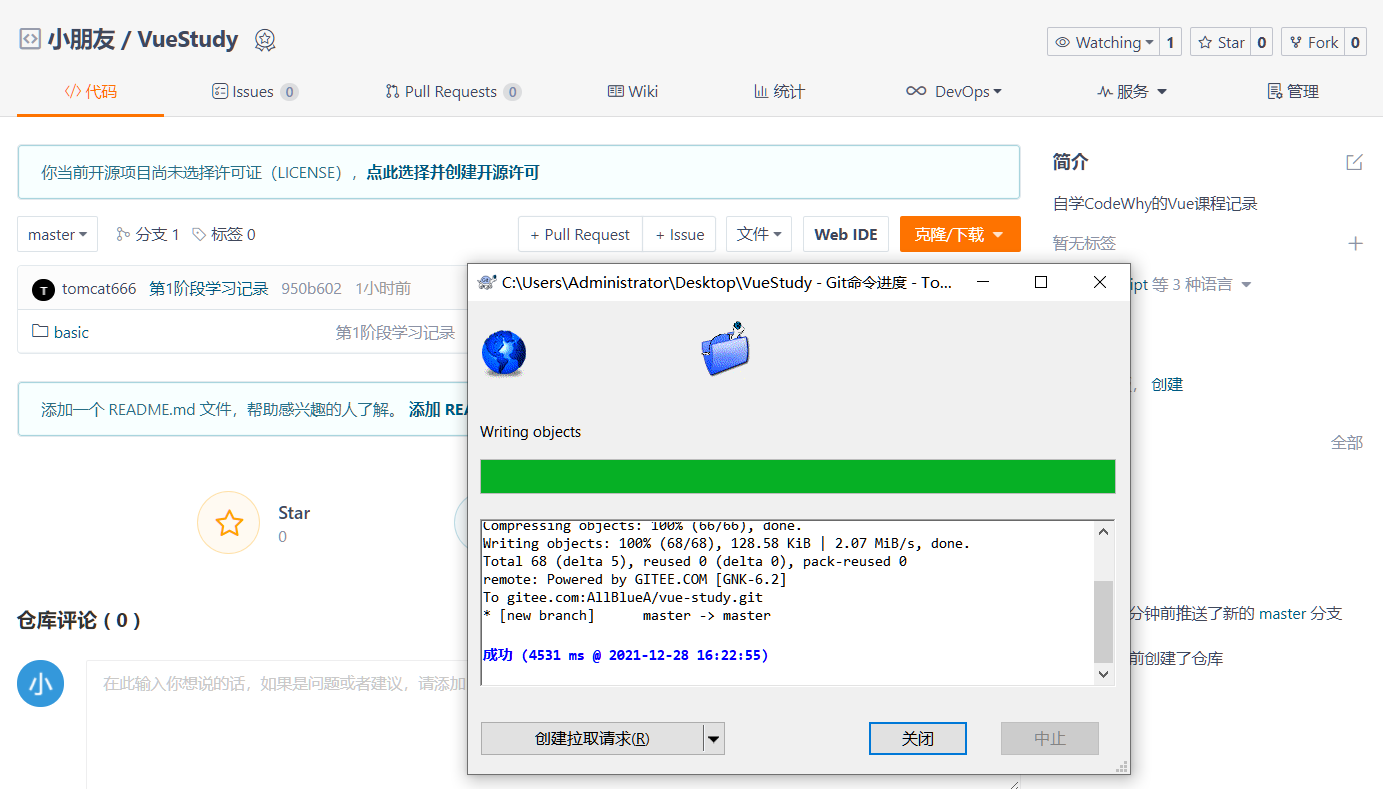
六、总结过程
1.下载安装TortoiseGit+语言包
2.下载安装Git
3.登录Gitee创建仓库
4.使用Putty KeyGen生成公钥和私钥并配置Gitee个人公钥
5.推送本地仓库到远端

若有收获,就点个赞吧
0 人点赞


