1、扫码以下二维码,可以添加录音小程序。
2、打开录音小程序,进入登录界面。账户即CMS系统创建的账号,密码默认为账户后6位。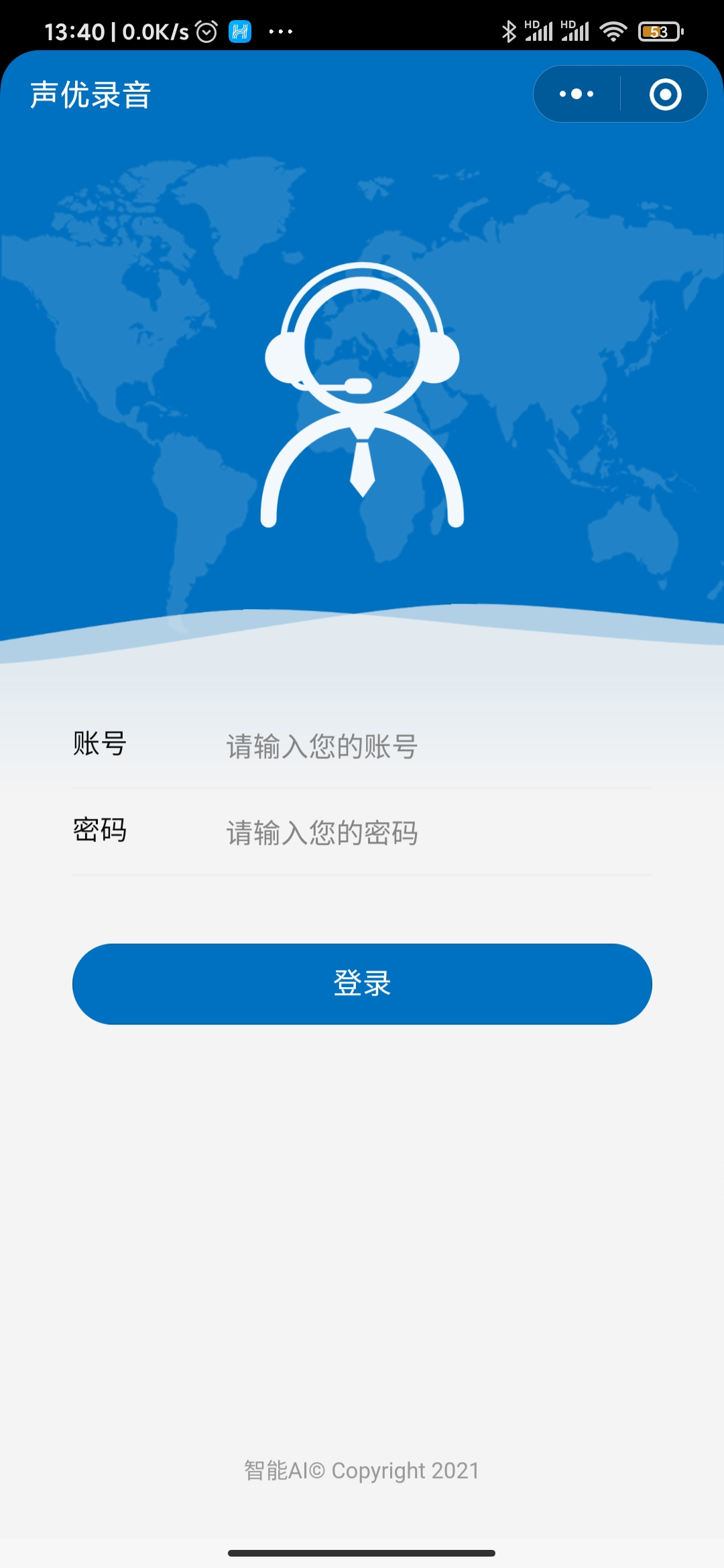
3、登录后,即可看到分配的话术清单。声优只能看到被安排录音的话术,其他角色可以看到本机构下所有安排录音的话术。
已发布话术或未安排录音的话术,不会在小程序展示。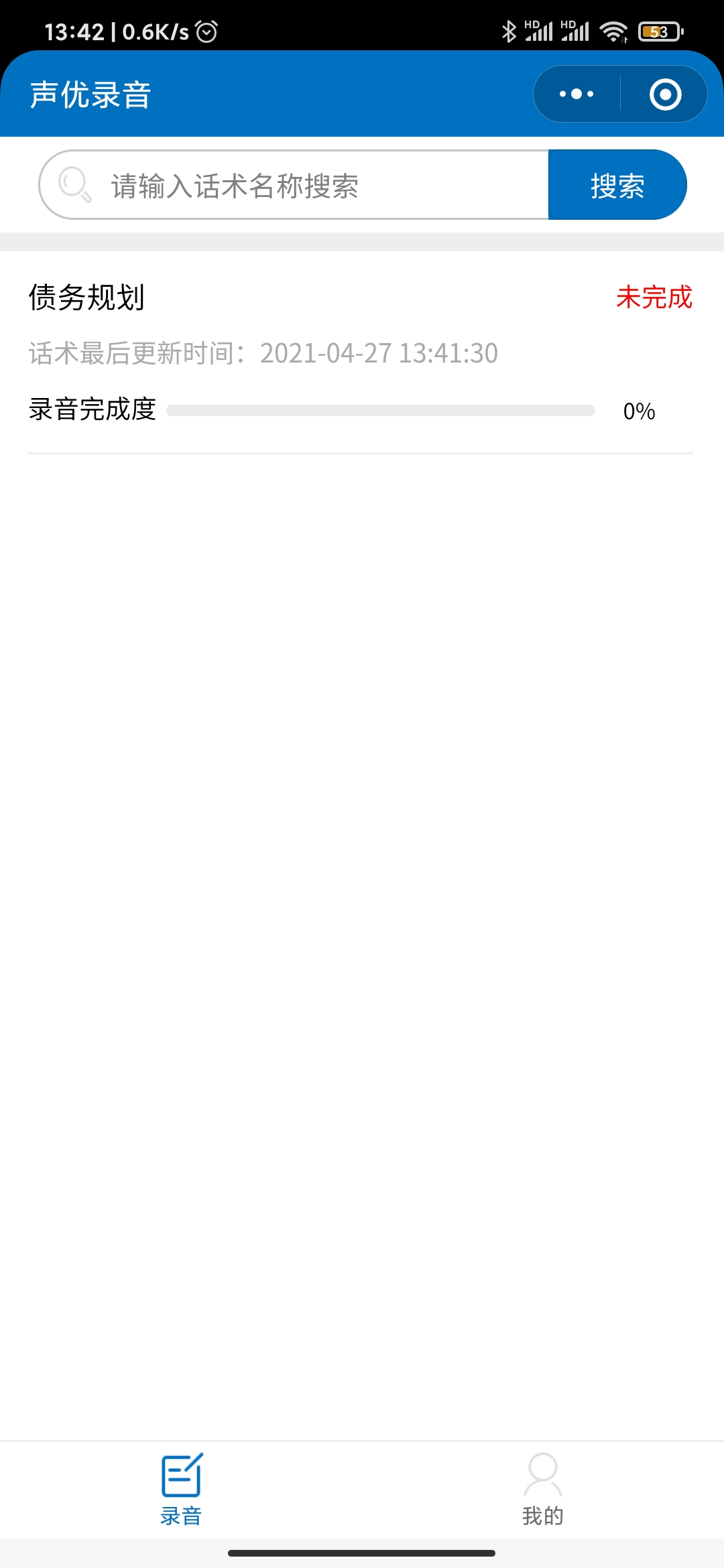
4、在“我的”界面可以查看话术统计信息,也可以选择修改密码或退出登录。
为账户安全,建议初次登录时,修改账户密码。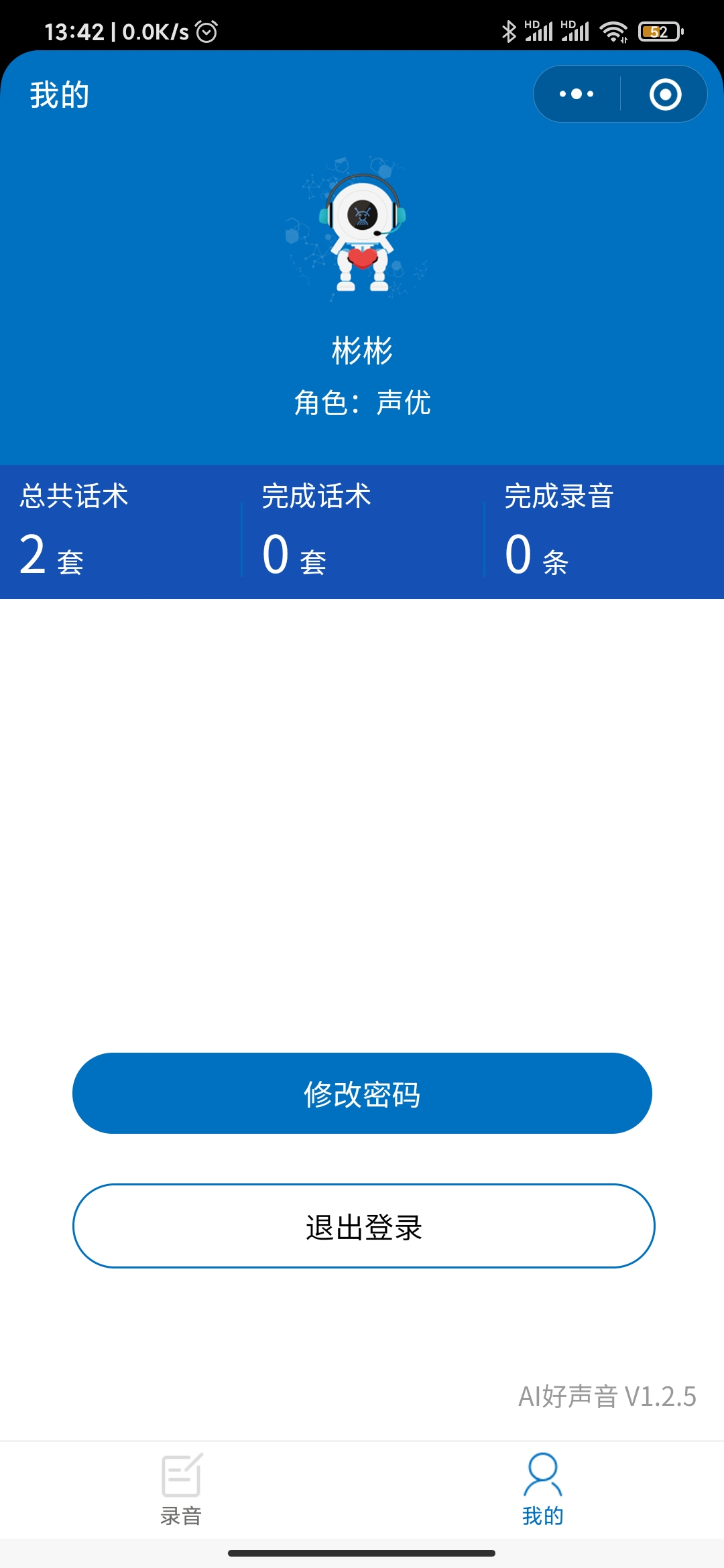
5、点击需要录音的话术,进入该套话术的集合。
“逐条查看”,从第一条剧本开始查看录音情况,包括录音和未录音的话术。【管理员审核录音效果时,建议使用】
“开始录音”,从第一条为录音的剧本开始录音。
“清除全部录音”,将删除全部录音信息。适用于复制别的话术,需要全部重新录音时的情况。
当然,也可以逐条点击,如点击“邀约语境”,则打开“邀约语境”的话术清单。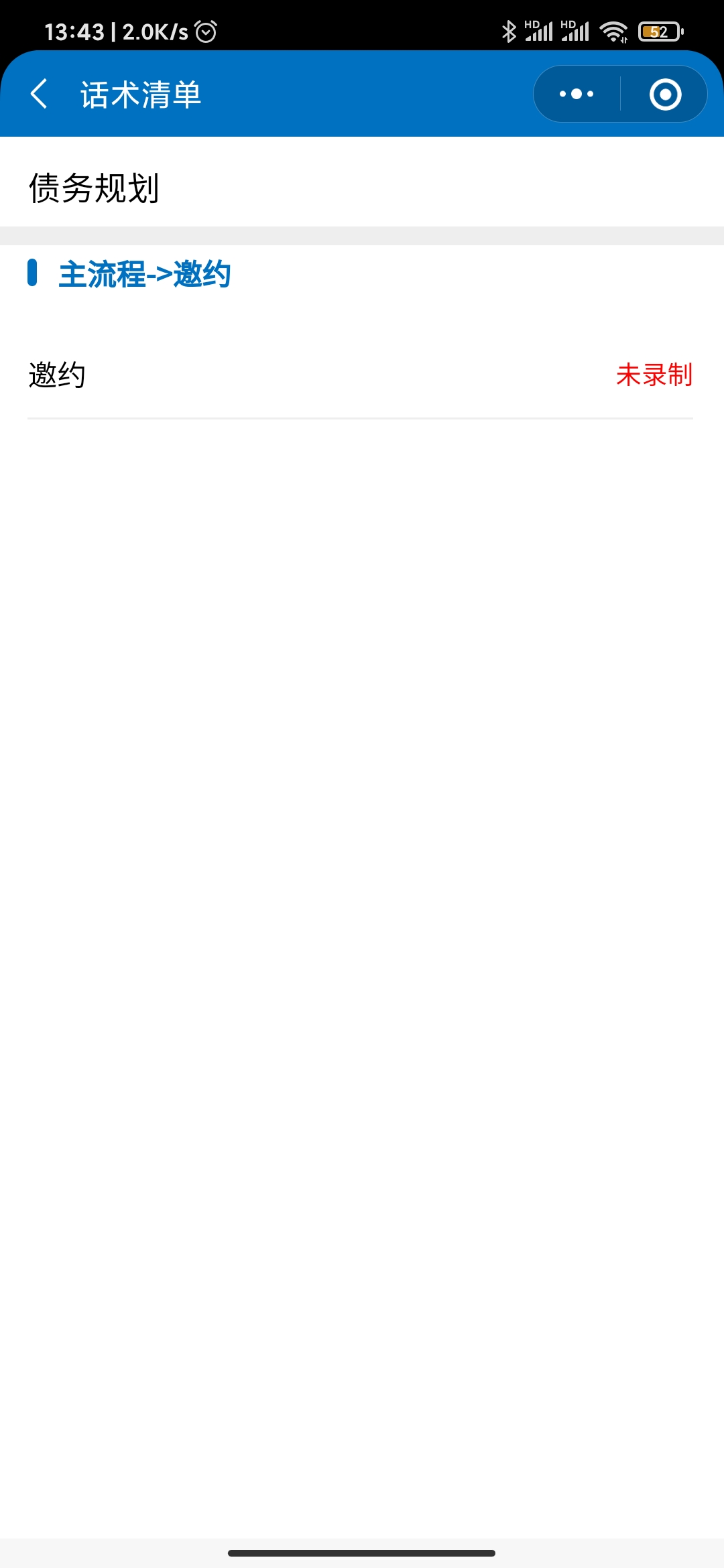
6、点击“开始录音”,即进入录音过程。
如该套话术,剩余46条未录音。可以通过“上一条”和“下一条”进行切换。

长按“长按说话”按钮,即可开始录音。如果觉得此次录音效果不满意,手指上滑,即可取消本次录音。
注:需要注意的是,录音时间需要长于1秒。声音不能太轻。
录音后,中间按钮变灰,两边的播放和删除按钮点亮。可以试听录音效果,不满意则删除。
点击“保存录音”即可完成录音文件的上传。
注:上传时,录音会剪去开头和末尾音频空白的部分,以确保最佳的电话播放效果。建议保存后,再次播放录音。
7、录音时,可以调整话术文案。
点击右上角的蓝色编辑按钮,即可打开话术编辑界面。可以进行话术文案的调整。无录音和有录音,会显示不同的界面状态。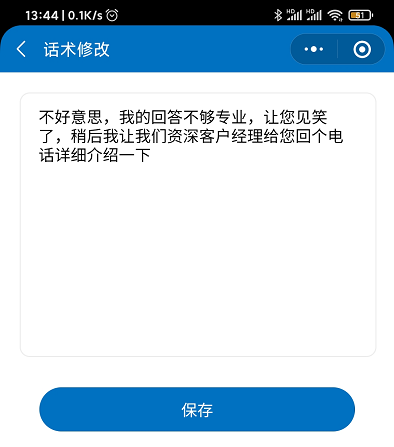
[有录音时]
在话术文案内容修改成不一样后,选择“保存”,此时系统会提示确认。“确认”后,文案就会调整,原录音会被删除。

[无录音时]
无录音的话术,可以直接查当前话术有无可复用录音。话术做可视化配置时,容易出现重复的话术节点,如“成功结束”和“失败结束”。这些话术文案只需录一次即可。
通过此方式,可以极大的减少声优的工作量,降低录音成本。

若有收获,就点个赞吧
0 人点赞


