1、固态硬盘
2、机械硬盘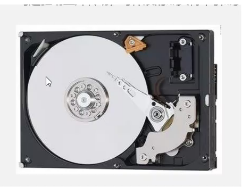
3、混合硬盘
使用一块新的硬盘:
操作系统通过读取硬盘的分区表了解硬盘的分区结构:
MBR:2t 以下 64字节存储分区格式 16字节表示一个分区4个字节表示分区大小 可以表示最大为2的32次方字节
GTP:分区使用8个字节表示分区大小 最多支持128个分区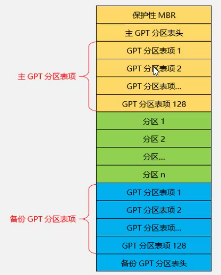

查询系统硬盘信息
lsblk : 记忆 list block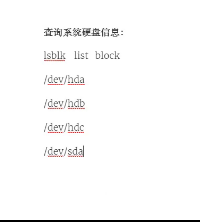
**
/dev/hda
/dev/hda1
/dev/hda2
/dev/hdb
/dev/hdc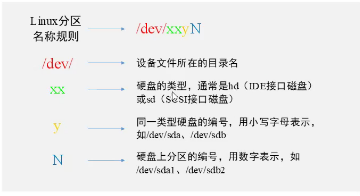
/dev/sda
linux 文件系统基本结构:
数据块 block: 一个文件可以存在多个数据块中
inode: 一个文件对应一个inode,记录了文件存储的数据块,和文件所有者、创建者等信息
超级数据块:super block,记录文件系统的格式及其他信息

任务1:为虚拟机添加一块硬盘 并分区
1、关闭虚拟机 在真实环境中断电处理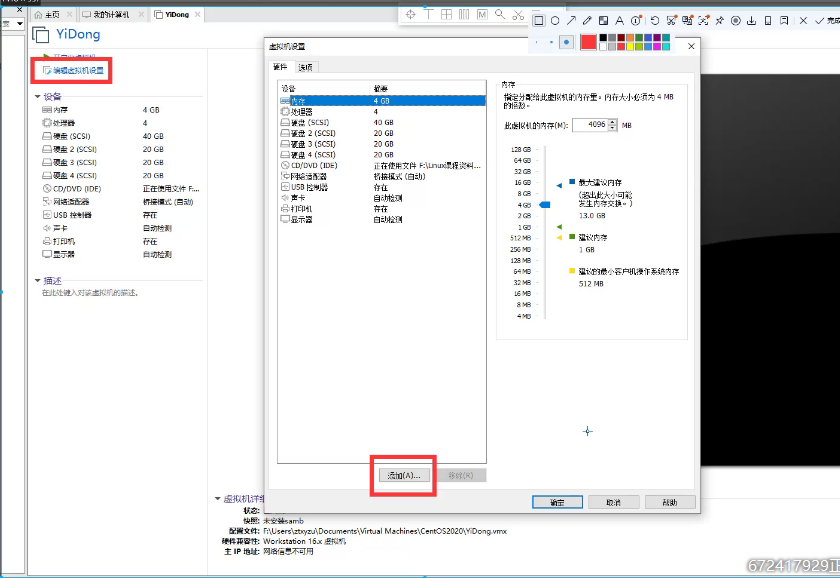
点击添加向导:
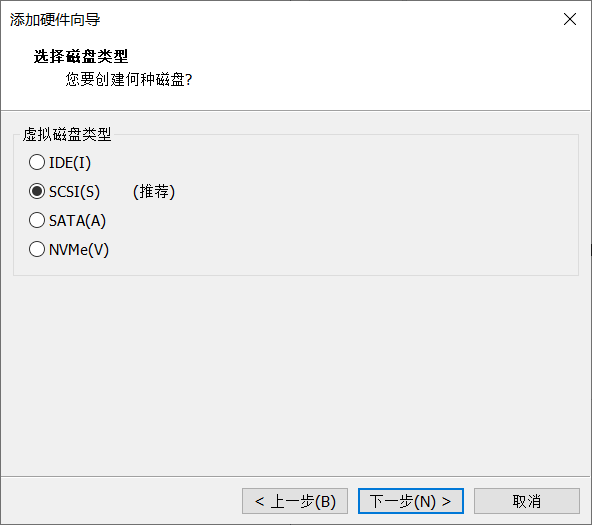
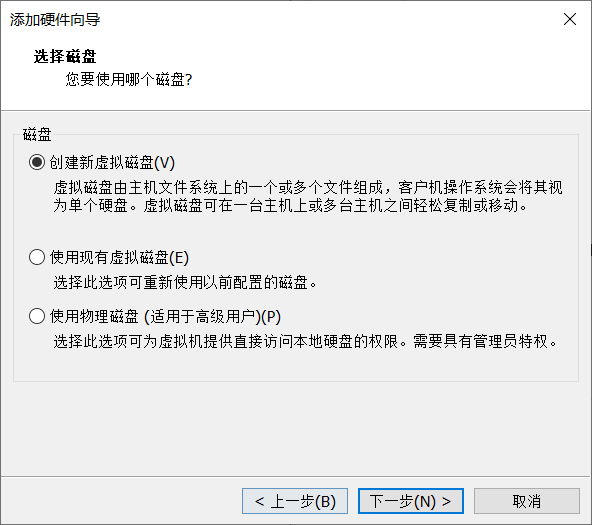

一直下一步就可以了
选择scsi
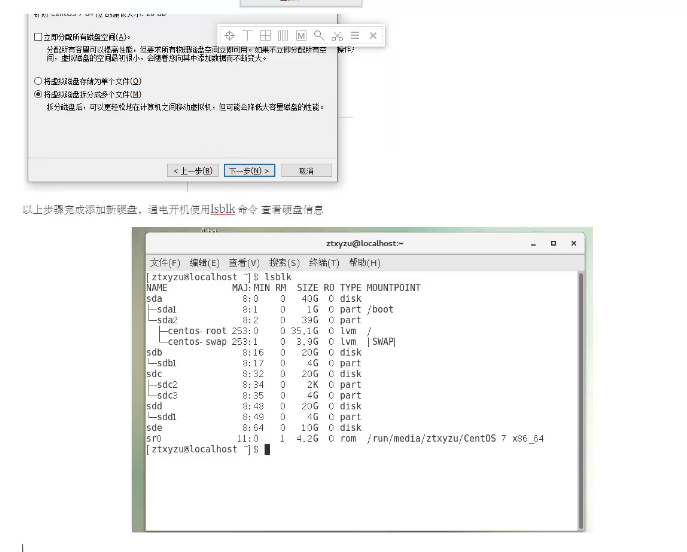
2、对硬盘分区
1.fdisk:支持mbr分区
2.gdisk:支持gpt分区
语法:fdisk 硬盘名称
我们当前的硬盘名称为 /dev/sde
所以我们使用 fdisk /dev/sde 进行分区,注意点,使用这个命令需要root权限
执行前使用su root 命令 将权限切换至管理员权限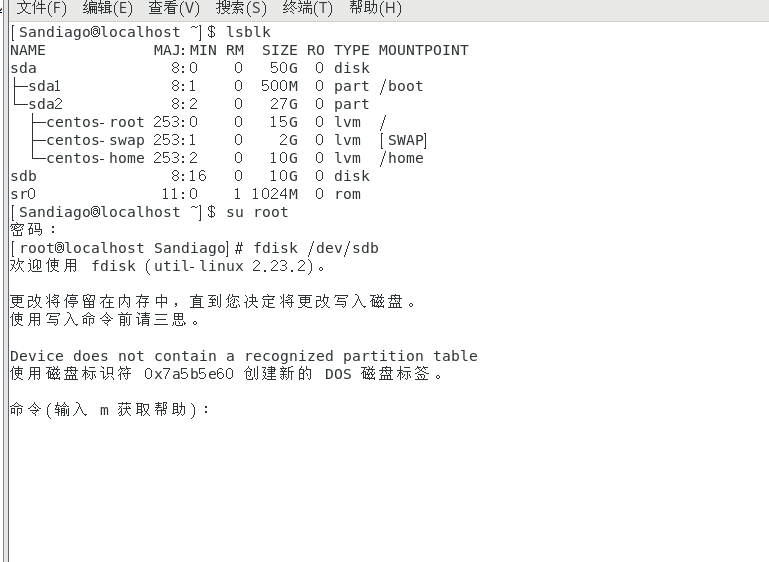
上图,我们进入了分区工具,我们输入命令,程序会给我反馈,比如输入m 可以查看帮助文档
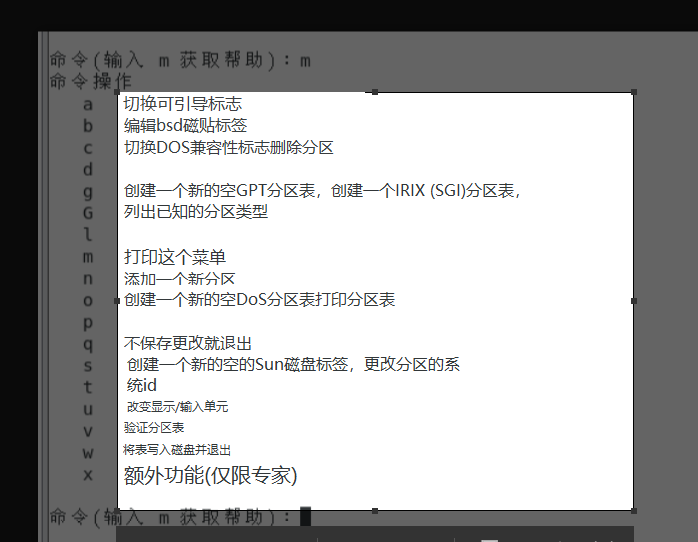
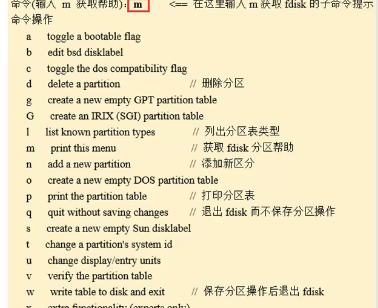
以上图是提示 我们可以通过n命令添加新分区
这里提示你新建一个主分区还是扩展分区,我们输入P建立主分区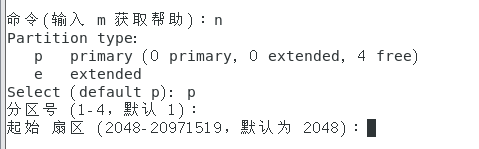
👆图主分区号可以手动输入1-4 或者使用默认值 (按enter键) 上图中我们使用默认值,回车之后需要我们设置分区的起始位置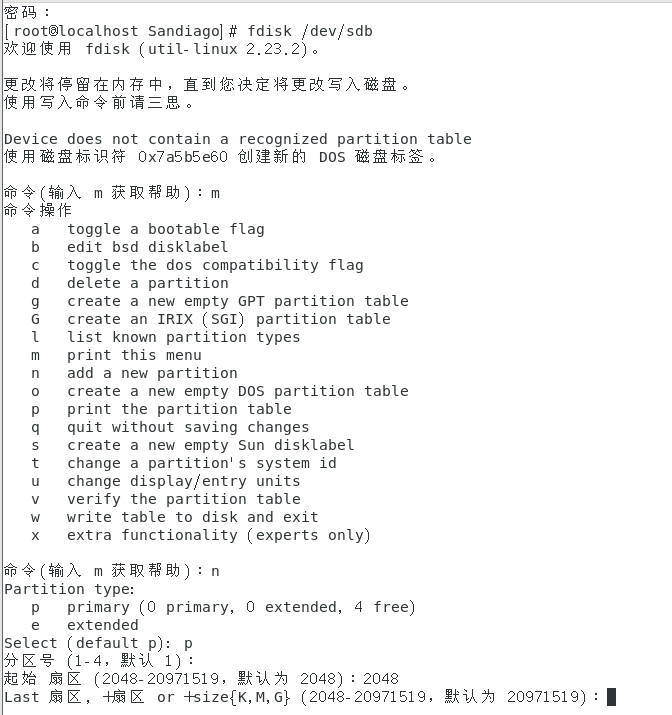 +
+
2048是我们设置的默认值
这里我们设置分区大小,有三种格式设置
数字:表示当前分区的结束上去 2052
+
+数字:表示这个分区占几个扇区 +5
+数字{K,M,G}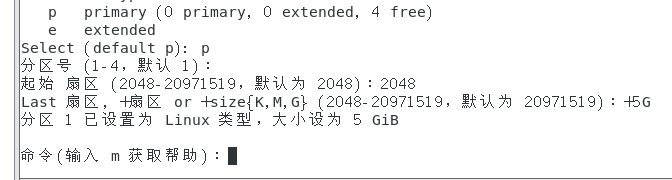
以上我们用了 +5G 设置了一个5G的分区,如果还想新建分区,还可以新建一个可以继续使用n命令新建分区
kib 是 1000进制的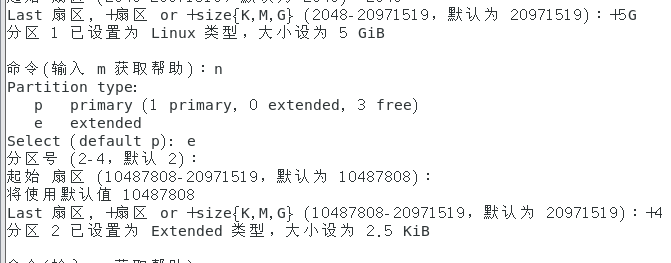
注意:此时已经设置好了分区格式,但是并没有写道硬盘上
输入w命令将分区写入磁盘 同步磁盘**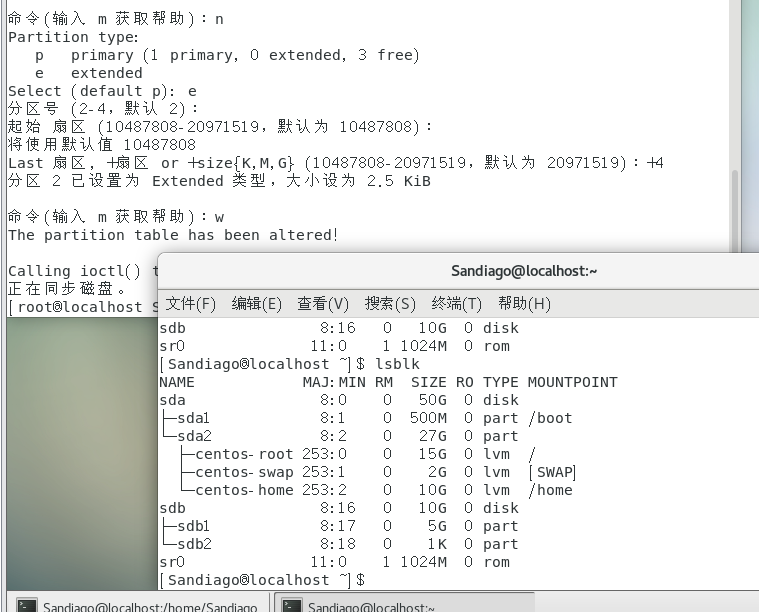
2、将分区设置为文件系统
使用mkfs (make filesystem)为分区创建文件系统
语法: mkfs -t 文件系统类型 分区路径
举个栗子:将/dev/sdb1 设置为xfs 文件系统
mkfs -t xfs /dev/sdb1 
相当于windows系统中的格式化系统
3、为分区挂载入口
设置一个目录作为一个分区的入口
命令:mount
语法:mount 分区名 目录名
举例:
1、创建 /mnt/dir8 这个目录
mkdir -p /mnt/dir8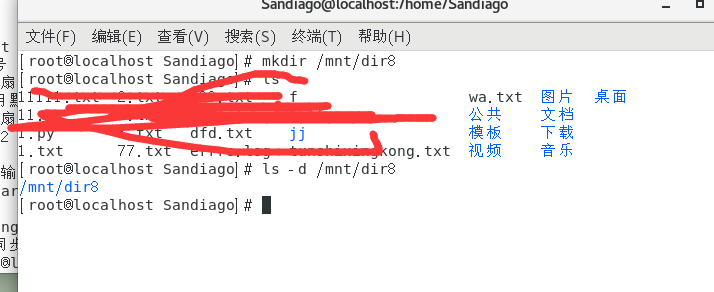
2、将 /mnt/dir8 挂载为 分区/dev/sdb1的入口
mount /dev/sdb1
4、卸载分区
命令:umount
语法:umount 分区名/目录名
比如我们要取消这个挂载 本例中 /dev/sdb1 到 /mnt/dir8
使用
umount /dev/sdb1
或者
umount /mnt/dir8

若有收获,就点个赞吧
0 人点赞


