1、制作Dockerfile文件(基础指令):
FROM
基于哪个镜像
MAINTAINER
用来写备注信息,例如作者、日期等。
COPY
复制文件进入镜像(只能用相对路径,不能用绝对路径)
ADD
复制文件进入镜像(可以用绝对路径,假如是压缩文件会解压)
WORKDIR
指定工作目录,假如路径不存在会创建路径
ENV
设置环境变量
EXPOSE
暴露容器端口到宿主机
RUN
在构建镜像的时候执行一条命令,作用于镜像层面
shell命令格式:RUN yum install -y net-tools
exec命令格式:RUN [ “yum”,”install” ,”-y” ,”net-tools”]
ENTRYPOINT
在容器启动的时候执行,作用于容器层,dockerfile里有多条时只允许执行最后一条
CMD
在容器启动的时候执行,作用于容器层,dockerfile里有多条时只允许执行最后一条
容器启动后执行默认的命令或者参数,允许被修改
编写Dockerfile文件:# 基于centos7FROM centos:7# 创建者(非必须)MAINTAINER snow# 为Dockerfile中所有RUN、CMD、ENTRYPOINT、COPY和ADD指令设定工作目录WORKDIR /usr# 执行命令(这里创建了一个目录)RUN mkdir /usr/local/java# 和copy一样,复制文件到指定目录,但是copy不能解压,add自动解压ADD jdk-8u171-linux-x64.tar.gz /usr/local/java# 重命名(不知道文件名可以现在宿主机解压后看一下)RUN ln -s /usr/local/java/jdk1.8.0_171 /usr/local/java/jdk# 设置环境变量ENV JAVA_HOME /usr/local/java/jdkENV JRE_HOME ${JAVA_HOME}/jreENV CLASSPATH .:${JAVA_HOME}/lib:${JRE_HOME}/libENV PATH ${JAVA_HOME}/bin:$PATH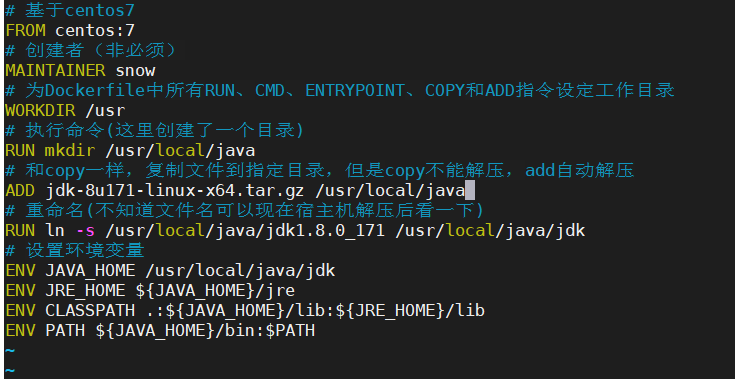
2、执行Dockerfile文件,创建镜像名为jdk1.8,最后面的点表示当前目录(即dockerfile所在目录)docker build -t='jdk1.8:1.8.0_171' .
3、查看镜像,可看到刚刚制作的镜像dockre images

4、制作并进入容器,查看java版本docker run -it --name=jdk8 jdk1.8:1.8.0_171 /bin/bashjava -version

若有收获,就点个赞吧
0 人点赞


