- VMware虚拟机的安装与使用
- 系统分区
- 五、设备文件名
- 六、挂载点
- 七、总结
- Linux系统安装
- 远程登陆管理工具
- 三、远程工具连接
- IP配置详解
- ifconfig数据解析
- 使用ifconfig命令后获取到的信息:
- 1. ap0:
- 2. Link encap:Ethernet
- 3. HWaddr 06:7F:0E:82:05:9E
- 4. inet addr:192.168.100.1
- 5. Bcast:0.0.0.0
- 6.Mask:255.255.255.0
- 7. inet6 addr: fe80::47f:eff:fe82:59e/64 Scope:Link
- 8. UP BROADCAST RUNNING MULTICAST MTU:1500 Metric:1
- 9. RX packets
- 10. TX packets
- 11. RX bytes:0 (0.0 B) TX bytes:1638 (1.5 KiB)
- ifconfig数据解析
VMware虚拟机的安装与使用
一、下载所需文件
- VMware 是收费软件,可以在现有的操作系统上虚拟出一个新的硬件环境,相当于模拟出一台新PC。且本机系统可以与虚拟机系统网络通信。
- centos镜像包 (.iso)选择所需版本即可
- 两者官网均有个人使用免费版 直接下载(centos停止更新了 但是学习用8无所谓)
二、安装过程:
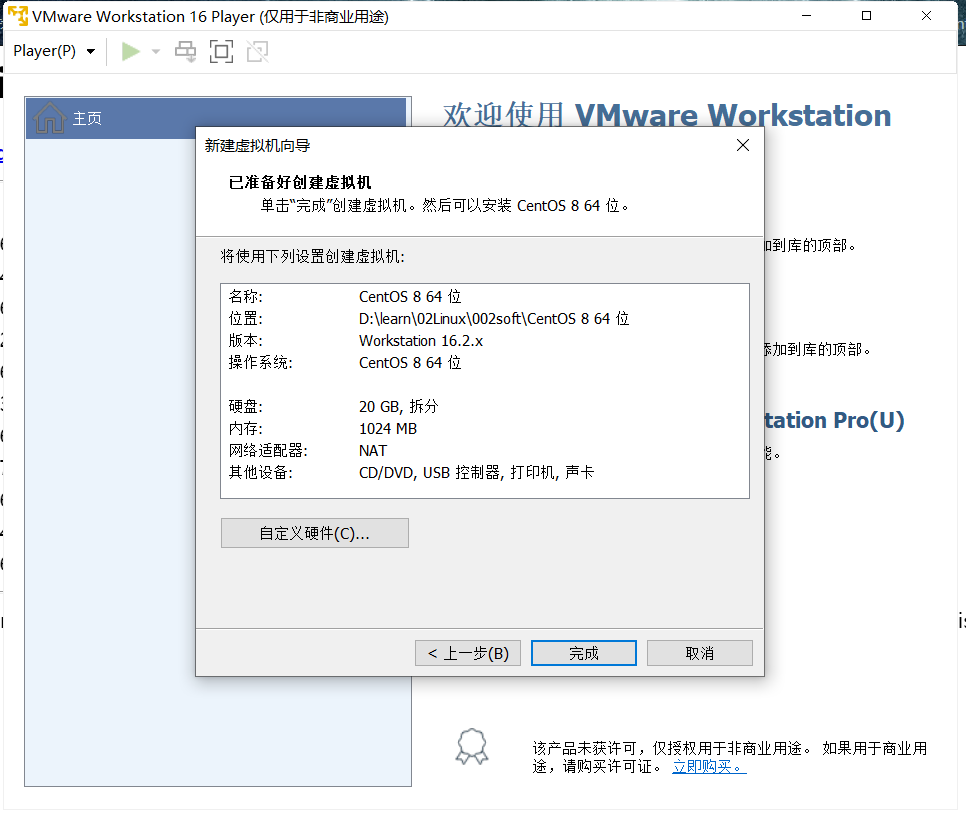
CD选ISO位置: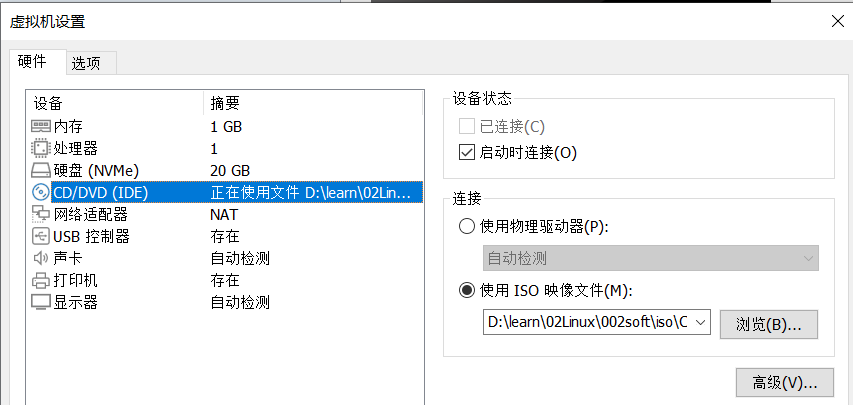
网络配置:
安装完虚拟机后,电脑本机本地会发现多了两个虚拟网卡。主机本地不止有一块网卡
桥接模式:虚拟机利用本地真实网卡进行通信。限制最小,可以连本机、局域网、公网,配置最简单。桥接会自动连接主机网卡,当主机有多块网卡时,需要手动配置一下,比如本机连接wifi就记住wifi网卡的名字,桥接时选择它。
NAT:使用虚拟网卡8来进行通信。可以和本机通信,若本机能上公网虚拟机也能上公网,但不能和局域网内的其它电脑通信。
仅主机:连接虚拟网卡1来进行通信。仅能和主机通信,不能和公网以及局域网通信。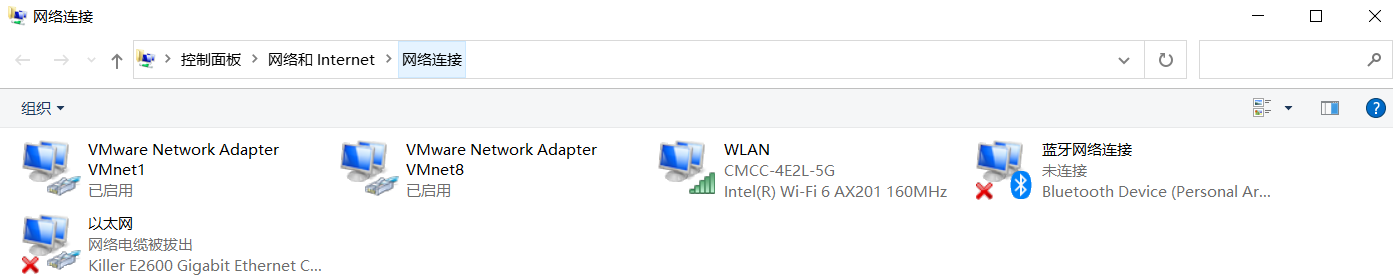
系统分区
分区在操作系统的更底层,先要有分区,在此基础上再安装操作系统
一、磁盘分区
- 大硬盘按照需求分成逻辑上的小硬盘,这个过程叫做分区。根本的目的是为了使用和读取方便
二、两种分区表形式
- MBR分区表:中文名叫主引导记录分区表,最大支持2.1TB硬盘,最多支持4个分区。最古老,目前使用最多,已逐渐不适用。(但因为是目前市面上最广,下面依旧以其为例)
- GPT分区表:全局唯一标示分区表,最大支持9.4ZB硬盘(1ZB=1024PB,1PB=1024EB,1EB=1024TB);理论上支持的分区数无限制,但windows限制128个主分区。逐步开始使用。
三、分区类型
- 主分区:最多只能有四个。操作系统的激活盘必须是主分区。
- 扩展分区:一块硬盘最多只能有一个;主分区加扩展分区最多有四个;不能写入数据,不能格式化,只能包含逻辑分区(这样做是为了突破四个分区的限制:想要多分区,主分区有数量限制,那就三个主分区一个扩展分区,扩展分区里再分逻辑分区)。
- 逻辑分区
四、格式化
1.目的:写入文件系统
2.文件系统:
- Windows下常见的是:FA16、FAT32、NTFS(我的本机电脑正在使用)
- Linux 下常见的是:EXT2、EXT3、EXT4、
越先进的文件系统支持越大的分区,支持越大的单个文件,读写速度越快,越安全
3.格式化具体做什么:格式化是针对分区的。把整个分区分成两部分。因为这种行为,它会覆盖性的把硬盘清空,但格式化本身的目的并非为了清空硬盘。
上面小,因为数据块小,非常多,有类似图书馆的索引存放于其中。该索引被称为Inode,大小为128B(字节)可以被写满—-所以不能无限上传空文件。 其排列顺序为:
ID号(找文件的主要依据)、文件的各种时间、文件的权限、文件的保存位置
下面大,用来保存数据,把整个硬盘格成一个个等大小的BLOCK(数据块,作为一个存储数据的最小单位,一个BLOCK只要占用了,哪怕没有占满,其它文件就不能再往里写数据了),其大小在Linux中默认为4KB(Linux下还支持2KB或者1KB)。我们电脑上的数据实际上就存储在这个当中。它不一定连续,系统会尽量连续存放。
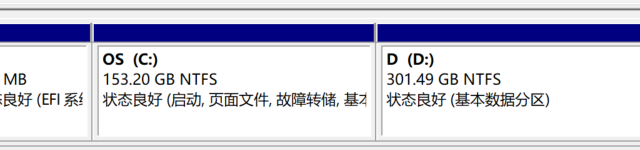
在格式化后,如果是windows系统,只需要一步:写入盘符,即可使用 如图中的C盘、D盘,即为盘符
五、设备文件名
1.原因:
windows是图形化界面,可以直接找到盘符去写入,但Linux没有图形界面,只有字符,这个时候需要先给它的硬件取一个名字。即—-设备文件名。有了名字后才能找到这个分区,找到分区后才能写入盘符。linxu下所有的设备均有硬件文件名。
2.命名规则:/dev/hda1—-IDE硬盘接口、/dev/sda1—-SCSI硬盘接口或SATA硬盘接口
- 最左侧的斜杠是linux最高一级目录(根目录)
- 根目录下有个叫dev的一级目录,是device,设备,的缩写,它用来存放所有硬件设备的设备文件名,分区的设备也在其中。
- hd或sd代表的是硬盘的接口类型,前者代表IDE型接口:速度缓慢,濒临淘汰,目前只有光盘在用;后者代表包括USB接口、SATA接口等一系列接口:速度较快,无论是服务器还是个人硬盘,都是SATA接口
- a:指的是第一块硬盘,第二块为b,第三块为c,以此类推,
- 1:表示第一个分区。如sda1表示第一块SATA接口的第一个分区
这里注意:sdb5可能并不代表第二块SATA接口硬盘的第五个分区。
因为,1、2、3、4这四个分区,只能给主分区,逻辑分区只能从5开始计数。
所以正确回答应是:它是第二块SATA接口硬盘的第一个逻辑分区
3.Linux识别规则:
对应的硬件插进去,Linux会自动识别,比如若插SATA接口的硬盘,会自动识别到/dev/sda1里去
六、挂载点
1. 分区有了名字之后就可以命名盘符了,但是Linux中不叫盘符,叫挂载点
2. 挂载点与windows盘符的区别:
- windows中 以C、D、等英文字符来代表其盘符符号
- Linux中使用已经存在的空目录作为挂载点
- Linux中挂载点的作用:虽与windows表现形式不同,但作用相同:进入该分区,访问数据
-
3.挂载要求:
必须分区:根分区(/)、swap分区(交换分区),可理解为虚拟内存:当真实机内存不够时使用虚拟内存来提升性能,真实内存如果是4G,swap就要8G
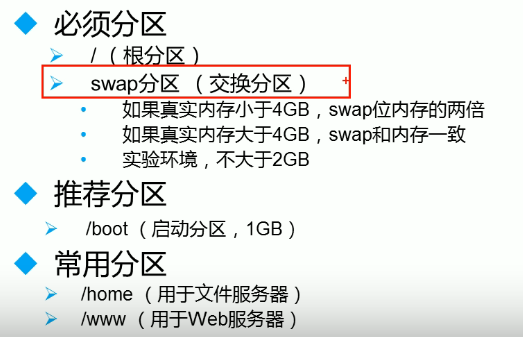
- 推荐分区:若只分根分区和swap分区,swap是给内核用的,普通用户无法直接往里写入数据,数据就会全储存到根分区。这时是可能写满的,写满后系统会无法开机:因为任何系统在开机时都会释放一部分临时文件才能起来,如果这时数据被写满,导致开机动作中的临时文件无法释放,就会无法开机。
这时,有了Boot分区:启动分区
- 常用分区:理论上所有的空目录,包括自建目录,都可以作为挂载点,但/bin/ 、/lib/、/etc/目录除外,它们一定要和/(根)在同一个目录下
- 文件结构系统:在linux里看和在硬盘中看是不一样的。如果给这个目录单独分区了,写入该目录的数据会被存储到硬盘中其独立的存储空间里;若不是单独分区的目录,往里写数据就会写到根目录中

七、总结
Linux的分区一共四步:
- 分区
- 格式化
- 设备文件名
- 挂载点
Linux系统安装
一、进入虚拟机
1. 设置:
-
2.进入BIOS系统:基本输入输出系统,是主板自带的简易操作系统
进入后,首先修改启动顺序,改成由光盘系统启动(真实服务器一定要改,因为默认从硬盘启动)
- 选择语言:这里要选简体中文,涉及到编码问题,选择英文,电脑上所有中文都会乱码显示

- 设置root密码:learn123456


- 自定义分区:
这里注意,系统自动分配了根分区、swap分区、Boot分区。其中,swap并没有挂载点
新添加一个/var分区,要把之前的/根目录分区的小大减小。
这里注意几个分区的名字,以及后面的数字。可以知道/var并不在主分区,而是一个扩展分区中的逻辑分区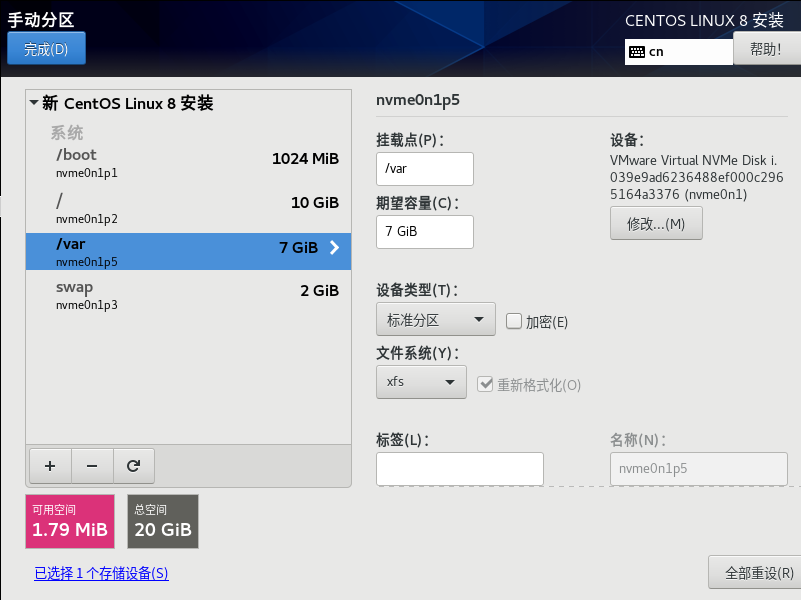
然后就安装成功了
远程登陆管理工具
一、背景
虚拟机中的linux本身与windows是两台电脑,互相复制信息等,都不方便,最好通过远程登陆来访问这个linux系统
二、配置
1.配置ip地址
- 首先,登录root账号,然后使用自带的nmtui命令设置IP地址
nmtui在部分centos里有编辑网卡的功能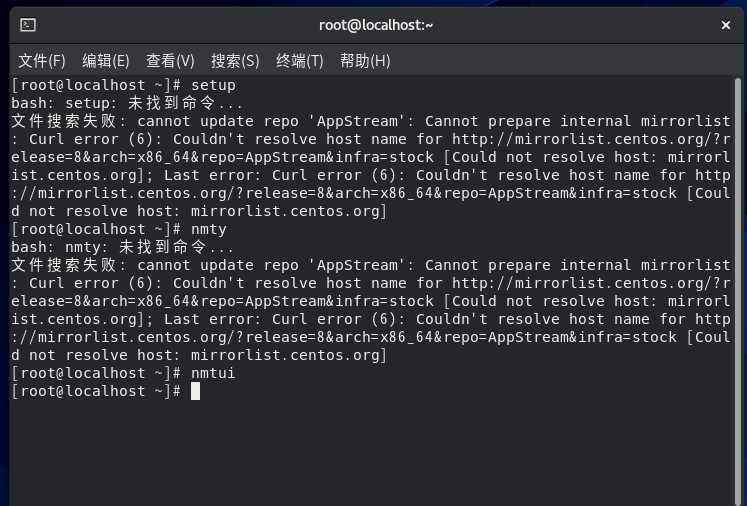

ens160就是网卡(在更以前的linux版本中,用eth0、eth1等来命名) 要编辑它,直接回车即可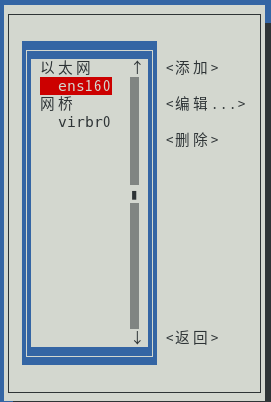
选择启用ens160后,在ifconfig里可以找到这个网卡
ifconfig命令用于显示或设置网络设备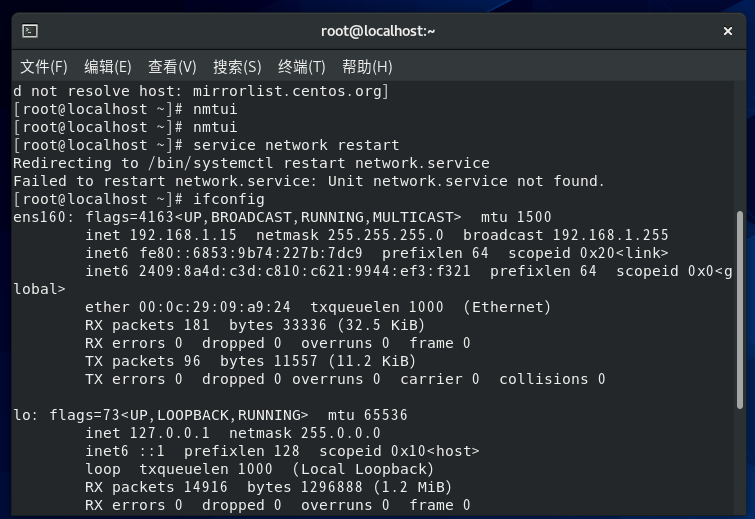
把虚拟机设置中的网络适配器改成NAT连接,重启, 这时连接的是虚拟网卡8 windows中其IP如下:
(使用NAT而非桥接,是因为桥接是虚拟机直连实机网卡,实机IP地址改变的情况下,还要也改动虚拟机的地址,较麻烦,且NAT无法访问局域网,可以有效防止被局域网内其它用户干扰)
观察ens160 可以看到其IP地址发生了改变:192.168.23.128 除了最后一位数 其它与虚拟网卡8相同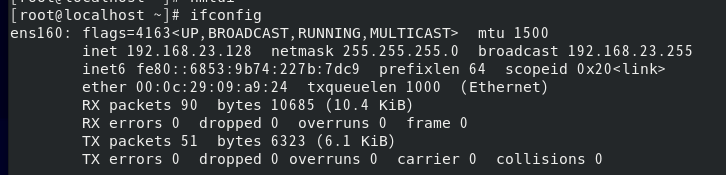
2.确认是否通网
直接在实机上ping虚拟机的ip,可Ping通,表示连接成功了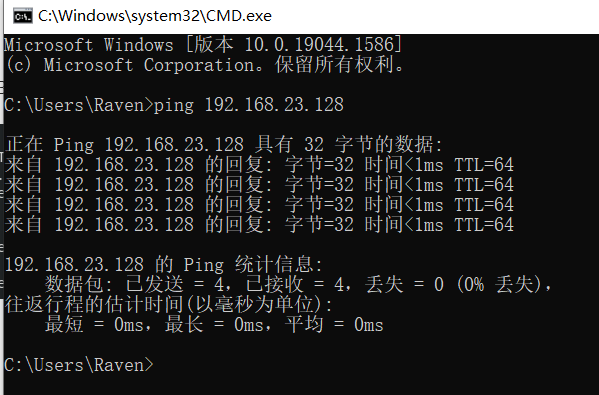
三、远程工具连接
1. 远程工具
- 工具的选择:使用Xshell (有针对个人用户的免费版本) 可以调整字体、大小、颜色等等,且支持本机复制
- 工具的使用:
在名称处填写你希望的虚拟机名称
在主机出填写上一步设置好的虚拟机IP
在用户身份验证处写你希望登录的用户名和密码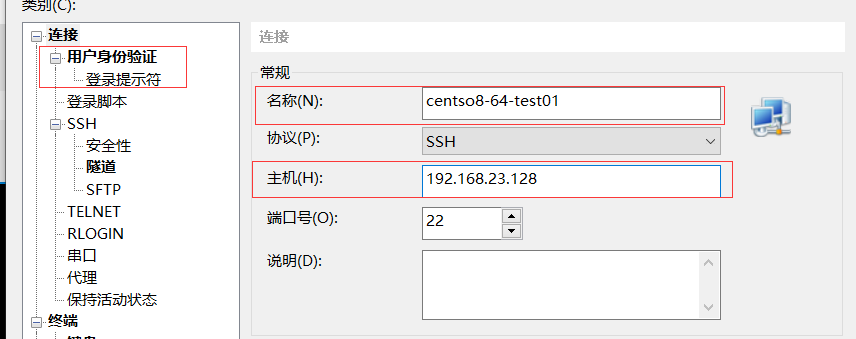
新建好后,选择,然后点击连接即可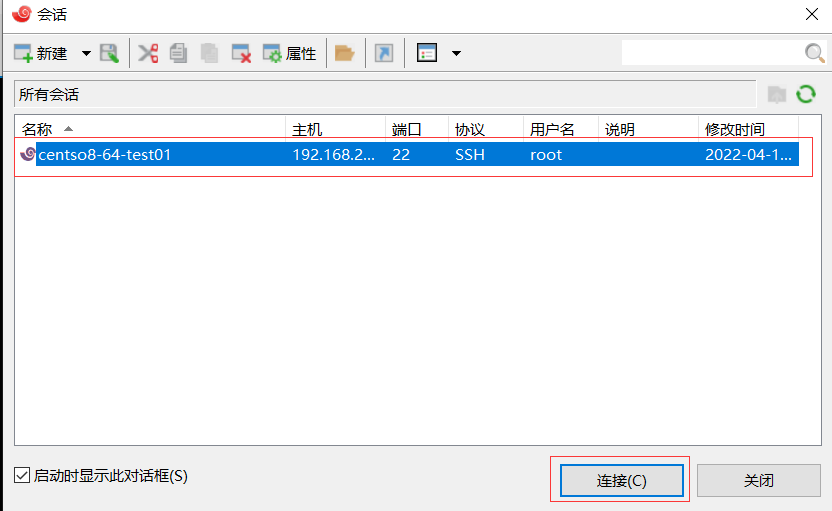
下面表示连接成功: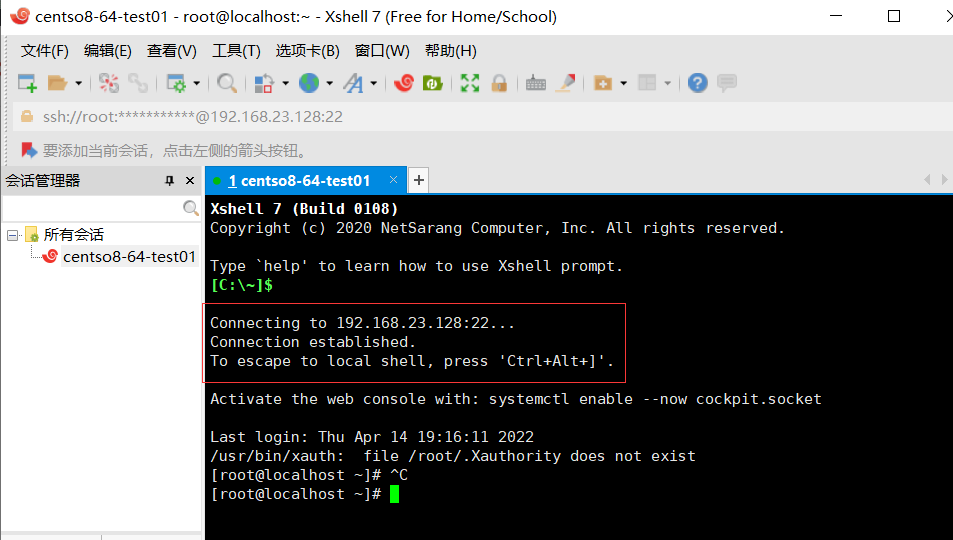
2. 连接基本过程:
- 在根目录直接Ls

用 cat -n 读取
cat 是读文件内容命令 ;-n 表示显示行号 如下红框中行号
Linux中 #开头是注释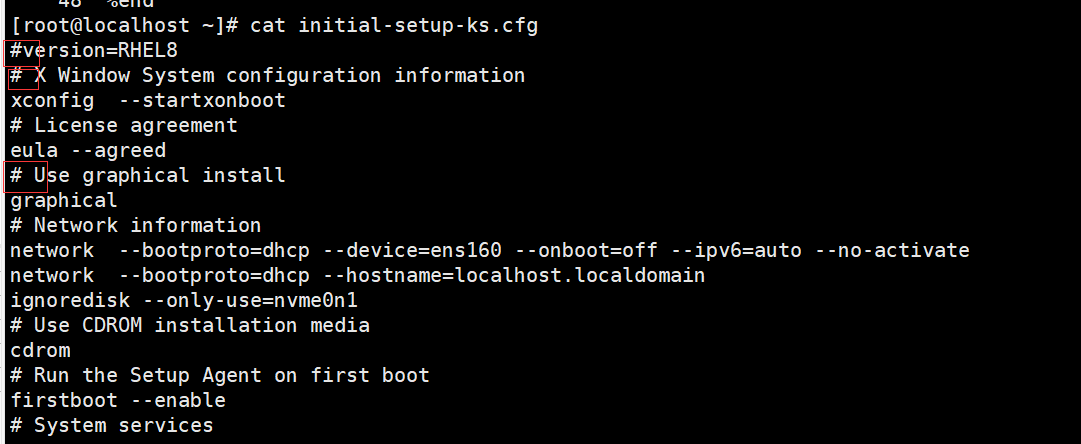
IP配置详解
ifconfig数据解析
使用ifconfig命令后获取到的信息:
[SYS]# ifconfig
ifconfig
ap0 Link encap:Ethernet HWaddr 06:7F:0E:82:05:9E
inet addr:192.168.100.1 Bcast:0.0.0.0 Mask:255.255.255.0
inet6 addr: fe80::47f:eff:fe82:59e/64 Scope:Link
UP BROADCAST RUNNING MULTICAST MTU:1500 Metric:1
RX packets:0 errors:0 dropped:0 overruns:0 frame:0
TX packets:13 errors:0 dropped:0 overruns:0 carrier:0
collisions:0 txqueuelen:1000
RX bytes:0 (0.0 B) TX bytes:1638 (1.5 KiB)
1. ap0:
2. Link encap:Ethernet
3. HWaddr 06:7F:0E:82:05:9E
4. inet addr:192.168.100.1
5. Bcast:0.0.0.0
6.Mask:255.255.255.0
7. inet6 addr: fe80::47f:eff:fe82:59e/64 Scope:Link
8. UP BROADCAST RUNNING MULTICAST MTU:1500 Metric:1
9. RX packets
10. TX packets
11. RX bytes:0 (0.0 B) TX bytes:1638 (1.5 KiB)
其中标红为所需重要信息

若有收获,就点个赞吧
0 人点赞


