一、命令的基本格式
1. 命令的提示符
[root@localhost ~]
- []:这是提示符的分隔符号,无特殊含义
- root:显示的是当前登录用户,此时为root用户
- @:分隔符,无特殊含义
- localhost:是当前系统的简写主机名。完整主机名是:localhost.localdomain
- ~:这个目录表示用户当前所在的目录的最后一级目录
:命令提示符。超级用户是#,普通用户是¥
2. 命令的基本格式
[root@localhost ~]# 命令 [选项] 参数
ls 是最常见的目录操作命令,主要作用是显示目录下的内容
- 英文原意:list
- 所在路径:/bin/ls
- 执行权限:所有用户
- 功能:显示目录下的内容
-
ls -l 详解
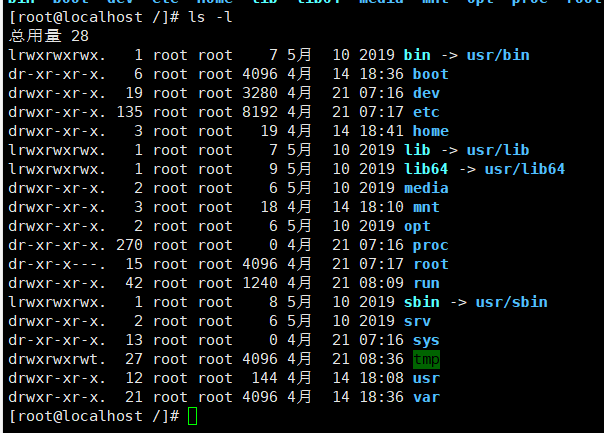
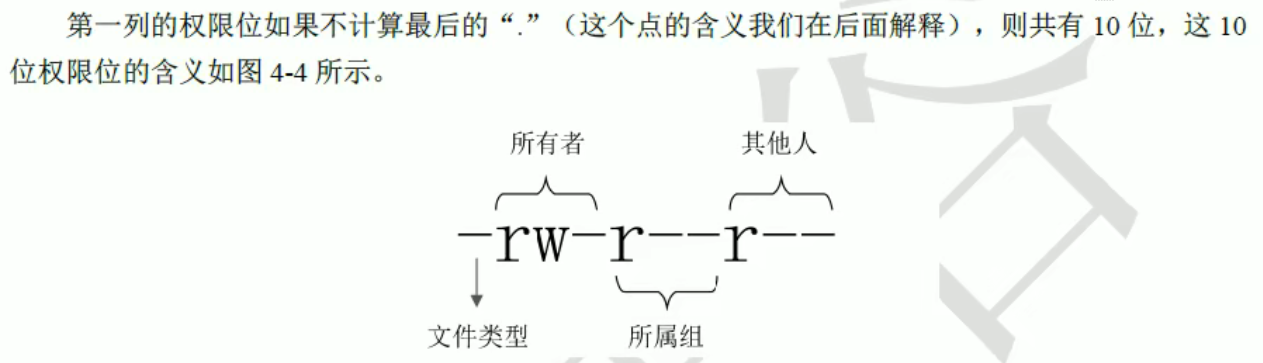
第一列:表示权限
- 第二列:表示引用计数。目录的引用计数表示该目录一共有多少个一级子目录;文件的引用计数代表该文件的硬链接个数
- 第三列:所有者,也就是这个文件属于哪个用户
- 第四列:所属组,
- 第五列:大小
- 第六列:文件修改时间(注意不是文件创建时间)
- 第七列:文件名
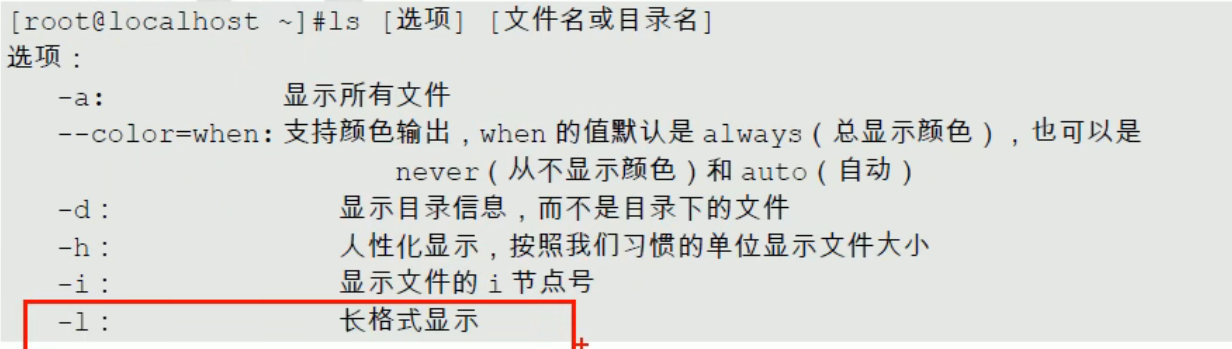
选项:用于调整命令的功能
参数:是命令的操作对象,如果省略参数,是因为有默认参数。如下,此时dev是其参数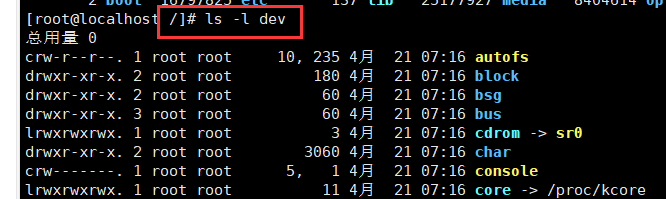
二、目录操作命令
1. ls
2. cd
cd是切换所在目录的命令
- 英文原意:change directory
- 所在路径:shell内置命令
-
2.1 cd命令的简化用法
2.2 绝对路径和相对路径
绝对路径:以根目录为参照物,从根目录开始,一级一级进入目录 eg:cd /usr
- 相对路径:以当前目录为参照物,进行目录查找 eg:cd usr

3. mkdir
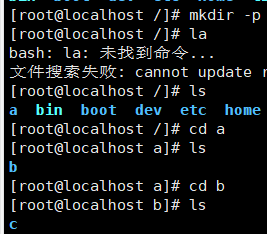
mkdir是创建目录的命令
- 英文原意:make directories
- 所在路径:/bin/mkdir
- 执行权限:所有用户
功能描述:创建空目录(安全起见 要注意在哪里新建的目录;且有同名文件,无法创建同名目录)
3.1 mkdir -p
4. rmdir(较局限)
rmdir用于删除空目录——较局限,目录下有其它文件就会报错
英文原意:remove empty directories
- 所在路径:/bin/rmdir
- 执行权限:所有用户
4.1 rmdir -p
递归删除目录
三、文件操作命令
1. touch 创建
创建空文件或修改文件最后一次修改时间
- 英文原意:change flie timestamps
- 所在路径:/bin/touch
- 执行权限:所有用户

2. stat 显示
查看文件详细信息,显示文件或文件系统的详细信息
- 英文原意:display file or file system status
- 所在路径:/usr/bin/stat
- 执行权限:所有用户

Linux不显示创建时间
3. cat 查看
用来查看文件内容(不太适合查看大文件)
- 英文原意:concatenate files and print on the standard output
- 所在路径:/bin/cat
- 执行权限:所有用户


3.1 more
用于分屏显示文件,命令会打开一个交互界面,识别一些常用的交互指令
3.2 less
与more类似,是分行显示,用上、下键翻页
4. head / tail 显示文件头尾
用于显示文件头和文件尾
用 head -n 20 类似的格式是表示显示:前20行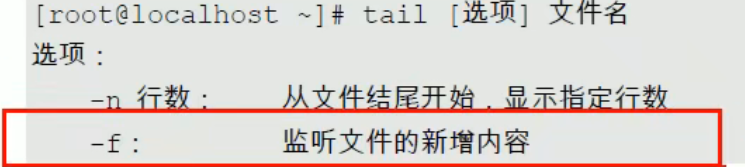
5. ln
用于在文件之间建立连接
- 英文原意:make links between file
- 所在路径:/bin/In
- 执行权限:所有用户
四、目录和文件都能操作的命令
1. rm 删除
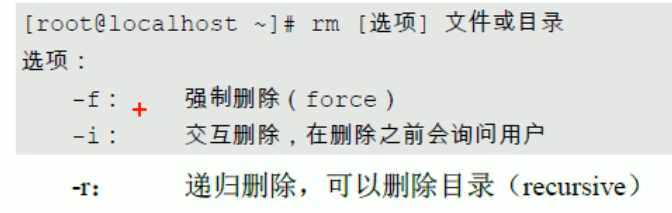
强大的删除命令,可以删除文件和目录
- 英文原意:remove files or directories
- 所在路径:/bin/rm
- 执行权限:所有用户
2. cp 复制
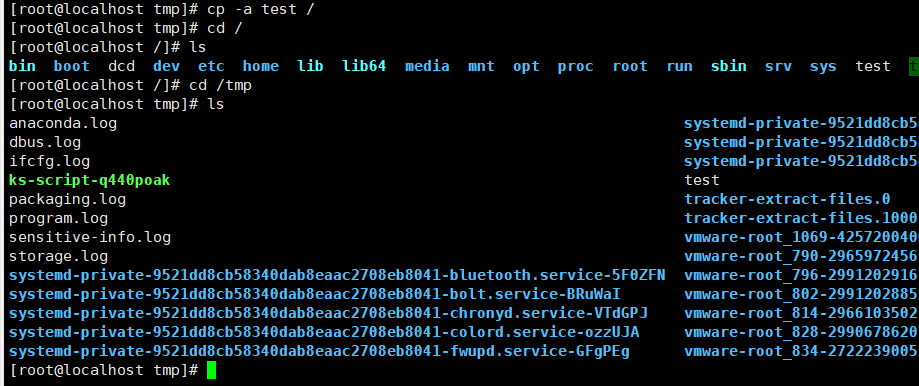
用于复制文件和目录
- 英文原意:copy files and directories
- 所在路径:/bin/cp
- 执行权限:所有用户

3. mv 剪切
用于剪切的命令,移动或者重命名文件
- 英文原意:move files
- 所在路径:/bin/mv
- 执行权限:所有用户


五、基本权限管理
1. 权限的介绍
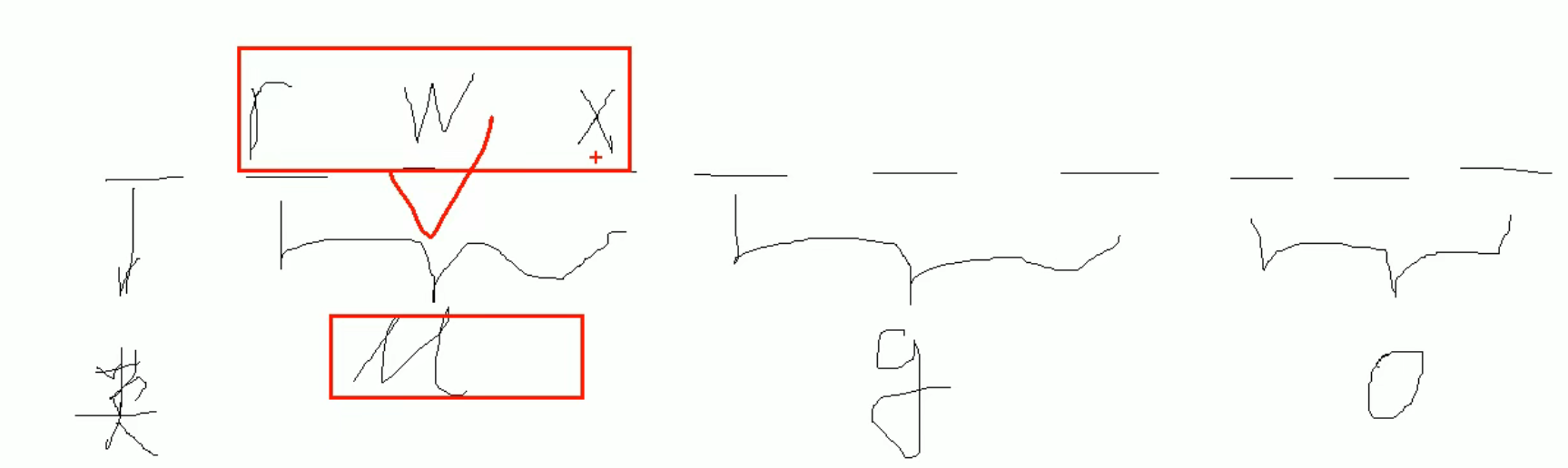
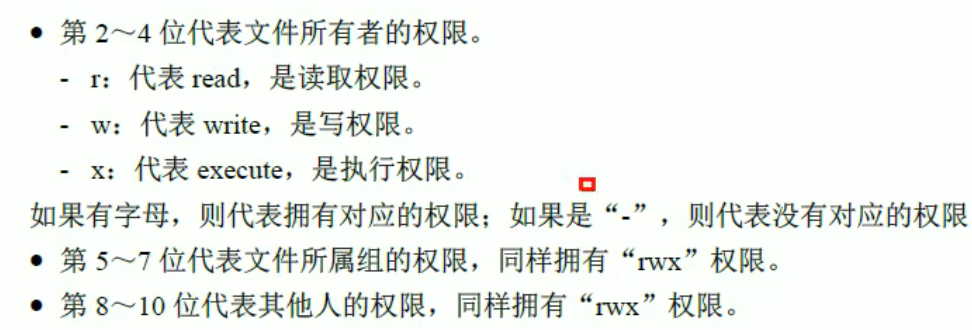
- 权限位的含义:


2. 基本权限命令
chmod
修改文件的权限模式
- 英文原意:change file mode bits
- 所在路径:/bin/chmod
-
2.1命令格式
2.2 权限模式
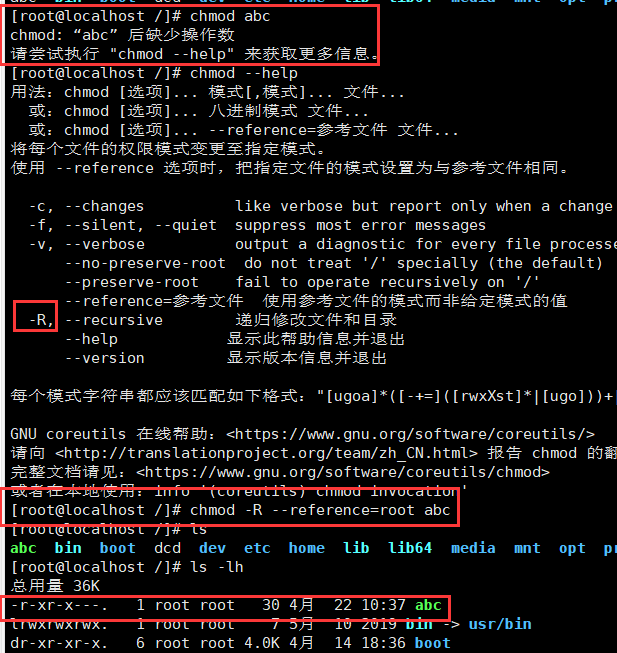
这里使用 chmod -R —reference=root abc 命令 递归修改了abc文件夹里的所有权限与root相同
这里使用 chmod u+w abc 修改abc文件夹的权限 u代表所有者 w代表需要添加的权限 abc 是文件名 绿色代表可执行

linux 里可以使用 , 把命令行分割开
以上种种方式 均需知道原来的权限才能做改变
改进版:使用 =
eg:chmod u=rwx,g=w,o=w2.3 数字权限
2.4 常用数字权限
3. 基本权限的作用
3.1 权限含义的解释
首先,读、写、执行权限对文件和目录的作用是不同的,且与常用语言释义不同
3.1.1 权限对文件的作用
读 r :对文件有读权限 代表可以读取文件中的数据,对应命令:cat \more\less\head\tall等文件查看命令
- 写 w :对文件有写权限代表可以修改文件中的数据,对应命令:vim\echo等修改文件数据命令。但注意,对文件有写权限是不能删除文件本身的,只能修改文件中的数据,若想删除文件本身,需对其上级目录拥有写权限
执行 x :对文件拥有执行权限,可以运行。但具体能否执行,不仅需要执行权限,还要看文件中的代码是不是正确的语言代码。对文件来说,执行是其最高权限
3.3.2 权限对目录的作用
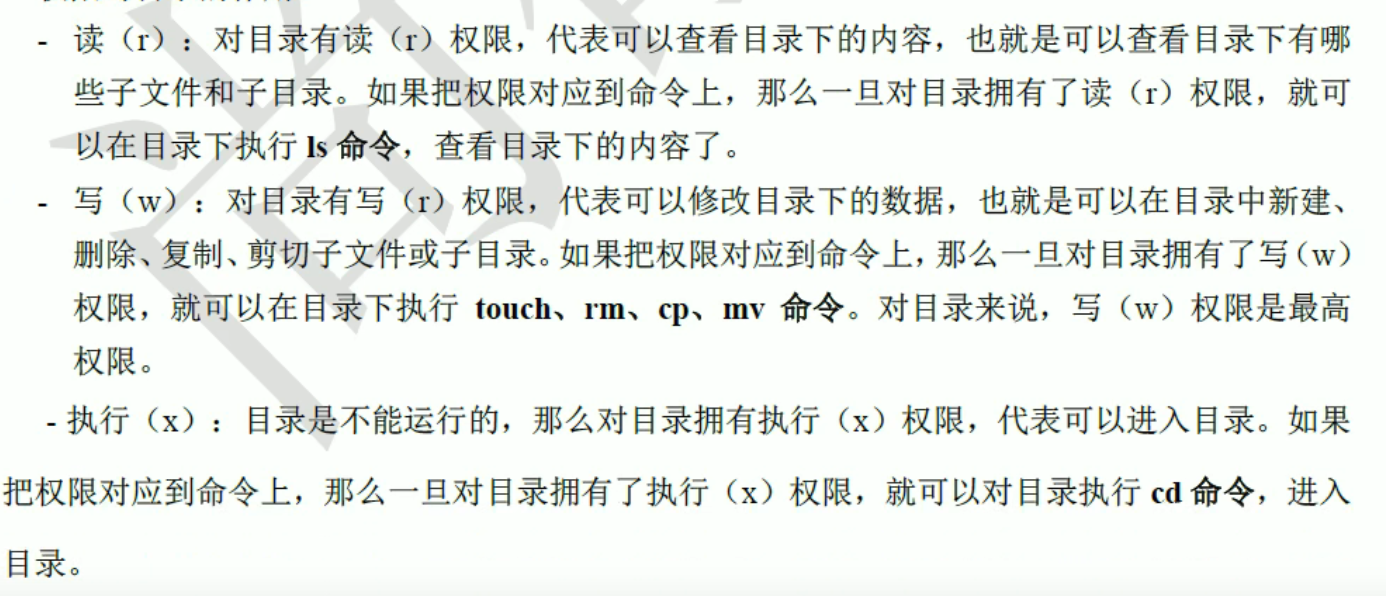
对目录来说 写 w 是最高权限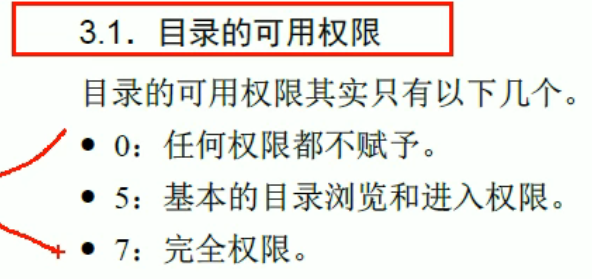
要看目录中的内容,必须对其赋予执行权限,然后再赋予读权限,所以最低可用是 4+1 =54. 修改所有者和所属组
chown
修改文件和目录的所有者和所属组
英文原意:change file owner and group
- 所在路径:/bin/chmod
-
4.1 命令格式


使用 chown 用户名 文件夹名 这样的格式 把这个文件夹的所有者命为usertest1用户chgrp
修改文件和目录的所属组
英文原意:change group ownership
- 所在路径:/bin/chgrp
- 执行权限:所有用户





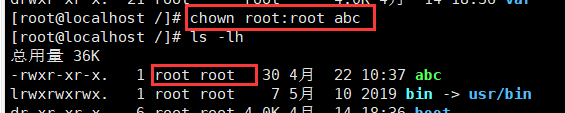
用chown命令 用 :或 . 分割 也可以起到一起修改所属者和所属组的作用 可以替代chgrp
5. umask默认权限
5.1 查看系统的umask权限

新建的文件所拥有的权限 叫默认权限,linux通过umask的值得到默认权限的
5.2 umask权限的计算方法



若有收获,就点个赞吧
0 人点赞


