一、下载并解压Redis
执行下面的命令下载redis:
[zcjk@wms-01 ~]$ wget https://download.redis.io/releases/redis-6.2.6.tar.gz
解压redis:
[zcjk@wms-01 ~]$ tar xzf redis-6.2.6.tar.gz
移动redis目录,将redis目录放置到 当前用户安装目录 /home/zcjk/setup目录:
[zcjk@wms-01 ~]$ mv redis-6.2.6 /home/zcjk/setup
二、编译并安装redis
进入redis安装目录,执行make命令编译redis:
[zcjk@wms-01 ~]$ cd /home/zcjk/setup/redis-6.2.6[zcjk@wms-01 redis-6.2.6]$ make
等待make命令执行完成即可。
如果执行make命令报错:cc 未找到命令,原因是虚拟机系统中缺少gcc,执行下面命令安装gcc:[zcjk@wms-01 redis-6.2.6]$ yum -y install gcc automake autoconf libtool make
如果执行make命令报错:致命错误:jemalloc/jemalloc.h: 没有那个文件或目录,则需要在make指定分配器为libc。执行下面命令即可正常编译:
[zcjk@wms-01 redis-6.2.6]$ make MALLOC=libc
make命令执行完,redis就编译完成了。
执行下面命令安装redis,并指定安装目录
[zcjk@wms-01 redis-6.2.6]$ make install PREFIX=/home/zcjk/redis[zcjk@wms-01 redis-6.2.6]$ cp redis.conf /home/zcjk/redis/bin/
三、启动redis
1、进入redis安装目录,执行下面命令启动redis服务
[zcjk@wms-01 redis-6.2.6]$ cd /home/zcjk/redis/bin[zcjk@wms-01 redis]$ ./redis-server redis.conf
此时,可以看到redis服务被成功启动:
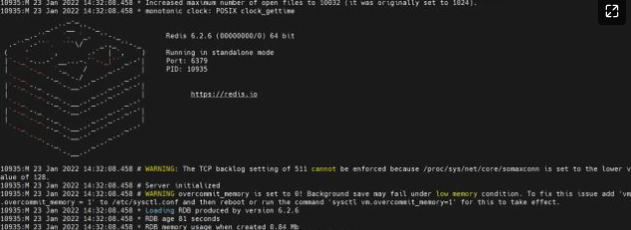
但这种启动方式不能退出控制台,如果退出,那么redis服务也会停止。如果想要redis以后台方式运行,需要修改redis的配置文件:redis.conf。将该配置文件中的daemonize no改为daemonize yes即可:
修改完成后,重新执行启动命令启动redis,然后通过下面命令查看redis进程,可以发现redis服务已经被启动了:[zcjk@wms-01 redis]$ ps -ef | grep redis

2、通过redis-cli测试redis是否可用,在redis安装目录执行下面命令:[zcjk@wms-01 redis]$ ./bin/redis-cli127.0.0.1:6379> set test hello
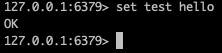
然后通过下面命令get出test这个key的value值:127.0.0.1:6379> get test

四、开机自启动配置
- 创建开机自启动脚本 ```shell [zcjk@wms-01 ~]$ sudo vim /etc/init.d/redis [sudo] zcjk 的密码:
!/bin/sh
chkconfig: 2345 10 90
description: Start and Stop redis
REDISPORT=6379 #默认端口
EXEC=/home/zcjk/redis/bin/redis-server #EXEC:redis文件夹所在的redis-server所在路径
CLIEXEC=/home/zcjk/redis/bin/redis-cli #CLIEXEC:redis文件夹所在的redis-cli所在路径
PIDFILE=/var/run/redis_${REDISPORT}.pid
CONF=”/home/zcjk/redis/bin/redis.conf” #CONF:redis启动所用的配置文件
case “$1” in
start)
if [ -f $PIDFILE ]
then
echo “$PIDFILE exists, process is already running or crashed.”
else
echo “Starting Redis server…”
$EXEC $CONF
fi
if [ “$?”=”0” ]
then
echo “Redis is running…”
fi
;;
stop)
if [ ! -f $PIDFILE ]
then
echo “$PIDFILE exists, process is not running.”
else
PID=$(cat $PIDFILE)
echo “Stopping…”
$REDIS_CLI -p $REDISPORT SHUTDOWN
sleep 2
while [ -x $PIDFILE ]
do
echo “Waiting for Redis to shutdown…”
sleep 1
done
echo “Redis stopped”
fi
;;
restart|force-reload)
${0} stop
${0} start
;;
*)
echo “Usage: /etc/init.d/redis {start|stop|restart|force-reload}” >&2
exit 1
esac
2. 修改redis脚本权限,设置redis脚本文件```shell[zcjk@wms-01 init.d]$ sudo chmod 755 redis#设定redis在各等级为on,“各等级”包括2、3、4、5等级[zcjk@wms-01 init.d]$ sudo chkconfig redis on#启动测试[zcjk@wms-01 init.d]$ /etc/init.d/redis startStarting Redis server...989:C 04 Mar 2020 16:13:39.423 # oO0OoO0OoO0Oo Redis is starting oO0OoO0OoO0Oo989:C 04 Mar 2020 16:13:39.423 # Redis version=5.0.7, bits=64, commit=00000000, modified=0, pid=989, just started989:C 04 Mar 2020 16:13:39.423 # Configuration loadedRedis is running...#查看redis启动信息[zcjk@wms-01 ~]$ ps -ef |grep redisroot 1302 1 0 13:49 ? 00:00:09 ./redis-server 192.168.225.100:6379root 1578 1417 0 15:40 pts/1 00:00:00 grep --color=auto redis#杀死redis进程,kill -9 进程号[zcjk@wms-01 ~]$ kill -9 1302[zcjk@wms-01 ~]$ ps -ef |grep redisroot 1580 1417 0 15:40 pts/1 00:00:00 grep --color=auto redis

若有收获,就点个赞吧
0 人点赞


