1. 登录root账号,创建用户和用户组,这里以zcjk用户和zcjk组为例
groupadd zcjkuseradd -d /home/zcjk -g zcjk -m zcjk
2. 为zcjk用户设置密码 (比如设置秘密为1234qwerABCDD)
passwd zcjk
提示输入密码并确认密码,密码设置完成。
输入2次密码,回车(比如我的密码是1234qwerABCDD)。
3. 切换至zcjk用户下
从root账户切换到新建用户zcjk。
su zcjk
查看当前登录的用户
whoami
结果:
4. 安装jdk
1.下载并上传jdk到服务器(使用rz命令)。
关于jdk下载地址
进入当前用户目录,并新建目录
cd /home/zcjk/mkdir jdkcd jdk
如果可以访问外网,直接在线下载。
wget https://download.oracle.com/java/18/latest/jdk-18_linux-x64_bin.tar.gz
如果没有外网,则手动上传:
关于rz和sz相关下载可参考 rz和sz安装
上传时,大文件执行会中断,可以加参数 -be
#rz -be 上传rz -be回车选择文件
2.解压
tar -zxvf jdk-18_linux-x64_bin.tar.gz
3.配置环境变量
在非root目录下 配置环境变量到 ~./bashrc文件中
注:
a.vim没有可以用vi vim安装教程
b.~/.bashrc; ~/bash_profile;etc/profile 区别链接
修改.bashrc配置
vim ~/.bashrc
增加以下配置
#===jdk====export JAVA_HOME=/home/zcjk/jdk/jdk1.8.0_161export JRE_HOME=$JAVA_HOME/jreexport CLASSPATH=.:$JAVA_HOME/lib:$JRE_HOME/lib:$CLASSPATHexport PATH=$JAVA_HOME/bin:$JRE_HOME/bin:$PATH
使配置生效
source ~/.bashrc
4.验证
which java#或者java -version
结果: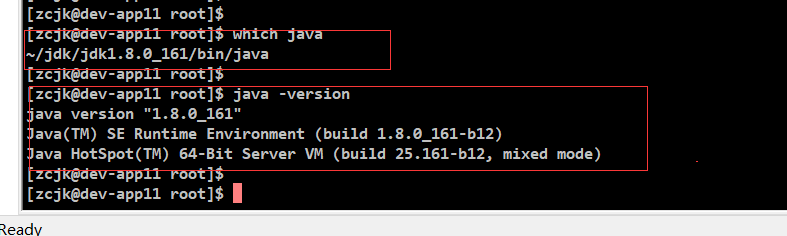
5.关于使用普通用户胡安装jdk问题
使用刚刚安装的jdk,可能会遇到一个问题:
which java~/jdk/jdk1.8.0_161/bin/java
但是具体执行任务的时候,不可以 ~/jdk/jdk1.8.0_161/bin/java -jar xxxx.jar ,需要使用JAVA_HOME中的全路径 /home/zcjk/jdk/jdk1.8.0_161 + /bin/java -jar xxx.jar,即/home/zcjk/jdk/jdk1.8.0_161/bin/java -jar xxx.jar,Jenkins中shell脚本配置就会遇到这种问题。

若有收获,就点个赞吧
0 人点赞


