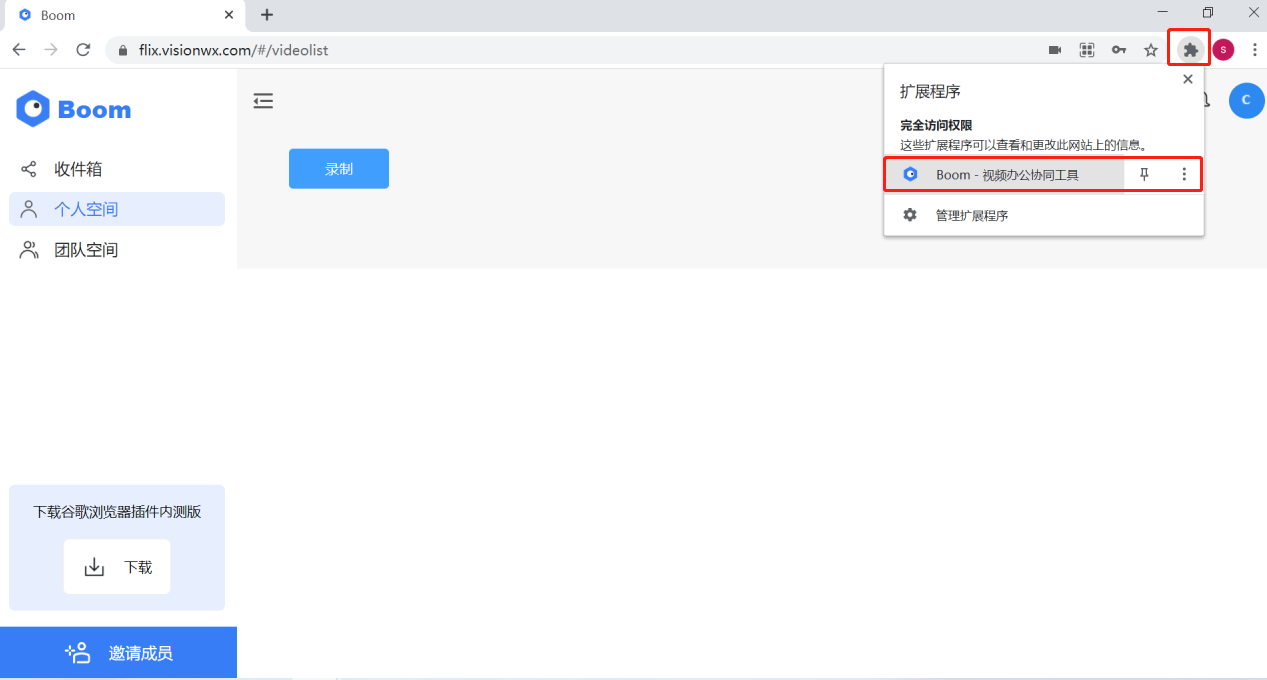
- 打开chrome或者Edge浏览器,登录个人主页,并点击chrome/Edge插件(浏览器右上角)
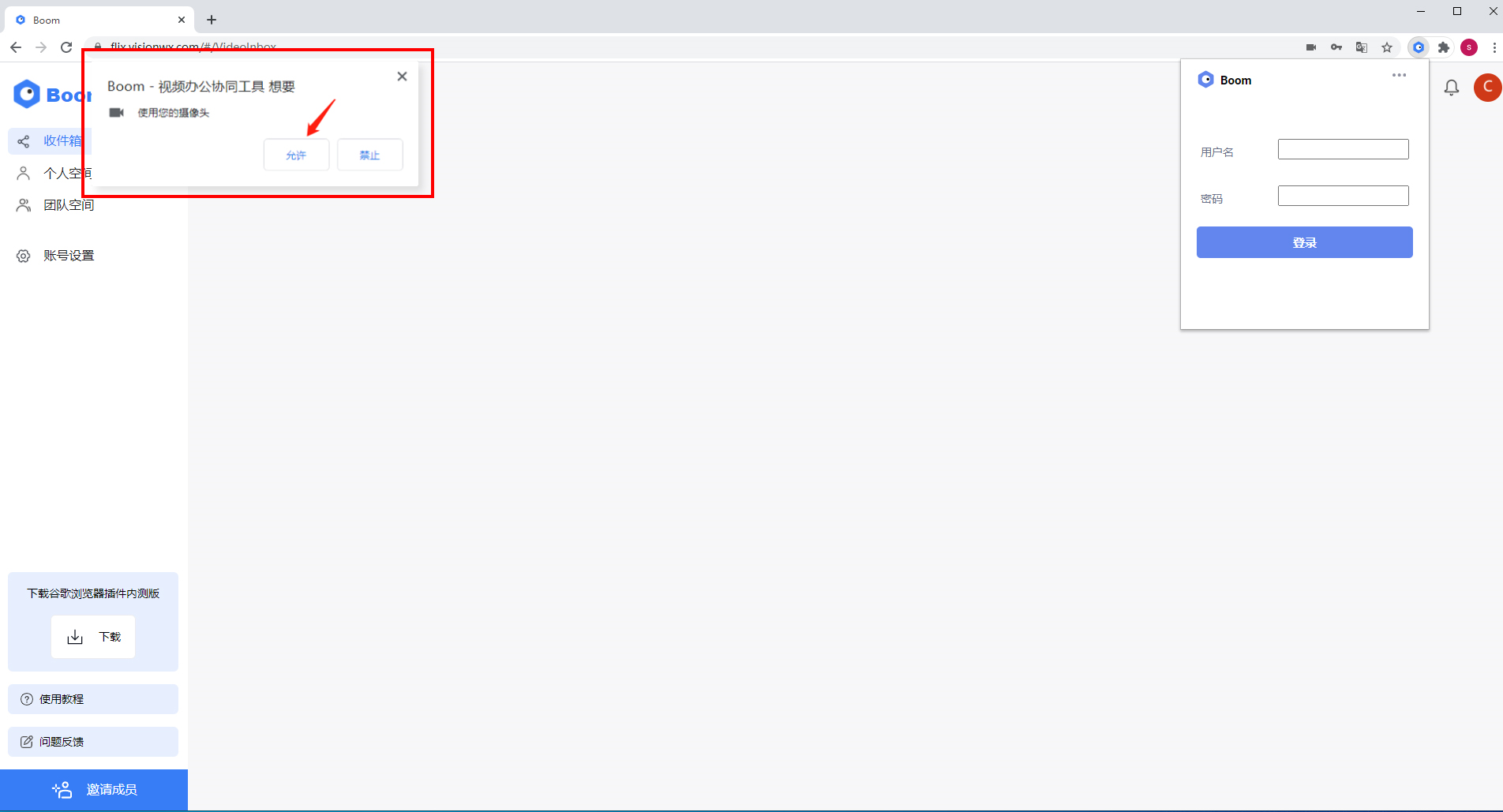
- 点击插件后,弹出插件登陆的窗口,同时分别弹出授权电脑摄像头和麦克风的窗口,弹出的授权窗口(2个),点击“允许”,否则插件无法识别摄像头和麦克风,无法录制个人头像和声音。(第一次打开插件需要授权,后续使用不需要再授权)

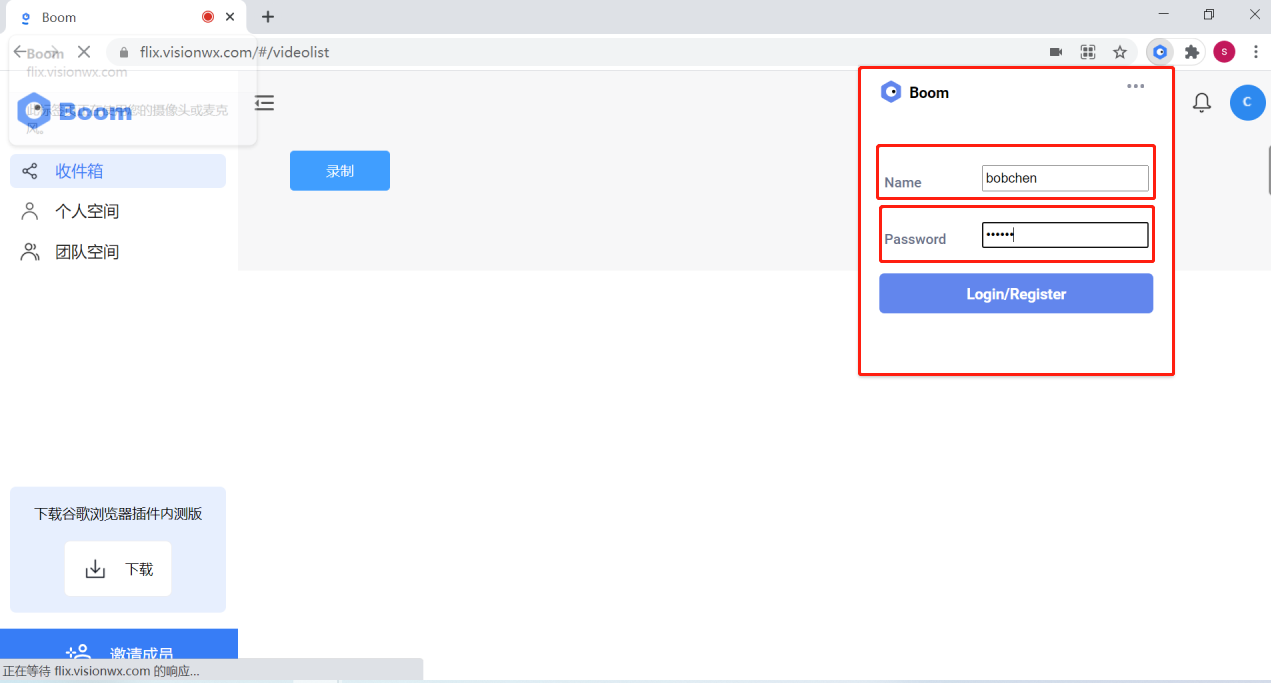
- 再次点击插件按钮,弹出插件登陆对话框,输入账号和密码(玮锡管理员提供),并点击登录(注:第一次使用插件需要账号密码登录,后续使用不用登录)
- 启动插件,选择“桌面”,插件中可以正常显示电脑的摄像头和麦克风(可以选择禁用摄像头和麦克风),点击“开始录制”
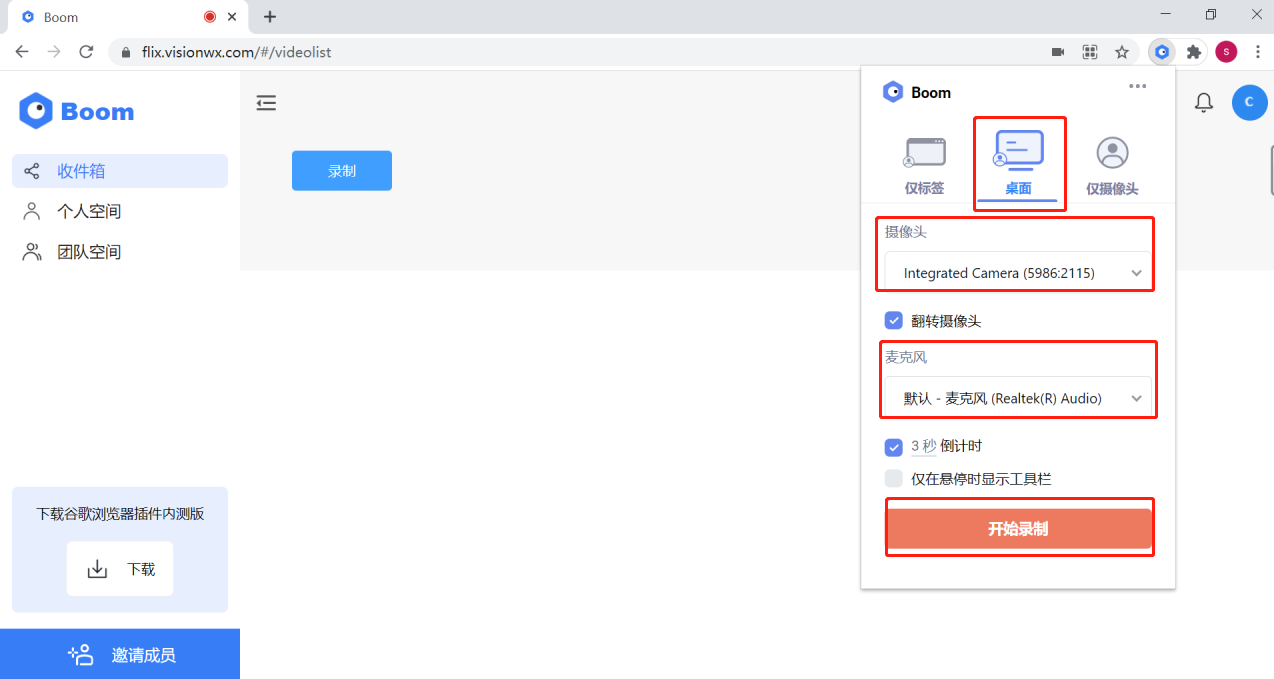
- 桌面:录制整个桌面,但是只有在Chrome/Edge浏览器上才看到个人头像和工具栏
- 仅标签:录制Chrome/Edge打开的某个网页(标签),可出现个人头像和工具栏
- 仅摄像头:录制个人头像
- 选择“录制整个屏幕”,点击“分享”,倒数3秒开始录制

- 录制整个屏幕:录制整个桌面,但是只有在Chrome/Edge浏览器上看到个人头像和工具栏
- 应用窗口:录制应用窗口,可以选择已经打开的应用进行录制,但是只有在Chrome/Edge浏览器上才看到个人头像和工具栏
- Chrome/Edge标签页:录制Chrome/Edge打开的某个网页(标签),可出现个人头像和工具栏
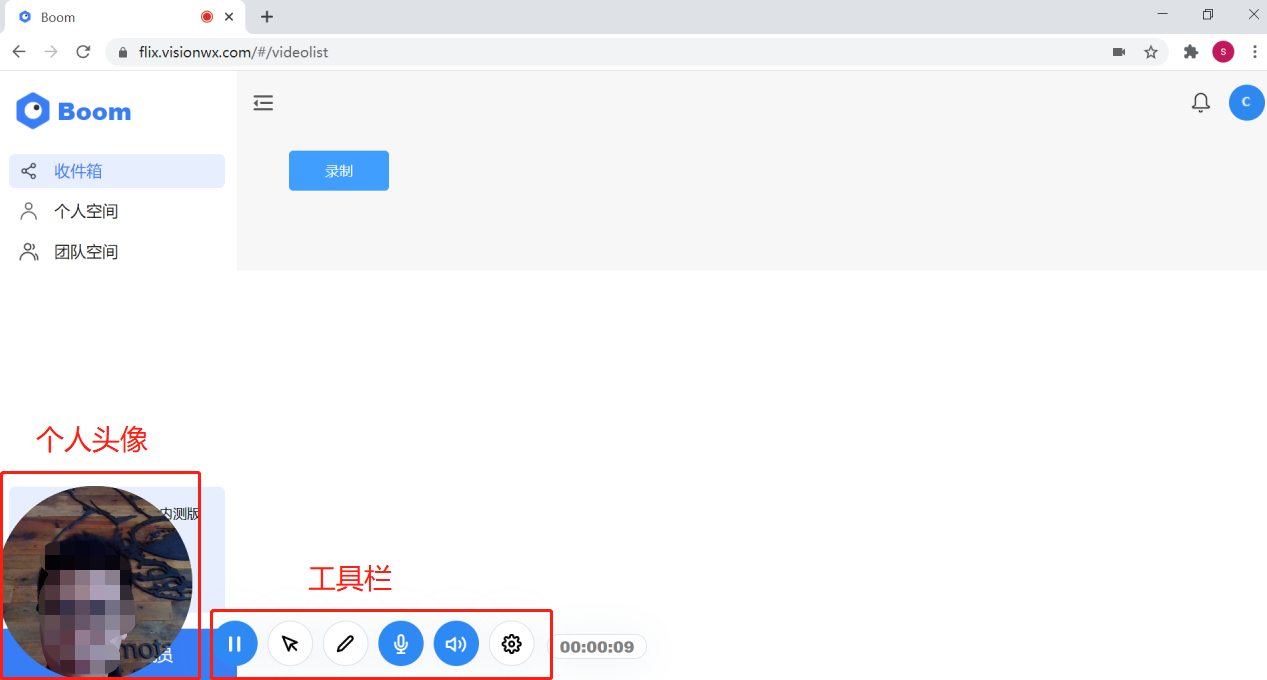
- 开始录制桌面后,在录制页面的左下角,出现个人头像,在头像的右下角,有一个工具栏,从左到右依次是:录制暂停按钮,鼠标按钮,画笔工具按钮,麦克风按钮,声音按钮,其他设置按钮
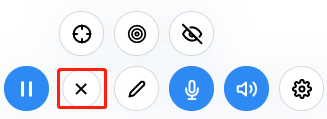
- 录制暂停按钮:点击后,录制暂停,弹出对话框(如下图),从左到右按钮依次是:继续录制,保存录制的视频,不保存录制的视频

- 鼠标形状按钮:点击鼠标形状按钮,可以选择不同的鼠标形状
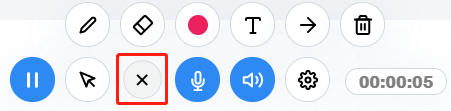
- 画笔工具按钮:点击画笔工具按钮,弹出画笔的参数选择,从左到右依次是:画笔粗细,橡皮檫,画笔颜色,输入文字,箭头,删除所有画笔标记内容
- 麦克风按钮:点击麦克风按钮,将关闭麦克风,再次点击,则开启麦克风

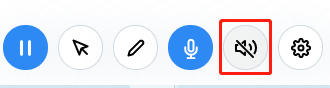
- 声音按钮:点击声音按钮,将关闭声音输出,再次点击,则开启声音
- 其他设置按钮:点击其它设置按钮,弹出摄像头和麦克风的设置,可以选择关闭。

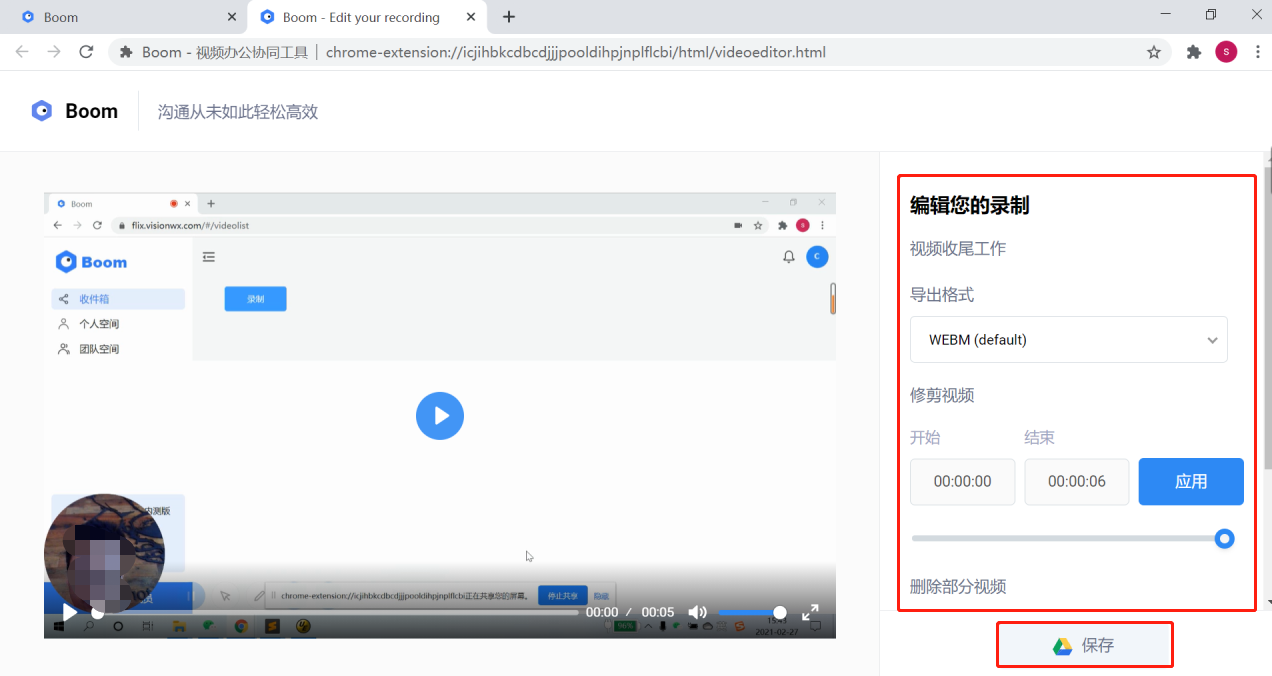
- 录制结束后,点击工具栏暂停按钮,并选择保存录制的视频,将自动跳转到视频的编辑页面,右侧的工具栏可以对视频时长简单的剪辑,点击右下角保存按钮后,视频将保存到Boom的个人空间页
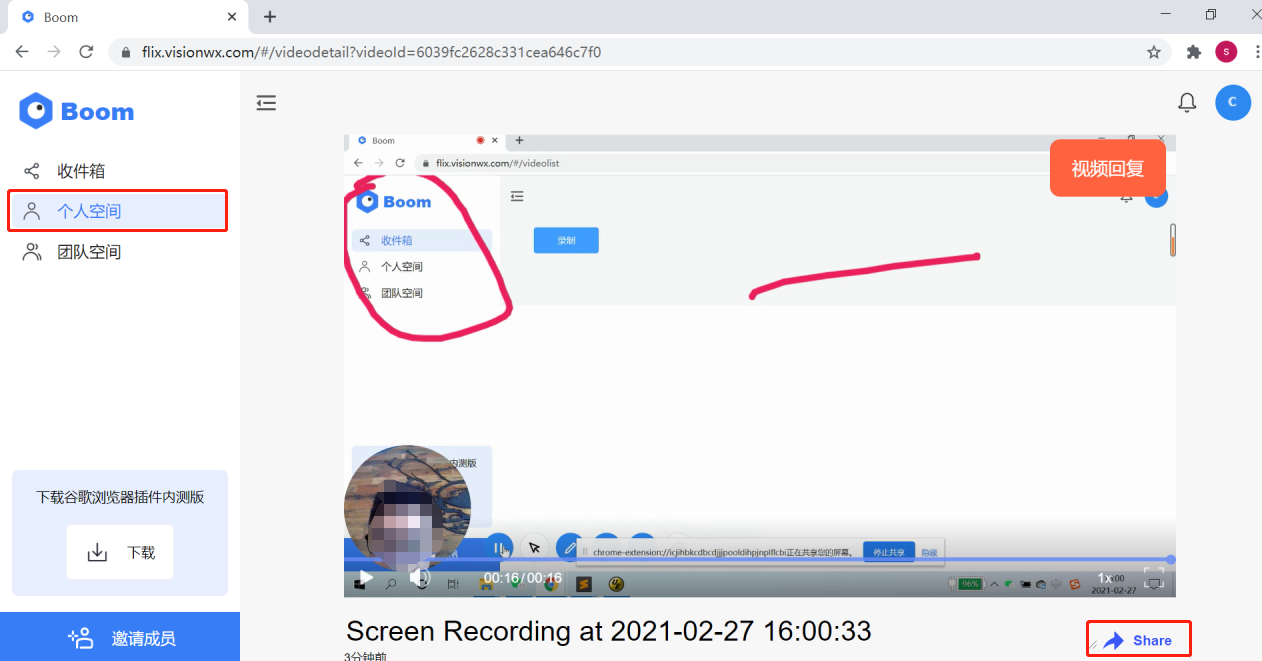
- 在Boom的个人空间页面,可以播放录制好的视频,点击右下角“Share”按钮分享
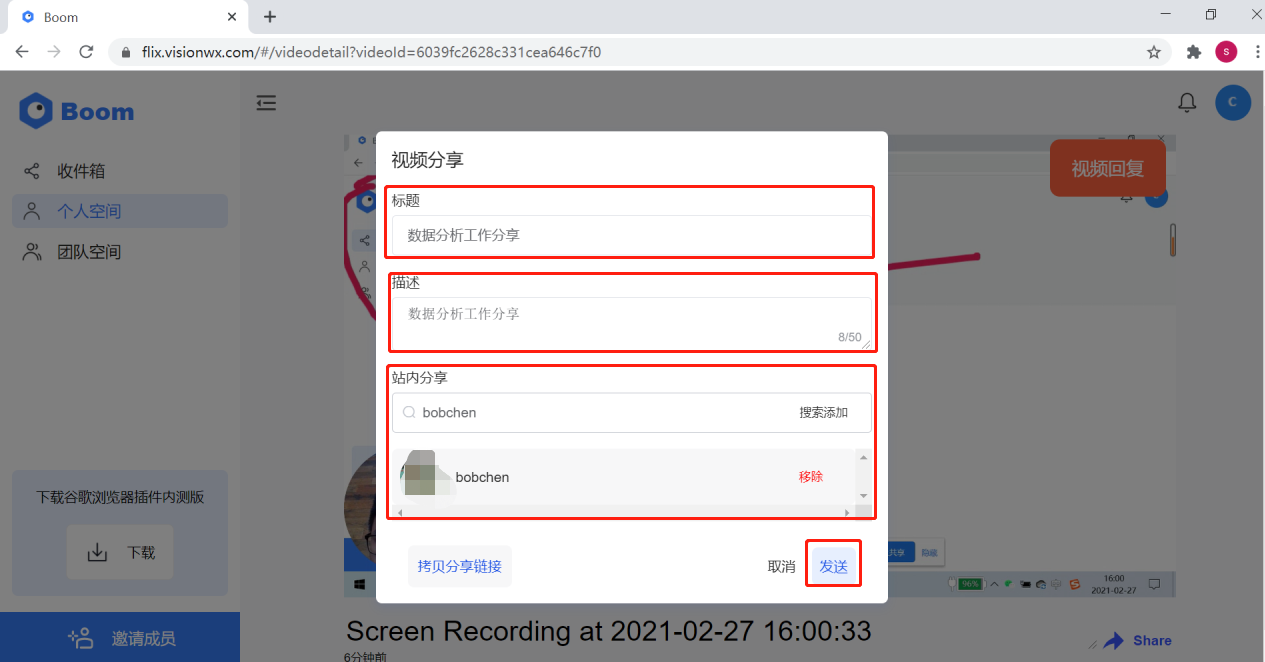
- 视频分享给站内用户,填写视频分享的标题,描述,以及搜索站内用户账号ID,确认后点击发送,站内用户会收到通知消息
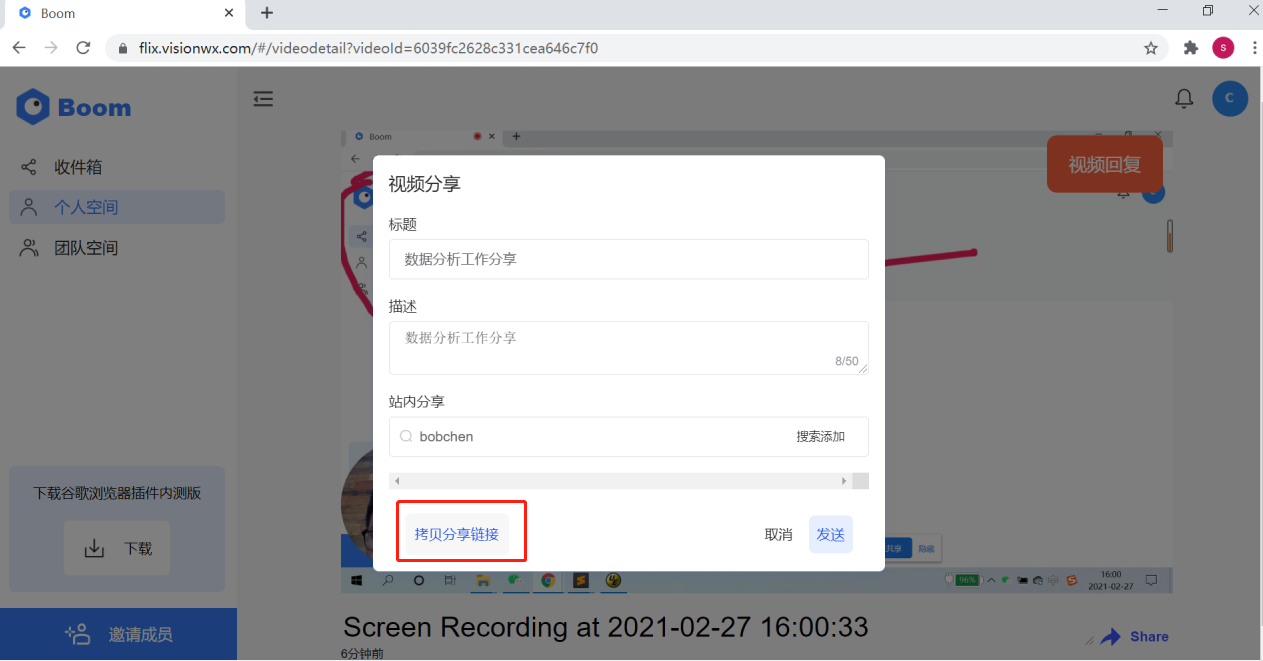
- 视频分享给站外用户,点击拷贝分享链接,通过微信/邮件/QQ等方式把视频链接地址发送给其他用户,其他用户点击链接观看视频

若有收获,就点个赞吧
0 人点赞


