https://www.cnblogs.com/michael9/p/12303748.html
Docker 架构简介
在介绍 Docker 具体的操作前,先简要复习下 Docker 的架构,这样可以更好地帮助我们理解 Docker 中的各个命令。
首先我们一直对 Docker 这个叫法就有些误解,Docker 其实指代的是用于开发,部署,运行应用的一个平台。平常中说的 Docker 准确来说是 Docker Engine.
Docker Engine 是一个 C/S 架构的应用。其中主要的组件有:
- Docker Server:长时间运行在后台的程序,就是熟悉的 daemon 进程.
- Docker Client: 命令行接口的客户端。
- REST API: 用于和 daemon 进程的交互。
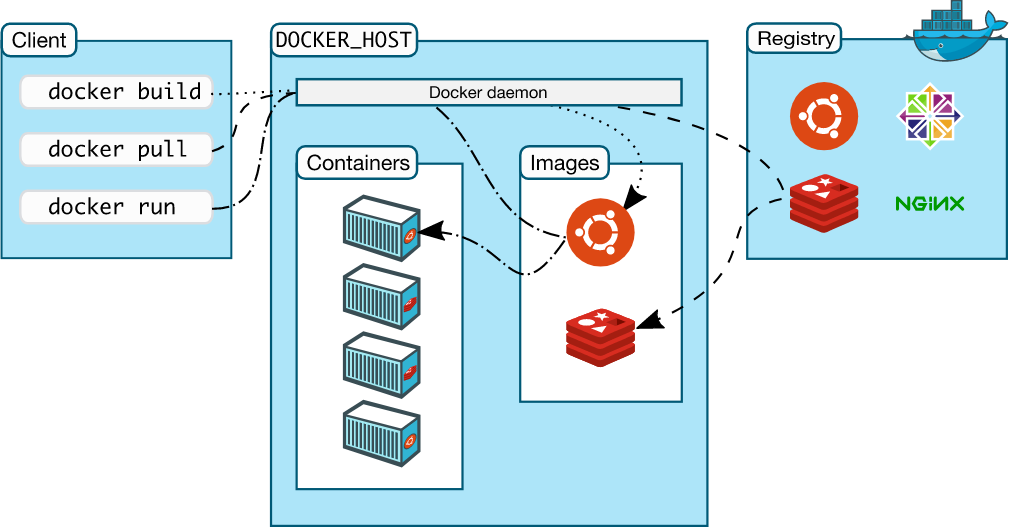
我们通过给 Docker Client 下发各种指令,然后 Client 通过 Docker daemon 提供的 REST API 接口进行交互,来让 daemon 处理编译,运行,部署容器的繁重工作。 大多数情况下, Docker Client 和 Docker Daemon 运行在同一个系统下,但有时也可以使用 Docker Client 来连接远程的 Docker Daemon 进程,也就是远程的 Server 端。
清楚了 Docker 的简单架构,就可以了解下具体的命令了。
Docker 镜像构建指令
指令1:构建镜像
docker build [OPTIONS] PATH | URL | -
Docker 构建镜像的上下文。
这里的上下文指的就是命令的最后一个参数 PATH | URL| -,具体来说就 docker build . 中的 . 很多人以为这个 . 是 DockerFile 的位置,其实不然,准确来说是构建上下文的位置。前面说到 Docker 是 C/S 架构,在 Client 端下发具体的命令,在 Server 端(Daemon)执行具体的内容。这也就意味着,构建镜像的过程其实是在 Server 端完成的。而上下文的出现,就是为了把需要的内容传递给 Server,这也就为什么在每次构建时都能看到这样一句话。
[root@localhost python_shell]# docker build --rm -t temp/python-test .Sending build context to Docker daemon 4.608kB
这里的 Sending 其实就是把本地 Client 端的文件内容,拷贝到 Server 端。而许多初学者,在 DockerFile 中写出了 COPY /opt/xxxx /app 这样的话,其实就是没有理解上下文的概念,并不知道在 Server 端是没有 opt/xxxx 的文件的。
还有的人将 Docker File 放在硬盘根目录执行,殊不知,这样会将根目录所有的文件都拷贝到 Server 端,造成构建极其缓慢。
Options 常用参数:
- -t: 打包出镜像的名称及标签,通常写法为 name:tag
- —rm: 构建成功后,删除中间产生的容器。
- —force-rm=true: 无论是否构建成功,都删除中间产生的容器
- —no-cache: 构建镜像时不使用缓存。
-f: 指定 DockerFile 的路径
docker build --force-rm --no-cache -t local/centos7:v1 .
DockerFile 指令及编写规范
指令1:指定基础镜像
通过 FROM 来制定基础镜像,命令很简单,但有一点需要注意的是,一定确切指定基础镜像的版本,而不是写成 latesst, 因为随着时间推移,官方的最新镜像都会一直更新,这样就会造成无法构建的情况。
FROM centos:7 # That's perfect!FROM centos:latest # That's so bad!
指令2:容器中执行命令
RUN 命令用于在容器中执行命令行的命令。一般有两种写法:
shell 形式:以这种模式执行时,在容器内部是以 /bin/sh -c “task command” 执行,所以 1 号进程是 bash 进程。
RUN 后面直接跟 shell 命令就可以了。切记,在 shell 形式下,不要把命令拆成多行 RUN。因为每一次的 RUN 都会构建一层新的镜像,保存了很多没有用的运行信息。而且 Union FS 是由最大层数限制的。所以尽量将命令合成一行。
RUN yum -y install httpd; yum clean all; systemctl enable httpd.service # That's perfect!RUM yum -y install httpd / # Another perfect solution!yum clean all /systemctl enable httpd.serviceRUN yum -y install httpd # That's so bad!RUN yum clean all;....
还有一点需要注意,把构建时没用的依赖包想着清空。否则的话,随着镜像的重复构建,保存了大量的没有信息。
- exec 写法
exec 写法更像函数调用中的格式。使用该模式时,进行的命令就是容器内的 1 号进程。
RUN ["可执行文件", "参数1", "参数2"]RUN ["yum", "-y", "install", "httpd"]
RUN:在执行命令时会新创建一层,通常用于安装软件包
CMD:用于设置默认的执行命令,可被 container 运行时替换。如果在 DockerFile 中写入多条 CMD 命令,仅最后一条有意义。
ENTRYPOINT:命令被执行时,是不可被忽略的。一般用于启动时的命令。
指令3:设置工作目录
WORKDIR 用于改变各层的工作目录(也就是进入容器内的默认目录),如果指定的目录不存在就会创建它。工作目录在构建过程中,可以被各层都访问到。
WORKDIR /src
指令4:设置匿名卷
在容器运行时,尽量对容器的存储层不进行写操作,对于像数据库中这样动态的数据文件应该用 VOLUME 来保存。而在 DockerFile VOLUME 可以将目录指定为匿名卷。这样在运行时,如果没有挂载指定的目录,并不会像容器的存储层写入数据,保证存储层的无状态化。
VOLUME /data
开启 Systemd Centos7 镜像
官方 Centos7 的镜像已经包含了 systemd 的功能,只是没有开启。这里只需要以其为基础镜像,打开 systemd 的功能即可。需要注意的是,打开 systemd 需要在运行时开启特权以挂载 Cgroup 等内容。
Docker 镜像打包
编写 DockerFile
[root@localhost docker_images]# cat DockerfileFROM centos:7ENV container dockerRUN (cd /lib/systemd/system/sysinit.target.wants/; for i in *; do [ $i == \systemd-tmpfiles-setup.service ] || rm -f $i; done); \rm -f /lib/systemd/system/multi-user.target.wants/*;\rm -f /etc/systemd/system/*.wants/*;\rm -f /lib/systemd/system/local-fs.target.wants/*; \rm -f /lib/systemd/system/sockets.target.wants/*udev*; \rm -f /lib/systemd/system/sockets.target.wants/*initctl*; \rm -f /lib/systemd/system/basic.target.wants/*;\rm -f /lib/systemd/system/anaconda.target.wants/*;VOLUME [ "/sys/fs/cgroup" ]CMD ["/usr/sbin/init"]
- VOLUME 指定了匿名目录,不会在存储层保存该目录的内容,适用于动态变化等持久性文件。
-
打包镜像
docker build --rm -t local/c7-systemd .
-
运行镜像
docker run --privileged=true -ti -v /sys/fs/cgroup:/sys/fs/cgroup:ro local/c7-systemd
—privileged: 给予容器特殊的权限,来挂载 Cgroup 等。
Httpd 镜像
下面基于上面开启 systemd 的镜像为基础,打包 Httpd 镜像。
编写 DockerFile
FROM local/c7-systemd RUN yum -y install httpd; yum clean all; systemctl enable httpd.service EXPOSE 80
下载依赖包后,删除没有用的内容,是编写 DockerFile 好习惯。
编译 DockerFile
docker build --rm -t local/c7-systemd-httpd .
运行 Container
docker run --privileged=true -ti -v /sys/fs/cgroup:/sys/fs/cgroup:ro \ -p 80:80 local/c7-systemd-httpd
在下载依赖时出现网络问题,请查看 Docker 代理 这篇文章。
Python 镜像
有时我们需要在容器中运行 python 脚本,下面来打包类似的镜像。在下载需要的依赖时,通常的服务器并没访问公网的能力,这时需要为容器配置配置代理,在下载依赖后,有时由于代理的原因,导致内部的服务器无法访问,这时可以再将设置的代理清空。
创建文件
注意,这里的文件要和 DockerFile 在同级目录下。 ```
创建 requirements 文件保存依赖
[root@localhost home]# cat python_shell/requirements.txt requests==2.21.0
编写 Python 脚本
[root@localhost home]# cat python_shell/success.py print(“python Running”, “!”);
<a name="pXi6W"></a>## 编写 DockerFile
FROM python:3.6.8
set proxy
ENV MY_PROXY_URL=”http://173.39.112.117:80“ ENV HTTP_PROXY=$MY_PROXY_URL \ HTTPS_PROXY=$MY_PROXY_URL \ FTP_PROXY=$MY_PROXY_URL \ http_proxy=$MY_PROXY_URL \ https_proxy=$MY_PROXY_URL \ ftp_proxy=$MY_PROXY_URL
WORKDIR /src
COPY . .
RUN [“pip”, “install”, “—no-cache-dir”, “-r”, “./requirements.txt”]
clear the proxy
ENV MY_PROXY_URL= ENV HTTP_PROXY=$MY_PROXY_URL \ HTTPS_PROXY=$MY_PROXY_URL \ FTP_PROXY=$MY_PROXY_URL \ http_proxy=$MY_PROXY_URL \ https_proxy=$MY_PROXY_URL \ ftp_proxy=$MY_PROXY_URL
CMD [“python”, “./success.py”]
<a name="ZnzTb"></a>## 打包镜像
docker build —rm -t temp/python-test .
<a name="oaQar"></a>## 运行镜像
[root@localhost home]# docker run temp/python-test python Running ! ```

若有收获,就点个赞吧
0 人点赞


