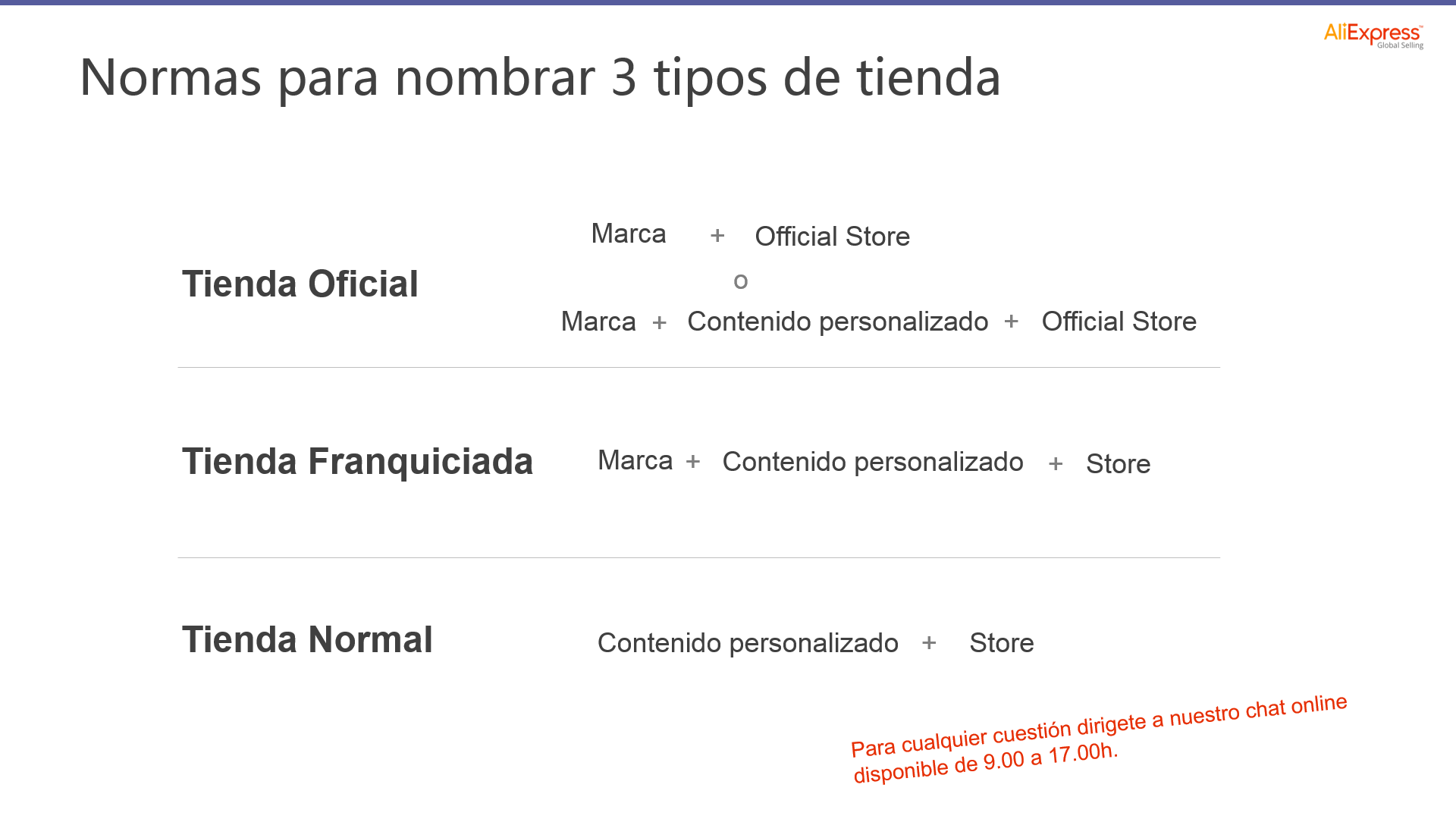
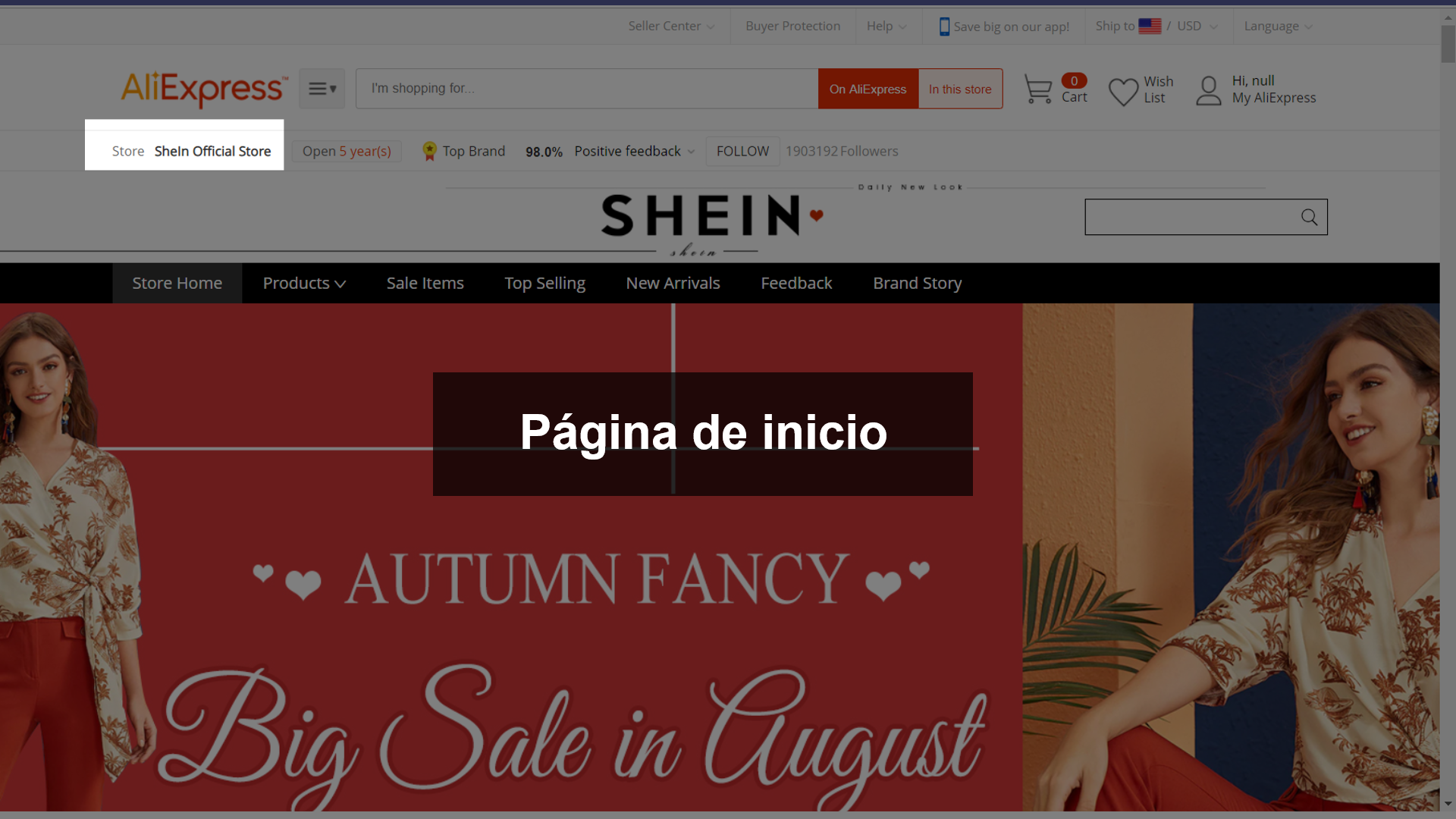
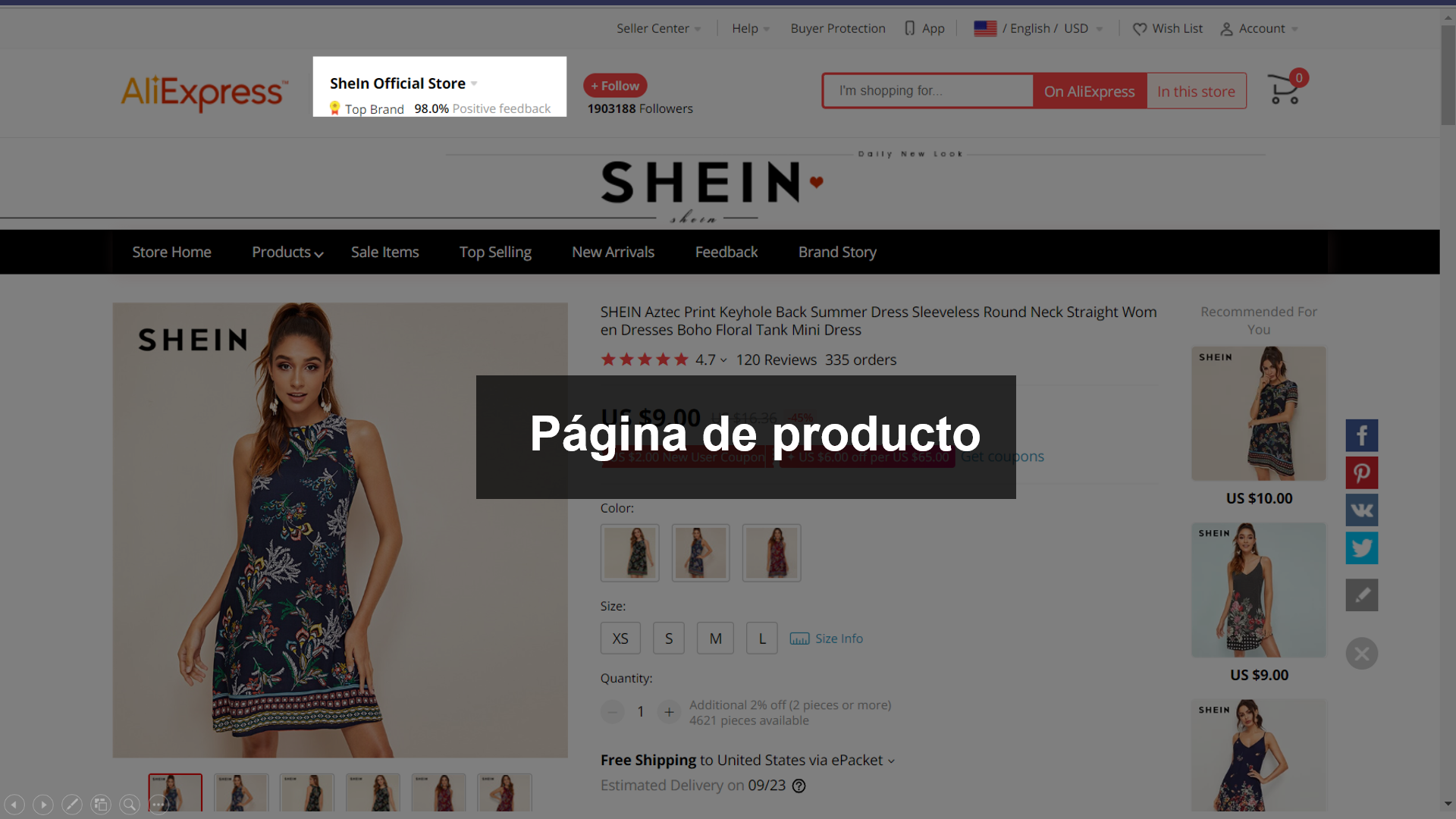
2.1 Recomendaciones para nombrar tu tienda


2.2 Decoración de tu tienda en OCIO
2.2.1 Cómo decorar tu tienda
https://www.yuque.com/wgplt7/alym63/-10**
2.2.2 ¿Cómo establecer la categoría de los productos?
https://www.yuque.com/wgplt7/enqx7r/fu53f3
2.2.3 Plantillas de referencia para tu tienda
No disponible por el momento
2.3 Subir productos a AliExpress Ocio
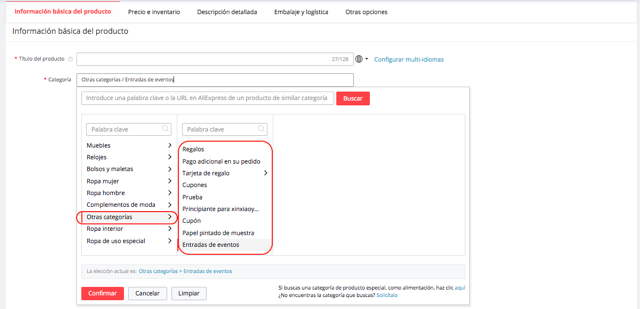
2.3.1 Elegir tipo de producto
- En el caso de que no le permita seleccionar esta categoría, el motivo puede ser que su tienda aun no haya sido aprobada para vender Ocio. Recuerda que se aprobarán las tiendas para vender Ocio una vez cada principio de mes.
- Asegúrate de que has enviado toda la información en el formulario.
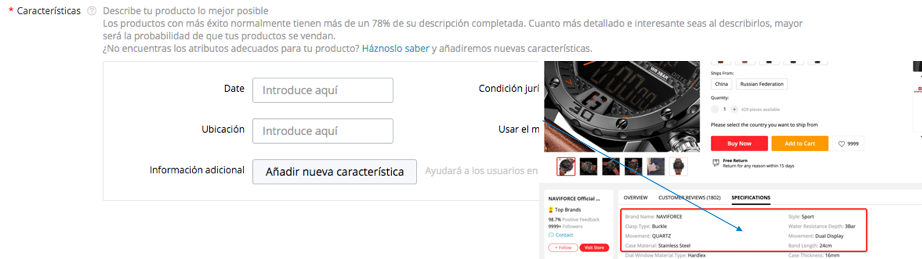
2.3.2 Especificaciones del producto
- Los atributos pre-definidos de los productos, se mostrarán en la pestaña de “Propiedades”, dentro de la página específica del producto.
- En esta primera fase, los productos se subirán a la plataforma de manera manual.
2.3.3 Configurar el atributo de venta (generarSKU)
En esta primera fase del proyecto de AliExpress Ocio se venderán productos que tengan un único atributo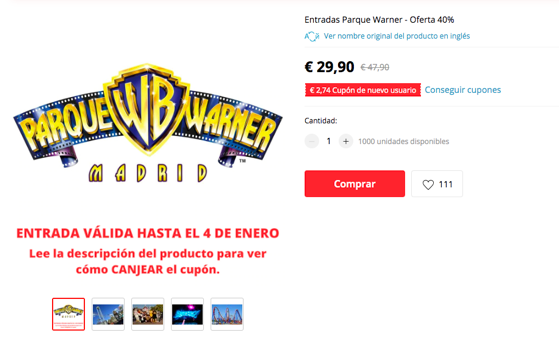
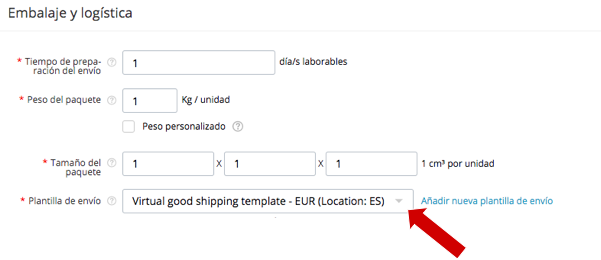
2.3.4 Configurar la plantilla de envío
- Pon un 1 en cada una de las casillas indicadas en la imagen.
- En las opciones de la plantilla de envío (flecha roja), hay que escoger “Plantilla de envío de productos virtuales”. Hay que elegir la opción de España en la plantilla de envío.
2.3.5 Publicar el producto
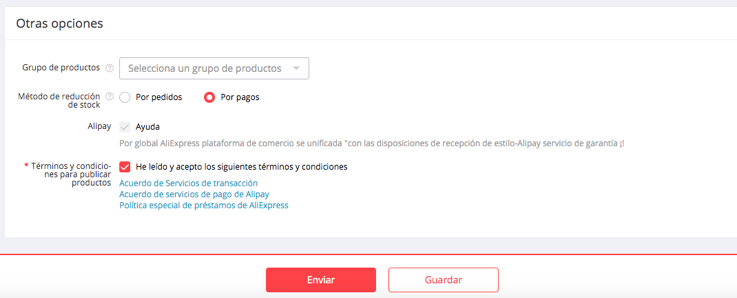
2.3.6 Hay 2 formas distintas de subir los códigos
A. Estándar (recomendado)
El uso más recomendado es el de utilizar los códigos predeterminados que os ofrecemos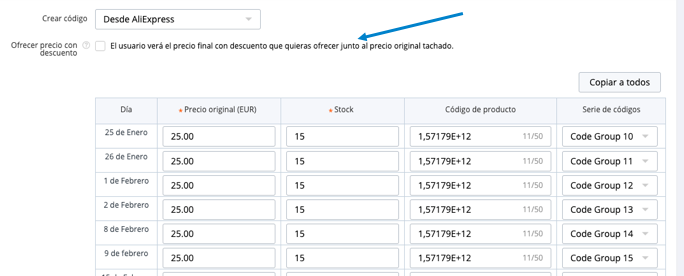
A cada producto se le añade un “Code Group” prederterminado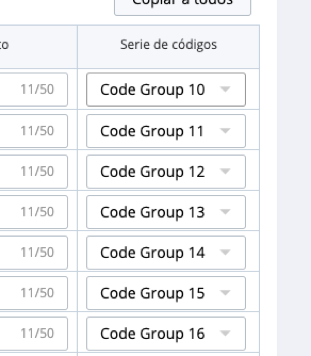
B. Subir tus propios códigos
En las siguientes diapositivas os enseñaremos a cómo subir vuestros propios códigos
Link de creación: https://gsp.aliexpress.com/apps/etickets/index (tienes que estar logeado con tu cuenta de vendedor de AliExpress)
Pasos:
- Se crea un grupo de códigos por cada uno de los atributos del producto.
- A través de estos códigos, se identifican los productos que se venden y el comprador recibe un código de seguimiento del pedido.
- Se crea un grupo de códigos por cada uno de los atributos del producto.
- Hay que usar la plantilla en formato csv. que se puede descarga para introducir tus propios Códigos.
- Recomendamos realizar pruebas introduciendo un listado de códigos en un producto de prueba con valor 0.01 Euros, y realizar un pedido para comprobar si ha sido configurado correctamente y el comprador recibe el código introducido por el vendedor.
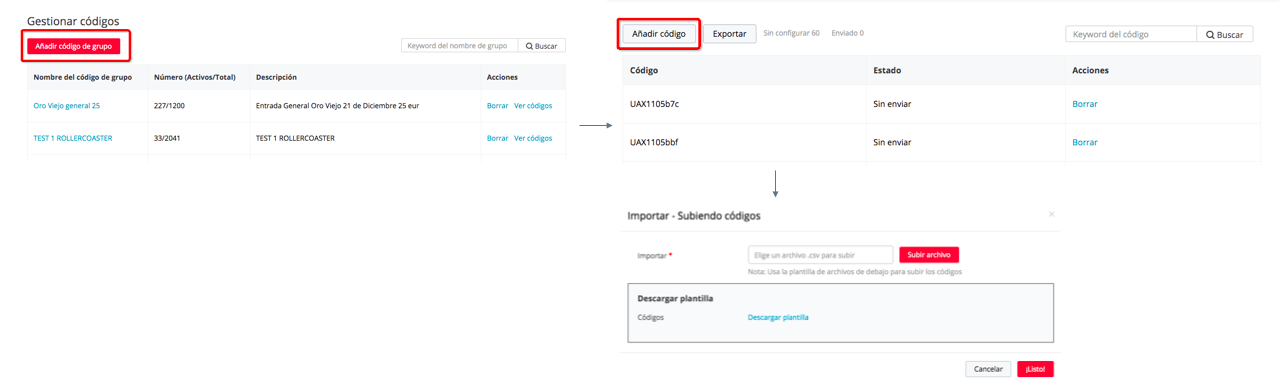
2.3.7 Vista del producto
Los productos que aparezcan en el panel de productos en línea ya se pueden vender.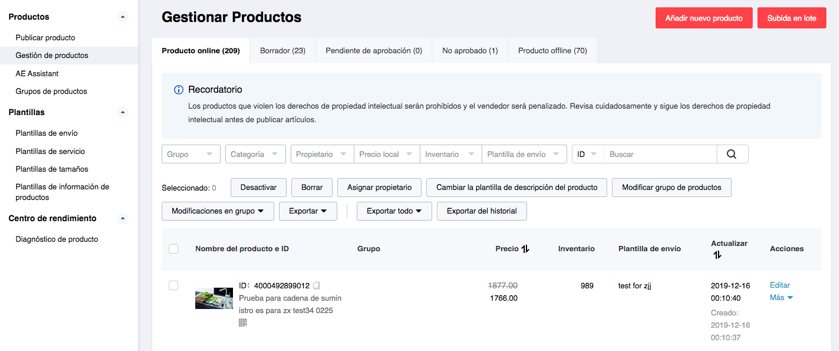
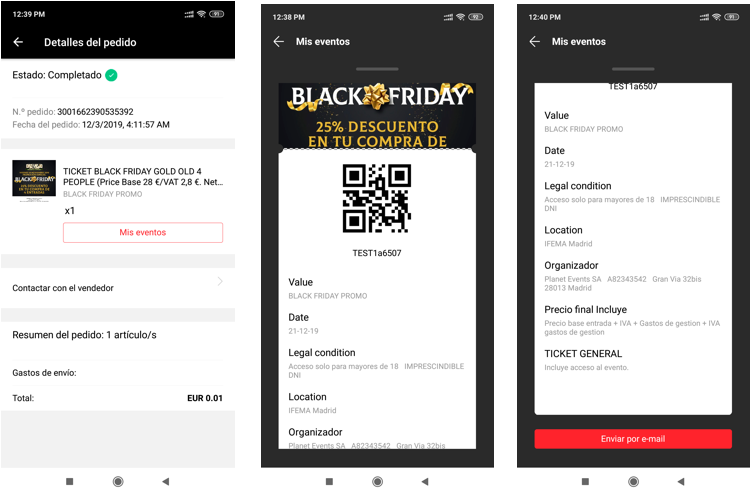
2.3.8 Visualiación del contenido por el usuario/comprador

若有收获,就点个赞吧
0 人点赞


