1. man、help、info帮助命令
为什么要学习帮助命令
- Linux的基本操作方式是命令行
- 命令过多不适合”死记硬背”
man 帮助(manual)
- 使用
man man查看man命令帮助 - 使用
man x man查看第 x 篇文档(共有9篇
如man 5 man查看第 5 篇文档 - 使用
man x 名字,查看在第 x 篇文档中对该名字命令的帮助x缺省相当于1,即man 名字=man 1 名字man -a 名字:在所有文档中查询帮助
如:
- 使用
man ls查看ls命令帮助
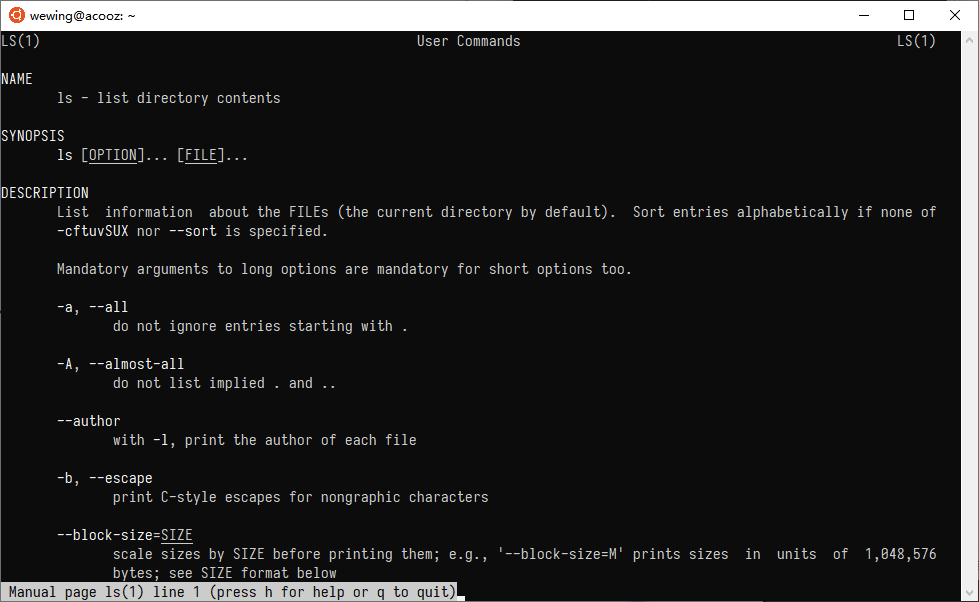
可以自行百度将man文档更改中文方便阅读
help
shell (命令解释器)自带的命令成为内部命令,其他的都是外部命令。
# 内部命令使用 help 帮助help cd# 外部命令使用 help 帮助ls --help# 使用 help ls 会报错# -bash: help: no help topics match `ls'. Try `help help' or `man -k ls' or `info ls'.# 同样使用 cd --help 也会报错
可以使用 type 命令 区分命令是外部还是内部命令,如type cd,返回cd is a shell builtin
info 帮助
info 帮助比 help 更详细,作为 help 的补充,如info ls,info帮助暂无中文版
2. pwd / 用户切换 / clear / Ctrl C
文件管理是Linux管理的基础和核心 — Linux一切皆文件
pwd显示当前目录的名称su - root,输入密码后即可切换为root用户
若提示:su: Authentication failure,则可以使用sudo passwd root后,再执行一遍
- 清除界面
clear命令清除界面内容Ctrl + L也可以清除界面内容
-
3. 查看当前目录文件 ls 命令
ls查看当前目录下的文件 ls[选项,选项… ] 参数 …- 常⽤用参数:
-l⻓长格式显示⽂文件
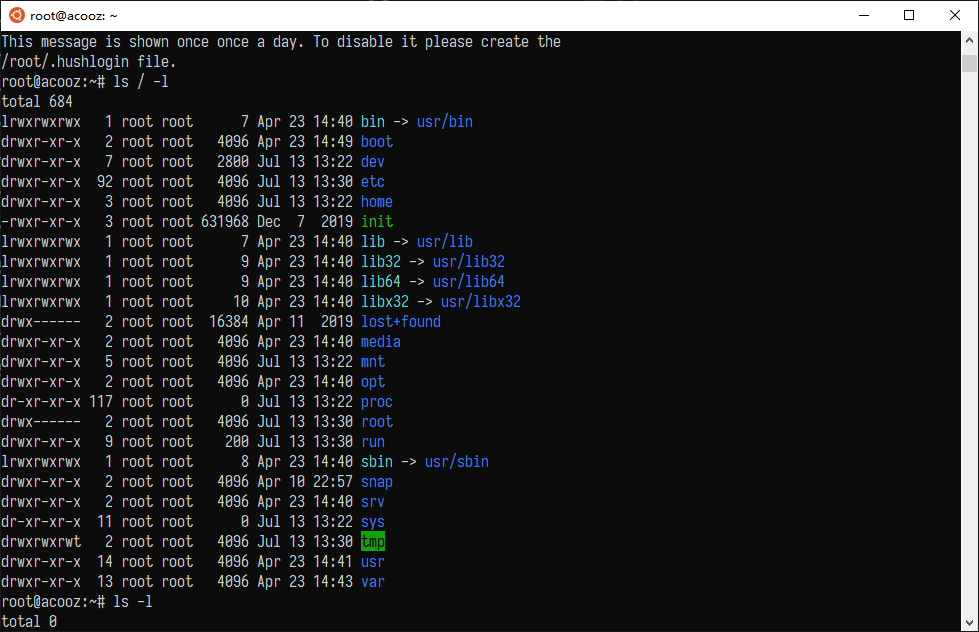
- 第一列 表示的信息为文件的类型和权限:如
drwxr-xr-x``<br />- 第一个字符表示文件的类型,
-表示普通的文件,d表示文件夹,文件夹也是通过文件的方式进行管理的 - 后面的9个表示文件的权限
- 第一个字符表示文件的类型,
- 第二列 表示文件的个数
- 第三列 表示是哪个用户创建的文件
- 第四列 表示该用户属于哪个用户组
- 第五列 表示文件的大小
- 第六列 表示文件最后修改时间
- 第七列 表示文件名
-h以M/G的形式显示文件大小-a显示隐藏⽂文件-r逆序显示-t按照时间顺序显示-R递归显示
可以使用合并的命令,如ls / -lrt即为以时间顺序逆序显示文件
# 显示当前目录下的文件ls /root# 显示当前目录下的文件和其他的目录,如 /# 用' ' 空格 将不同的目录分隔开ls /root /
4. 改当前的操作目录 cd 命令
cd更改当前的操作目录cd /path/to/...绝对路径cd ./path/to/...相对路径
./也可以省略掉
cd ../path/to/...相对路径cd -回到刚才使用的目录cd ..回到上一级目录
5. 目录文件的创建与删除
mkdir 命令
mkdir可以建一个空的目录,目录已存在则会创建失败-r删除目录 包括目录下的所有文件rm -r /a删除a目录及其中的文件夹
-f删除文件不进行提示-r复制目录-v显示复制的信息-p保留用户,权限,时间等文件属性(默认复制后时间等信息会更新-
mv 命令
mv [源目录文件] [目的目录文件]重命名功能 / 移动功能 ,在底层中重命名是通过移动的操作实现的 mv /filea /fileb将filea重命名为filebfileb文件夹原来不存在mv /fileb /tmp将fileb移动到tmp存在tmp文件夹mv /tmp/fileb /filec将fileb重命名为filec并移动到根目录下通配符
- 通配符:匹配任何字符串
cp file* /将当前目录下以cp开头的文件复制到根目录mv * /将当前目录下所有文件移动到根目录
- ?通配符:匹配1个字符串
ls file? 显示当前目录下以file开头且后面还有一个字母的文件
- [xyz] 匹配xyz任意一个字符
- [a-z] 匹配一个范围
-
7. 文本查看命令
cat 命令 文本内容显示到终端
head / tail 命令 查看文件开头 / 结尾
默认显示文件开头 / 结尾十行
head -5 /tmp/filex显示文件开头5行
常用参数-f文件内容更新后,新式信息同步更新wc 命令 统计文件内容信息
-
more / less 分行显示
8. 打包和解压缩
- 打包最早应用在
linux是备份命令,使用的命令是tar - 可以对打包后的磁带进行压缩储存,压缩的命令是
gzip和bzip2 经常使用的扩展名是
.tar.gz.tar.bz2.tgztar czf /tmp/etc-backup.tar.gz /etc或tar cjf /tmp/etc-backup.tar.bz2 /etcc打包命令 没有-z/j压缩f指定操作类型为文件- 打包保存文件名及地址
- 要打包的文件地址
tar xf /tmp/etc-backup.tar -C /ROOTxf/zxf/jxf解压缩
9. Vim 的使用
Vim 的常用命令
正常模式
vim + 文本路径 打开文件并进入正常模式h/j/k/l 依次代表向左下上右移动光标
- 复制
yy 复制数字 + yy 复制多行
eg. 3yy 复制3行y$复制光标到当前行尾的内容
- 剪切
dd 剪切数字 + dd 剪切多行
eg. 3dd 剪切3行d$剪切光标到当前行尾的内容
u撤销Ctrl r反撤销p粘贴x删除单个字符r 要替换的字符替换单个字符:set nu显示行号g/G移动到行首行/尾-
插入模式
i-insert 插入模式I-insert 插入模式 光标移动到行首a-insert 插入模式 光标移动到行首第二位?A-insert 插入模式 光标移动到行尾o-insert 插入模式 光标移动到原光标的下一行,原内容依次向下移动O-insert 插入模式 光标移动到原光标的上一行,原内容依次向下移动命令模式
退出
:q <Enter>- 保存
:w <保存文件名> <Enter> - 不保存退出
:q!<Enter> - 使用 Linux 命令
:! linux命令 - 查找
/要查找的内容n下一个 - 对光标所在行进行替换
:s/要替换的内容/替换后的内容 - 全局替换
:%s/要替换的内容/替换后的内容<全局多次操作> - 指定行替换
:行号<,行号..>s/要替换的内容/替换后的内容<全局多次操作> -
可视模式 (多光标)
字符可视模式
v- 行可视模式
V - 块可视模式
Ctrl v - 配合
dI命令进行块的便利操作
10. 用户和用户组管理
常用命令
- 新建用户
useradd - 删除用户
userdel - 修改用户密码
passwd - 修改用户属性
usermod - 修改用户属性
chage -
su 和 sudo
su 切换用户
su - username使用 login shell 方式切换用户
- sudo 以其他用户的身份执行命令
- visudo 设置需要使用sudo的用户(组)
用户和用户组的配置文件
/etc/passwdusername:x:1001:1001::/home/user:/bin/bash- 用户名称:是否需要密码:uid:gid:注释:家目录位置:命令解释器位置
/etc/shadowuserneme:encryptPassword
/etc/groupgroupName:是否需要密码验证:gid:<其他组设置>

若有收获,就点个赞吧
0 人点赞


