更改“下订单”按钮的文本
add_filter( 'woocommerce_order_button_html', 'misha_custom_button_html' );function misha_custom_button_html( $button_html ) {$button_html = str_replace( 'Place order', 'Submit', $button_html );return $button_html;}
插入这段代码后,您将看到带有参数而不是结账表单的所有结账字段的数组。这些字段按组进行排序:billing,shipping,account,order。
禁用邮编、电话和省份验证
以下是验证。
不知道为什么,但有时客户要求我关闭验证。
是的,在本文中,我们将主要使用woocommerce_checkout_fields,但是有时候,当您在结账中同时包含计费和发货字段时,最好使用 woocommerce_default_address_fields动作挂钩(在单独的教程中进行介绍),因为它会同时影响以下位置的发货和计费字段。
因此,使用它禁用邮编和省份验证会更容易一些。
add_filter( 'woocommerce_default_address_fields' , 'misha_disable_address_fields_validation' );function misha_disable_address_fields_validation( $address_fields_array ) {unset( $address_fields_array['state']['validate']);unset( $address_fields_array['postcode']['validate']);// 你还可以禁用其他字段,比如 first_name and last_name, company, country, city, address_1 and address_2return $address_fields_array;}
但是电话字段又该如何禁用呢?它不包含在地址字段数组中。我们将使用woocommerce_checkout_fields禁用电话验证。
add_filter( 'woocommerce_checkout_fields', 'misha_no_phone_validation' );

function misha_no_phone_validation( $woo_checkout_fields_array ) {
    unset( $woo_checkout_fields_array['billing']['billing_phone']['validate'] );
    return $woo_checkout_fields_array;
}
删除结账字段
有一天,我的客户要求我删除所有结账字段,但姓名、邮件和电话除外,因为她希望客户在来办公室接收购买的产品时以现金付款。
我认为这很明显,但是请不要在CSS中隐藏结账字段。
删除字段是本教程中最简单的步骤之一。这是如何做到的:
add_filter( 'woocommerce_checkout_fields', 'misha_remove_fields', 9999 );

function misha_remove_fields( $woo_checkout_fields_array ) {

    // 她希望在结账页面保留下面的字段
    // unset( $woo_checkout_fields_array['billing']['billing_first_name'] );
    // unset( $woo_checkout_fields_array['billing']['billing_last_name'] );
    // unset( $woo_checkout_fields_array['billing']['billing_phone'] );
    // unset( $woo_checkout_fields_array['billing']['billing_email'] );
    // unset( $woo_checkout_fields_array['order']['order_comments'] ); // remove order notes

    // 然后删除下面的字段
    unset( $woo_checkout_fields_array['billing']['billing_company'] ); // remove company field
    unset( $woo_checkout_fields_array['billing']['billing_country'] );
    unset( $woo_checkout_fields_array['billing']['billing_address_1'] );
    unset( $woo_checkout_fields_array['billing']['billing_address_2'] );
    unset( $woo_checkout_fields_array['billing']['billing_city'] );
    unset( $woo_checkout_fields_array['billing']['billing_state'] ); // remove state field
    unset( $woo_checkout_fields_array['billing']['billing_postcode'] ); // remove zip code field

    return $woo_checkout_fields_array;
}
我将钩子的优先级设置为9999,因为我想尽可能晚地运行它。当然,如果您删除结账帐单的详细信息,则不希望使用信用卡卡付款。当然不会。但是,如果您想使用PayPal Standard,一切都应该没问题。
添加上述代码后,我的结账界面如下所示。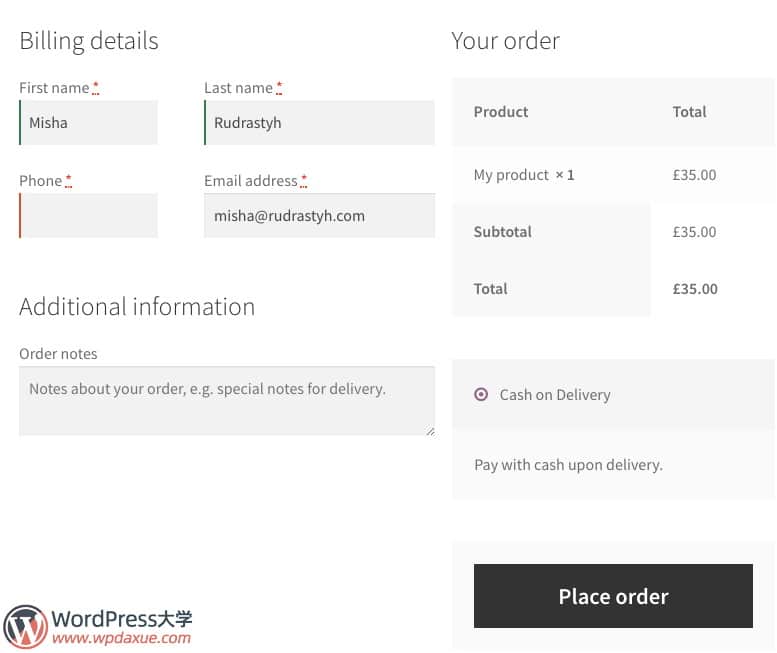
如果您网站需要在线付款,特别是通过信用卡付款,请小心删除字段。
如果要禁用条款和协议复选框,实际上不需要任何代码,只需转到WooCommerce设置并将其关闭即可。我们将在下文介绍。
设置字段为可选或必填
好吧,让我们继续讲同样的故事–我的客户问我:“ Misha,请让电话和电子邮件字段全宽显示,在电话前放置电子邮件字段,然后让姓氏和电话字段变为非必填”。
我们先来设置字段是否必填。所需要做的就是更改字段数组中的唯一参数,现在就开始吧:
add_filter( 'woocommerce_checkout_fields' , 'misha_not_required_fields', 9999 );

function misha_not_required_fields( $f ) {

    unset( $f['billing']['billing_last_name']['required'] ); // 这就是重点
    unset( $f['billing']['billing_phone']['required'] );

    // 可以使用类似的方式将字段设置为必填
    // $f['billing']['billing_company']['required'] = true;

    return $f;
}
更改字段排序
正如上文提到的,客户要求我将邮箱地址放在电话字段的前面,由于知识点有点多,我单独写了一篇教程介绍这个。
按照教程去操作以后,我们可以看到结账界面变成了这个样子: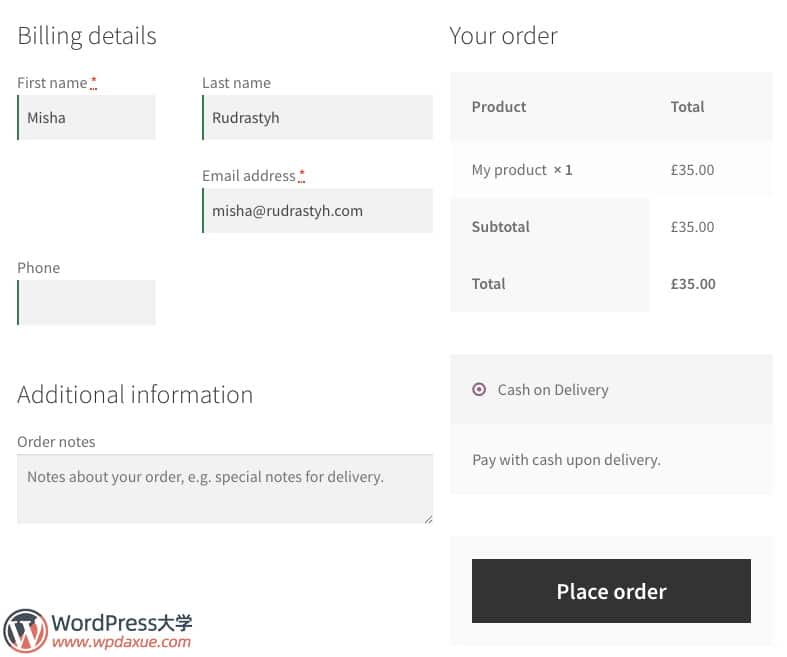
好吧,这不是我所期望的。
为什么会这样呢?由于仅对字段数组进行排序还不够,因此您还必须将适当的css类应用于每个字段。
实际上,每个结账字段都有自己的样式(CSS类),具体取决于其位置,共有3个主要类:
- form-row-first –半宽,位于前面
- form-row-last –半宽,位于后面
- form-row-wide - 全宽
现在,我们将使用以下代码将电话和电子邮件字段变为全宽。
add_filter( 'woocommerce_checkout_fields' , 'misha_checkout_fields_styling', 9999 );

function misha_checkout_fields_styling( $f ) {

    $f['billing']['billing_email']['class'][0] = 'form-row-wide';
    $f['billing']['billing_phone']['class'][0] = 'form-row-wide';

    return $f;

}
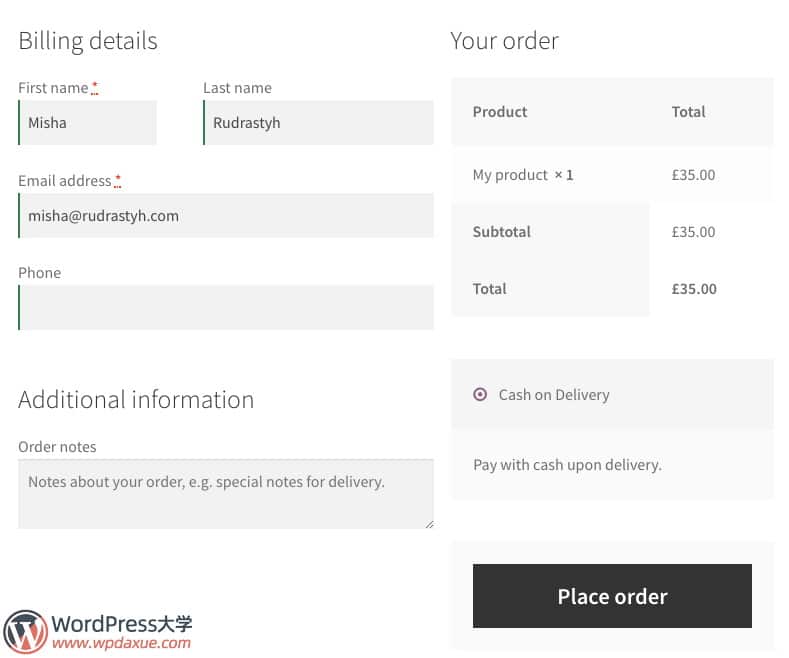
更改标签和占位符
以下是用来更改账单字段的标签和账单备注字段的占位符的代码。
add_filter( 'woocommerce_checkout_fields' , 'misha_labels_placeholders', 9999 );

function misha_labels_placeholders( $f ) {

    // first name can be changed with woocommerce_default_address_fields as well
    $f['billing']['billing_first_name']['label'] = 'Your mom calls you';
    $f['order']['order_comments']['placeholder'] = 'What\'s on your mind?';

    return $f;

}
添加自定义结账字段
在文章的这一部分中,我将在WooCommerce结账表单中添加两个字段:账单明细下方的下拉选择框和“订购”部分的“订阅”复选框。第一个字段将是必填字段。
下面我们详细来说下如何实现。
首先,我们应该决定要在哪里放置新字段。以下是可选位置:
- woocommerce_before_checkout_billing_form
- woocommerce_after_checkout_billing_form
- woocommerce_before_checkout_registration_form
- woocommerce_after_checkout_registration_form
- woocommerce_before_checkout_shipping_form
- woocommerce_after_checkout_shipping_form
- woocommerce_before_order_notes
- woocommerce_after_order_notes
从位置名称可以一目了然-它也是动作挂钩的名称,我们将在下面使用。此处还以与模板代码中相同的顺序提到了字段位置。
这些位置可能仅在一种情况下不适合您-如果WooCommerce默认结账模板:form-shipping.php并且form-billing.php在主题中被覆盖。在这种情况下,您可以手动将新字段添加到主题文件/woocommerce/checkout目录中。
// 添加字段
add_action( 'woocommerce_after_checkout_billing_form', 'misha_select_field' );
add_action( 'woocommerce_after_order_notes', 'misha_subscribe_checkbox' );

// 保存字段
add_action( 'woocommerce_checkout_update_order_meta', 'misha_save_what_we_added' );

// 选择
function misha_select_field( $checkout ){

    // 你可以添加一些自定义html内容在这里

    woocommerce_form_field( 'contactmethod', array(
        'type'          => 'select', // text, textarea, select, radio, checkbox, password, about custom validation a little later
        'required'    => true, // actually this parameter just adds "*" to the field
        'class'         => array('misha-field', 'form-row-wide'), // array only, read more about classes and styling in the previous step
        'label'         => 'Preferred contact method',
        'label_class'   => 'misha-label', // sometimes you need to customize labels, both string and arrays are supported
        'options'    => array( // options for <select> or <input type="radio" />
            ''        => 'Please select', // empty values means that field is not selected
            'By phone'    => 'By phone', // 'value'=>'Name'
            'By email'    => 'By email'
            )
        ), $checkout->get_value( 'contactmethod' ) );

    // 你可以添加一些自定义html内容在这里

}

// 复选框
function misha_subscribe_checkbox( $checkout ) {

    woocommerce_form_field( 'subscribed', array(
        'type'    => 'checkbox',
        'class'    => array('misha-field form-row-wide'),
        'label'    => ' Subscribe to our newsletter.',
        ), $checkout->get_value( 'subscribed' ) );

}

// 保存字段的值
function misha_save_what_we_added( $order_id ){

    if( !empty( $_POST['contactmethod'] ) )
        update_post_meta( $order_id, 'contactmethod', sanitize_text_field( $_POST['contactmethod'] ) );


    if( !empty( $_POST['subscribed'] ) && $_POST['subscribed'] == 1 )
        update_post_meta( $order_id, 'subscribed', 1 );

}
将上面的代码插入到functions.php或自定义插件中后,新字段将显示在结帐页面上。
提交订单后,您将看到结账字段值出现在新订单“自定义字段”元数据框中: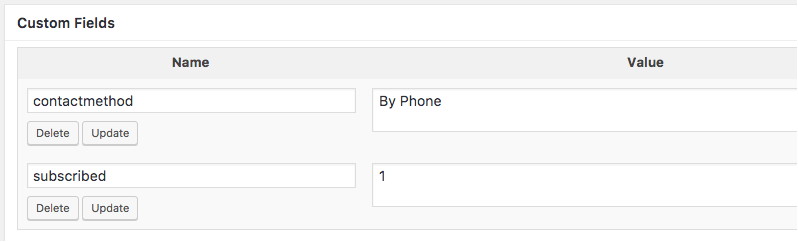
如果在编辑订单页面上找不到此框,请在“屏幕选项”选项卡中将其打开,您可以在屏幕的右上角找到它。
但是,如何对新的结账字段进行验证呢?woocommerce_form_field() 的required参数仅在字段标签附近添加一个符号* ,但不处理验证。
设置必填字段/自定义验证/创建自定义错误通知
如果未选择首选的联系方式,此小段代码将打印通知。如前所述,对于自定义结账字段而言,仅设置required参数为true,还不足以让它变成必填字段,因为缺少验证。
add_action('woocommerce_checkout_process', 'misha_check_if_selected');

function misha_check_if_selected() {

    // 你可以在这里添加自定义验证
    if ( empty( $_POST['contactmethod'] ) )
        wc_add_notice( 'Please select your preferred contact method.', 'error' );

}
看一下wp_add_notice函数的第二个参数-它也支持“success”和“notice”通知类型,但是“error”是唯一与此相关的参数。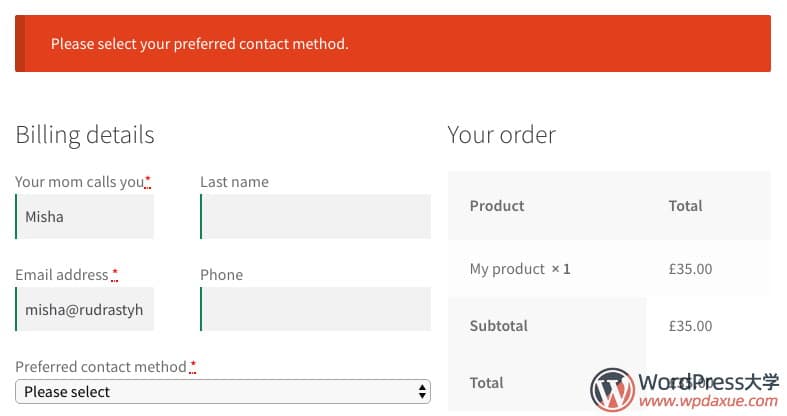

若有收获,就点个赞吧
0 人点赞


