一 环境准备
- JDK8+
- Maven
- 自己喜欢的IDE+lombok插件
- Mysql5.7+
- Node.js 16
- 一个微信公众号(开发测试可使用微信公众号测试号)
一个外网可访问的域名(开发测试可使用内网穿透工具ngrok,可参考几个内网端口映射服务网站)
二 开发环境启动
2.1 后端wx-api启动
通过git下载源码,仓库地址:https://github.com/niefy/wx-api
- idea、eclipse需安装lombok插件,不然会提示找不到entity的get set方法
- 创建数据库wx,数据库字符集utf8mb4,编码规则utf8mb4_general_ci(如未正确设置可能影响昵称表情及特殊符号存储)
- 执行db/mysql.sql文件,初始化数据,需要Mysql版本5.7+
- Eclipse、IDEA打开项目,等待maven自动引入依赖
- 修改application-dev.yml,更新MySQL账号和密码
- 运行BootApplication.java,则可启动项目
启动后可查看swagger文档:http://localhost:8088/wx/swagger-ui.html
2.2 管理后台前端wx-manage启动
通过git下载源码,仓库地址:https://github.com/niefy/wx-manage
安装依赖
npm install编译启动
npm run serve日志提示启动成功后,浏览器打开如下地址:
- 首页:http://localhost:8001
- 登录账号:admin / 123456
2.3 配置内网穿透(以ngrok为例)
如开发环境无公网域名,需使用ngrok开启反向代理,映射:localhost:8088到外网80端口
ngrok http 8088// 结果示例 Forwarding:http://xxx.ngrok.io -> http://localhost:8088// 表示可以通过http://xxx.ngrok.io访问到开发机器8088端口
2.4 添加公众号
进入管理后台 - 微信管理 - 公众号账号,进入页面后点“新增”
- 填写微信公众号或测试号appid、secret、token信息后保存提交
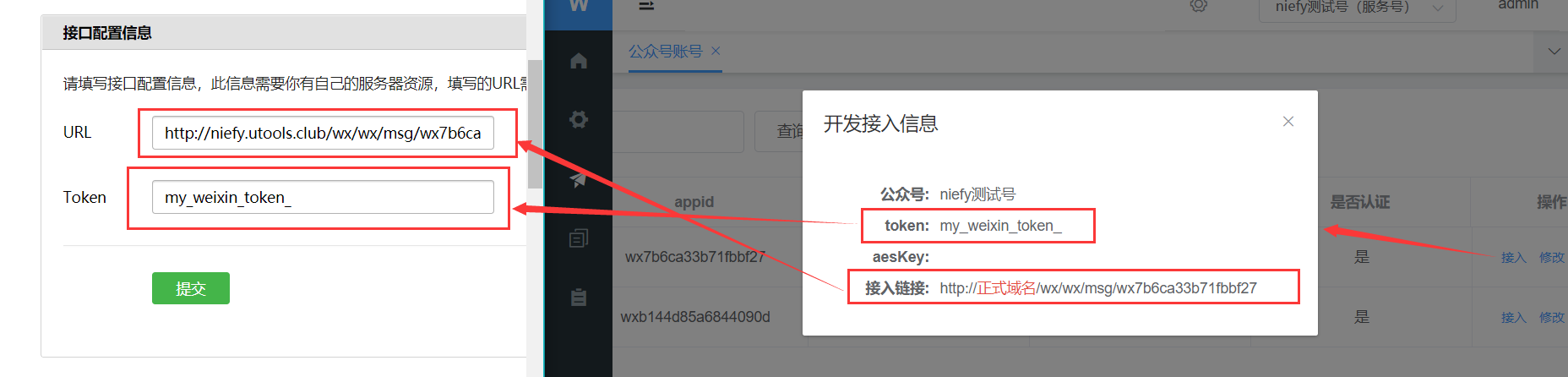
- 在页面列表上面点“接入”会显示接入所需信息
- 进入公众号后台填写公众号开发配置(如配置失败请检查反向代理是否配置正确)
- url:接入信息中的url,需使用域名,端口限80或433
- Token:接入信息中的token
- 进入公众号后台填写公众号JS接口安全域名(如未配置会受影响微信分享)
- 进入公众号后台填写授权回调页面域名(如未配置会受影响微信登录)
2.5(可选)移动端前端wx-client启动
因为移动端UI一般都会自己设计定制,这个项目仅提供demo,包括:微信授权登录、微信分享、文章搜索、文章详情
- 启动wx-api项目,具体流程参考对应项目介绍
安装依赖
npm install修改.env.development开发环境配置文件
- VUE_APP_WX_APPID 公众号APPID
- VUE_APP_WX_QRCODE 公众号二维码链接
编译并启动
npm run serve浏览器打开如下地址:
- 首页:http://localhost:8080
2.5.1 体验微信分享、微信授权登录等功能
由于微信分享和微信登录功能需在正式域名下使用,有如下两种方式体验方式一:部署到生产环境再看
生产环境建议打包后将文件部署到nginx,后端请求使用nginx转发功能 nginx.conf配置location /wx/ { #转发后端接口proxy_pass http://127.0.0.1:8088/wx/;}
方式二:更改内网穿透配置,如使用ngrok穿透到内网
然后配置ngrok映射到nginx端口:http://xxx.ngrok.io -> http://localhost:8080ngrok http 8080
不管哪种方式都需要检查如下配置:
- 首页:http://localhost:8080
公众号/测试号后台:接口配置是否成功
- 公众号/测试号后台:JS接口安全域名,只填域名,不要带协议及URL,如:xxx.ngrok.io
- 公众号/测试号后台:网页授权回调域名,只填域名,不要带协议及URL,如:xxx.ngrok.io

若有收获,就点个赞吧
0 人点赞


