版本信息:
CentOS版本:CentOS-7-x86_64-Minimal-1810
PostgreSQL版本: PostgreSQL 10.10, 64-bit
第一部分:PostgresSQL的安装
1、安装rpm文件
yum install https://download.postgresql.org/pub/repos/yum/reporpms/EL-7-x86_64/pgdg-redhat-repo-latest.noarch.rpm
2、安装客户端
yum install postgresql10
3、安装服务端
yum install postgresql10-server
4、初始化
/usr/pgsql-10/bin/postgresql-10-setup initdb
5、设置自动启动并且启动postgresql服务
systemctl enable postgresql-10
systemctl start postgresql-10
注:postgresql的安装比较简单,官网上有明确的操作步骤
第二部分:创建用户和数据库
1、使用postgres用户登录(PostgresSQL安装后会自动在linux上创建postgres用户,无密码)
su - postgres
2、登录postgresql数据库
psql
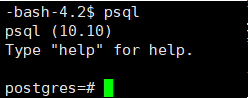
3、创建用户和数据库并授权
create user test_user with password 'abc123'; // 创建用户create database test_db owner test_user; // 创建数据库grant all privileges on database test_db to test_user; // 授权

4、退出psql(输入 \q 再按回车键即可)
\q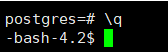
第三部分:开启远程访问
1、修改vi /var/lib/pgsql/14/data/postgresql.conf文件,取消 listen_addresses 的注释,将参数值改为“*”

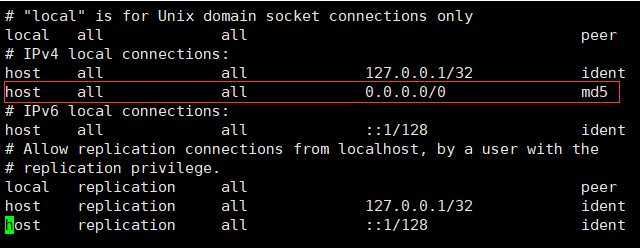
2、修改vi /var/lib/pgsql/14/data/pg_hba.conf文件,增加下图红框部分内容
3、切换到root用户,重启postgresql服务
su - root
systemctl restart postgresql-14.service

4、使用数据库连接工具测试连接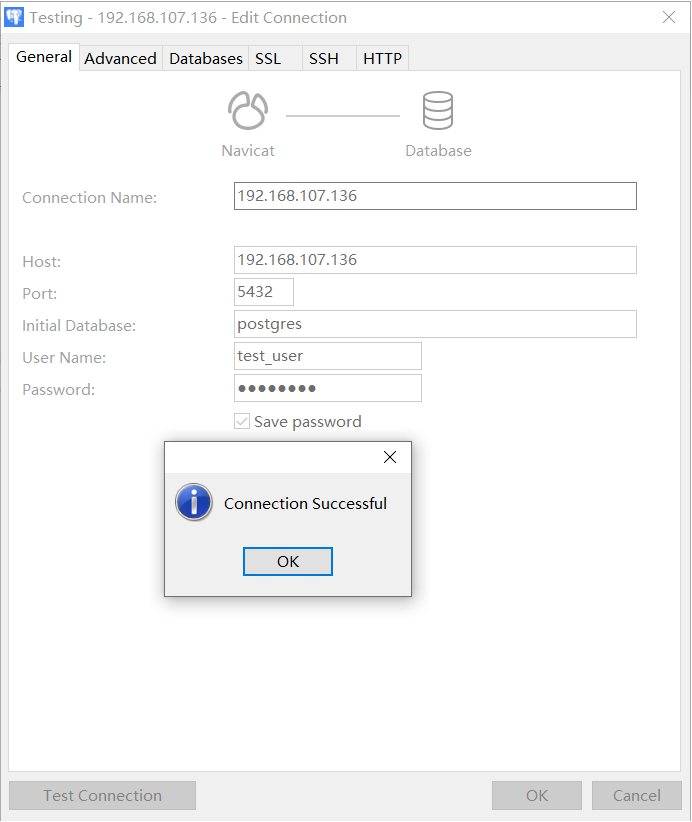
第四部分:额外补充
1、修改数据库默认生成的 postgres 用户密码(此postgres非上面的操作系统的postgres用户,此为数据库的用户,上面的为操作系统的用户)
su - postgres
psql -U postgres
alter user postgres with encrypted password ‘1’;
2、服务启动、关闭、重启、查看状态命令
systemctl start postgresql-10.service // 启动服务
systemctl stop postgresql-10.service // 关闭服务
systemctl restart postgresql-10.service // 重启服务
systemctl status postgresql-10.service // 查看状态
修改PostgreSQL数据库默认用户postgres的密码
PostgreSQL数据库创建一个postgres用户作为数据库的管理员,密码随机,所以需要修改密码,方式如下:
步骤一:登录PostgreSQL
sudo -u postgres psql
步骤二:修改登录PostgreSQL密码
ALTER USER postgres WITH PASSWORD 'postgres';
注:
• 密码postgres要用引号引起来
• 命令最后有分号
步骤三:退出PostgreSQL客户端
\q
修改linux系统postgres用户的密码
PostgreSQL会创建一个默认的linux用户postgres,修改该用户密码的方法如下:
步骤一:删除用户postgres的密码
sudo passwd -d postgres
步骤二:设置用户postgres的密码
sudo -u postgres passwd
系统提示输入新的密码
1 Enter new UNIX password:
2 Retype new UNIX password:
3 passwd: password updated successfully

若有收获,就点个赞吧
0 人点赞


