基本概念
- 为方便下文的配置与使用,在此先针对一些基础的概念进行介绍。
projiect与modules:为维持模块化的概念,在IDEA中,各种工程都以模块的概念存在于项目当中,为方便理解,简单来说,eclipse中的workspace就是idea的project,eclipse中的project就相当于idea中的module,叫法不同而已。- 配置:配置包括
project structure与settings,可以理解为项目构造全局配置与软件使用参数配置,构造全局配置针对整个工作空间,例如项目中的模块的增减,模块的环境变量。软件参数配置是指开发过程当中的配置,例如字体,字符集,自动编译等配置。 当前配置与默认配置:配置分为当前配置配置与默认配置,之所以会有默认配置与当前配置,是因为idea中模块化的概念,所以每新建一个项目,或新引入一个模块,都可以进行自定义的配置,为了以后方便使用,一开始就做一些默认的配置,以后再针对自己的项目做定制化的配置。默认配置
内存配置
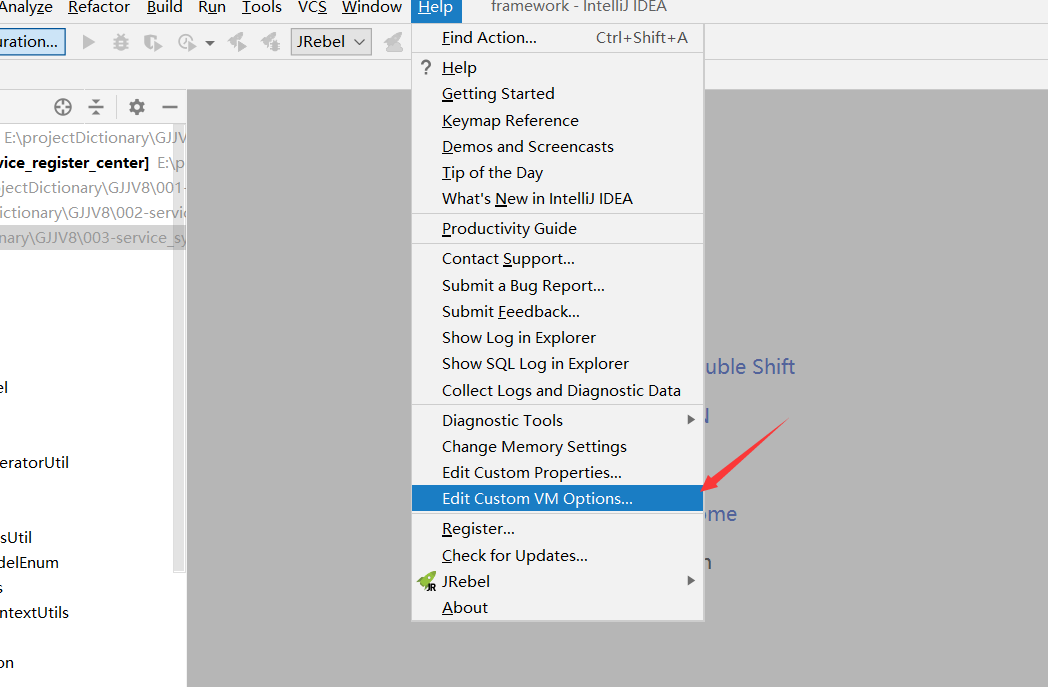
打开方式
Help→Edit Custom VM Options…
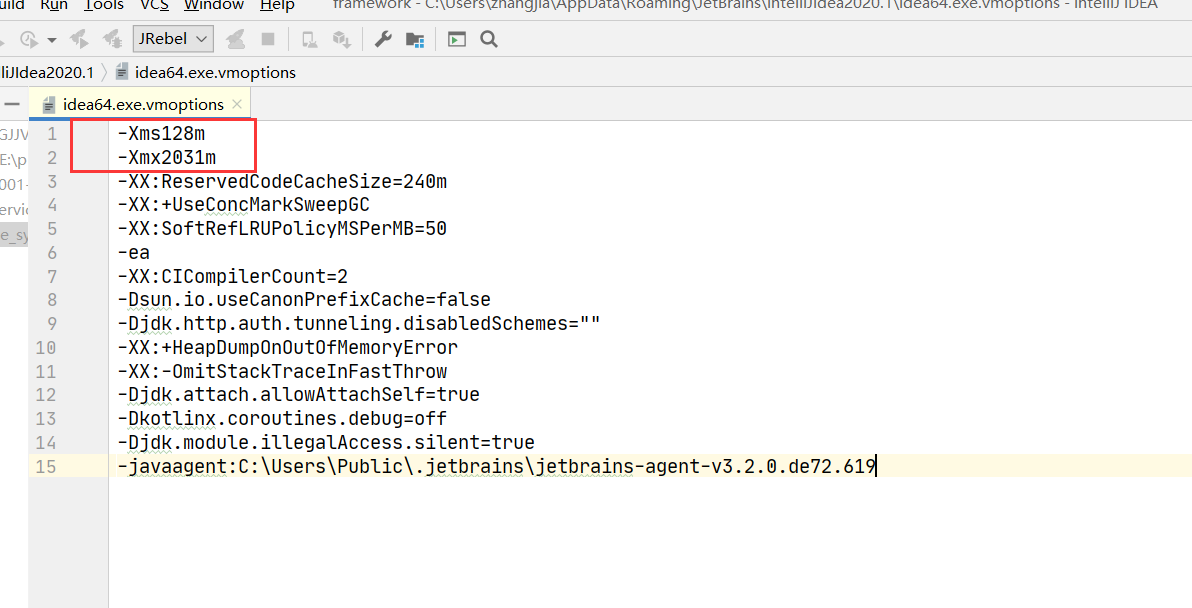
- 根据电脑性能自己配置
-Xms是ide初始时内存,-Xmx是ide最大占用内存
default project structure
打开方式
- File→New Projects Settings→Structure for New Projects…

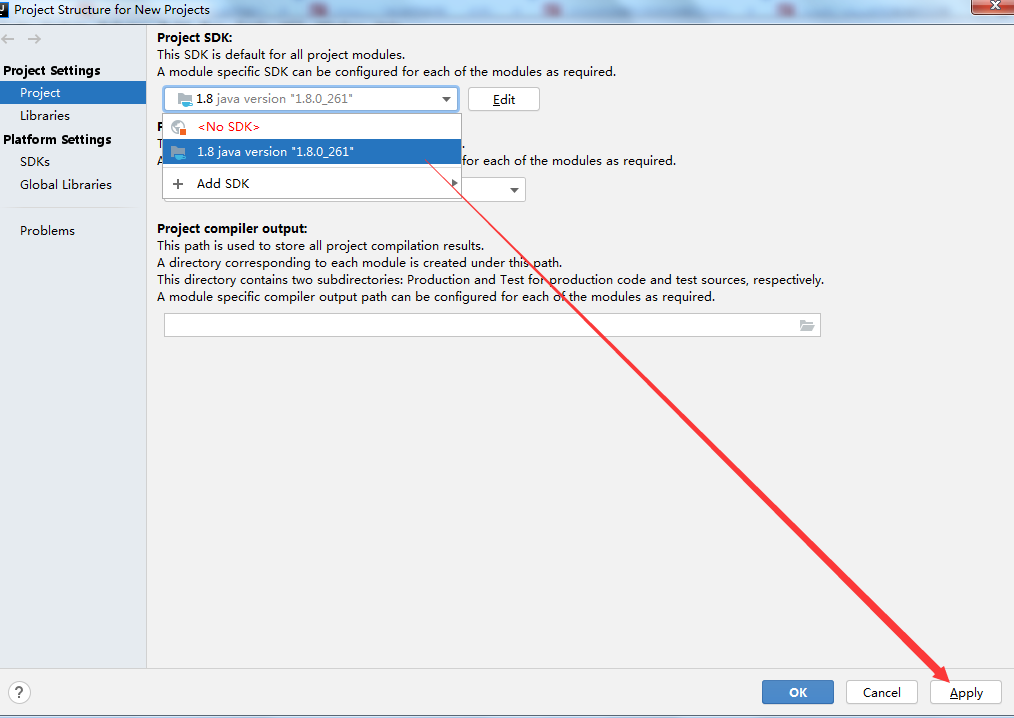
配置JDK
- Project→Project SDK:选择本机安装的JDK,点击apply
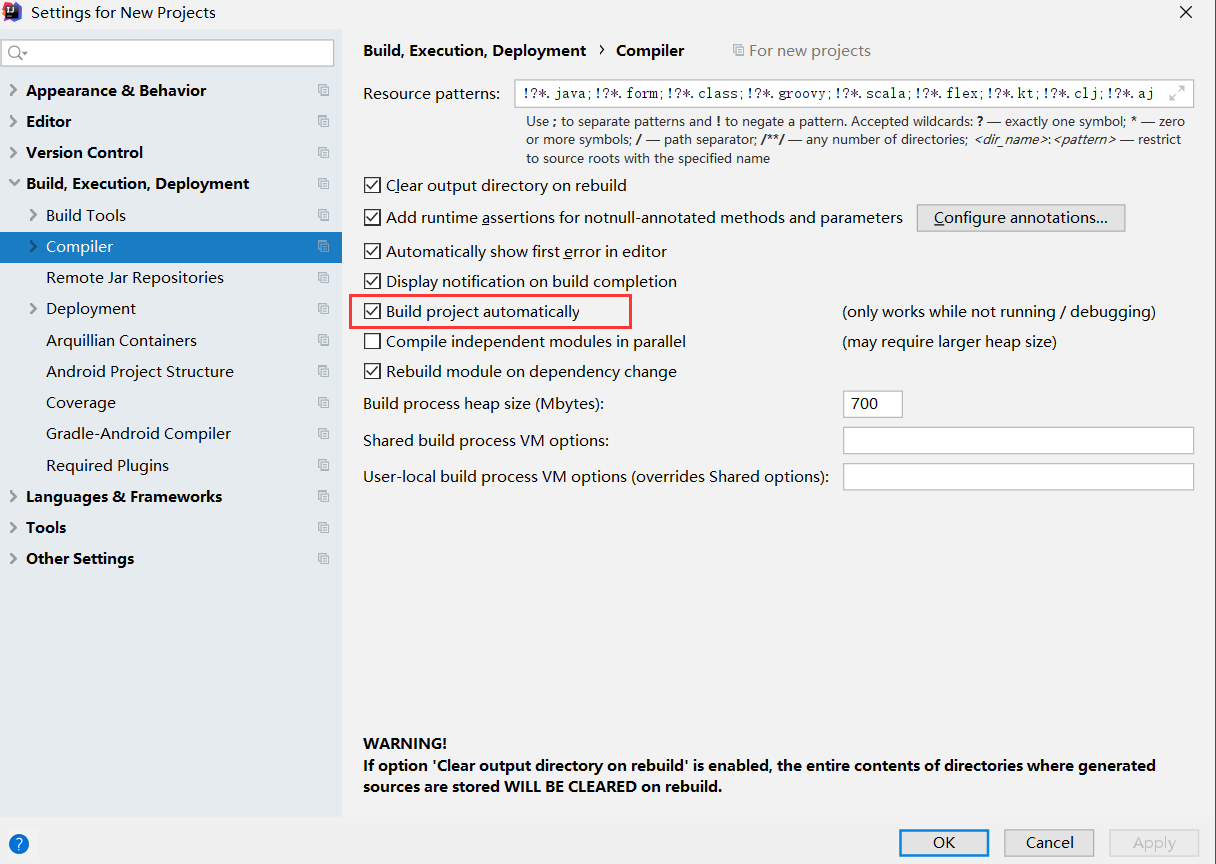
配置运行时自动编译
- 按住Ctrrl+Shift+Alt+/,选择Registry…
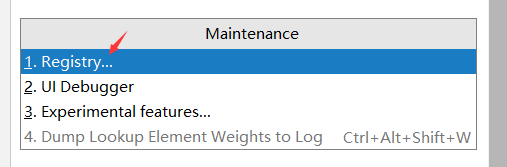
- 勾选是否要在程序运行时自动编译,并配置编译的延迟时间,如果喜欢手动操作的可以用手动编译快捷键(Ctrl+Shift+F9)来代替自动编译的操作。

配置常用工具栏
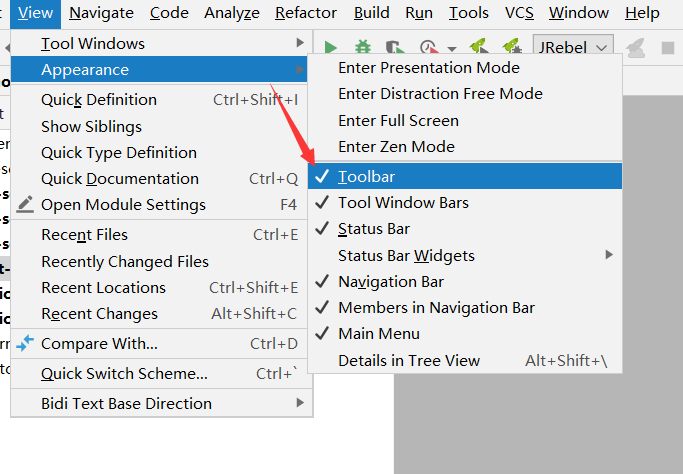
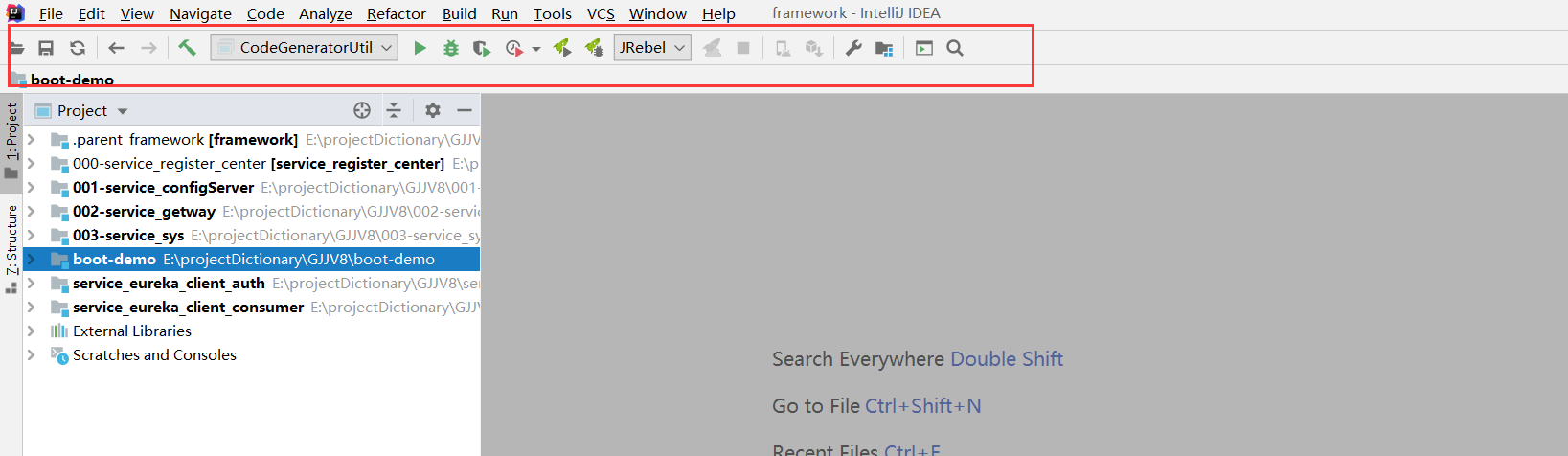
- View→Appearance→Toolbar,把常用工具栏添加到主界面上
default settings
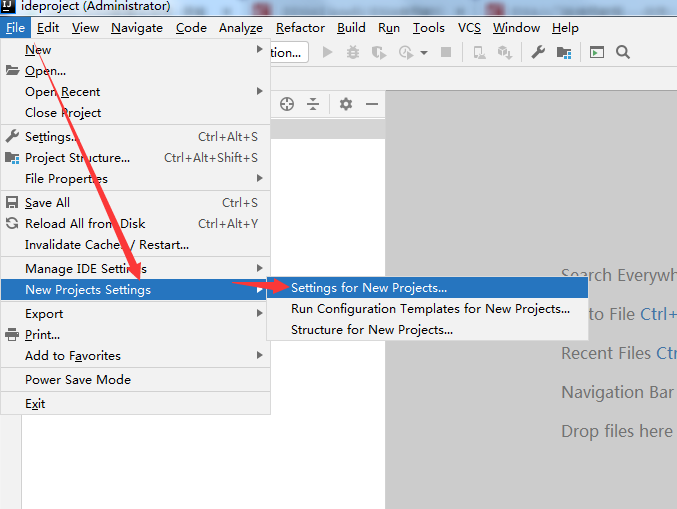
打开方式
- File→New Projects Settings→Settings for New Projects…
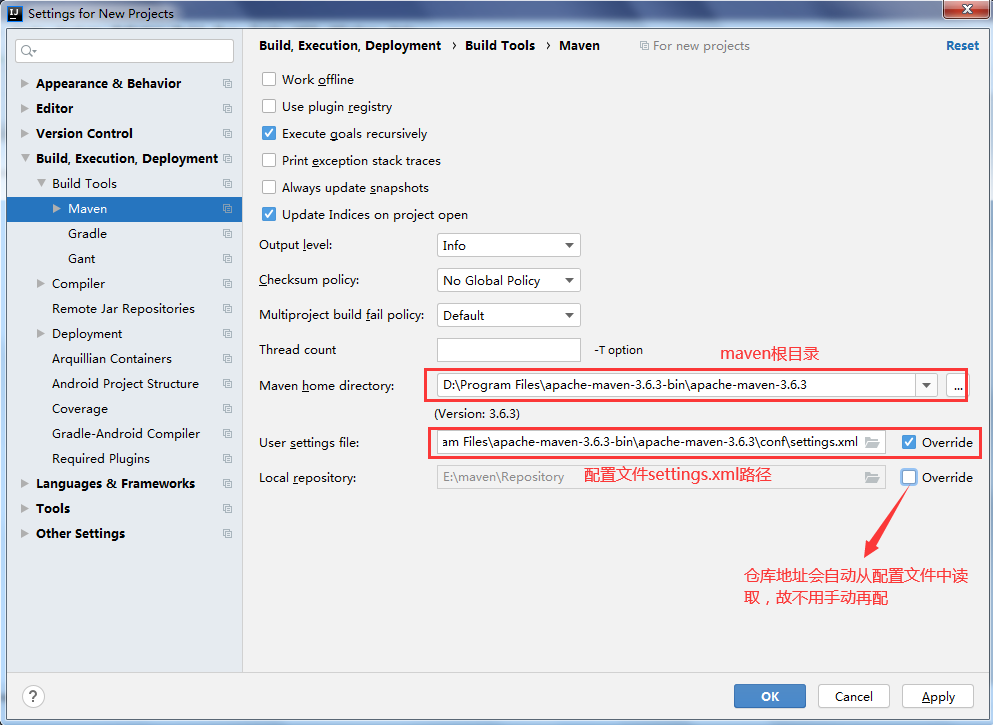
配置maven
Build→Build Tools→Maven,配置maven目录与配置文件路径
配置git
如果有想用IDE中的git进行代码提交可以进行git的配置
- Version Control→Git,配置本地安装的git.exe的路径

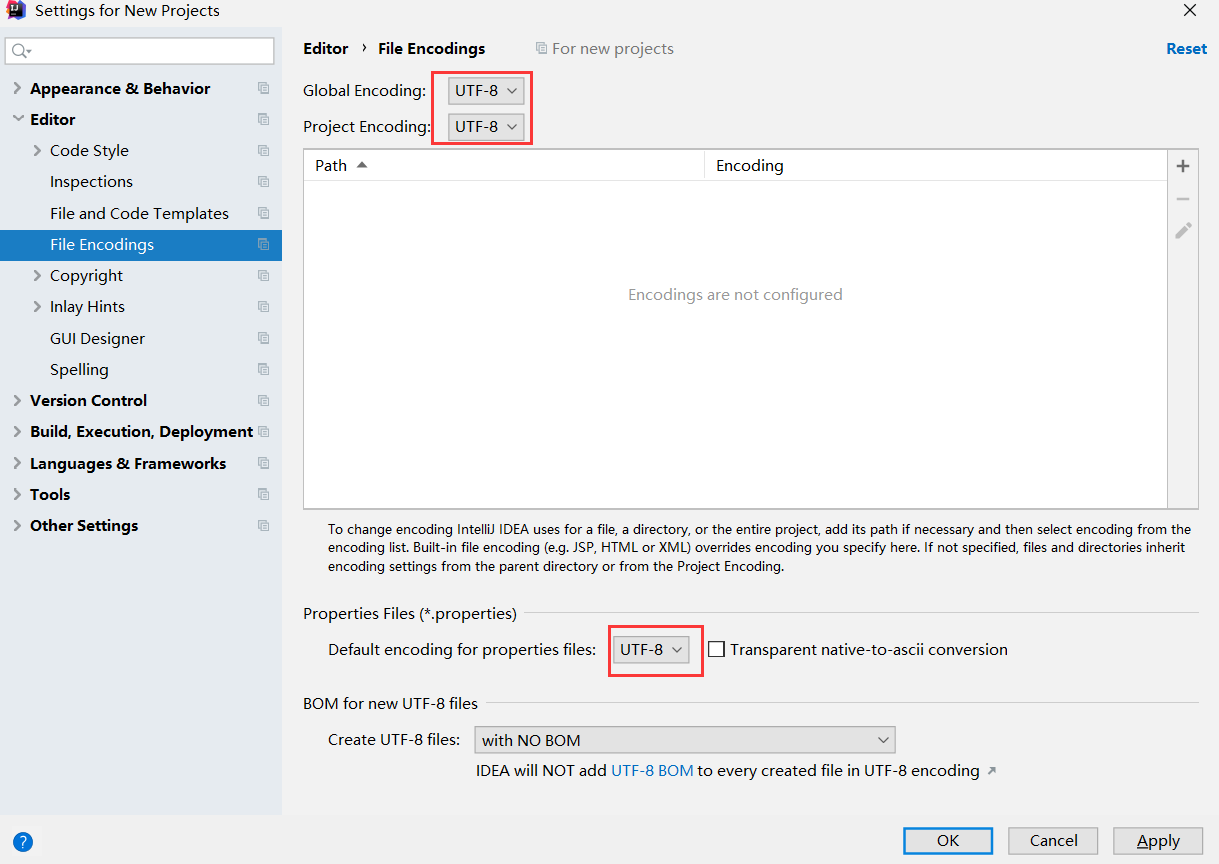
配置字符集
- Editor→File Encodings,配置默认字符集为UTF-8
配置自动导包
Other Settings→Auto Import,勾选自动导入依赖和优化导入并智能删除无关依赖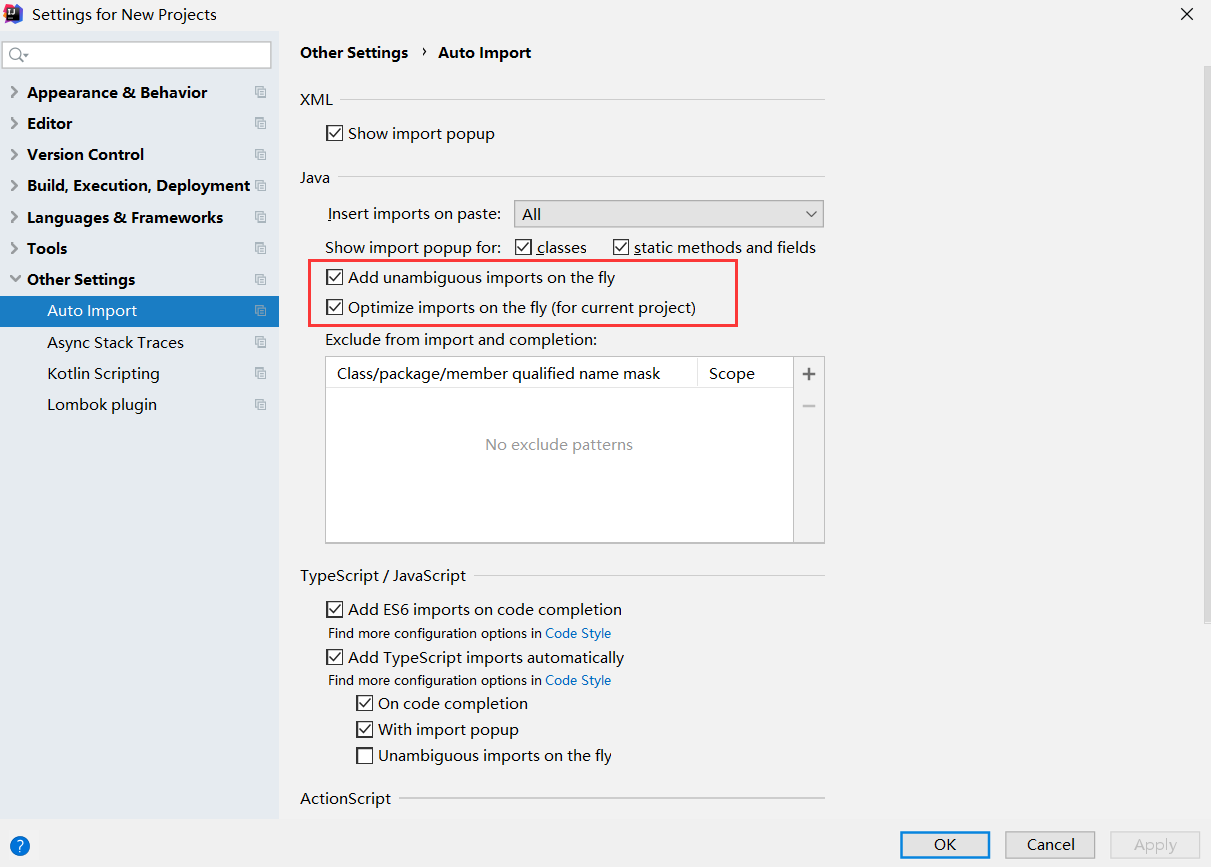
配置编码时自动编译
当前配置
project structure
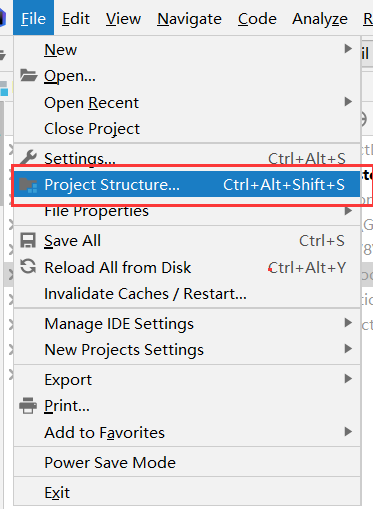
打开方式一
- File→Project Structure…
打开方式二
- 通过工具栏的图标打开

settings
打开方式一
- File→Settings…
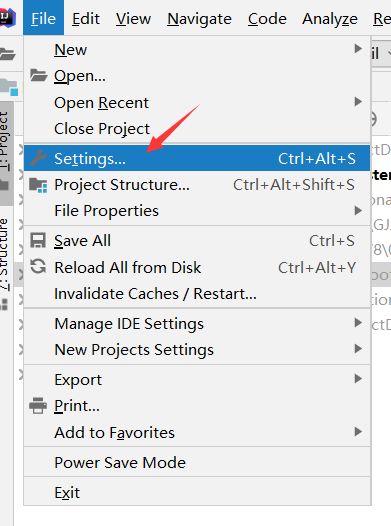
打开方式二
- 通过工具栏上的扳手图标

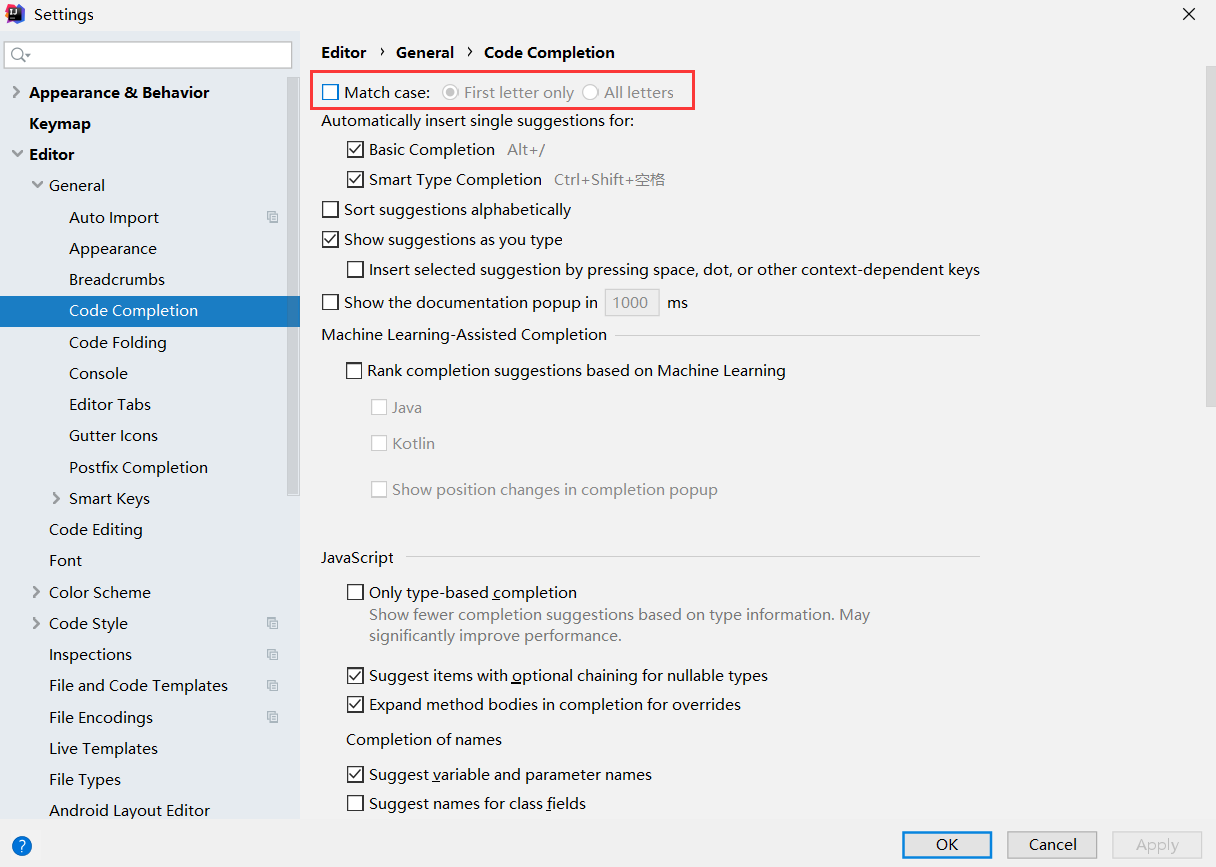
配置智能提示(取消大小写敏感)
- Editor→General→Code Completion,取消勾选大小写匹配
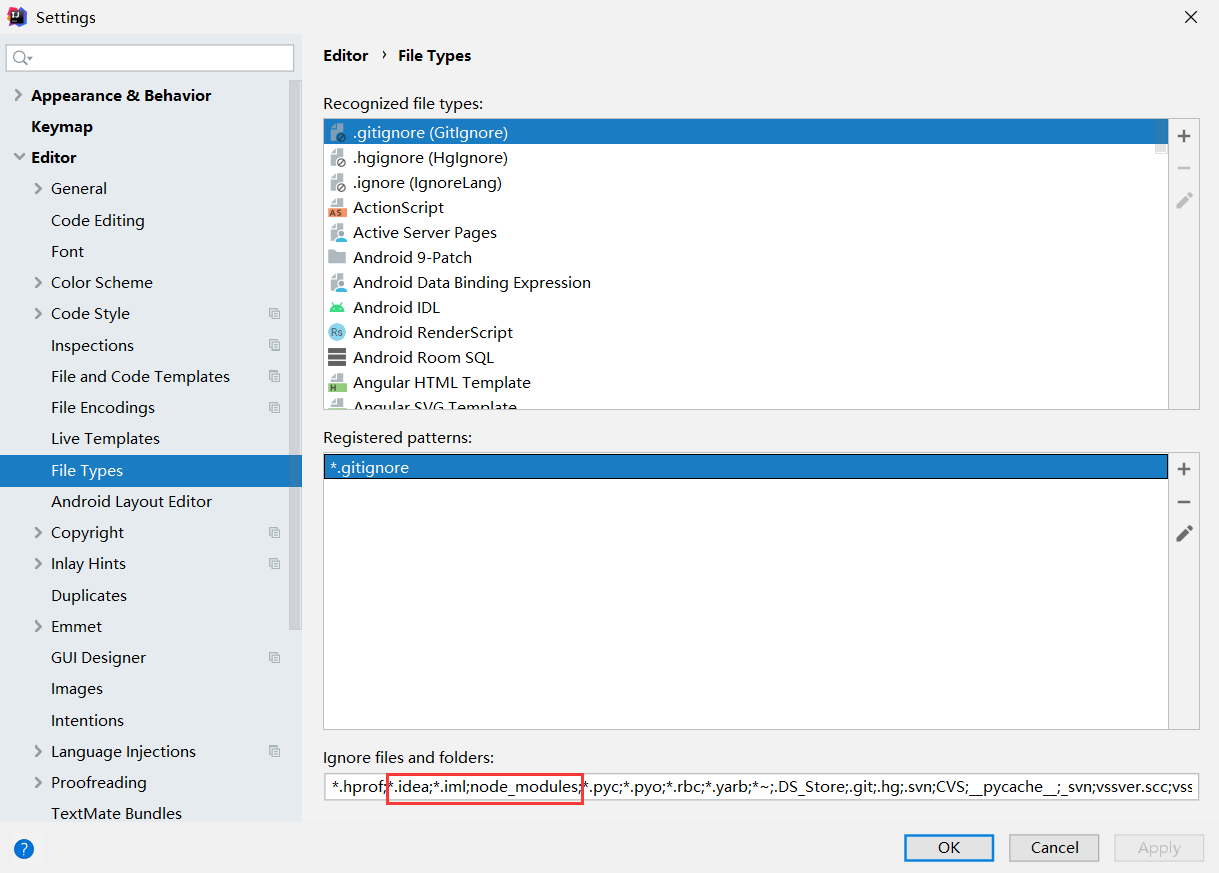
隐藏软件的配置文件
- Editor→File Types,在下方输入栏添加
*.idea;*.iml;node_modules;,模块在引入时,这些文件虽然存在,但不会把这些文件显示出来,显得清爽一些
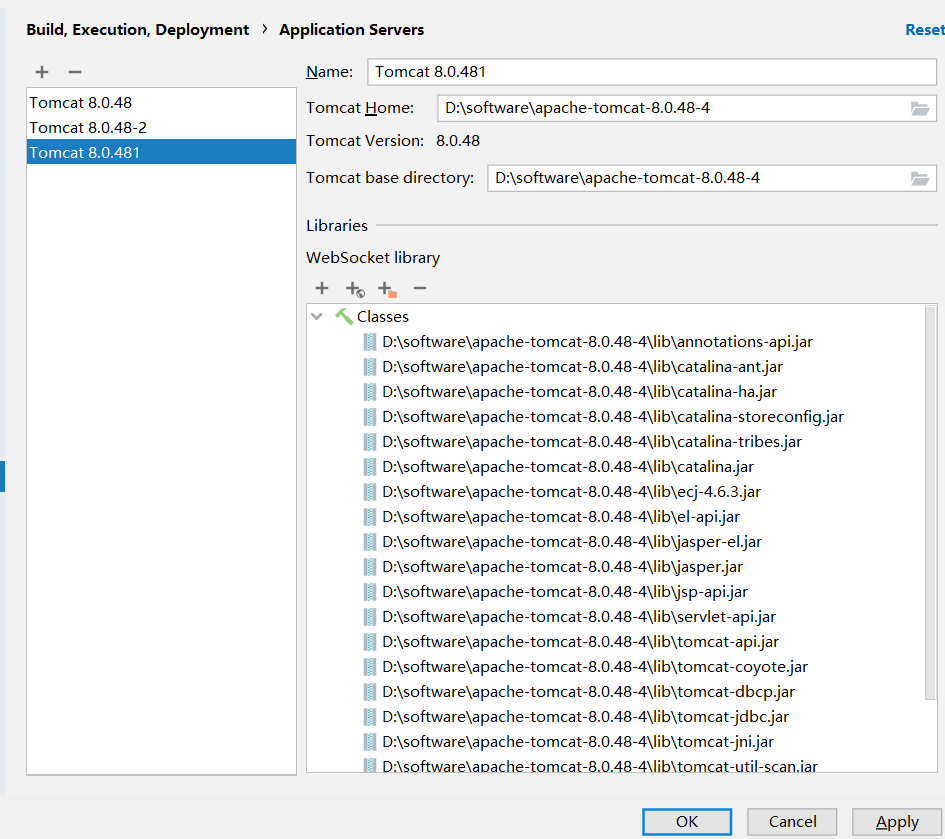
tomcat配置
- Build→Application Servers,添加Tomcat Server
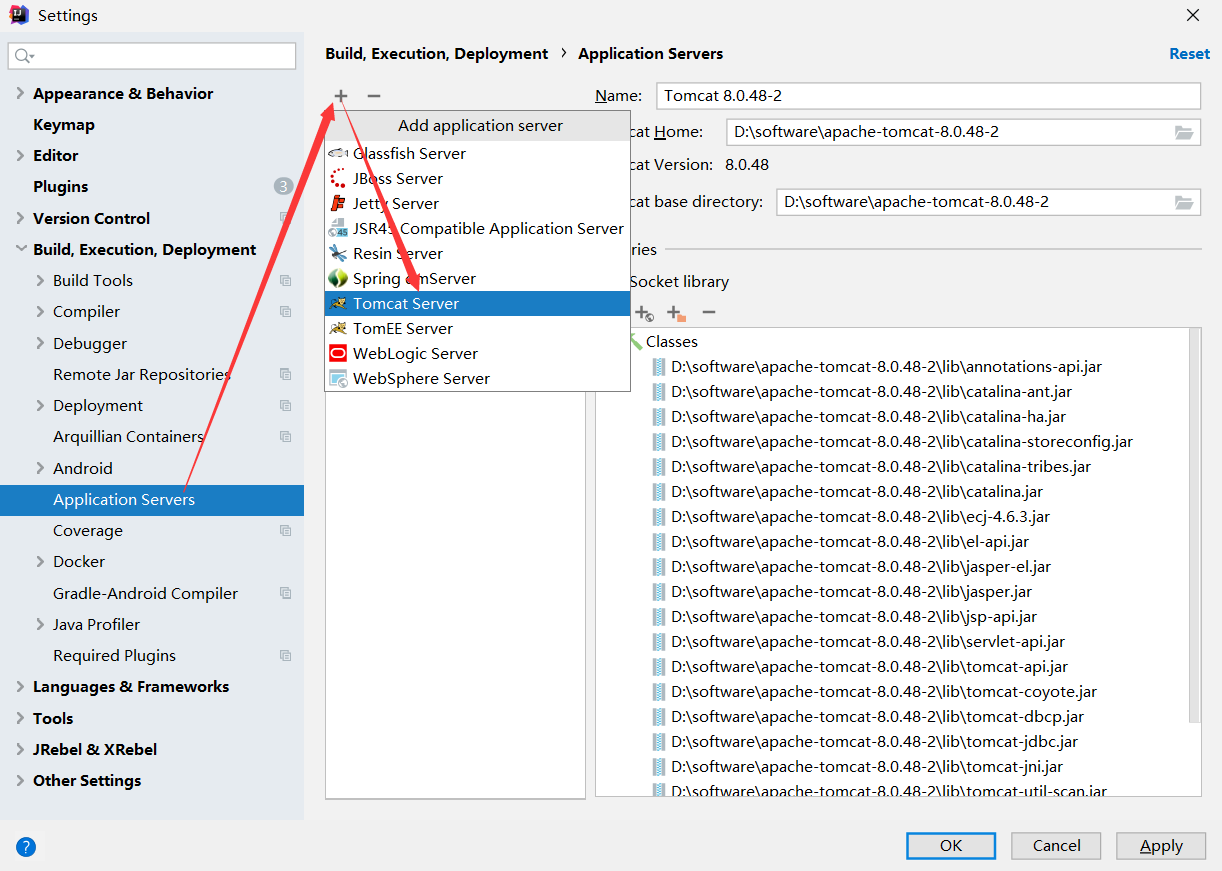
- 选择本地Tomcat根目录
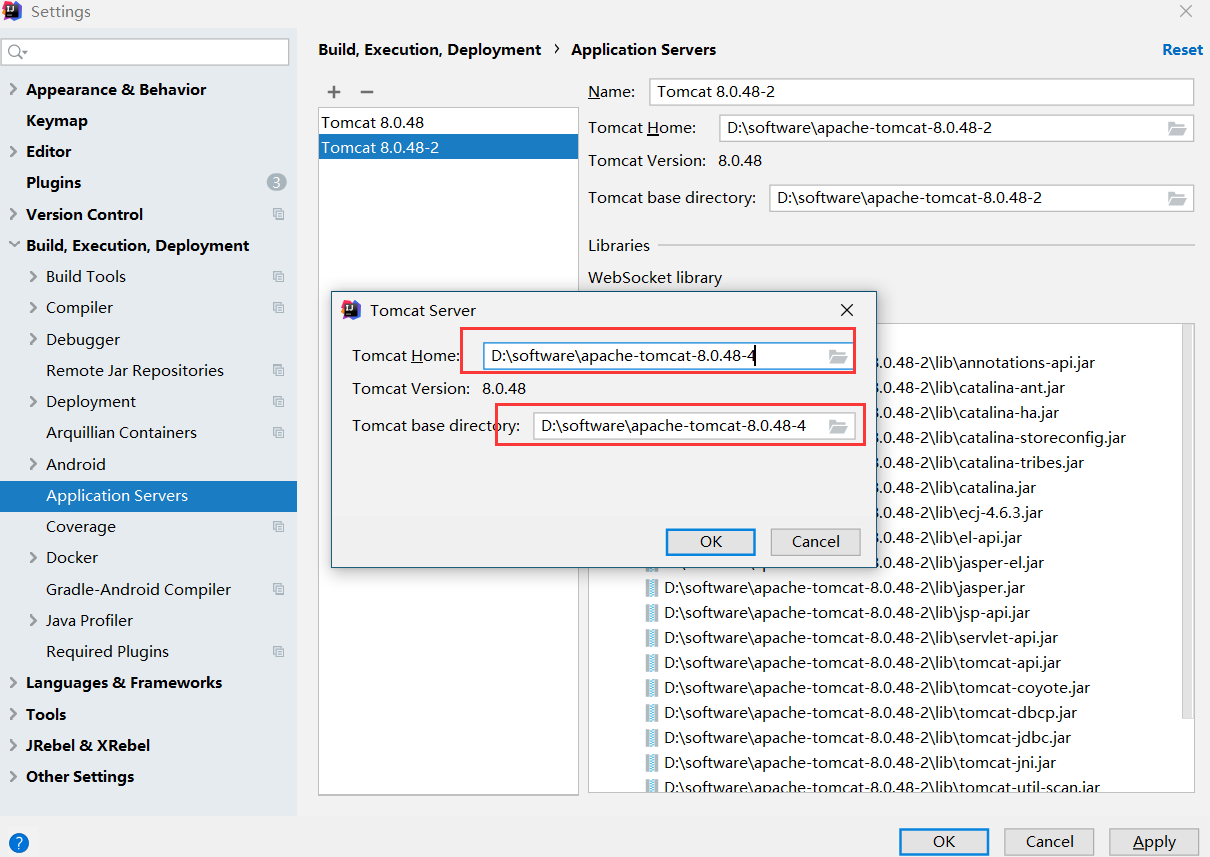
- 自定义tomcat的名称
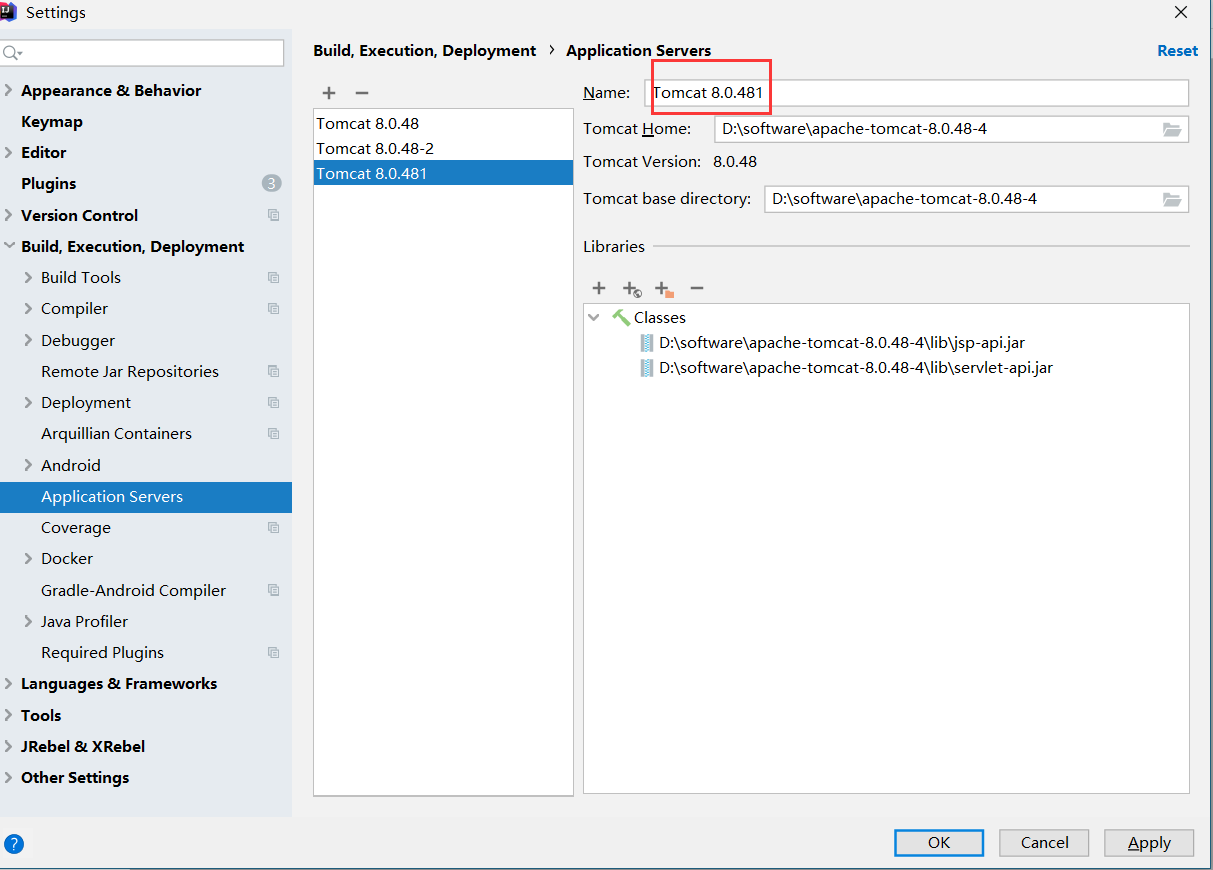
- IDE默认只会给你引入两个jar包,点击加号,把所有的lib都引进来
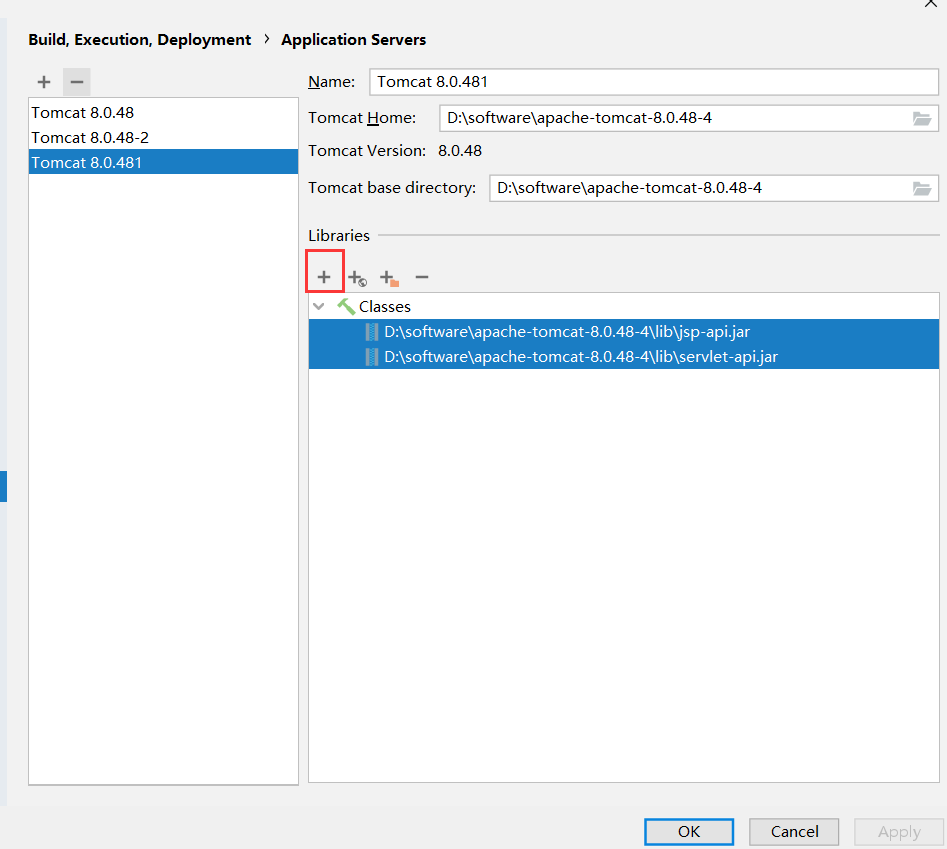
- 选中tomcat根目录下的lib下的所有jar包,然后ok
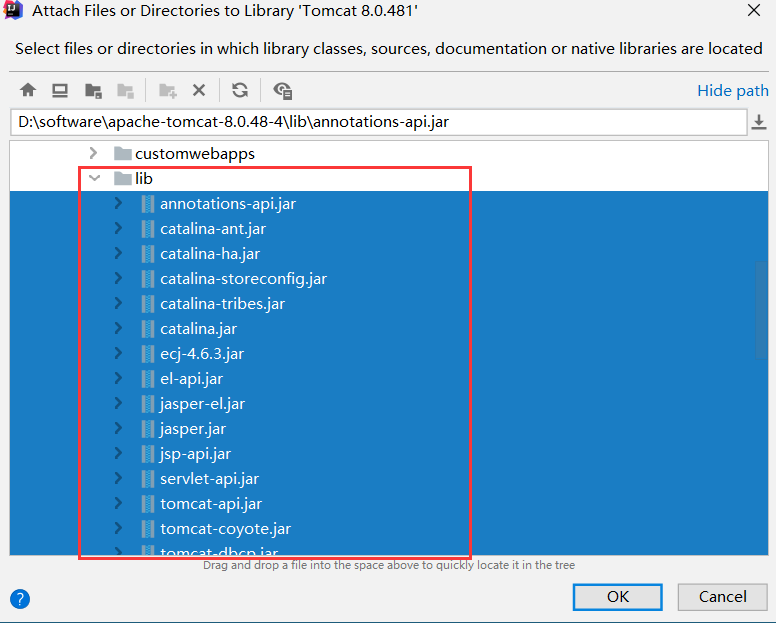
- 此时所有的lib才算引进来了
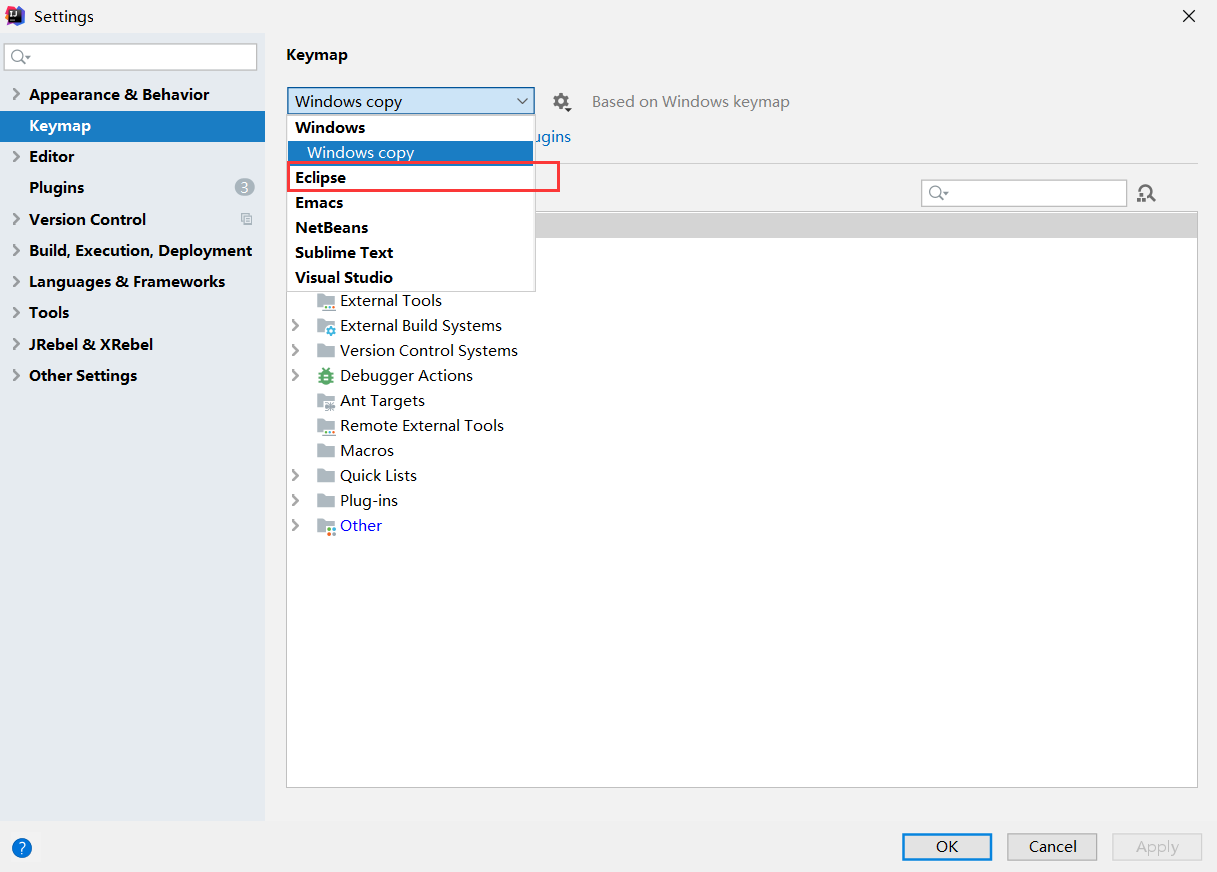
快捷键
- 如果是用惯了Eclipse的人,可以直接选择Eclipse快捷键,无缝切换。
常用快捷键
- 打开文件:Ctrl+Shift+N
- 全局搜索:Ctrl+Shift+F
- 自动引入包:Ctrl+Alt+O
- 代码格式化:Ctrl+Alt+F
- 删除当前行:Ctrl+Y
- 复制当前行:Ctrl+D
以下是一些需要手动配置的快捷键,针对于想使用IDEA默认快捷键的兄弟们
智能提示
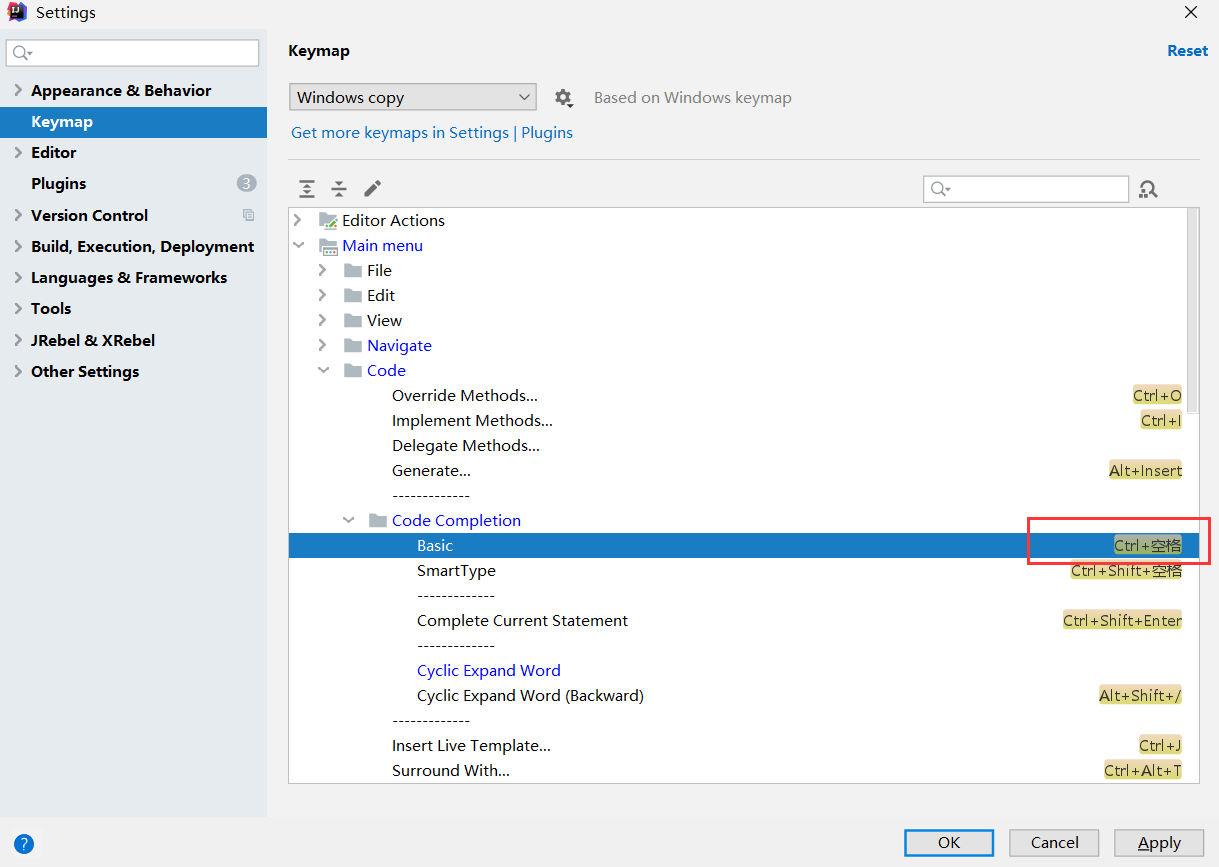
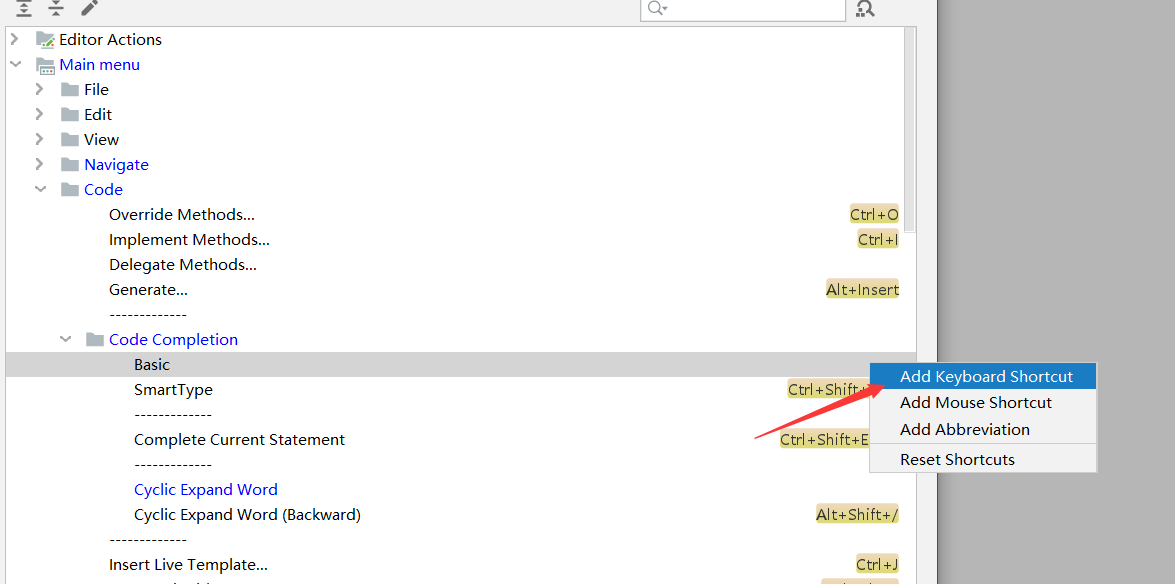
- Keymap→Main menu→Code→Code Completion→Basic,可以看到只能提示默认是Ctrl+空格,容易跟输入法冲突,所以要换一个
- 右键,然后Remove Ctrl+空格
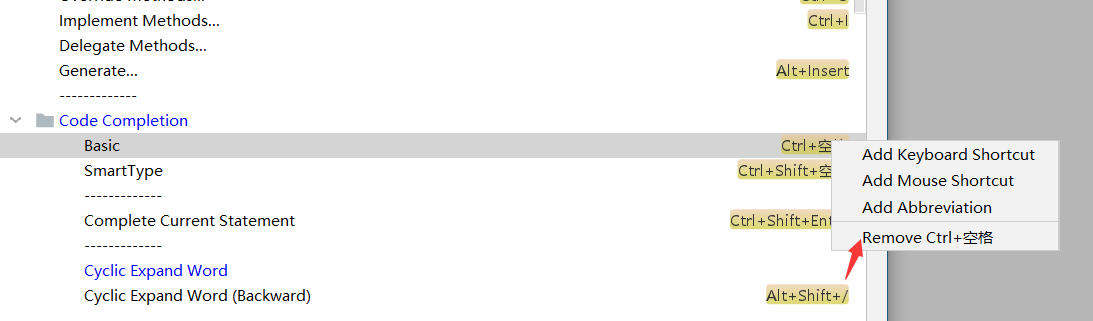
- 然后右键Add KeyboardShortcut
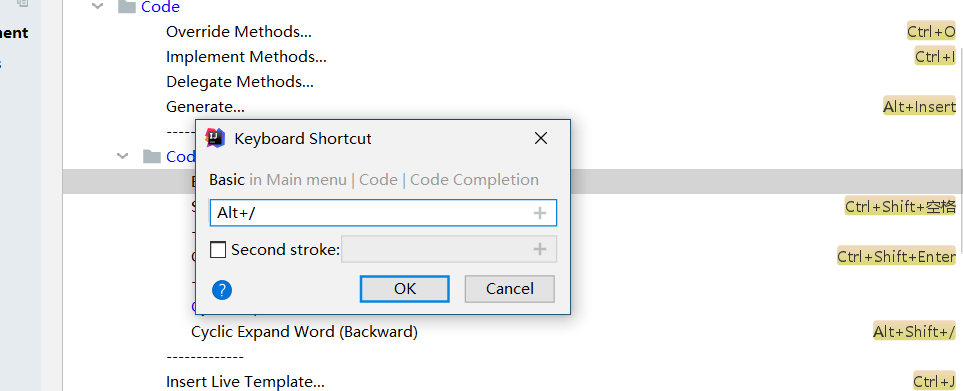
- 输入Alt+/,可能会提示跟其他按键冲突,直接点确认就好
修改文件名
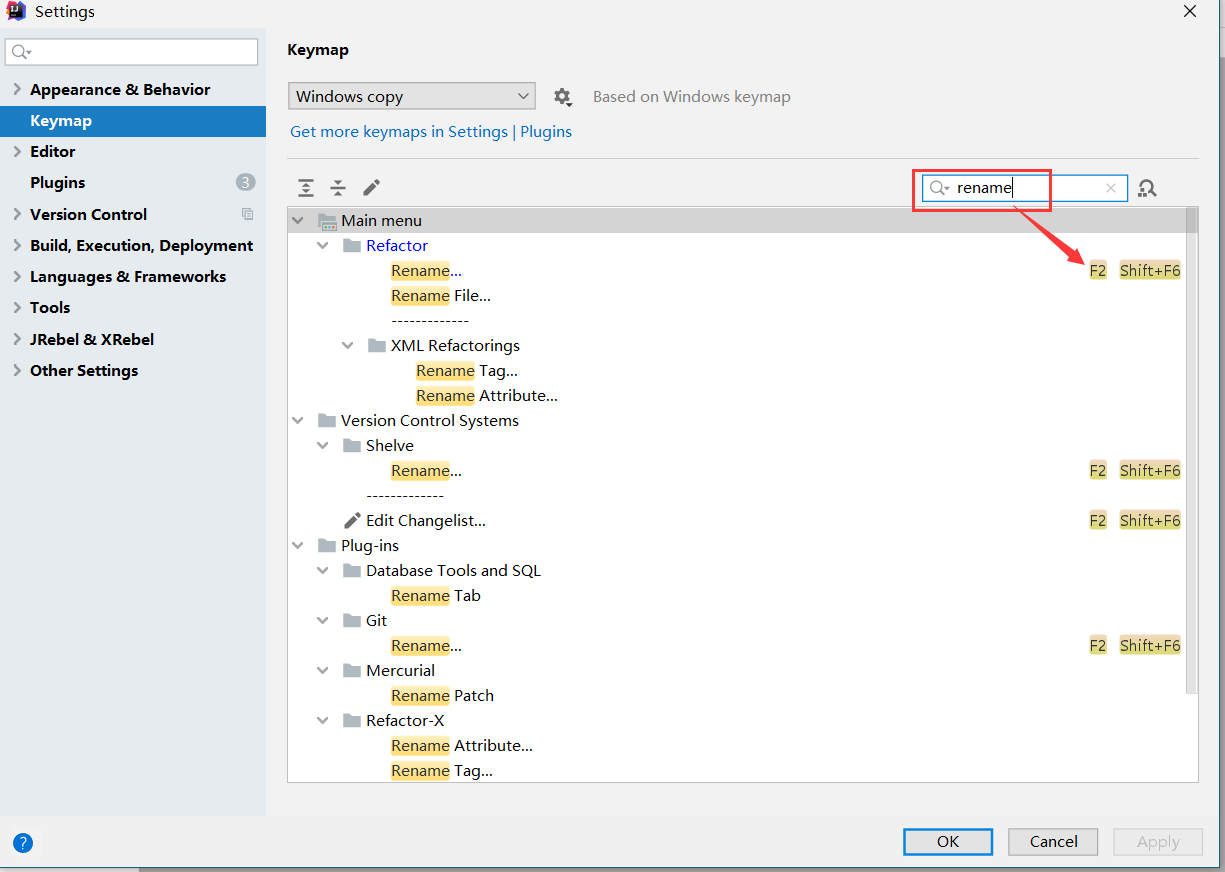
- 搜索
Rename,把快捷键添加F2,这样就可以按F2修改文件名
打开文件所在目录
- 搜索
show in explorer,修改快捷键为F3

打开实现类
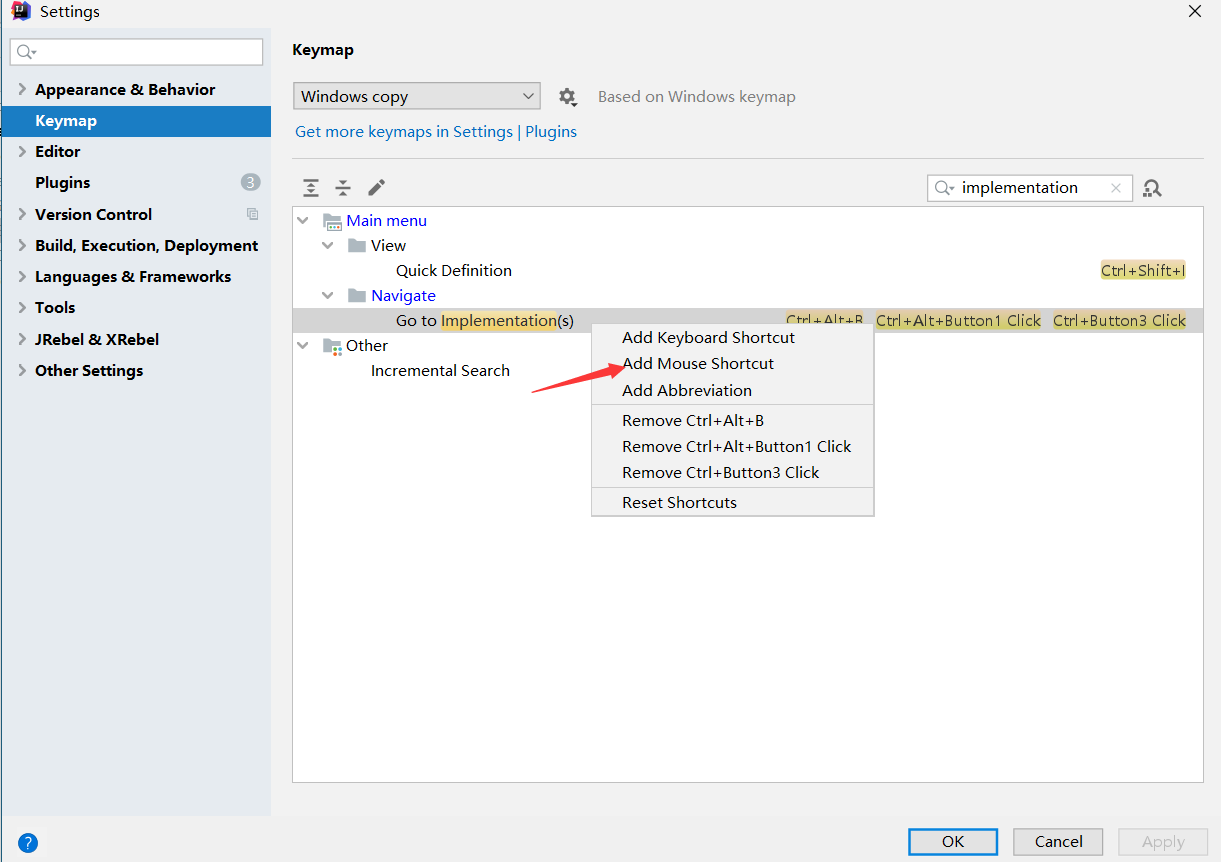
- 搜索
implementation,右键选择添加鼠标快捷键,然后按住Ctrl+鼠标右键,点击确认,以后从接口进实现类就可以按住Ctrl+鼠标右键,点击类名进入实现类
插件
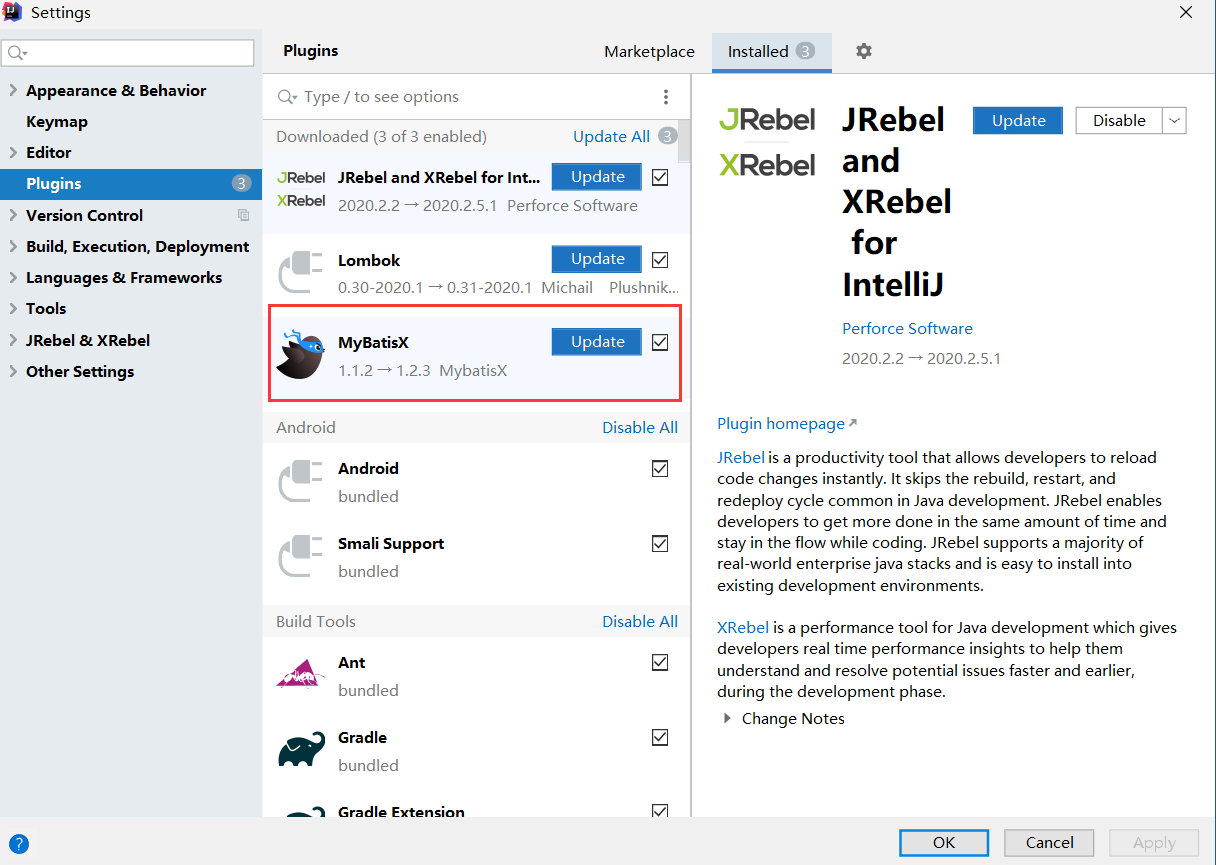
- Plugins菜单进入,IDE中有很多好用的插件,兄弟们自行找把,推荐MybatisX,装上以后可以在mapper和XML中互相跳转,不用再查找xml文件进去看了。
项目引入
引入web项目(以gjjv71举例)
导入模块
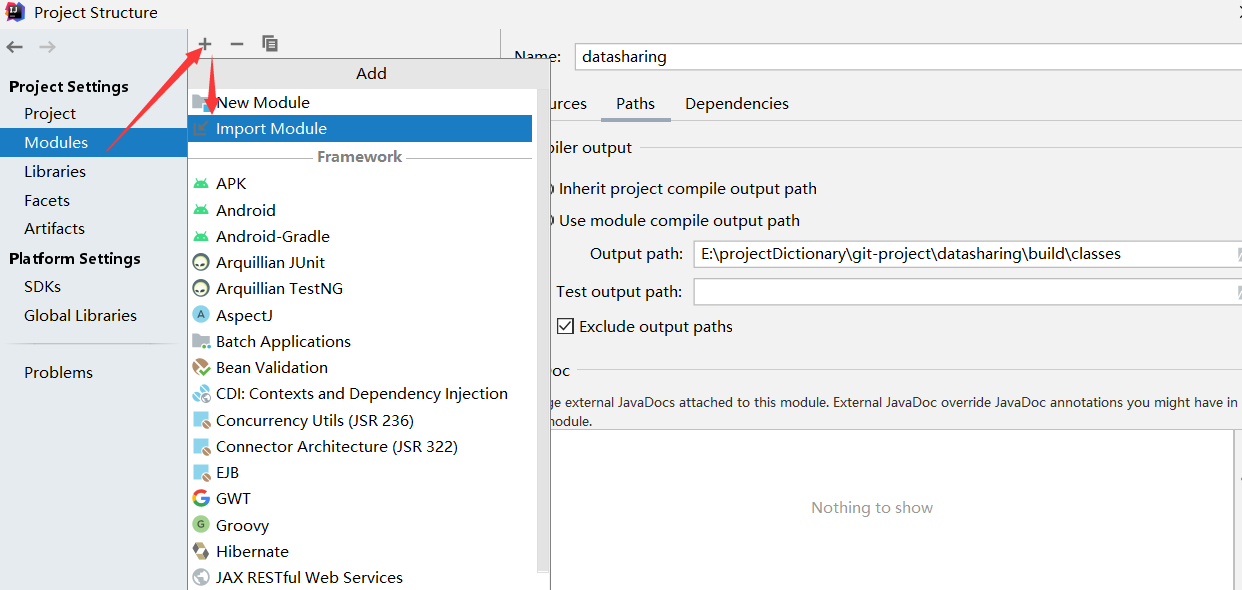
- 从工具栏或菜单进入Project Structure…

- Modules→Import Module
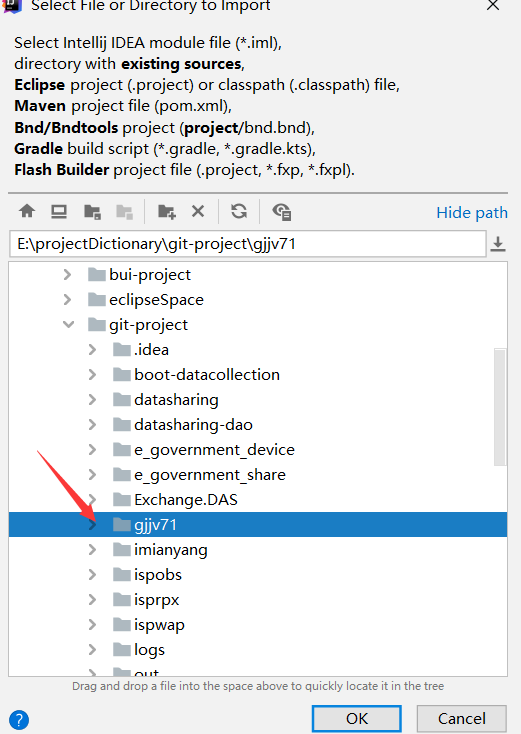
- 选择要引入的模块路径
- 选择从已有模型引入模块,本来是在eclipse上开发的,可以直接选eclipse
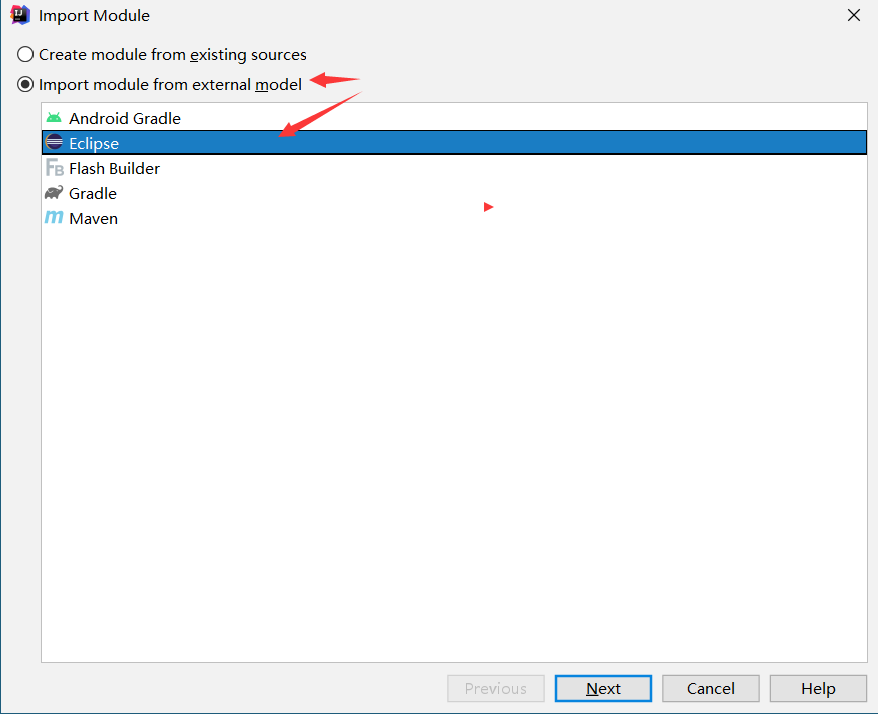
- 在eclipse本来的配置文件的同一个目录创建idea的配置文件
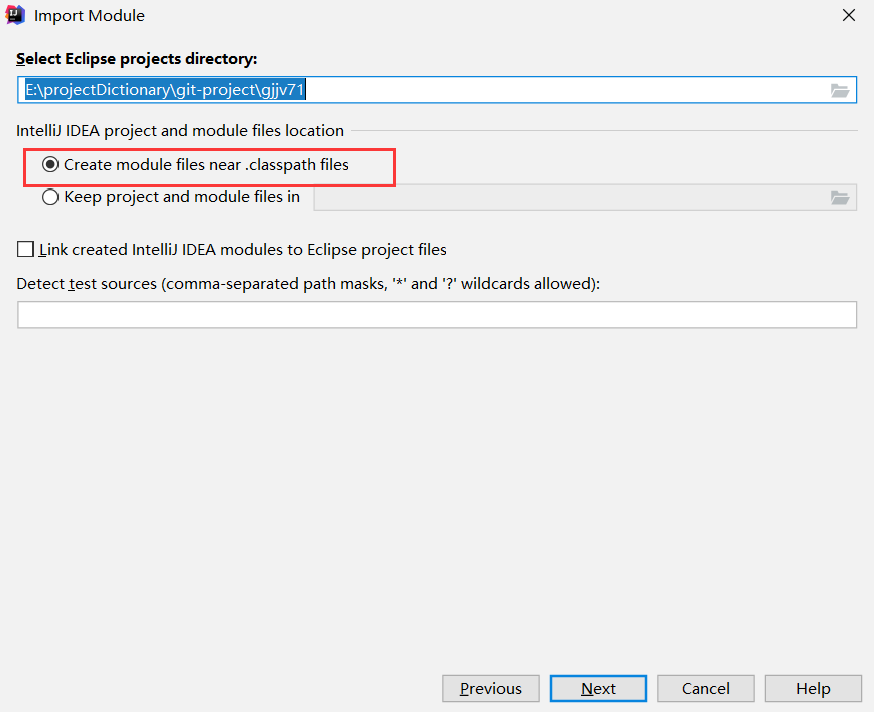
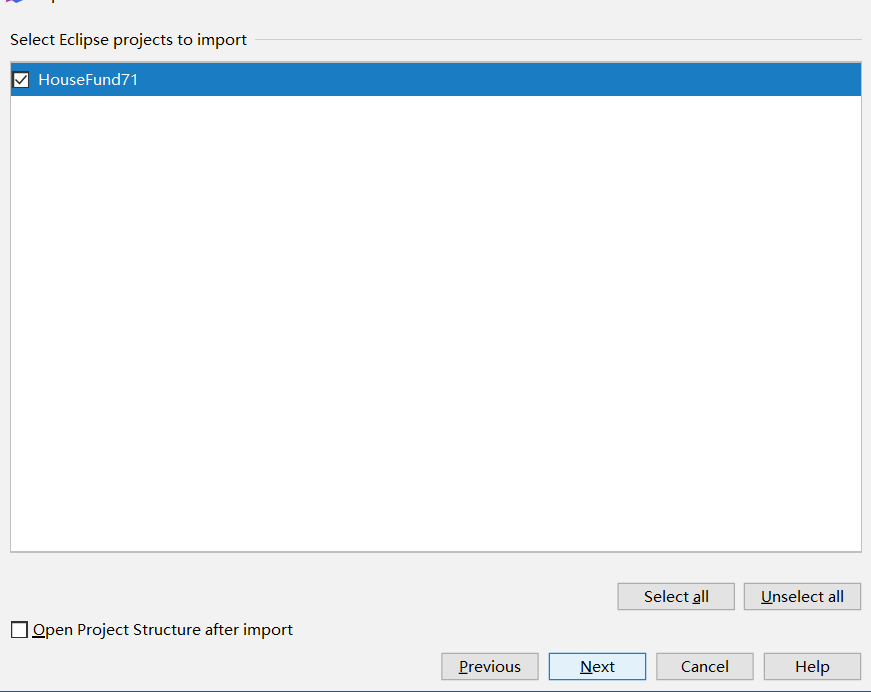
- 等待文件扫描结束,Next
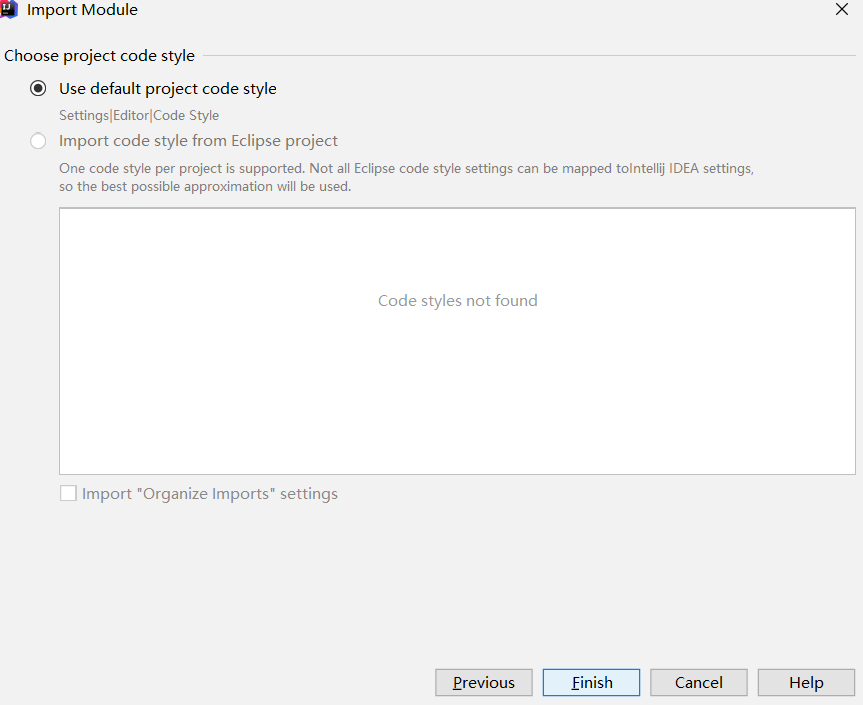
- 使用默认的代码风格,然后Finish
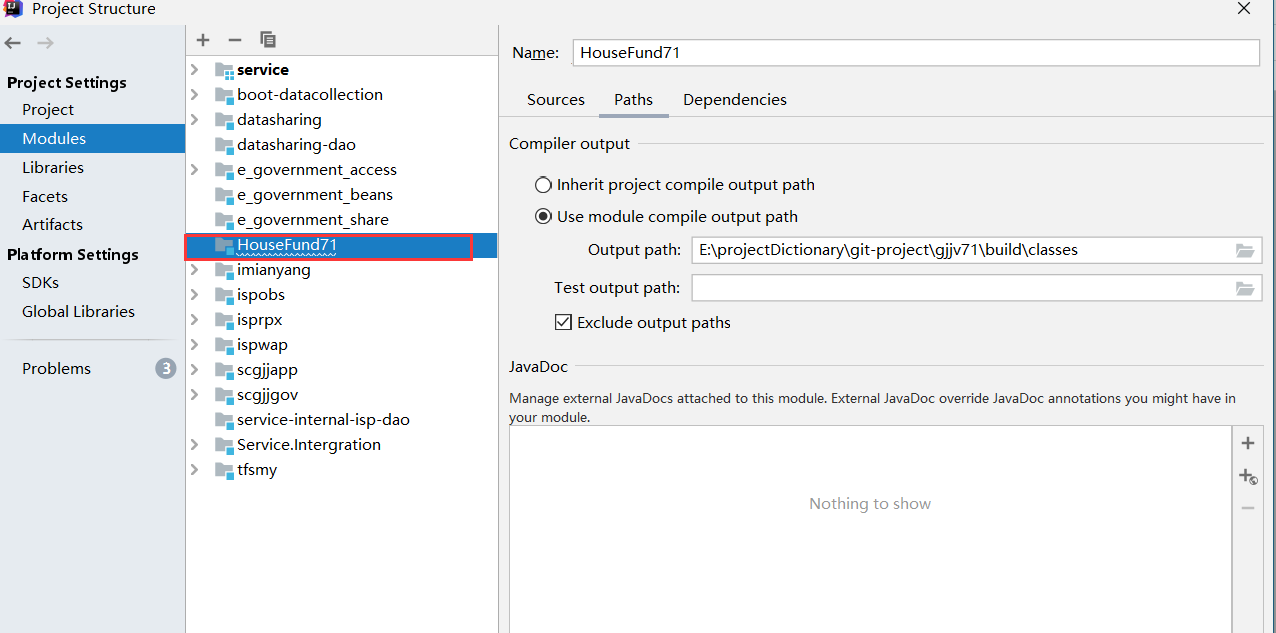
- 已经有了v71的模块
检查依赖
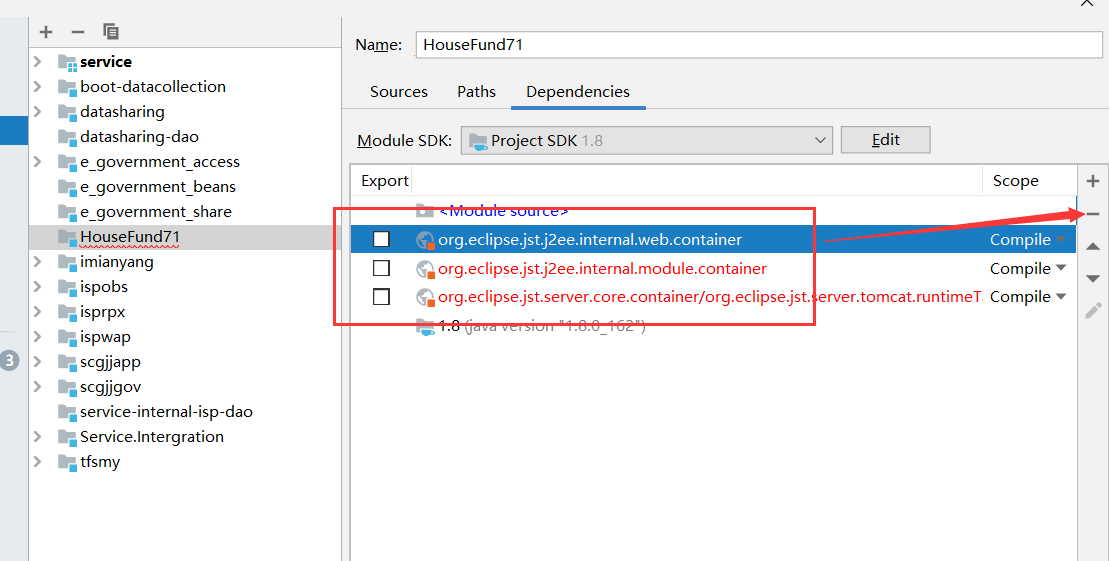
- 也就是看你引得包对不对
- 这三个eclipse的依赖可以点减号删除了
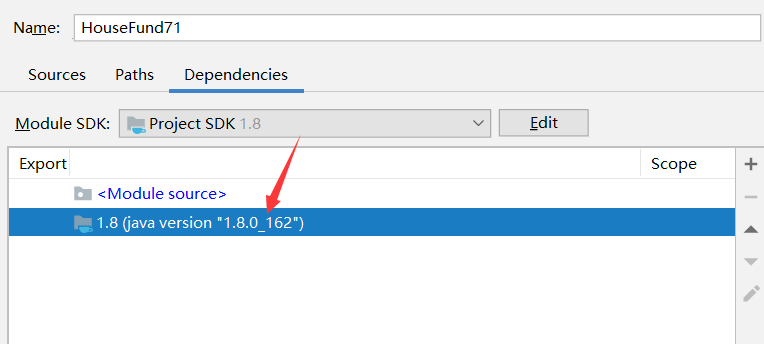
- 选择JDK
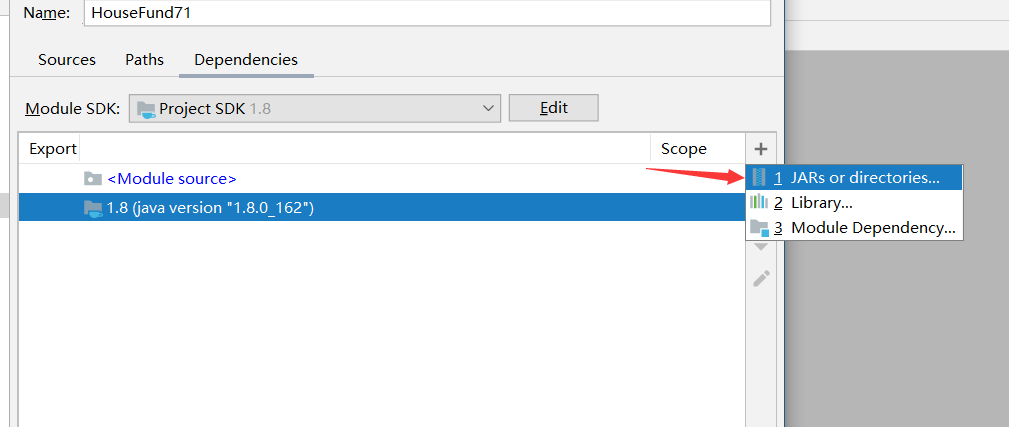
- 添加项目目录中的依赖
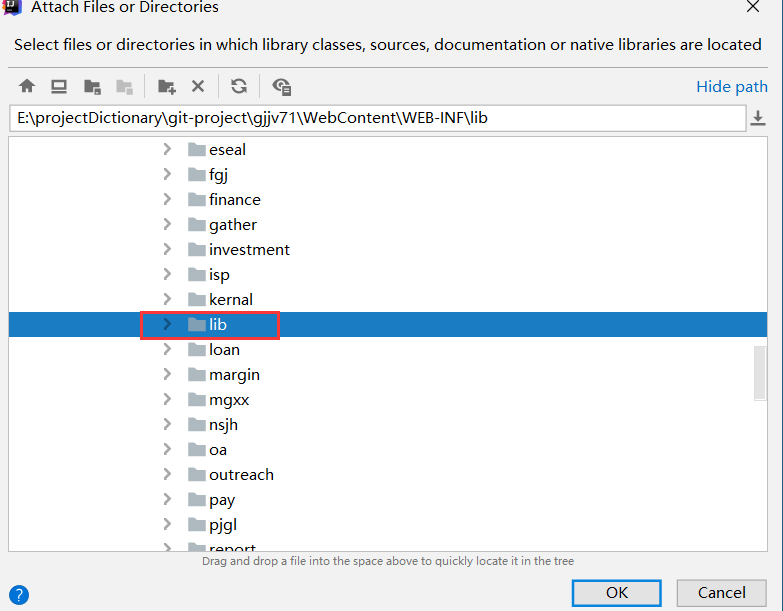
- 选择项目目录下的WEB-INF/lib
- 添加tomcat的依赖
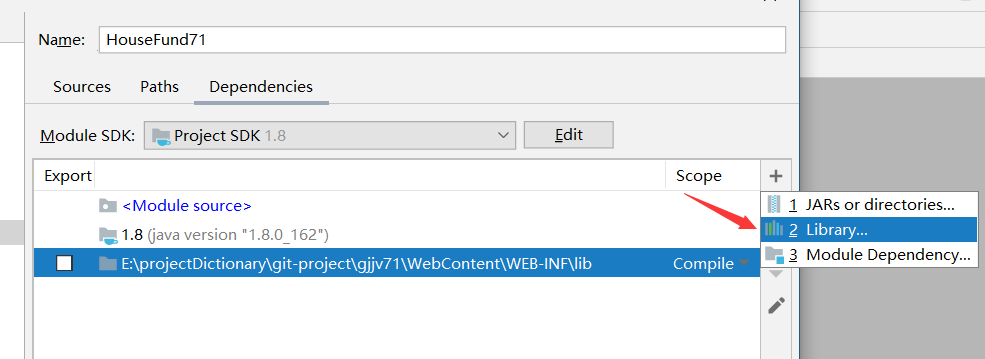
- 选择一个我们之前配置过的tomcat进来
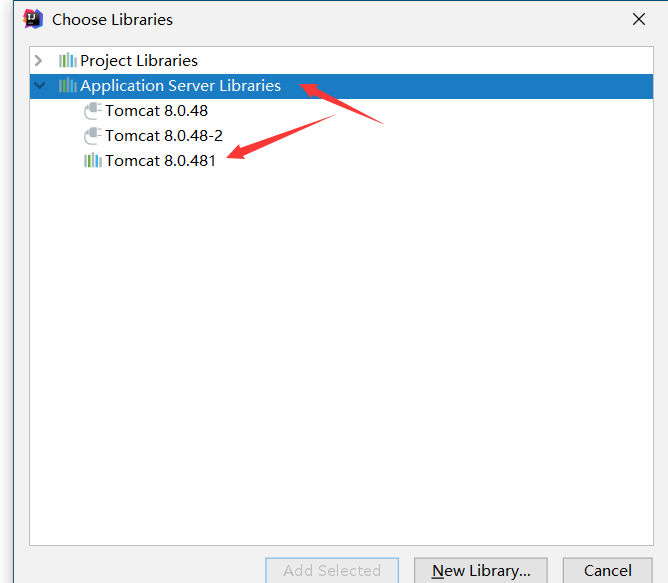
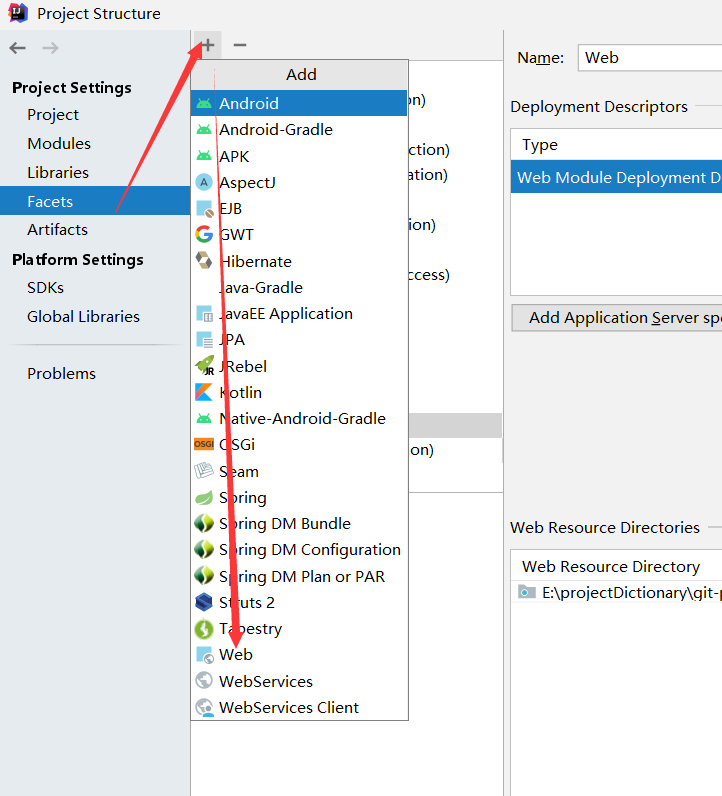
- 选择我们引入的模块
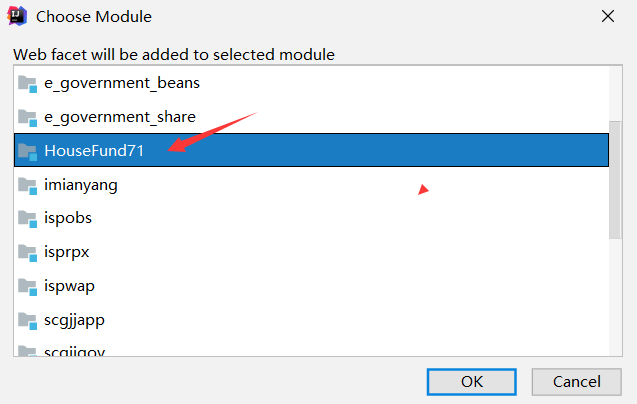
- 配置web.xml的路径和WebContent的路径

配置artifacts
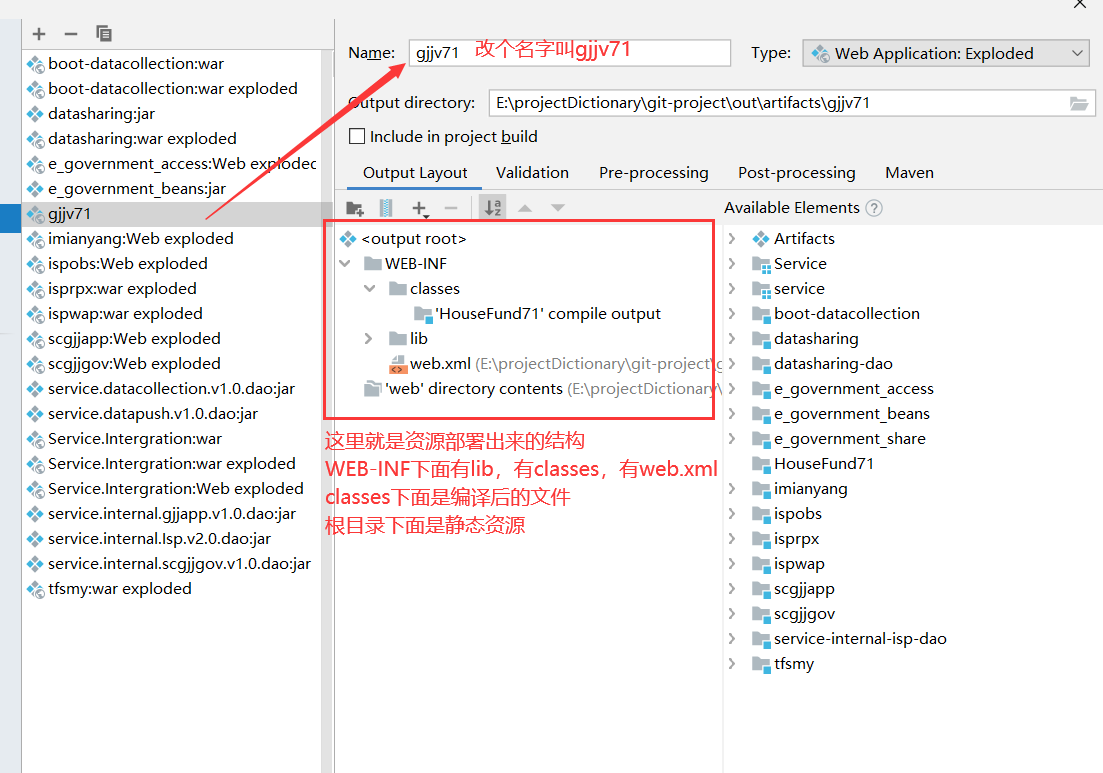
artifacts是指一个模块的资源整合方式,是war包还是jar包,还是exploded,exploded就是ide中可以直接放在tomcat中部署的资源包。- 我们要放在tomcat中部署,所以选择整合方式为exploded
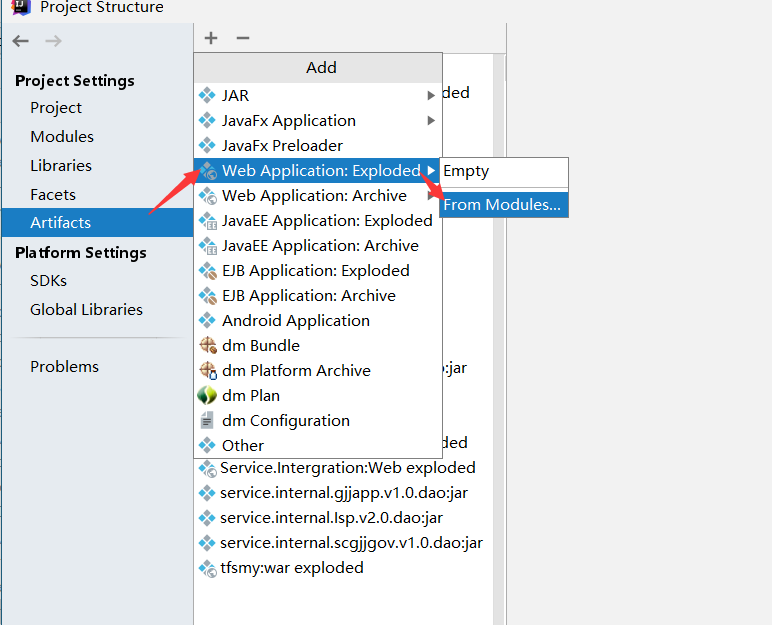
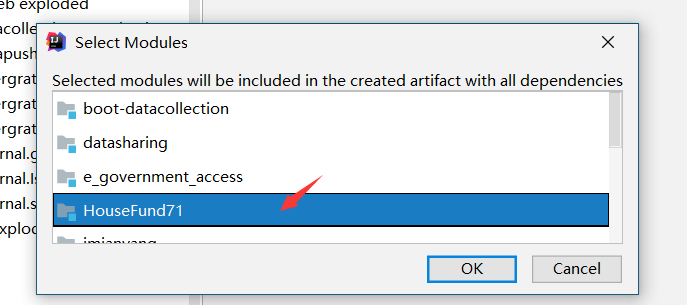
- 选择模块
- 可以看到部署的结构没有问题,符合一个web项目的正确结构
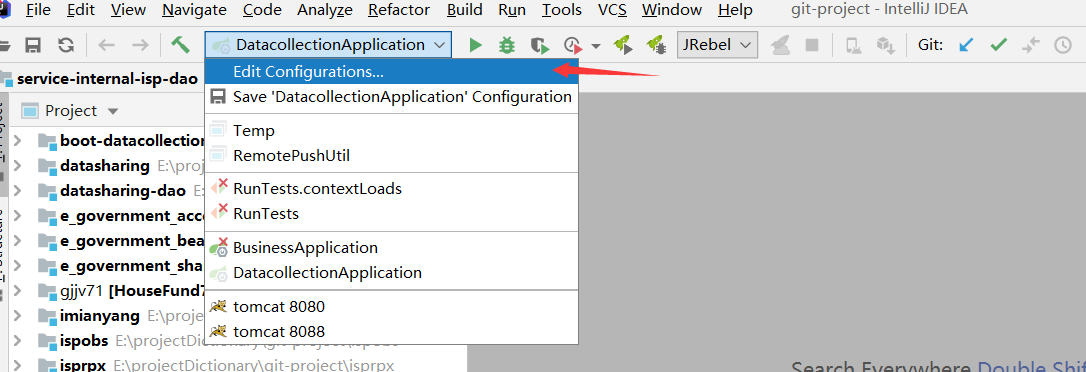
部署到tomcat
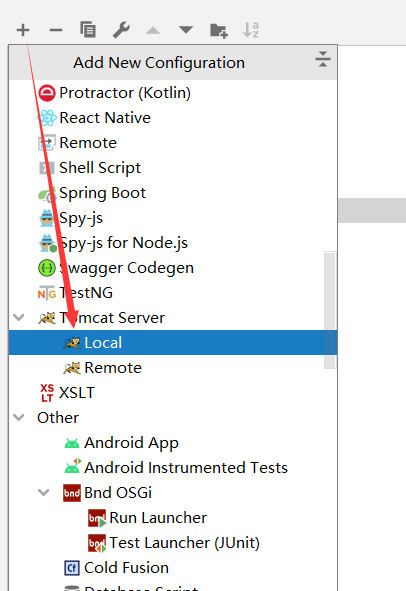
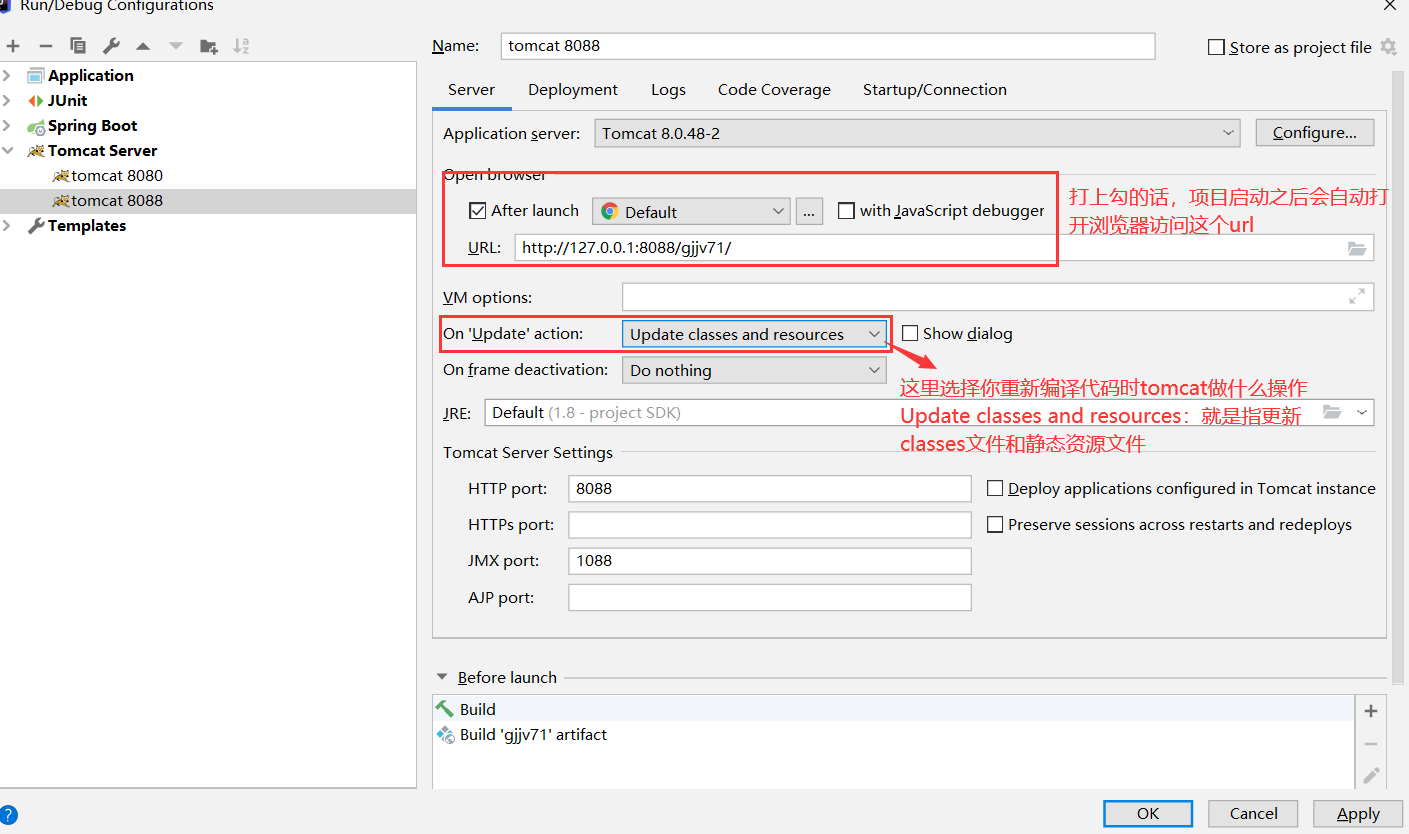
- 工具栏点击Edit Configurations…
- 添加一个本地tomcat服务
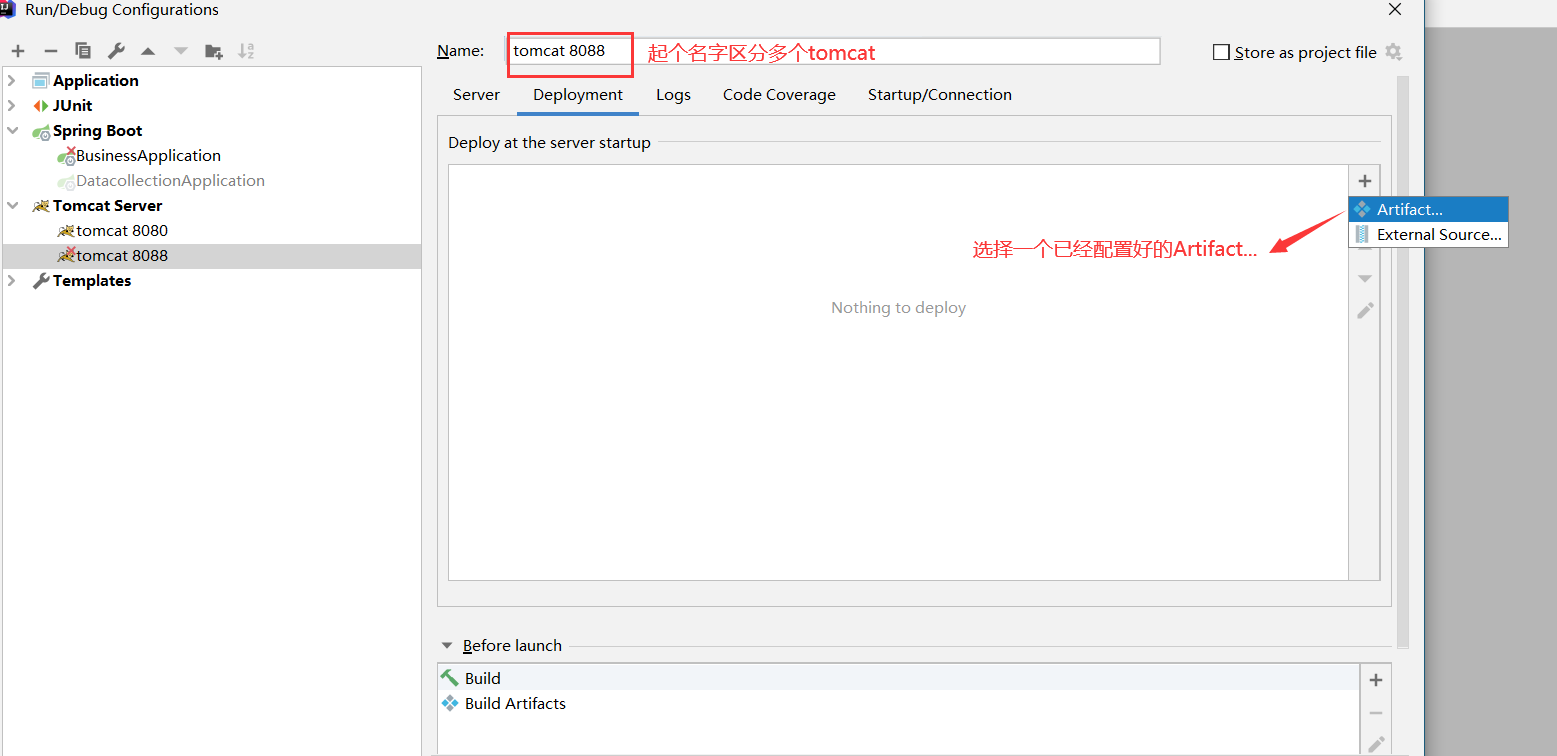
- 给tomcat改个名字,添加一个已经配置好的Artifact…
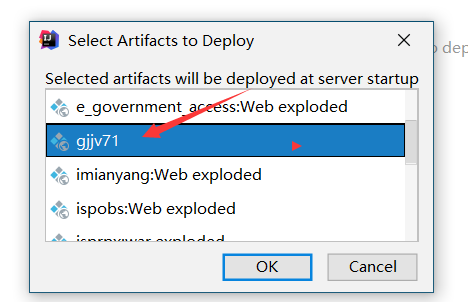
- 选择gjjv71
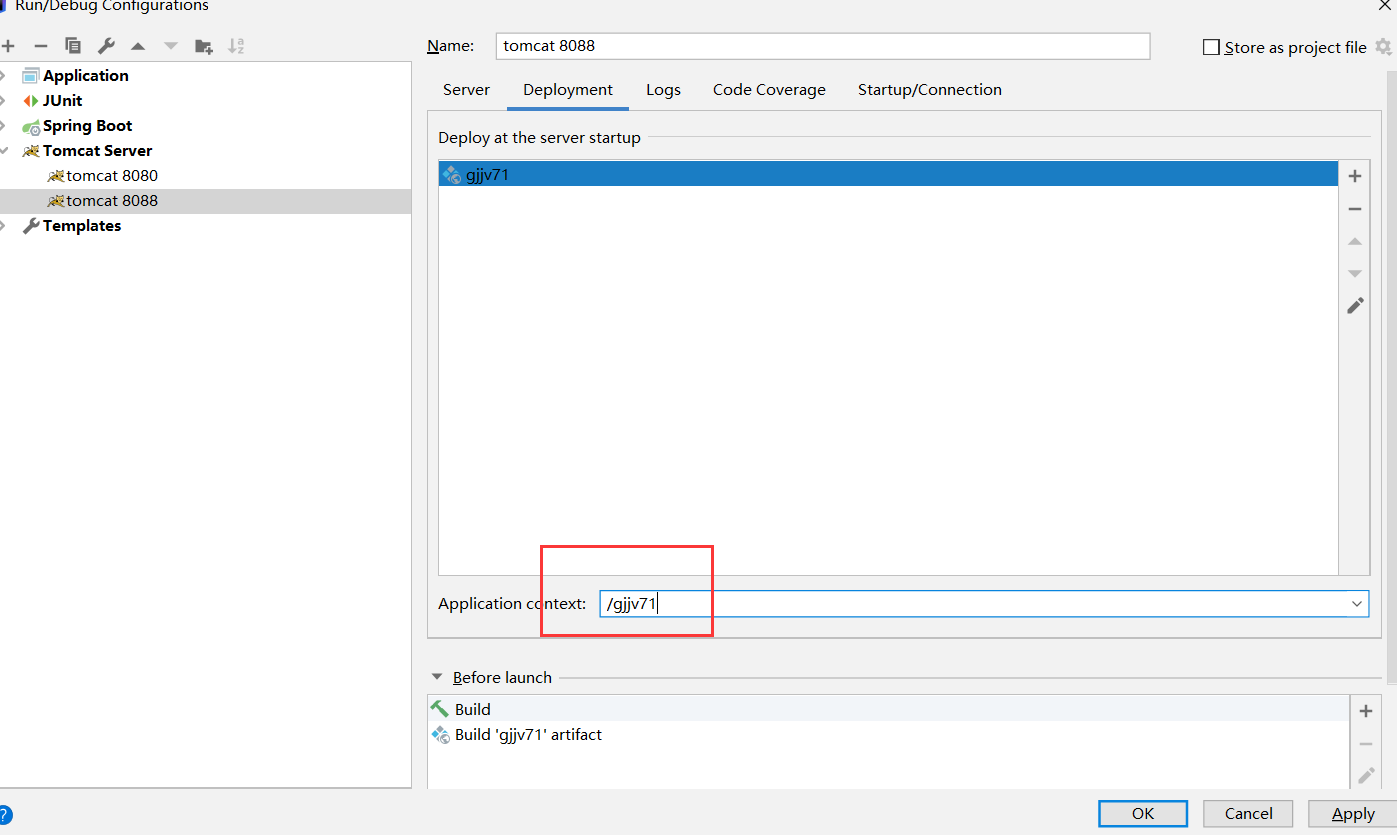
- 自定义图中所示输入栏,这是项目跑起来在浏览器访问的项目路径
- 选择是否自动打开浏览器和热部署
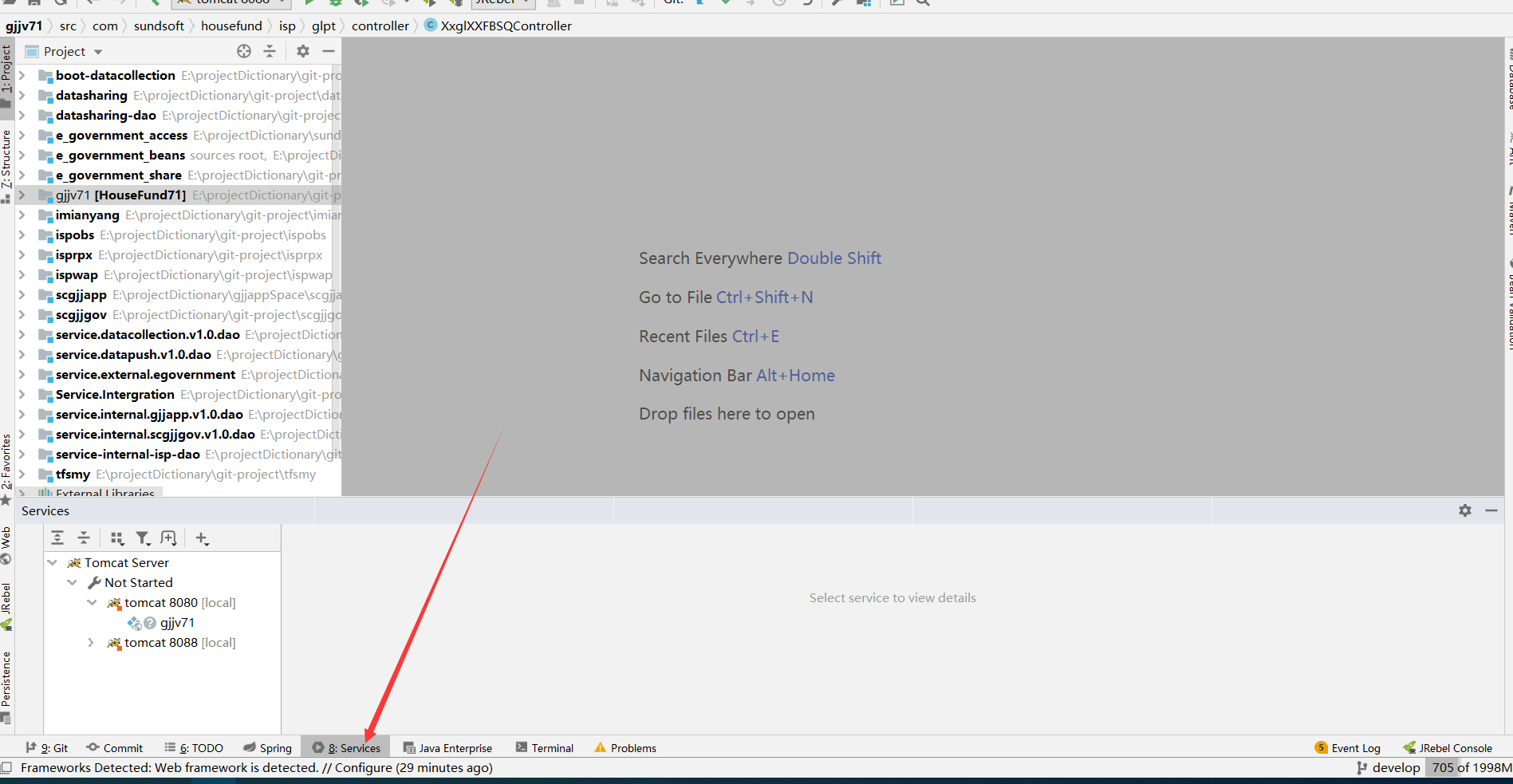
- 打开Service选项卡
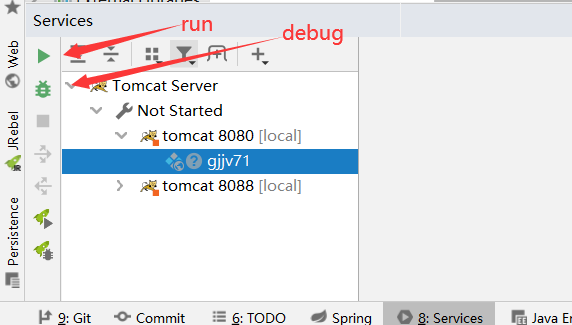
- 选中你部署了gjjv71的tomcat,选择是run运行还是debug模式运行,跑起来吧!!!
引入maven项目
- 下载演示项目boot-demoboot-demo.rar(该项目仅供单应用练手,不是微服务开发正式版)
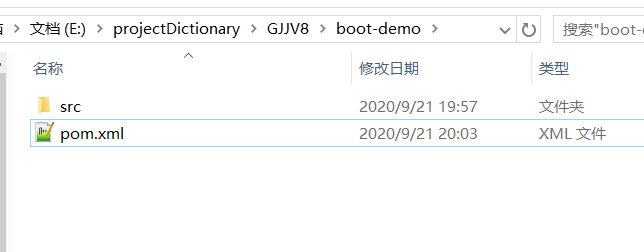
- 解压后的文件如图所示
- 老方法,Import Module
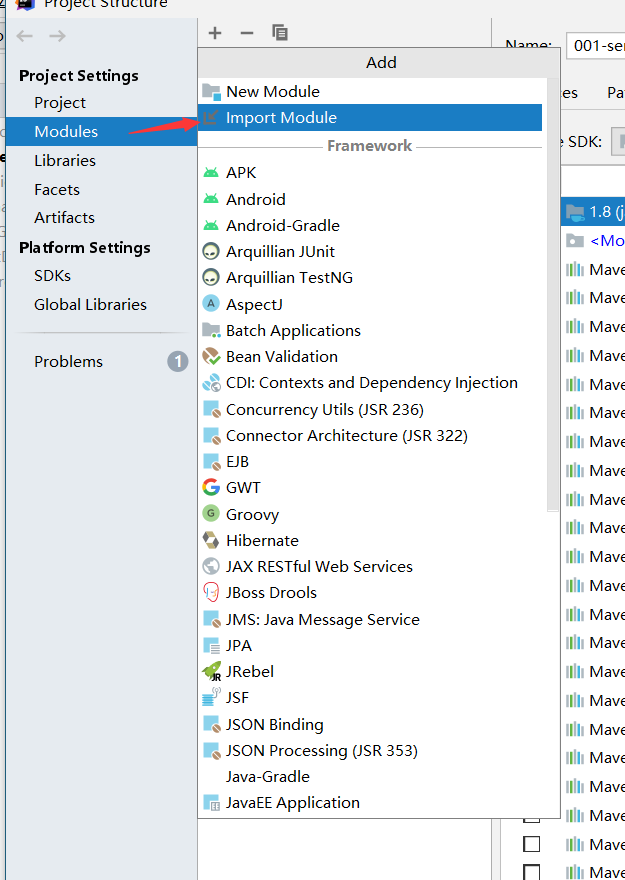
- 选择maven项目的路径
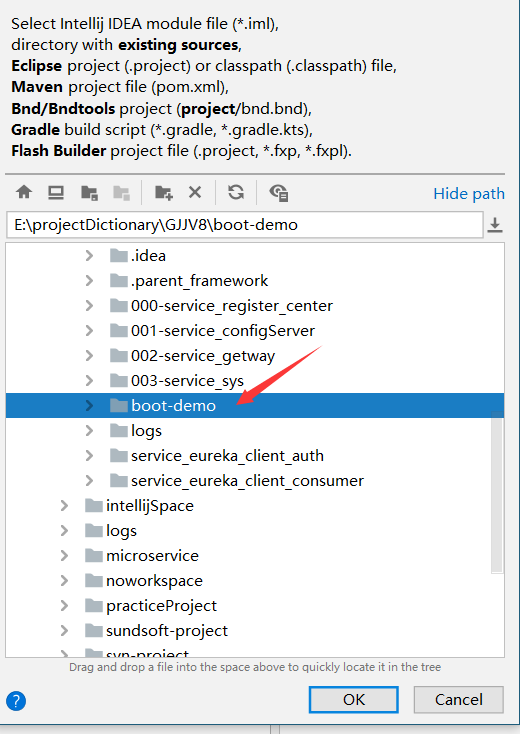
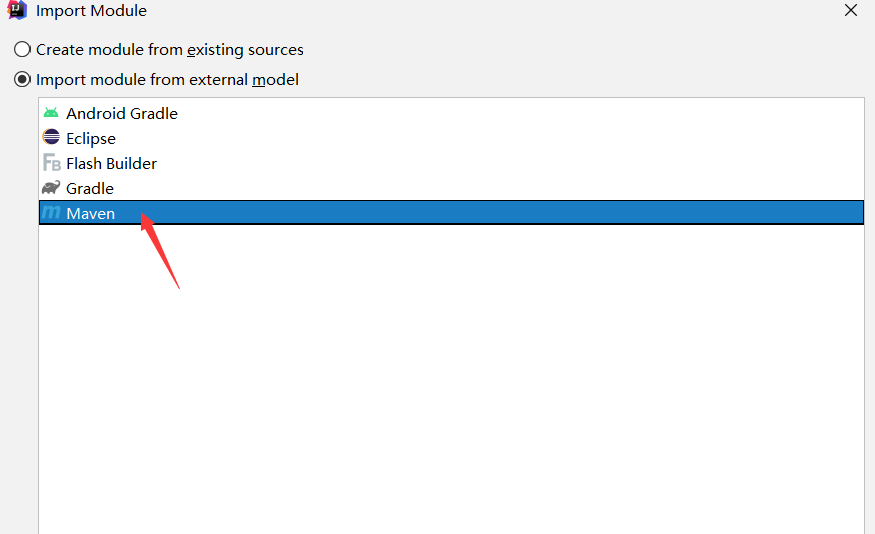
- 选择maven模型引入,finish
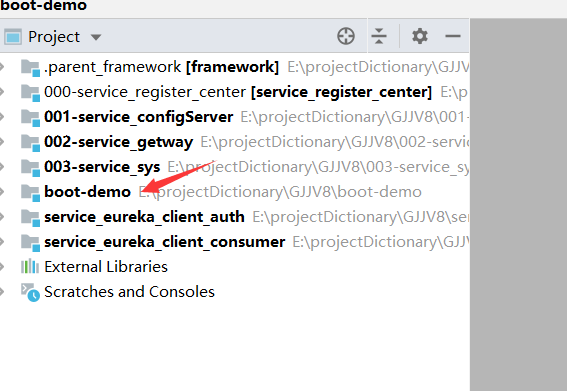
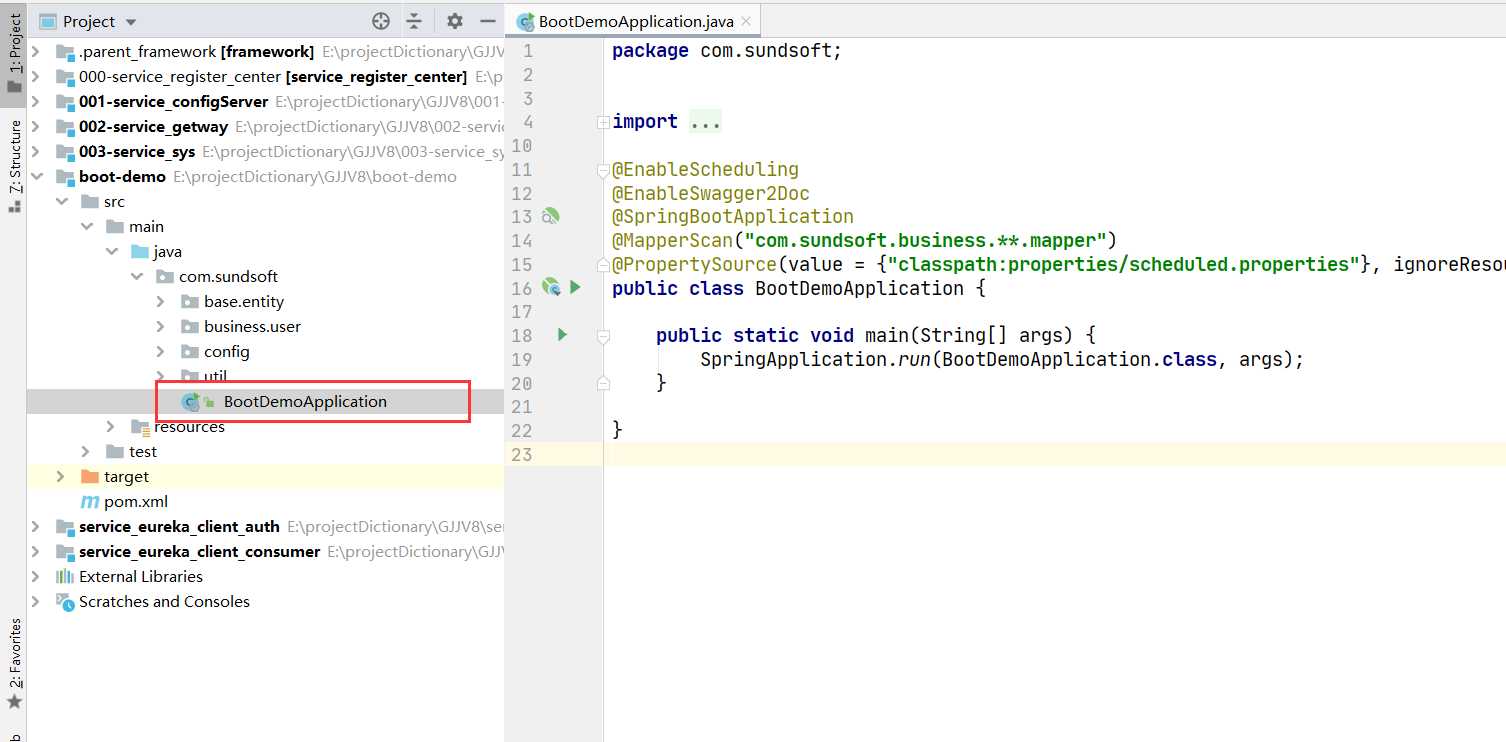
- 项目中已经有boot-demo了
- 打开BootDemoApplication文件
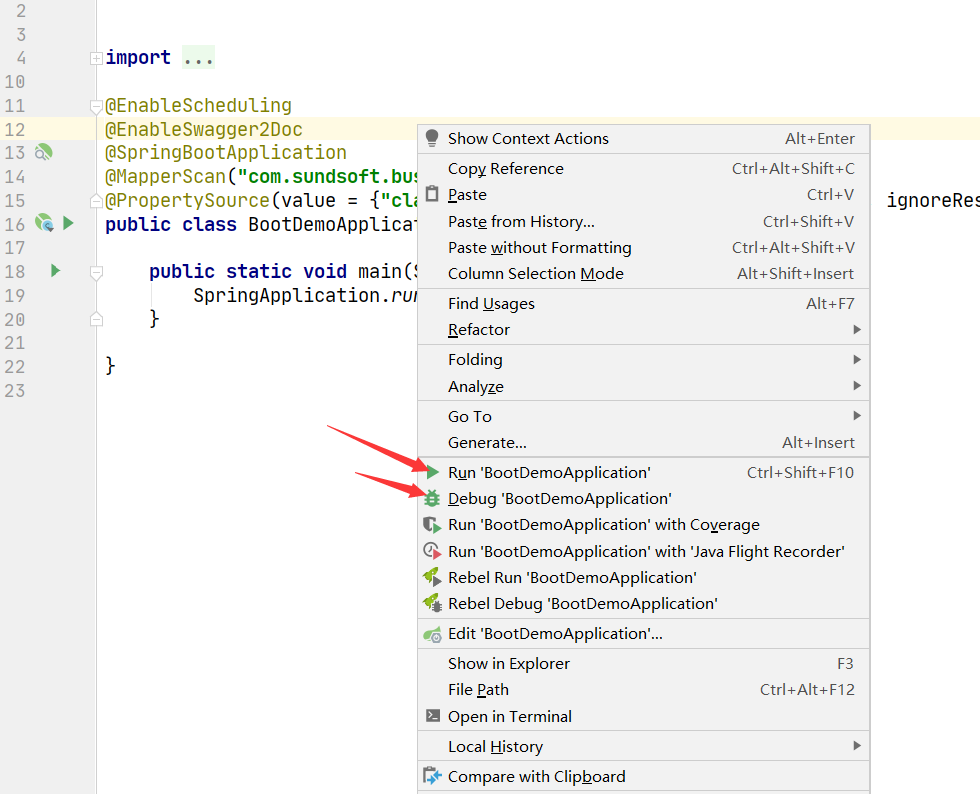
- 鼠标右键选择Run还是debug,然后项目就跑起来了

若有收获,就点个赞吧
0 人点赞


