1.CentOS7镜像下载
http://mirrors.aliyun.com/centos/7.9.2009/isos/x86_64/CentOS-7-x86_64-DVD-2009.iso
阿里云镜像下载速度10m以上了,百度网盘里也有该资源
2.创建新的虚拟机

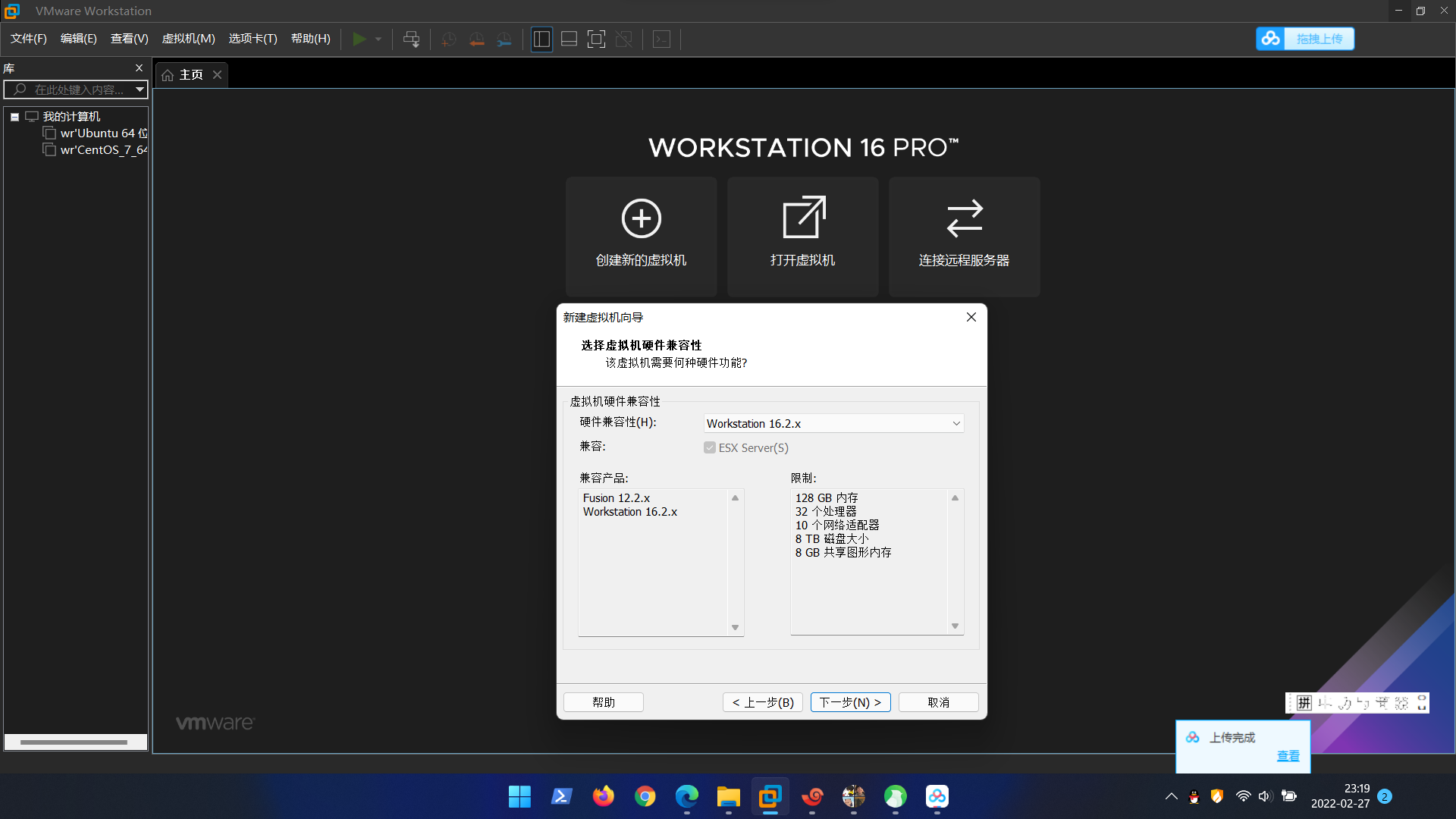
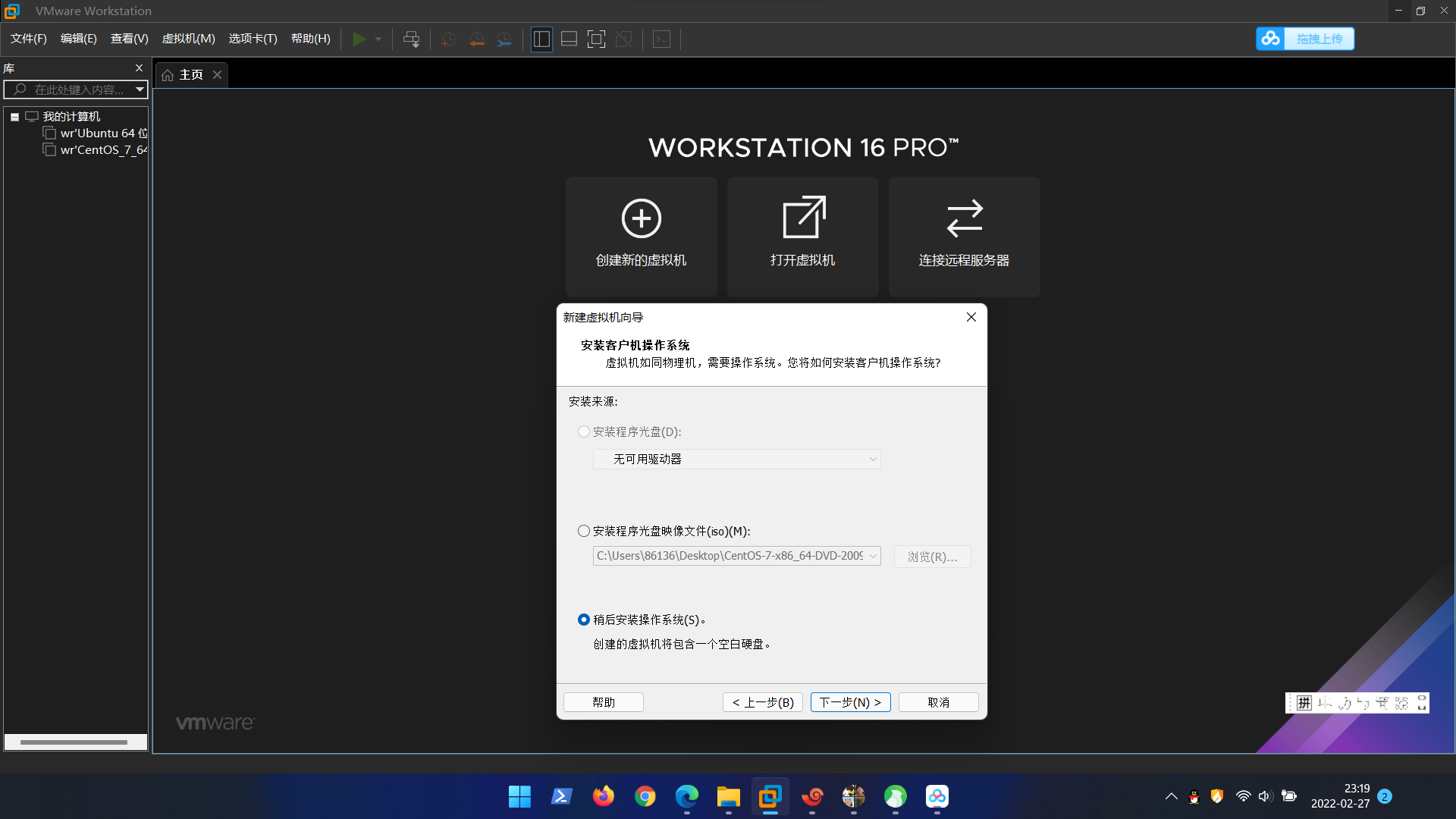
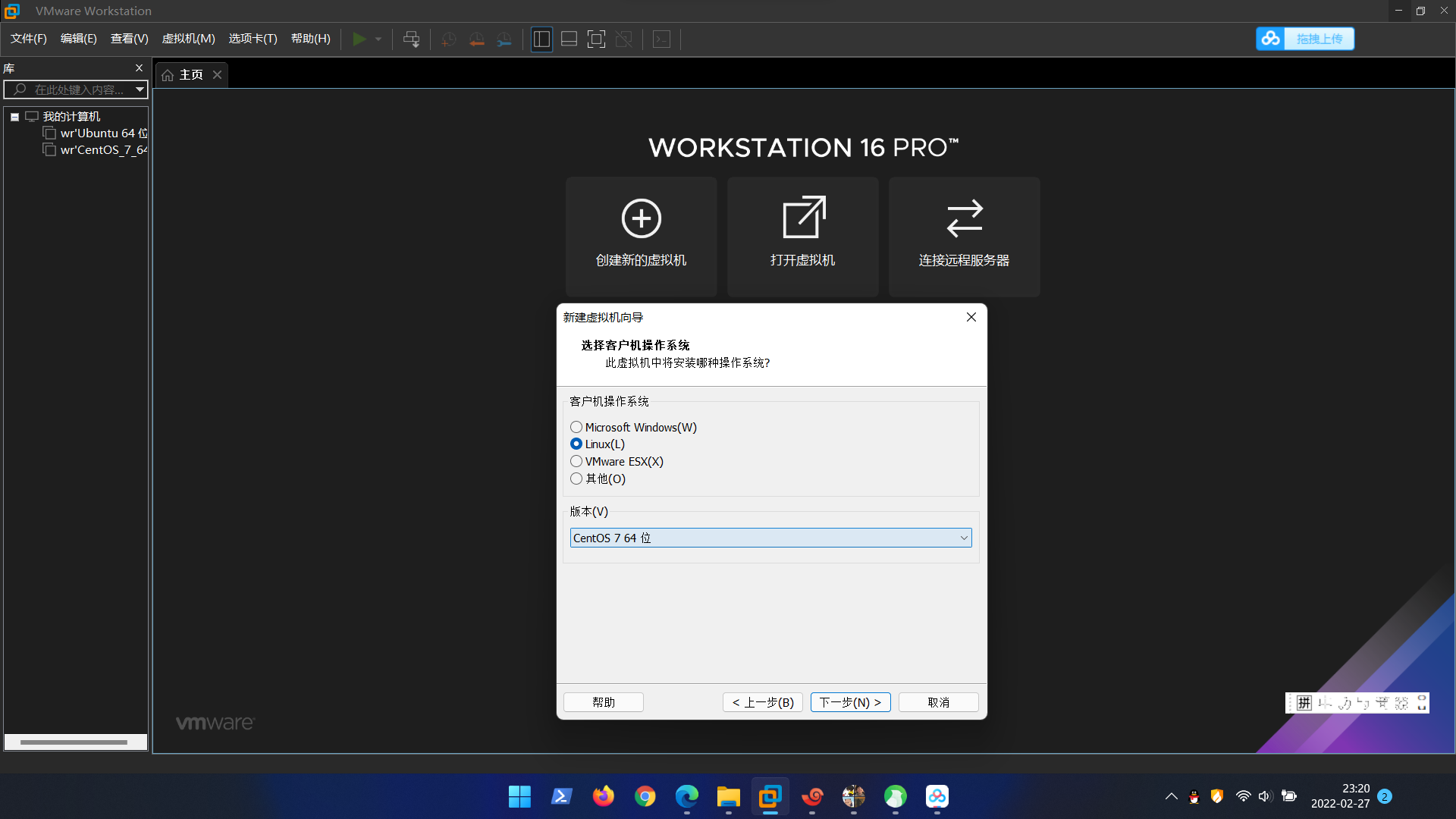
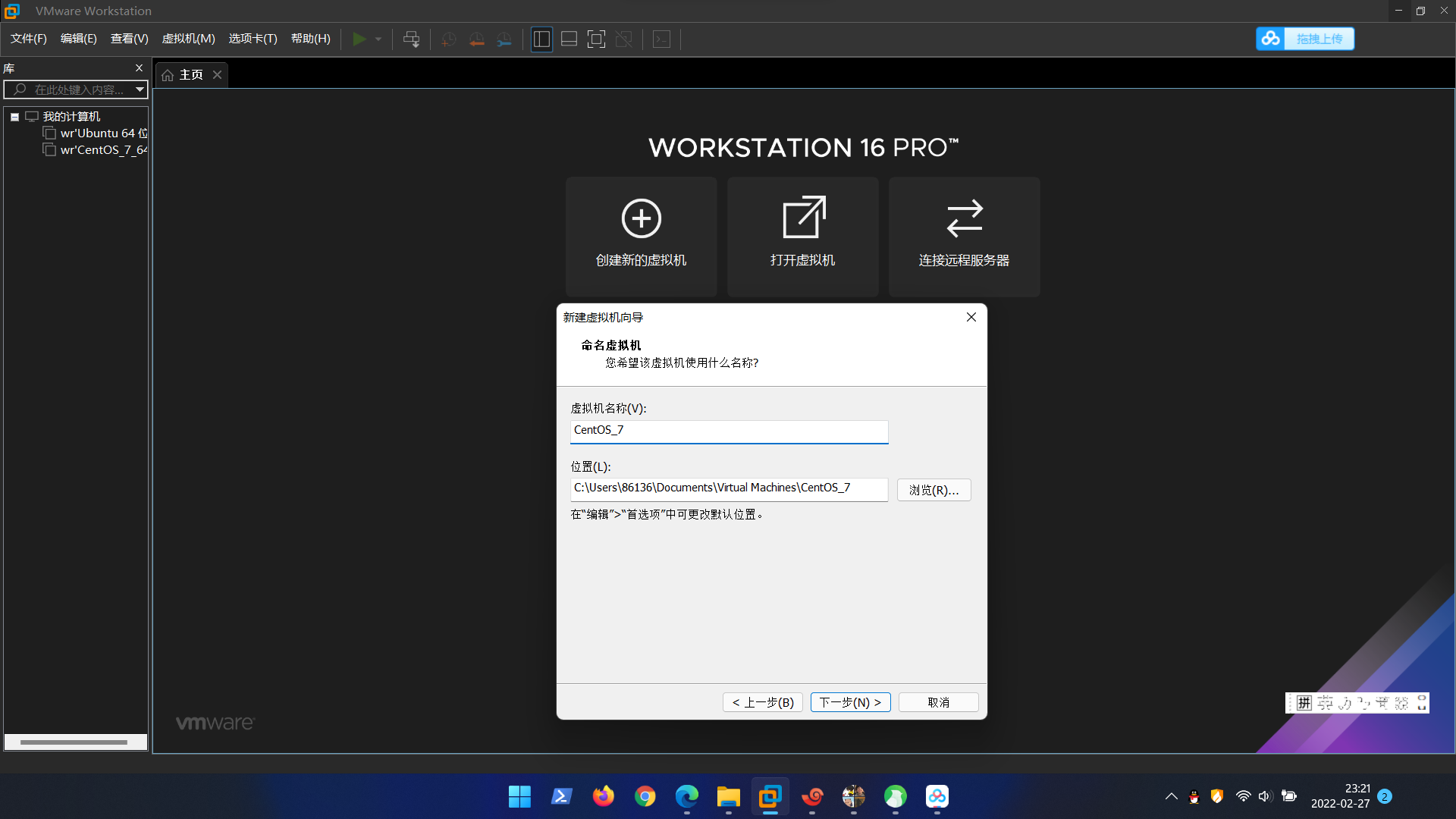
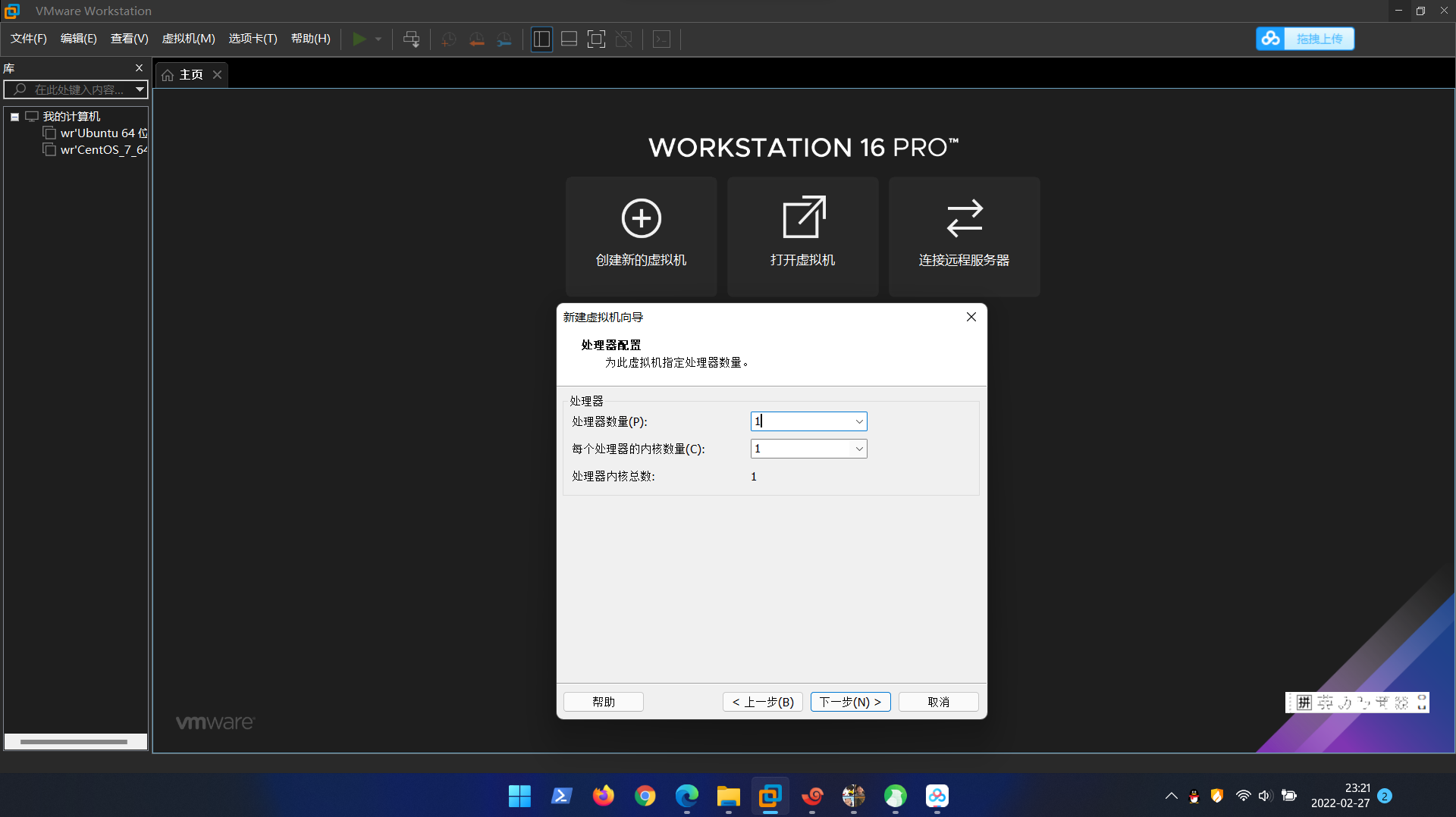
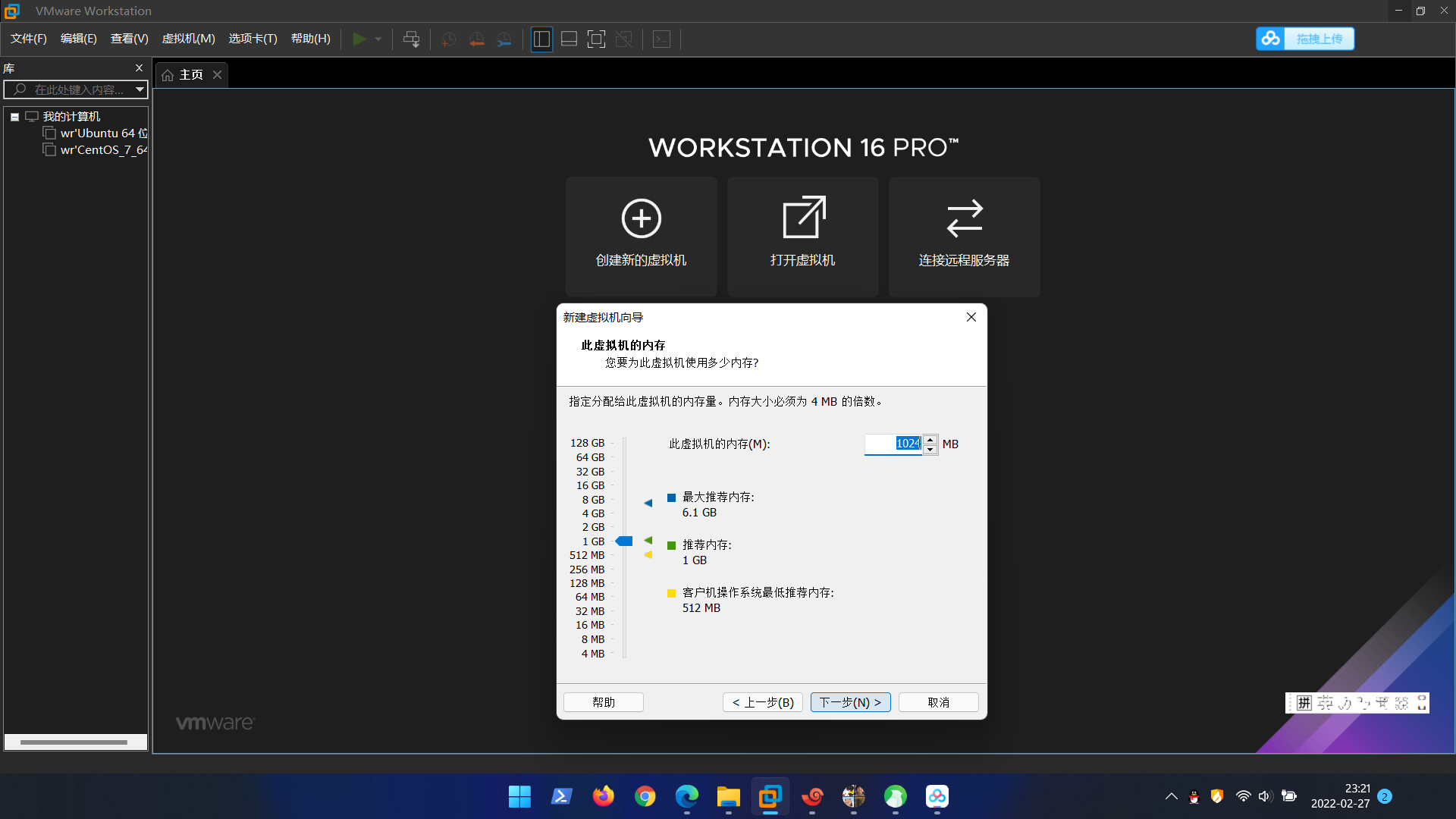
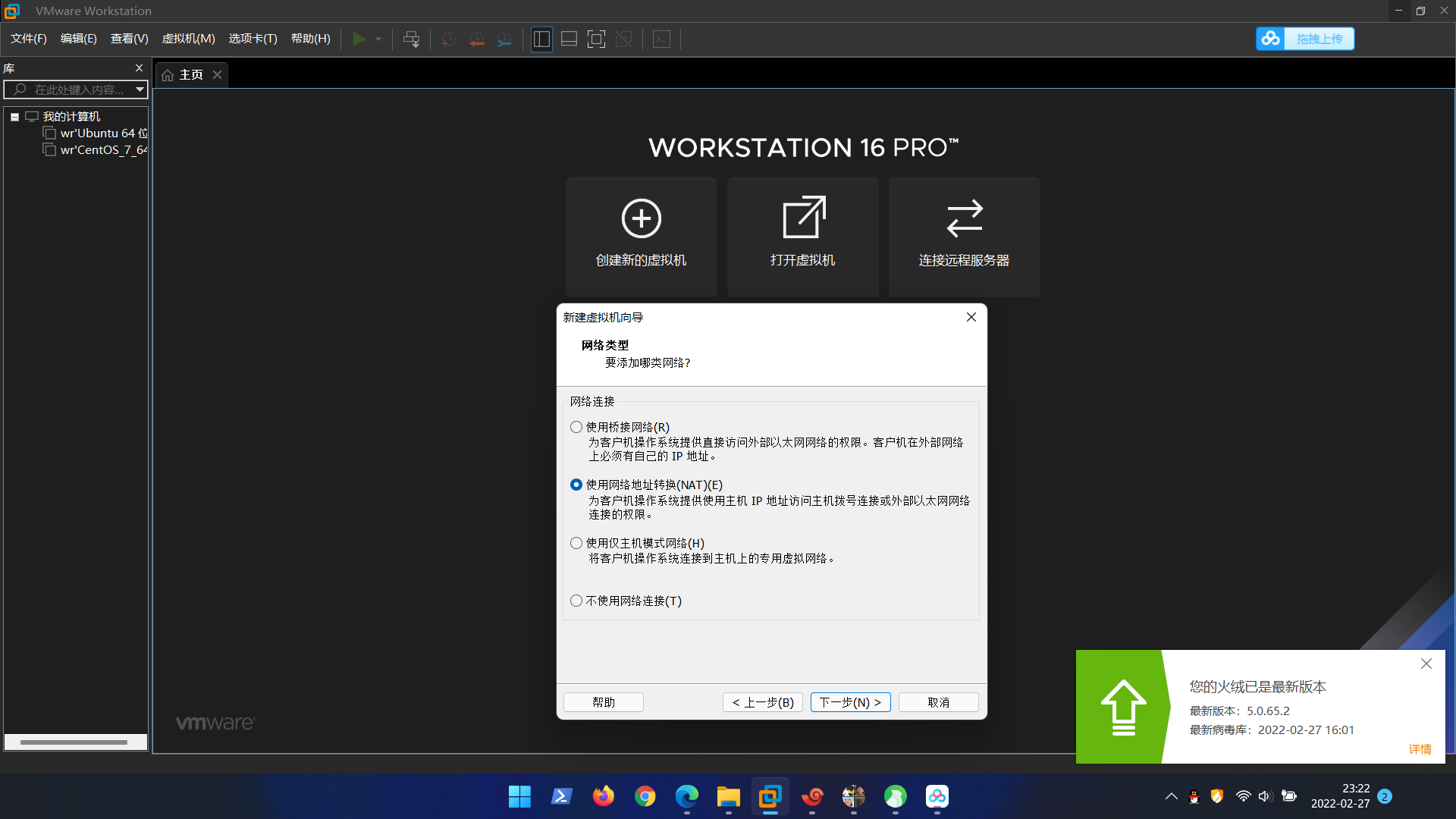
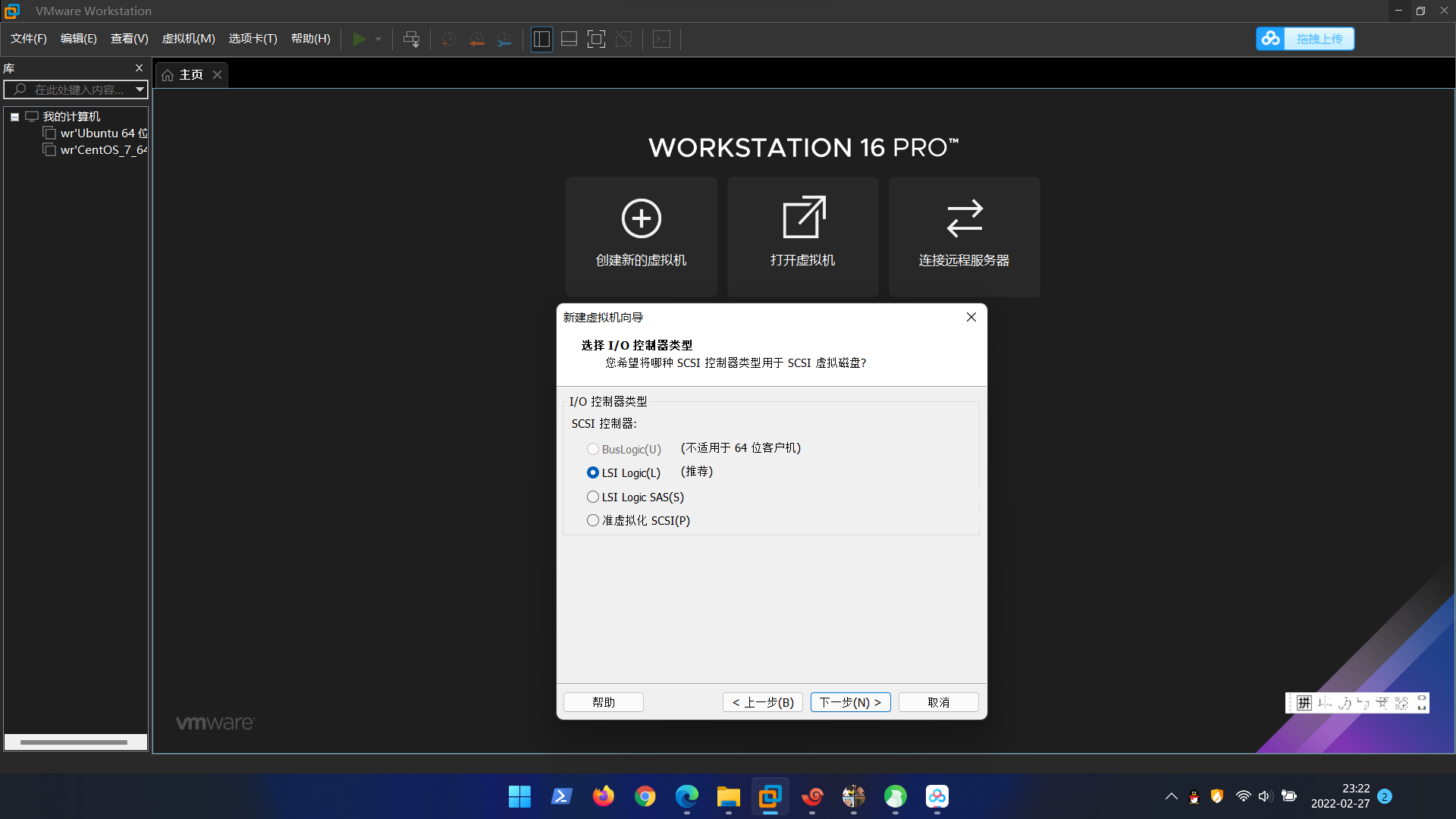

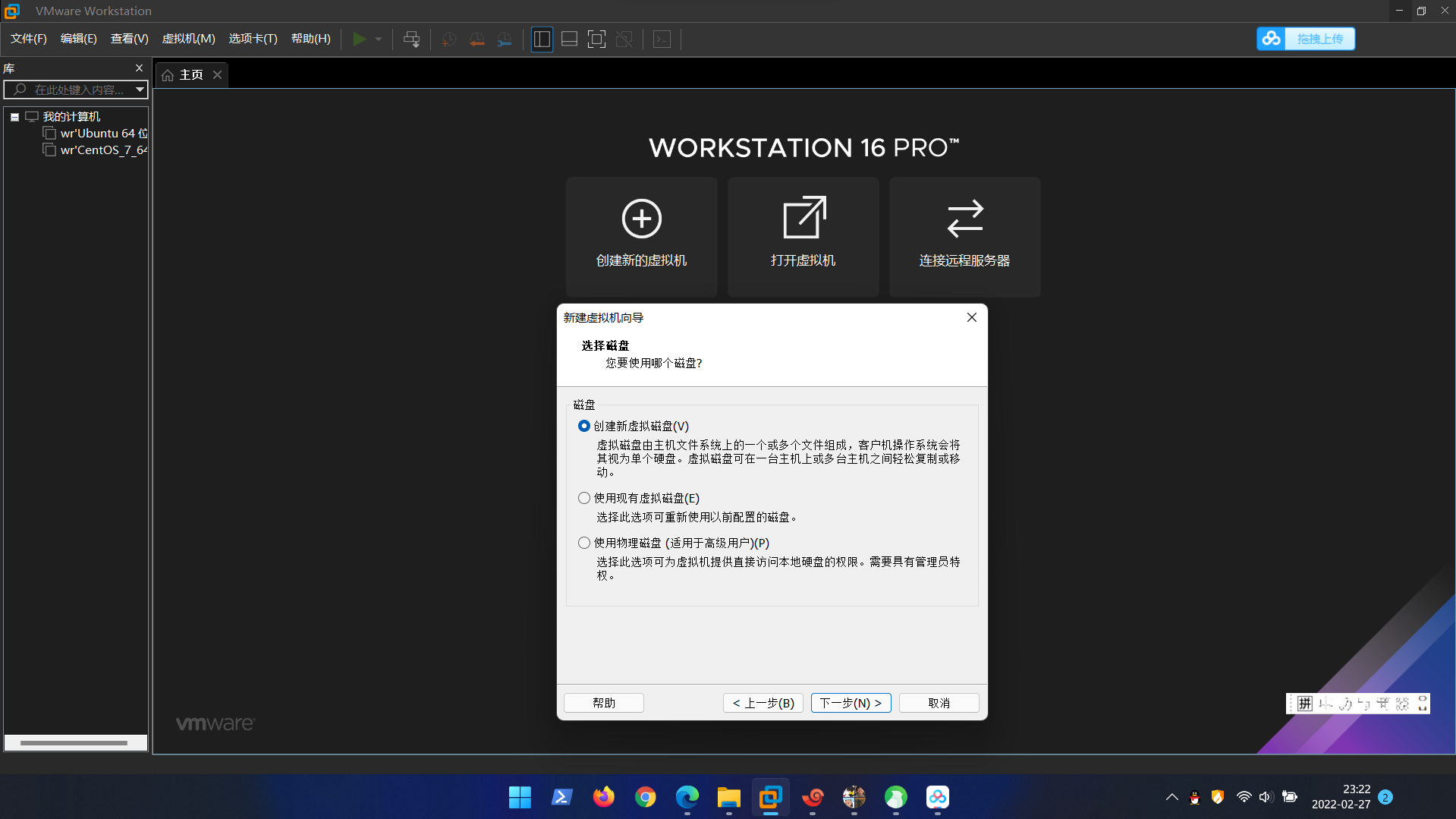
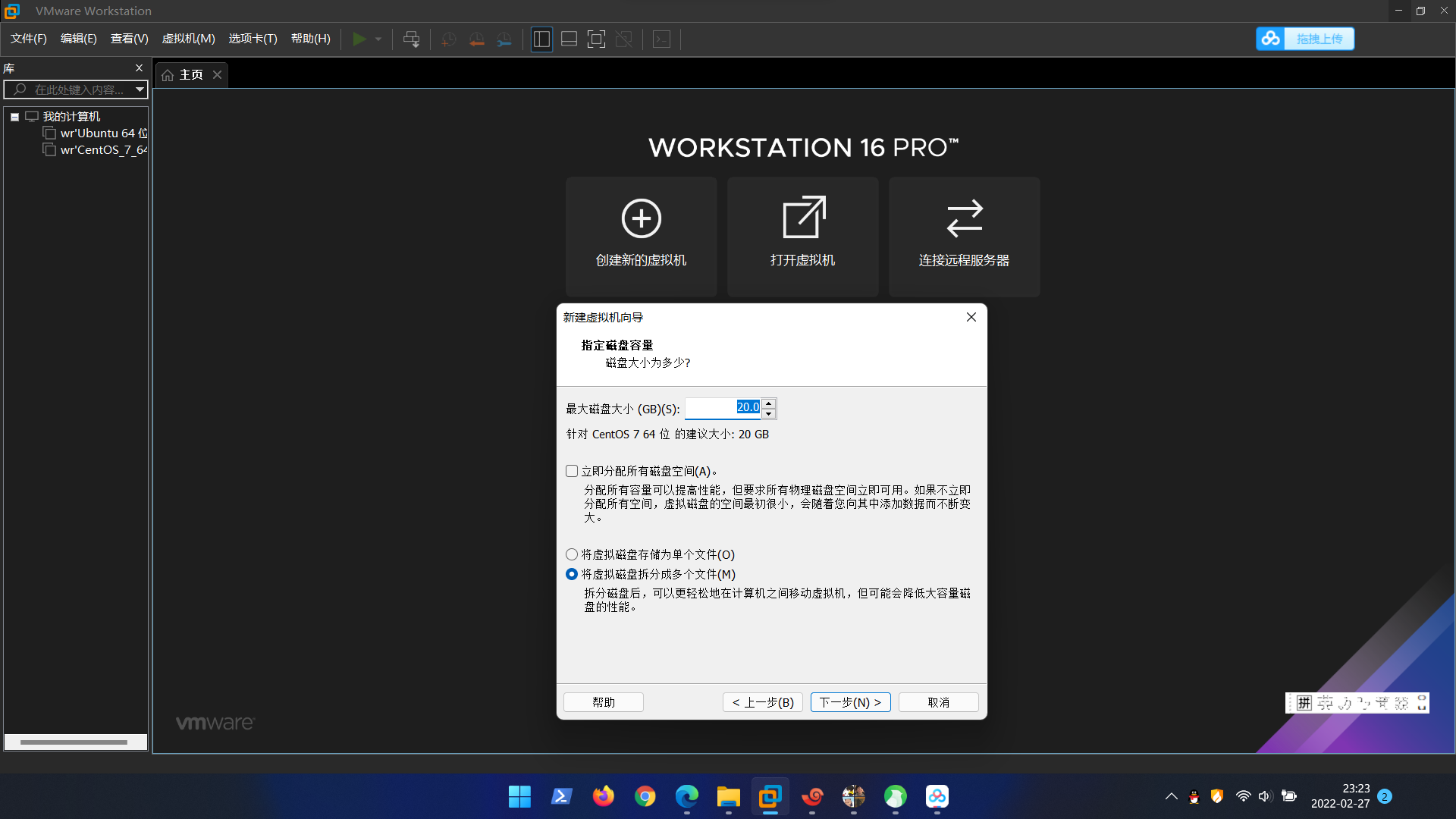
后边全部按照默认走,最后完成如下图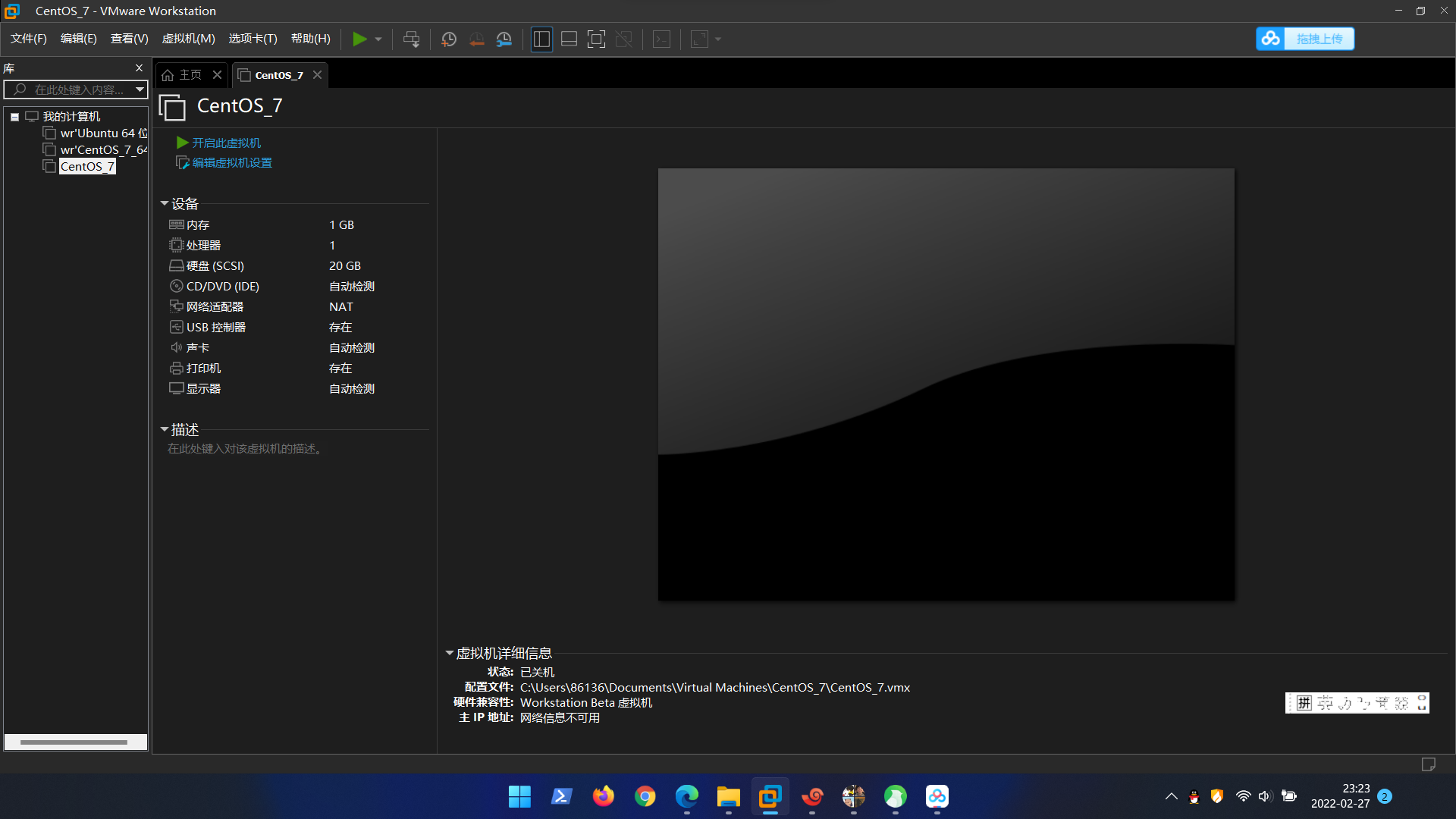
编辑虚拟机设置
1.将USB控制器,声卡,打印机移除,点击CD/DVD然后如下操作,选择对应的CentOS-7-x86_64-DVD-2009文件位置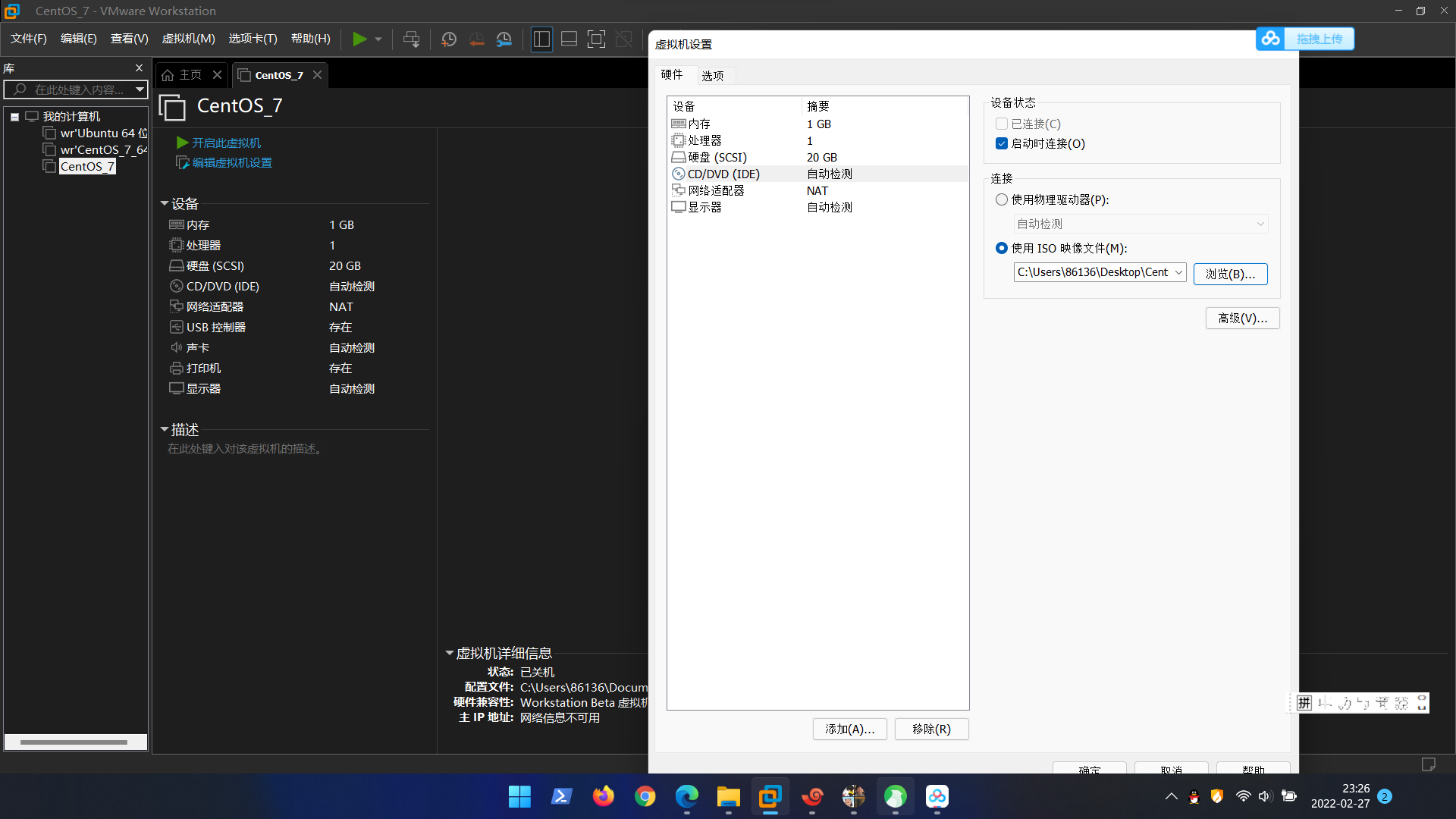
确定后开启此虚拟机
等待开启后点击Eenter开始安装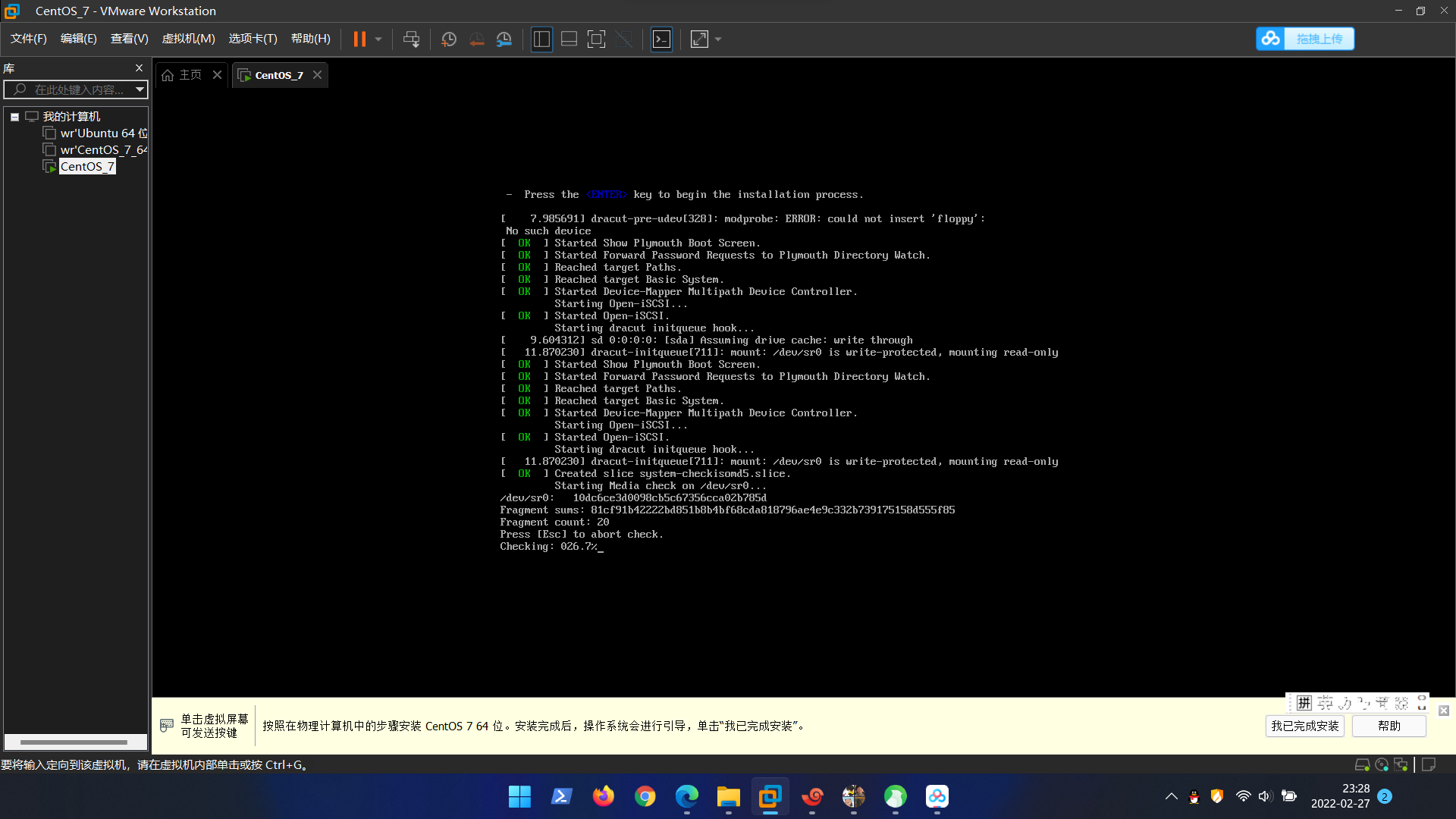
选择如下,点击continue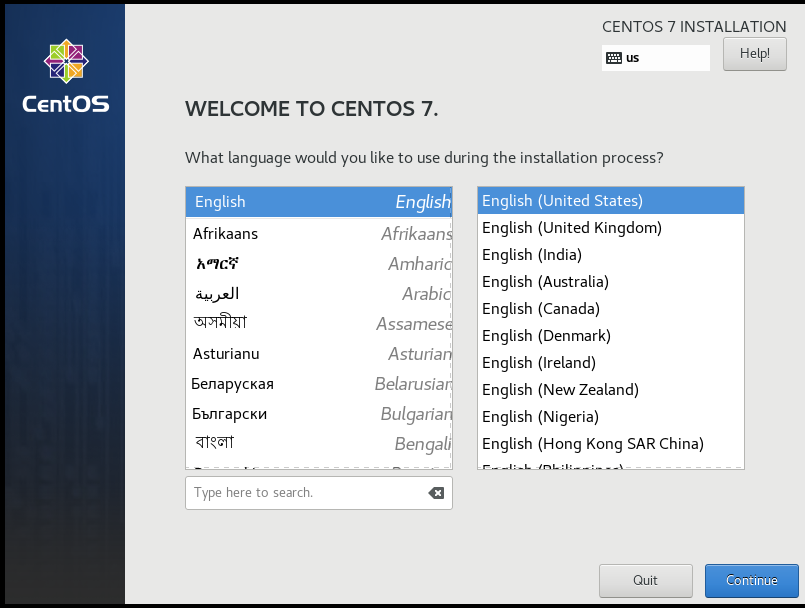
每个选项都点开看一下,和我选择的一致然后点左上角Done保存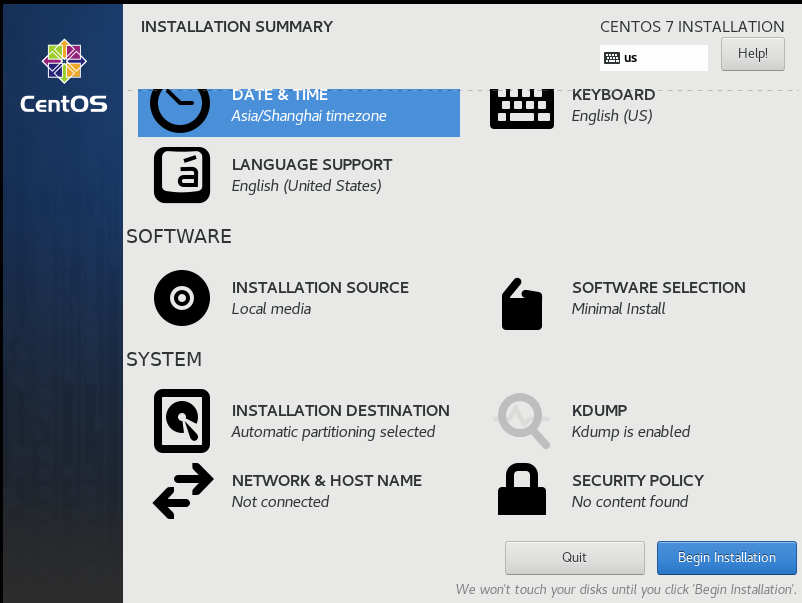
第一个设置一下root权限密码,第二个设置一个初始用户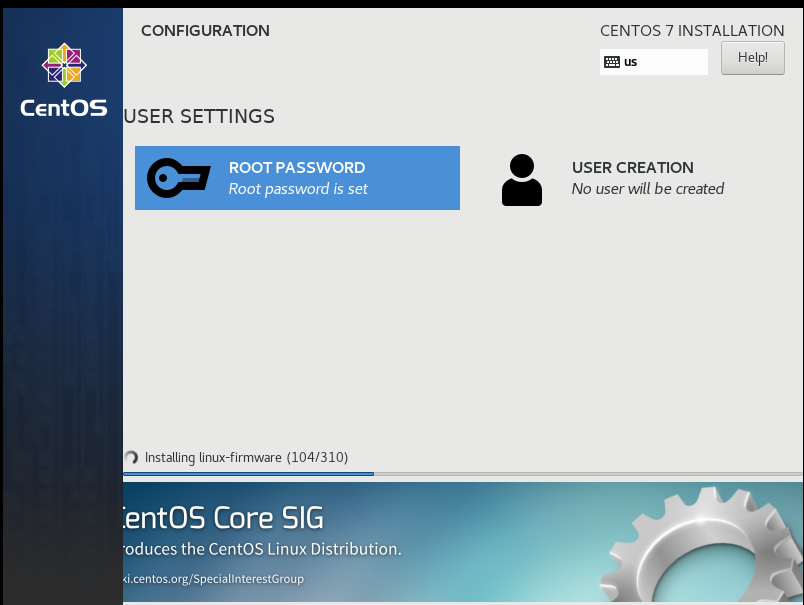
第二个点击advance后Save Change,保存完等着就好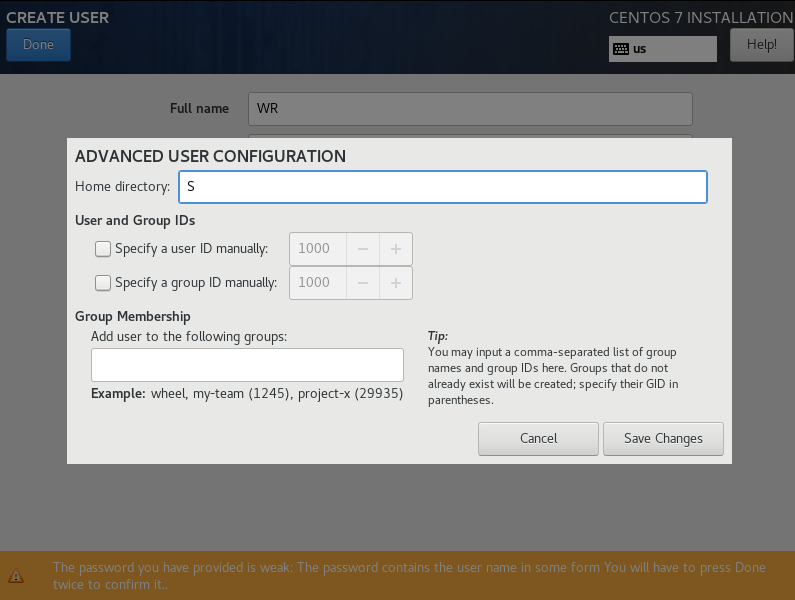
reboot#重启的意思在命令行中同样可以使用该命令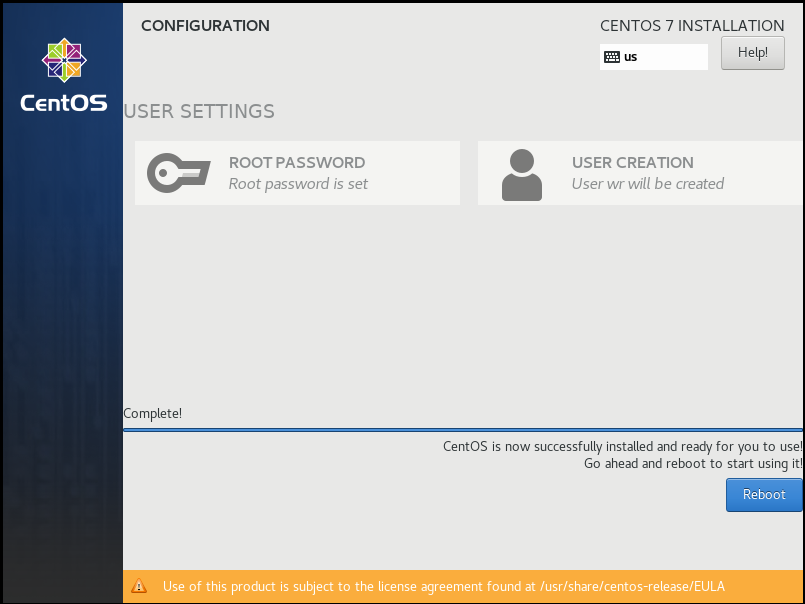
输入刚设置的账号和密码进入系统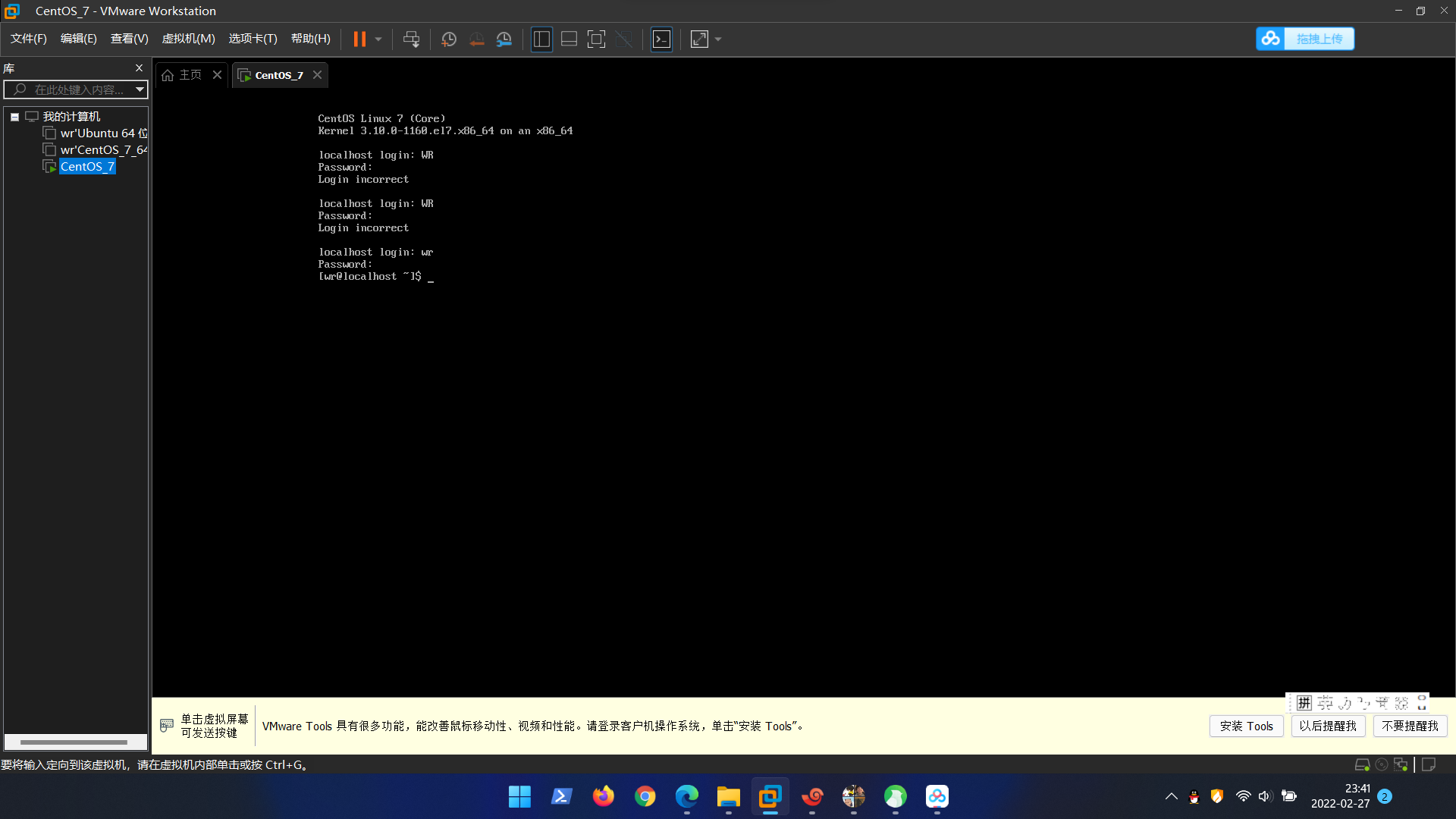
3.配置网络环境
1.ping一下回环地址127.0.0.1
输入代码
ping 127.0.0.1
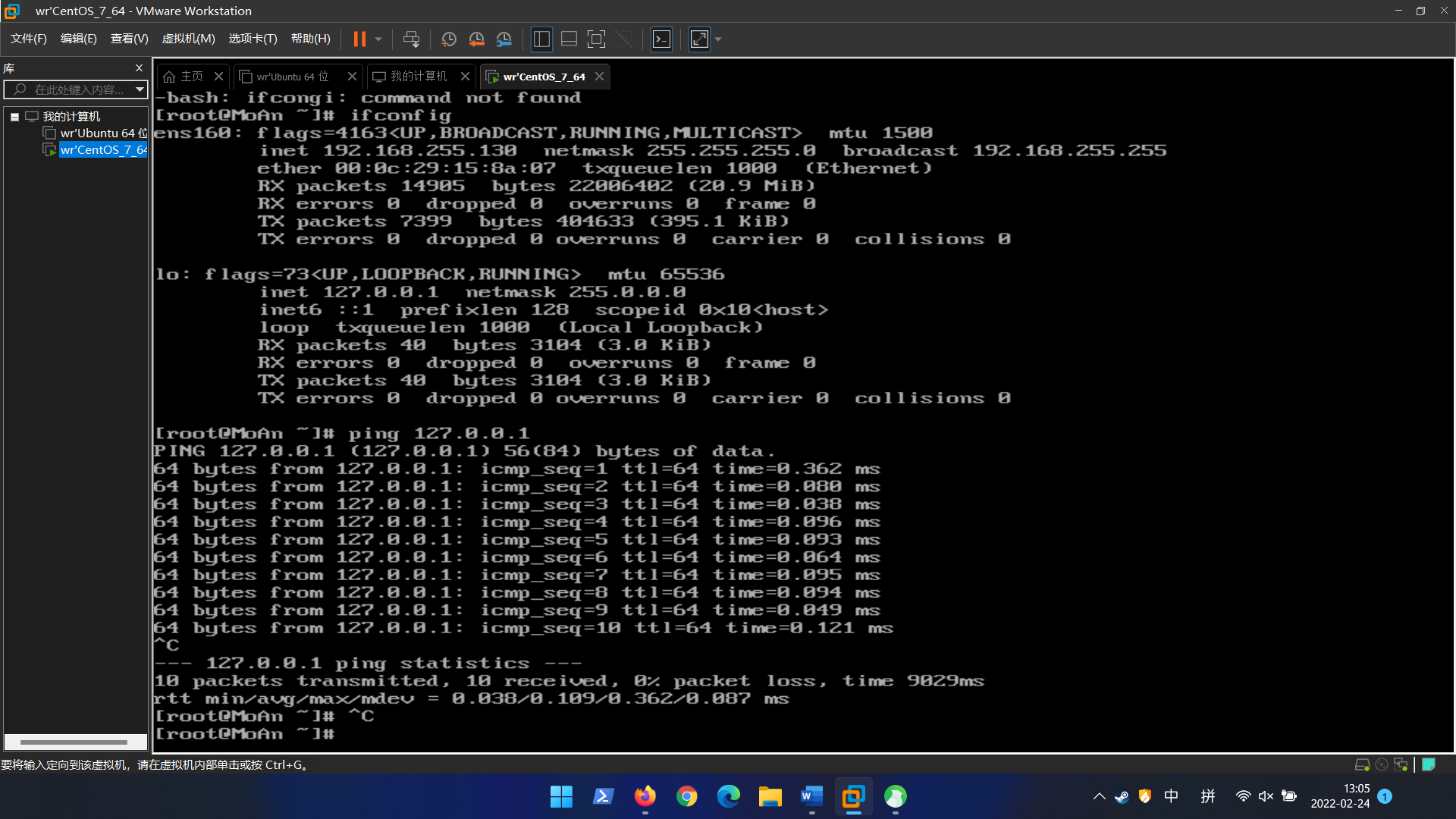
2.配置静态IP和网关
打开VMware,点击编辑 —> 虚拟网络编辑器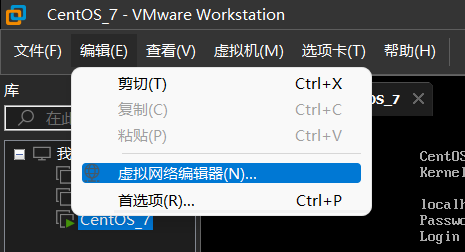
选VMnet8,更改设置。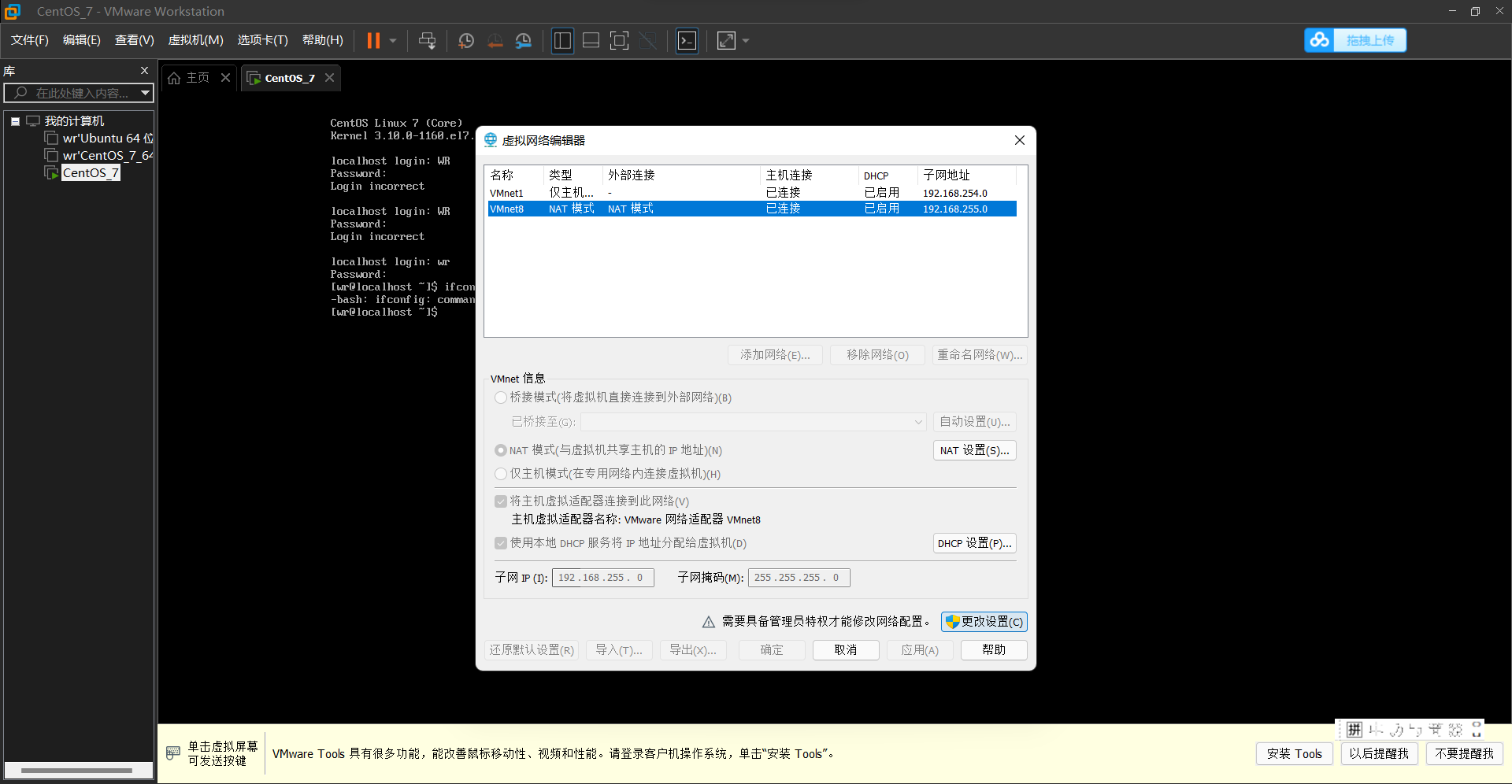
点击VMnet8,和图中选择一样的然后点击NAT设置,设置网关记住我们设置的是192.168.255.123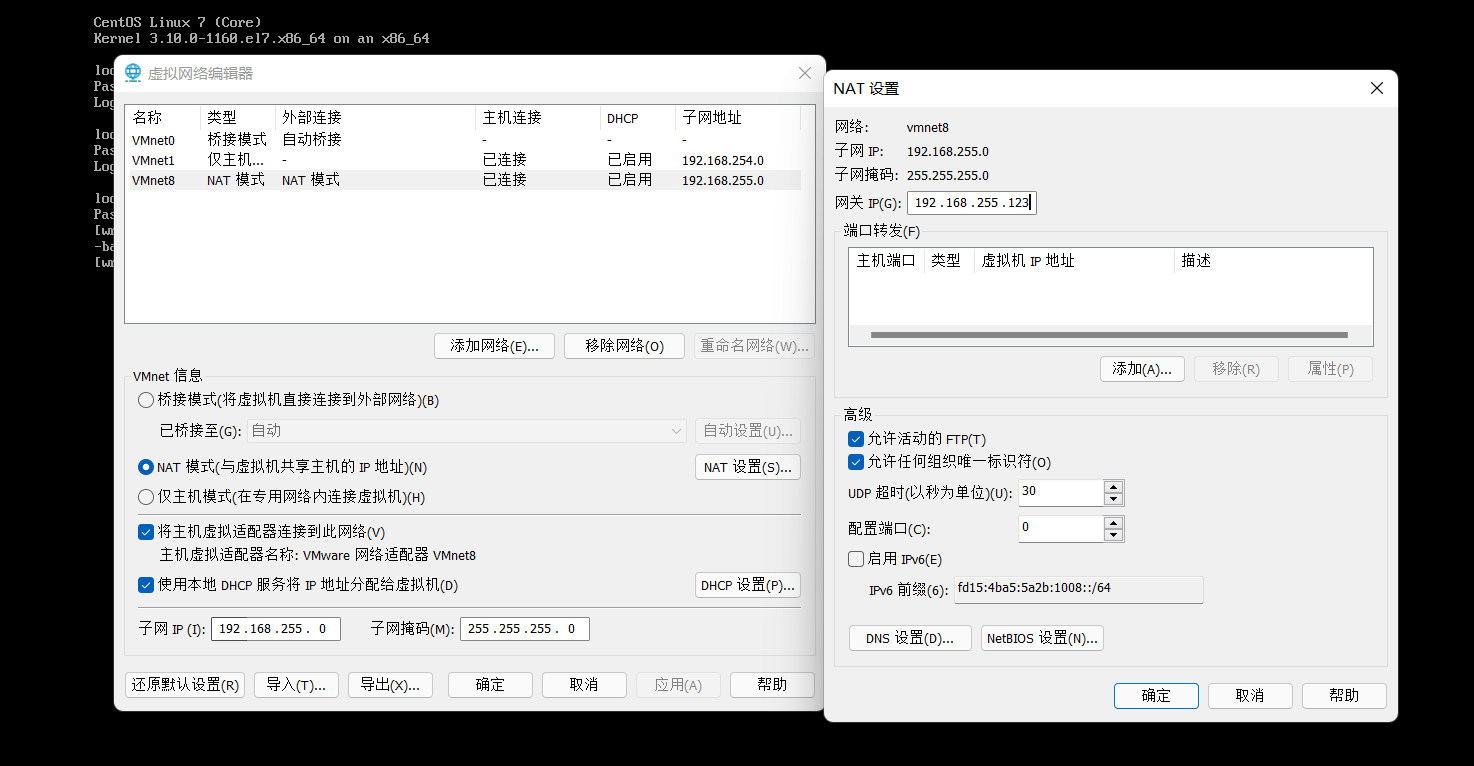
点击确定,再点击DHCP设置,和下图设置一样的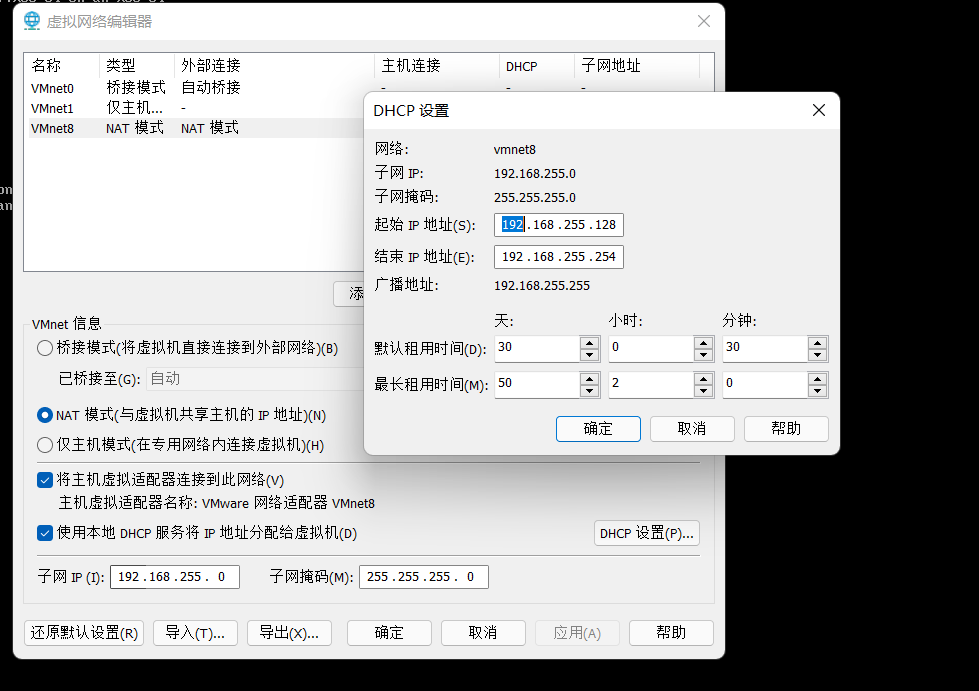
确定,应用,确定就设置完成了
回到虚拟机切换到root用户
su root

执行切换目录,查看目录下的文件
cd /etc/sysconfig/network-scripts/ls

vi ifcfg-ens32#文件目录中和这个相似或一样的那个,用vi打开它
按一下 i键或a键或o键 可以进入编辑模式。
将内容设置为和下面的图标红的地方一样,>>>长方形的内容自己添加上去(TYPE和ONBOOT除外)<<<!!! >>>没标箭头的都不需要动它<<<。。。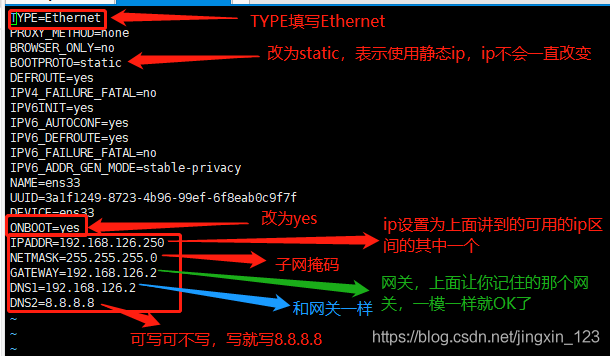
咱们的设置完如下所示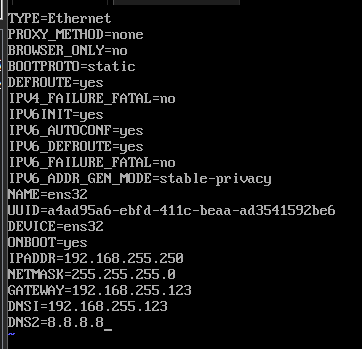
写完之后按一下 Esc键 退出编辑模式,然后使用 :wq (冒号加wq) 保存退出。
重启网络使用
service network restart

使用ip addr看一下,在ens32中可以看到刚刚设置的IP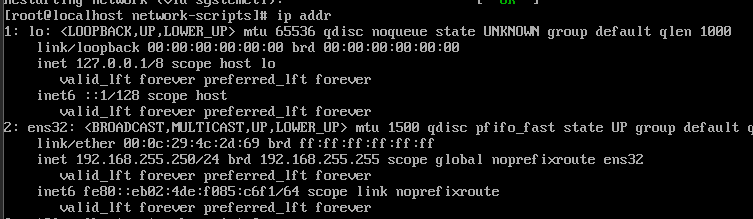
最后ping www.baidu.com看看是否成功,用CTRL+C停止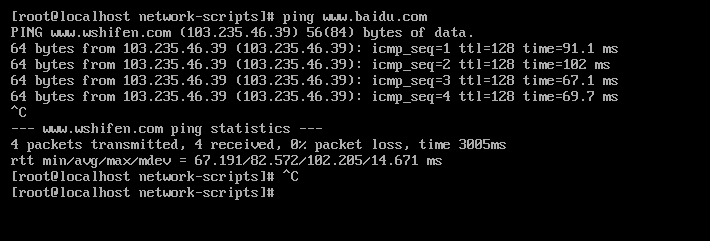
如图所示就是成功了
3.创建用户和配置防火墙
1.创建用户和设置权限
useradd hadooppasswd 你的密码su hadoopcdpwd
groupdel / userdel
su root#进入root用户
visudo
末尾添加一条
hadoop ALL=(ALL) ALL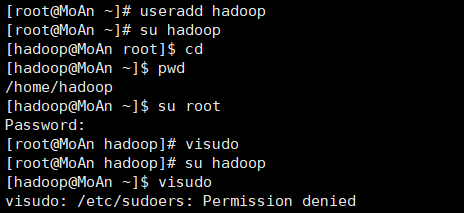
sudo visudo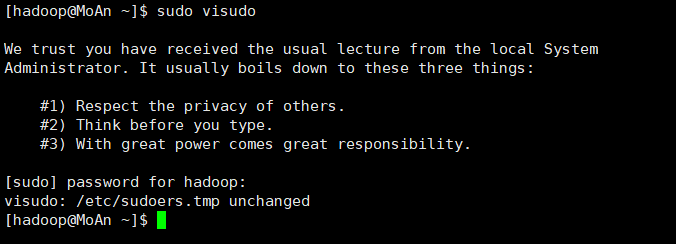
2.安装Xshell
下载链接:https://pc.qq.com/detail/4/detail_2644.html
一路next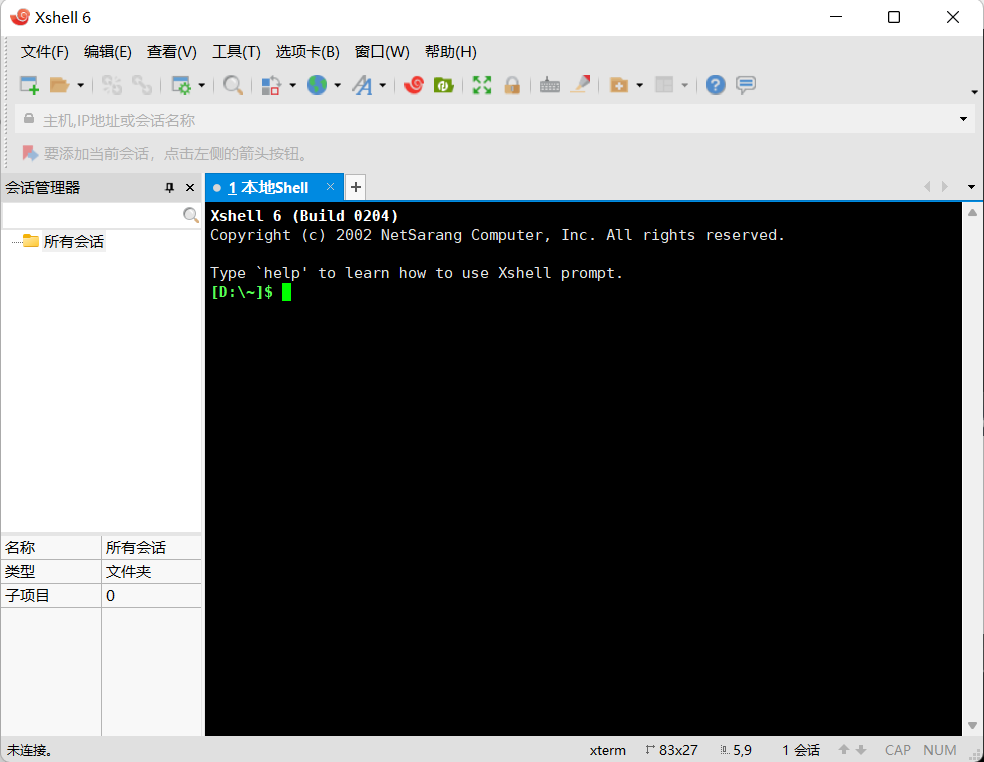
3.创建与虚拟机的连接
文件->新建
名称自定义其它按照照片输入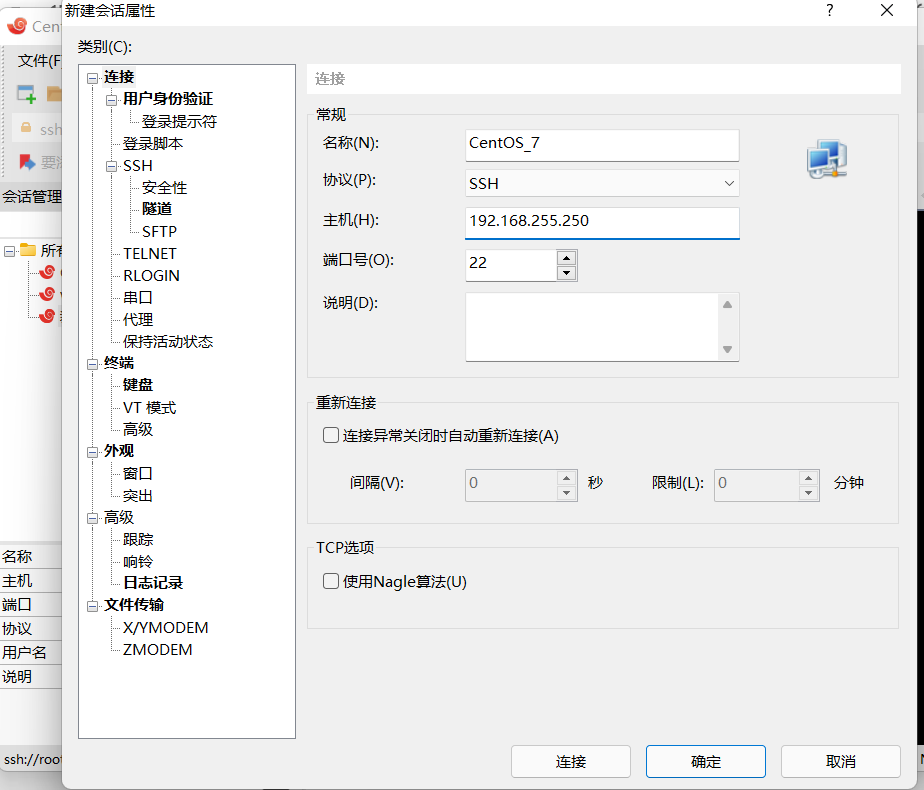
选择用户身份验证,输入root和root用户的密码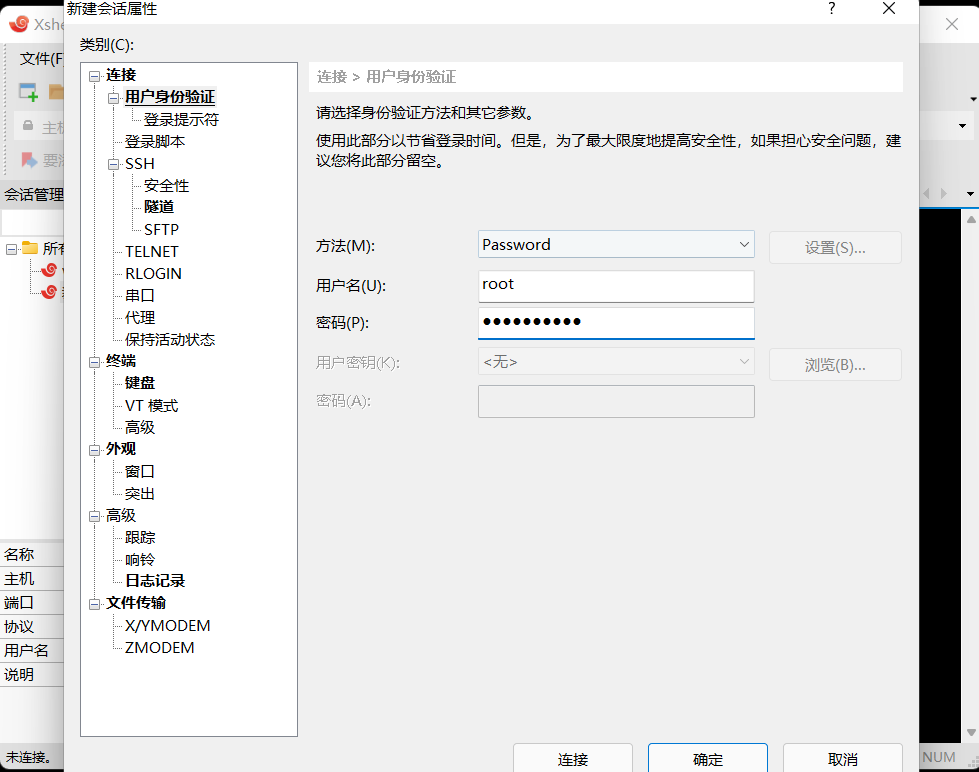
成功实现了远程连接的界面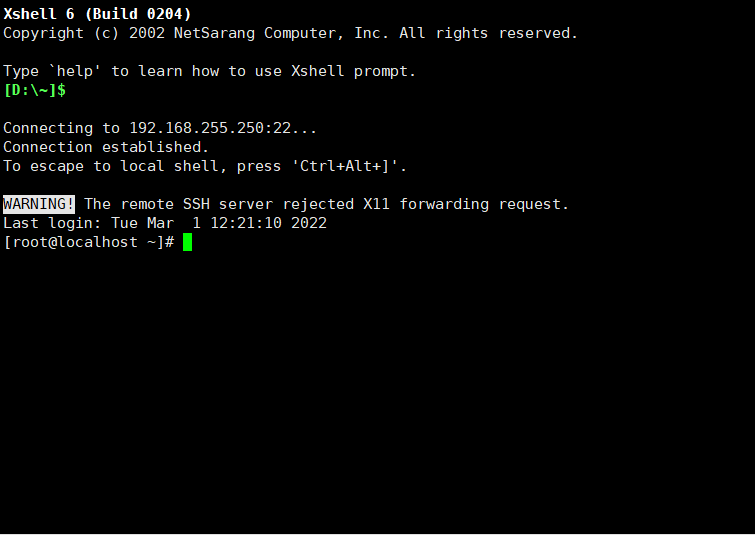
4.关闭防火墙
centos7对应代码应该是
第一步执行:#关闭防火墙
systemctl stop firewalld
查看防火墙的状态对应的是
systemctl status firewalld
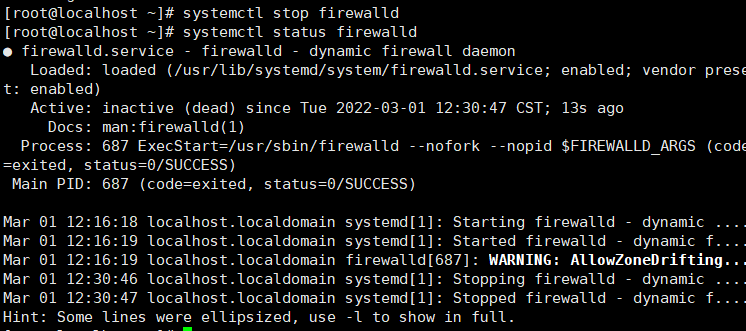
这样就是关闭了,前面那个小点为白色,但这是临时关闭的命令。
输入reboot重启电脑,等一会再重新连接。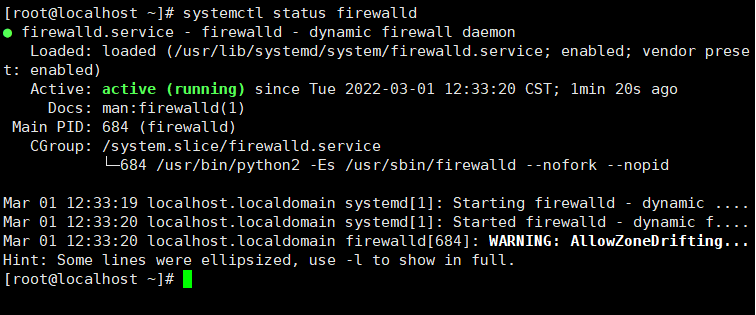
发现防火墙是开启的,我们输入命令
systemctl disable firewalld
重启后生效,输入reboot,再输入systemctl status firewalld 后发现防火墙已经永久关闭。
可参考指令文章:https://www.cnblogs.com/qingmuchuanqi48/articles/15202683.html

4.安装相关服务
yum install net-tools
yum install lrzsz
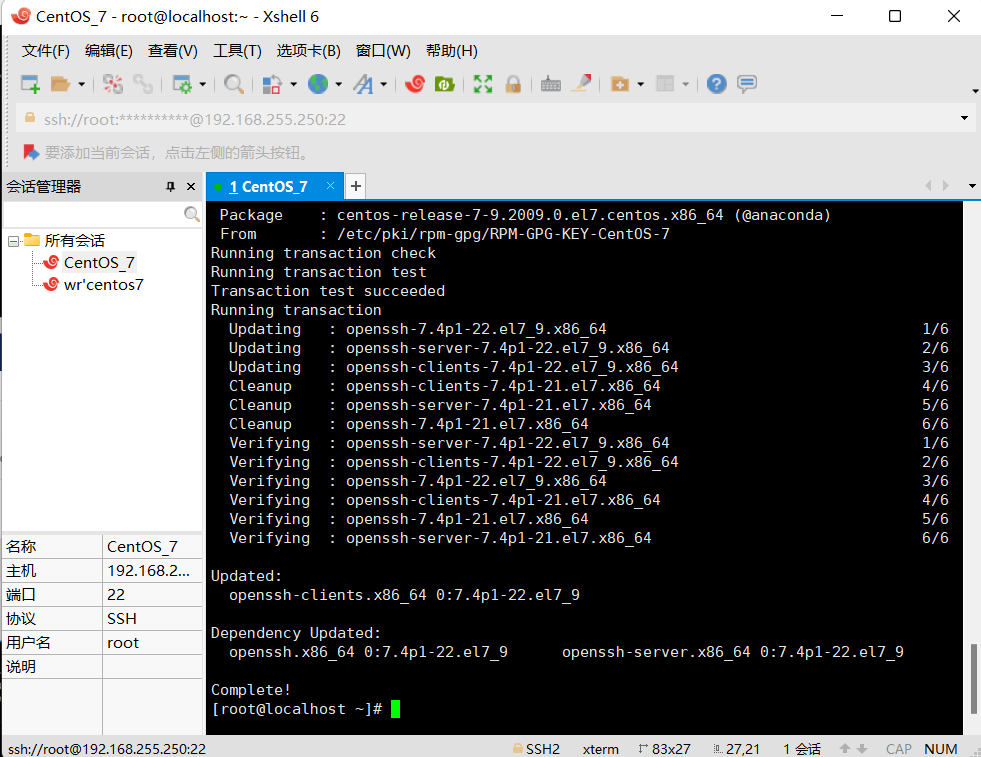
yum install -y openssh-clients
4.安装hadoop
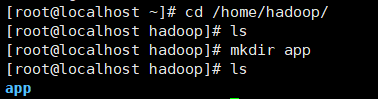
1.在hadoop用户下创建app文件夹
cd /home/hadoop/mkdir app
2.安装JDK
切换到App目录下
cd /home/hadoop/app/
把下载好的jdk上传到系统中,输入rz后选择文件
rz
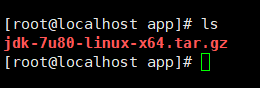 如图已经上传好了
解压jdk文件
tar zxvf jdk-7u80-linux-x64.tar.gz
删除原安装包
rm jdk-7u80-linux-x64.tar.gz
配置环境变量
vi /etc/profile
在文档末尾插入(i为插入模式)
# set java environmentJAVA_HOME=/home/hadoop/app/jdk1.7.0_80CLASSPATH=.:$JAVA_HOME/lib/dt.jar:$JAVA_HOME/lib/tools.jarPATH=$JAVA_HOME/bin:$PATHexport JAVA_HOME CLASSPATH PATH
添加完成后ESC+:wq保存退出
执行
source /etc/profile
最后看一下JAVA环境有没有安装好
java -version

3.安装Hadoop
rz
选择hadoop安装包上传,还是在app目录下
tar zxvf hadoop-2.10.1.tar.gz
解压完删除原安装包,重命名文件夹好记
rm hadoop-2.10.1.tar.gzmv hadoop-2.10.1 hadoop
配置hadoop环境变量 vi /etc/profile 添加如下配置
# ser hadoop pathexport HADOOP_HOME=/home/hadoop/app/hadoopexport PATH=$PATH:$HADOOP_HOME/bin
所有的文档更改记住保存
重新刷新配置 source /etc/profile
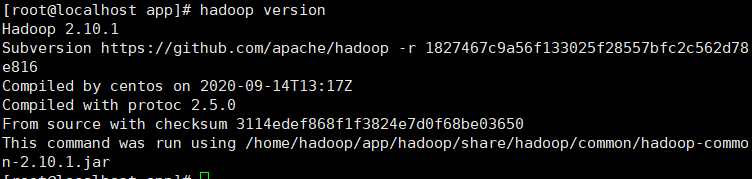
查看版本 hadoop version
创建tmp目录
mkdir hadoop/tmp
 创建好了
创建好了
cd hadoop/etc/hadoop/
切换到该目录下,全部是hadoop 的配置文件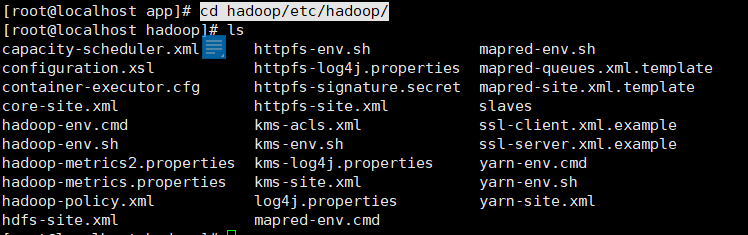
编辑core-site.xml
vi core-site.xml
在
<property><name>hadoop.tmp.dir</name><value>/home/hadoop/app/hadoop/tmp</value><description>A base for other temporary directories.</description></property><!-- file system properties --><property><name>fs.default.name</name><value>hdfs://192.168.255.250:9000</value></property>
ESC+:wq保存退出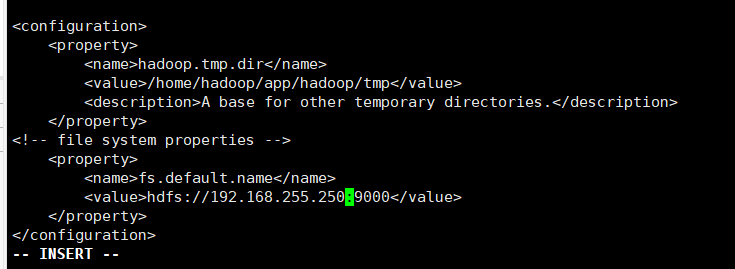
编辑hadoop-env.sh
#set java environmetexport JAVA_HOME=/home/hadoop/app/jdk1.7.0_80

编辑hdfs-site.xml
在
<property><name>dfs.replication</name><value>1</value></property><property><name>dfs.secondary.http.address</name><!--这里是你自己的ip,端口默认--><value>192.168.255.250:50070</value></property>
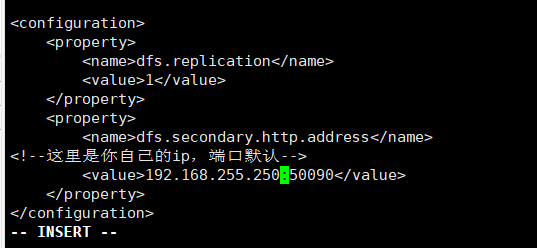
配置mapred-site.xml.template
cp mapred-site.xml.template ./mapred-site.xml
vi mapred-site.xml
在
<property><name>mapreduce.framework.name</name><value>yarn</value></property>
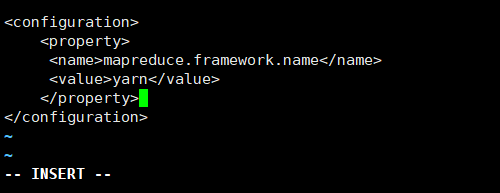
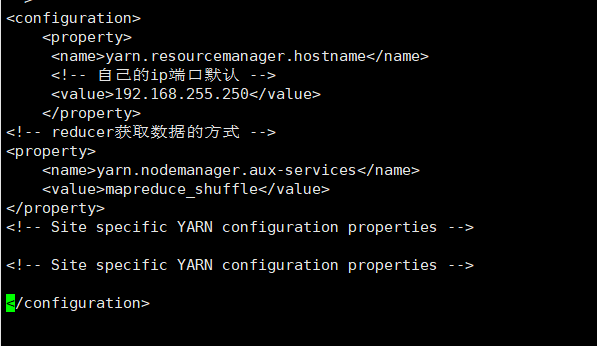
配置yarn-site.xml
vi yarn-site.xml
<property><name>yarn.resourcemanager.hostname</name><!-- 自己的ip端口默认 --><value>192.168.255.123</value></property><!-- reducer获取数据的方式 --><property><name>yarn.nodemanager.aux-services</name><value>mapreduce_shuffle</value></property><!-- Site specific YARN configuration properties -->
配置一下SSH免密码登录
ssh-keygen -t rsa
弹出东西就按回车知道完成
hostname

ssh-copy-id localdomain
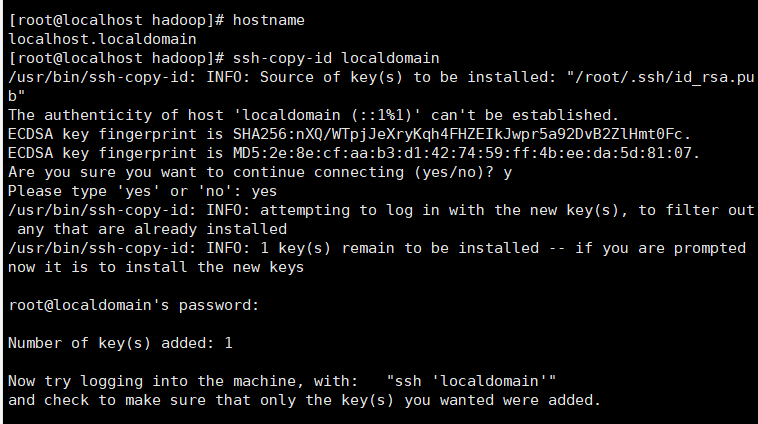
如图就是弄好了
运行hadoop
cd ../../sbin./start-all.sh
接下来就开始运行了,等一等,碰见就输yes
最后
curl 192.168.255.250:50070
看看有没有网站源码输出
再去浏览器输入那个网址看看,192.168.255.250:50070

若有收获,就点个赞吧
0 人点赞


