脸部变形工具包括原来的2d变形(warp)工具,以及新的美型工具(facemesh)两部分组成。此为两种不同的特效,但都会对人脸部形变的制作起到作用。下面我们介绍一下原有的2d形变工具的改动以及新的美型方案的使用方法。
1.变形工具
1.选择工具
点击左上角的弯曲,特效列表将会自动生成一个脸部变形特效层,选中脸部变形特效层进行编辑
 2.选择变形方式

在此处选择操作类型,选择扭曲变形或者是缩放。扭曲变形会对被选择的点位控制的区域进行拖拽扭曲变形,选择缩放则会对操作范围内的区域进行缩放。
3.扭曲变形
A.选择distortion(扭曲变形)模式
B.拖拽变形预览图片上的绿点(Y方向半径)和蓝点(X方向半径)可以控制变形大小
C.拖拽图片上的蓝色中心点(X方向偏移、Y方向偏移、Z方向偏移只能修改参数控制)可以移动变形的中心点
D.按住左键拖拽,可以旋转变形范围(角度)
E.拖拽黄色空心圆可以控制变形程度(X方向变化、Y方向变化、Z方向变化只能修改参数控制)
F.点击预览视频的刷新预览
| 注意 | 1.鼠标右键选择点位,拖拽黄色点或者调整xyz轴数值进行形变,其中z轴数值调整无法在静态图片上进行预览,需要在摇头或者点头的视频中预览; 2.在扭曲变形状态下,点位是不可以进行移动的,如果点位已经被移动过呈现红色,请在缩放状态下进行查找; 3.点位默认是蓝色状态,当点位被移动后,呈现红色状态; 4.默认为对称开启状态; |
|---|---|
G.特别用法:1)右键选中一个点位,最好是中间的点位;
2)鼠标呈现移动光标时,拖拽使得其呈现红色;
3)鼠标移动到移动过的点位上,鼠标呈现链接选择光标时,键点击红色点位,移动至你想要的位置;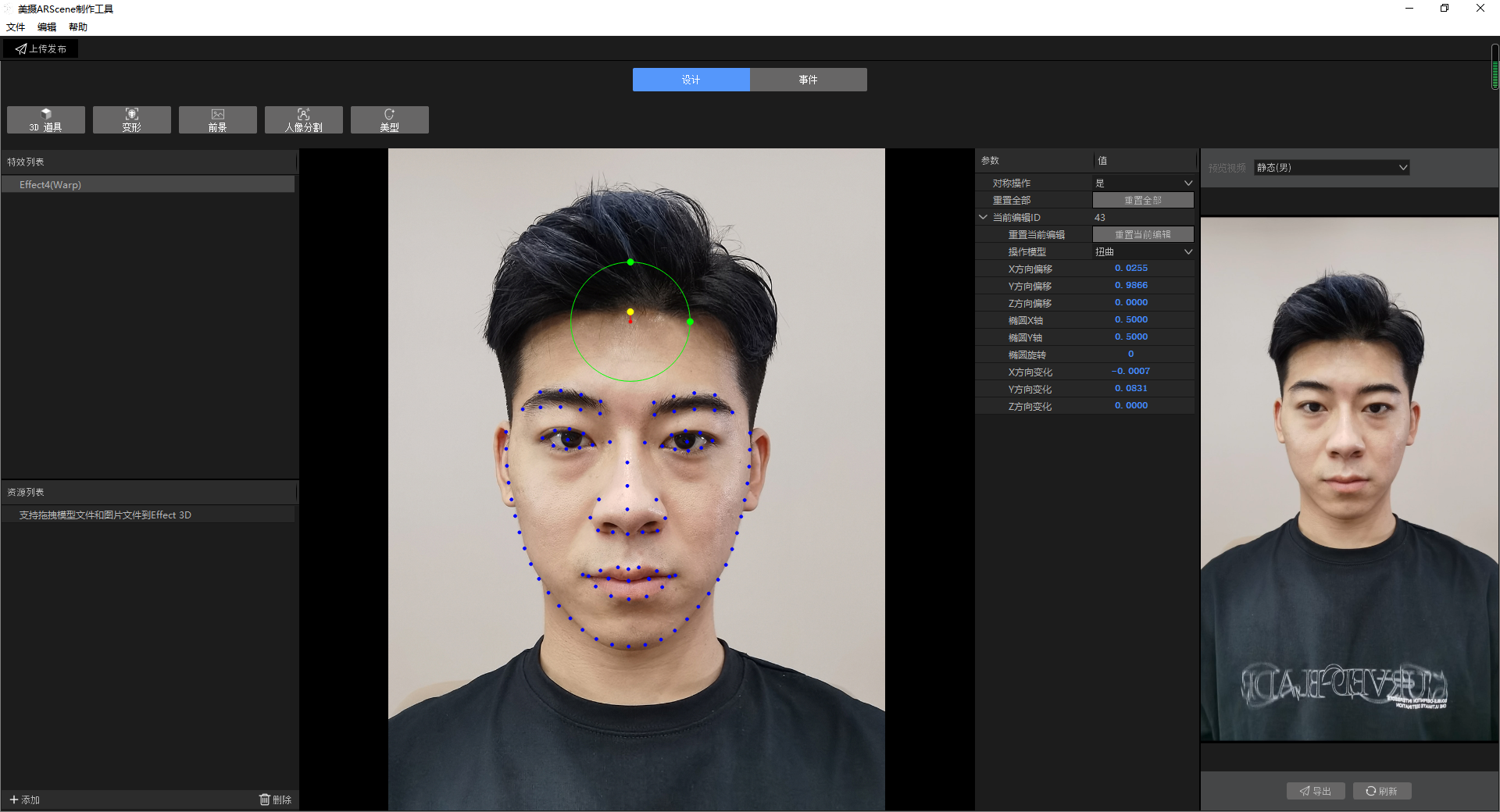
4)拖动点位来改变此点位新位置范围内的扭曲形变;
4.缩放变形
A.选择zoom(缩放变形)模式
B.拖拽变形预览图片上的绿点(Y方向半径)和蓝点(X方向半径)可以控制变形大小
C.拖拽图片上的蓝色中心点(X方向偏移、Y方向偏移、Z方向偏移只能修改参数控制)可以移动变形的中心点
D.按住右键选中点位,拖拽点位可以将点位拖拽到需求位置;
E.修改参数中的缩放因子数值,可以控制变形程度;
F.点击预览视频的刷新预览
| 注意 | 1.在扭曲状态下,鼠标左键是对人脸进行拖拽,在缩放状态下,鼠标左键是对人脸点位进行移动修改; 2.对绿色点位在xy轴方向上的拖拽,是分别更改其在x轴和y轴方向上的变形范围; |
|---|---|
2.美型工具
1.选择:
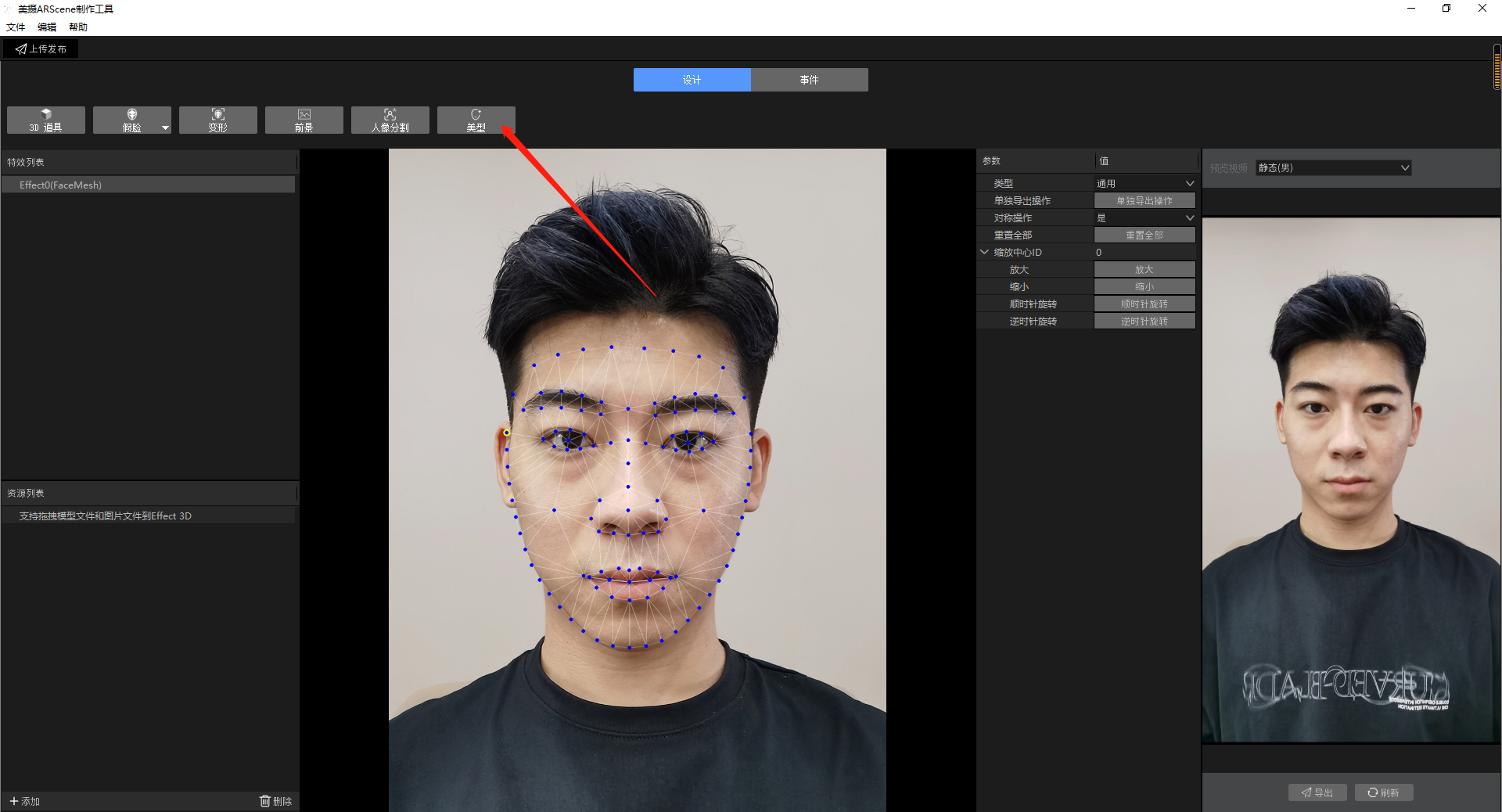
2.使用:
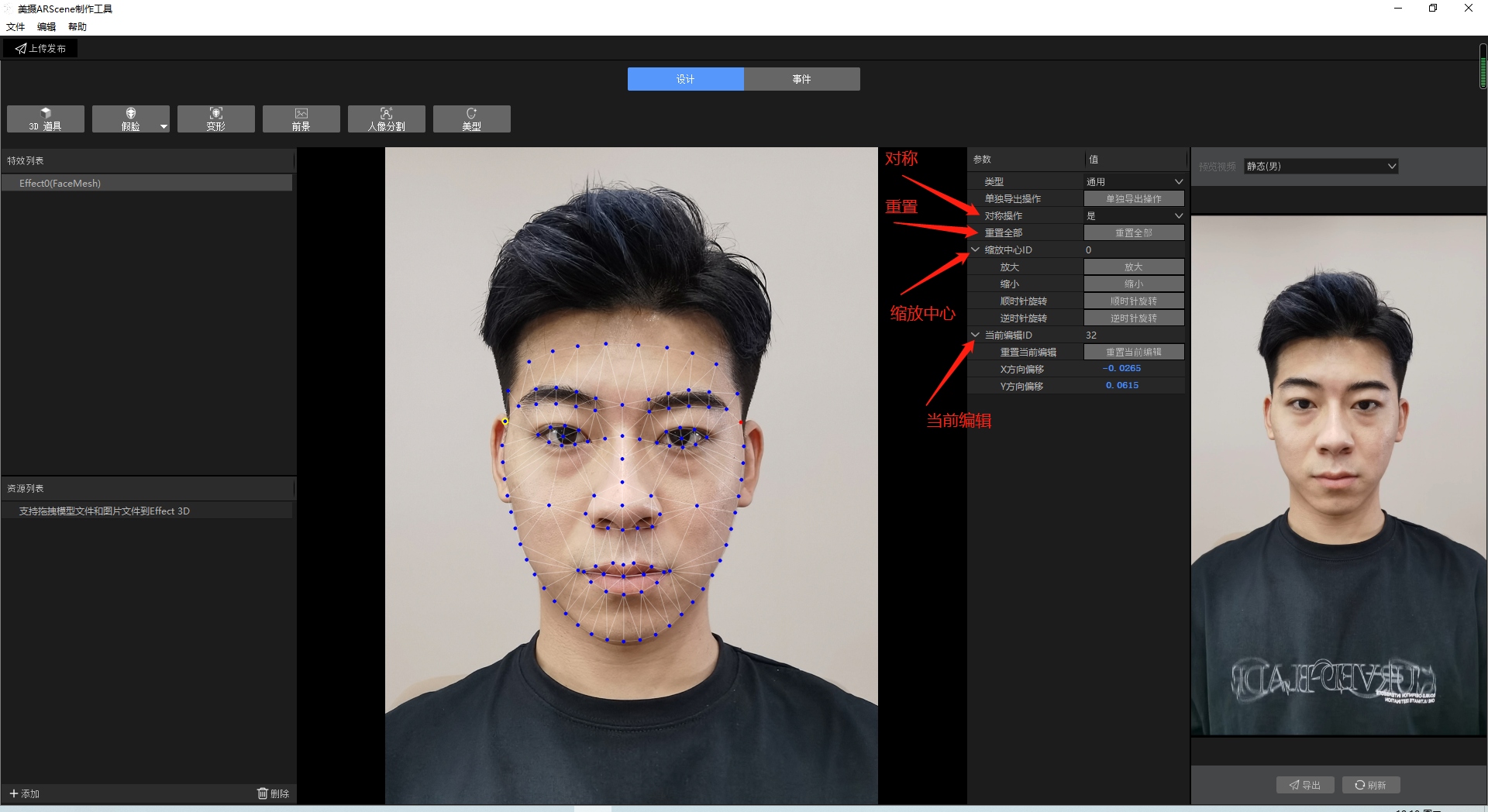
A.蓝色的人脸点位代表该点位目前已被锁定,无法拖拽,红色的人脸点位代表点位已被激活,可以进行拖拽。形变工具默认状态是全部锁定状态;
B.对称模式默认打开,调节一边的点位,对应x轴镜像对称的点位也会进行相同的位移;
C.重置全部,会将所有调整后的点位进行重置恢复;
D.缩放中心,包括放大缩小,顺时针、逆时针旋转,点击放大则在x轴上向外进行偏移,反之则为缩小;顺时针旋转则按照顺时针方向,进行1°的偏移;
E.当前编辑显示的是当前在编辑的点位信息,包括点位id,xy轴坐标;
F.鼠标左键点选可以选择点,右键可以选择缩放中心点,按住ctrl可以进行多选;
| 注意 | 1.人脸点位拖拽形变,不可拖拽的距离过大,会导致形变异常; 2.对称默认已开启,无需多选两侧的点位,选择两侧点位后进行移动不会对称偏移,会按照一个方向偏移; 3.移动人脸点位,不可将一侧的点位移动越过中间轴,会导致形变异常; |
|---|---|

若有收获,就点个赞吧
0 人点赞


