1.导出ARScene文件
A.点击预览视频下方的导出,弹出导出界面
B.填写导出设置
| 导出ID | 点击随机生成会生成新ID,但新ID只能使用一次,关闭导出设置再重新打开,会恢复初始ID,必须填写 |
|---|---|
| 中文名称 | 效果包的中文名,在使用中文SDK时使用,必须填写 |
| 英文名称 | 效果包的英文名,在使用英文SDK时使用,必须填写 |
| 版本号 | 如果要使用旧ID,每次修改后需要将版本号数字+1,手机中的效果才能被正确更新,必须填写 |
| 中文提示 | 仅在触发时使用的提示词中文版,如“请伸出食指试试”,在使用中文SDK时使用,可不填写 |
| 英文提示 | 仅在触发时使用的提示词英文版,如“Please try with your index finger”,在使用英文SDK时使用,可不填写 |
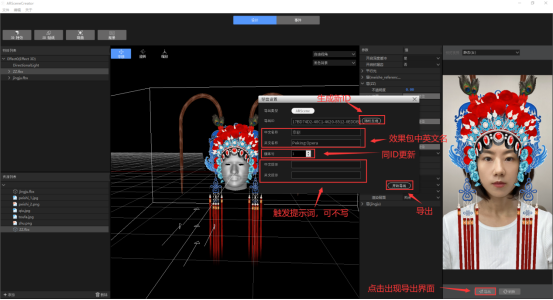
| 注意 | 每个ARScene文件都有唯一的ID,导出效果包的ID不能修改,否则会导致效果无法显示 |
|---|---|
将生成的ARScene文件导入到美摄SDK的Demo APP中,然后进行实际效果验证,再根据实际效果对ARScene插件数值进行调整。具体导入步骤如下:
2.安卓端文件导入
A.下载美摄APP,安装完毕后进入拍摄页面,随意下载一个人脸道具,然后完全退出软件
B.手机连接电脑,开启“传输文件数据”互通权限
C.在电脑里搜索到SDKdemo路径信息,将制作完成的ARScene 文件放入到以下文件夹:
此电脑\内部共享存储空间\NvStreamingSdk\Asset\ARScene
(对应SDKdemo2.23.1之前更新路径)
此电脑\内部存储设备
\Android\data\com.meishe.videoshow\files\NvStreamingSdk\Asset\ARScene
(对应SDKdemo2.23.1之后更新路径)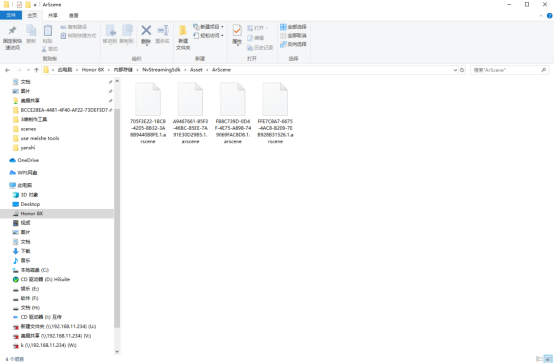
3.iphone端文件导入
A.下载美摄APP,安装完毕后进入拍摄页面,随意下载一个人脸道具,然后完全退出软件
B.手机连接电脑,开启“信任”互通权限
C.下载“爱思助手”找到SDKdemo应用程序,点击“浏览”
D.点击“Asset”,获取素材包存放路径,将制作完成的ARScene 文件放入到以下文件夹:
4.手机端效果验证
重新启动Demo软件,进入视频拍摄,打开人脸道具,点击最左边新置入的道具包查看效果

若有收获,就点个赞吧
0 人点赞


