我们学习Linux操作系统,分为两种
1)真机安装Linux系统
2)在虚拟机安装Linux
为了方便学习,我们选择第二种方式:在个人电脑上安装虚拟机,在虚拟机上运行Linux系统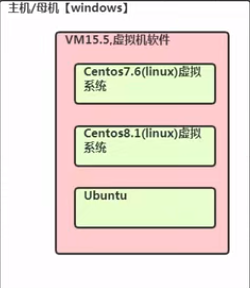
1.虚拟软件VMware workstation
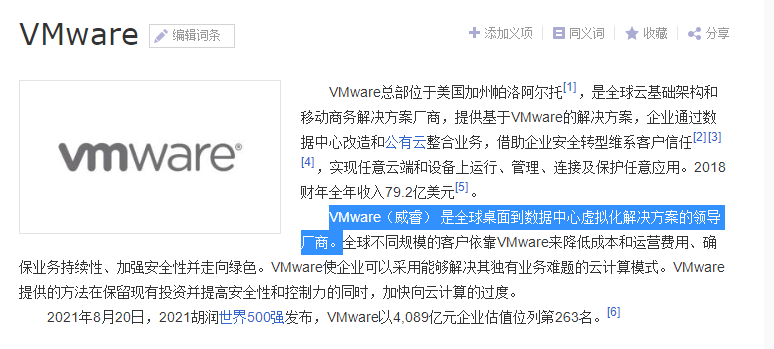
VMware 介绍
VMware15.5下载地址:链接
VMware15.5安装
安装前的注意事项:
必须保证你的电脑开启了虚拟化(因为是虚拟机)可以在BIOS中设置开启虚拟化的支持
安装步骤
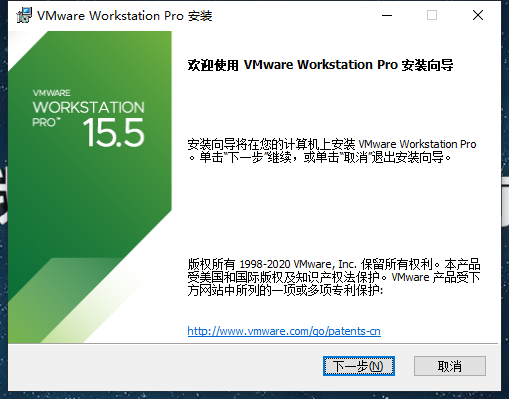
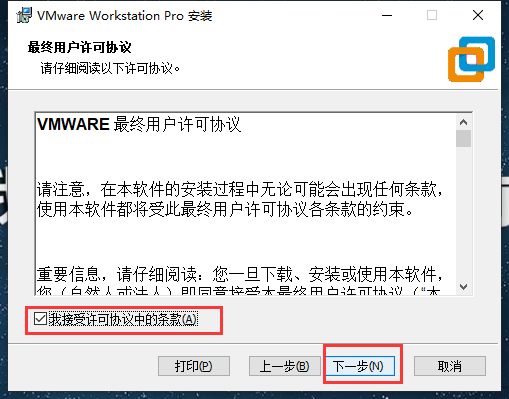

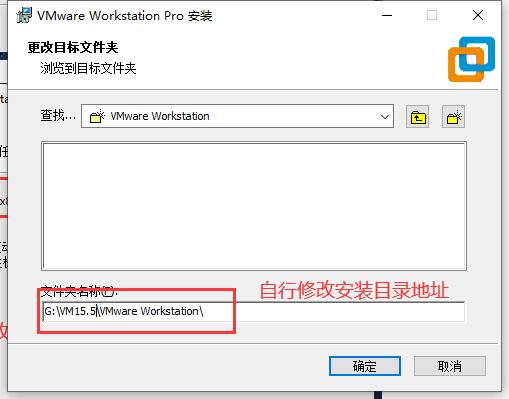
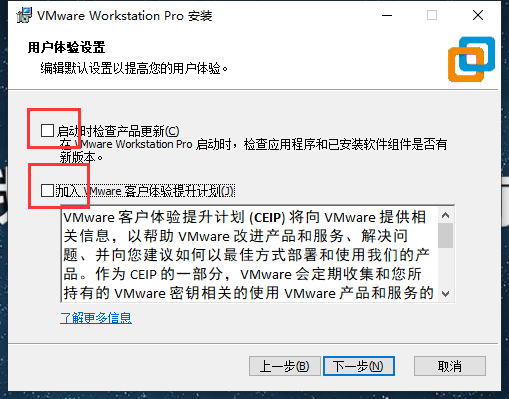

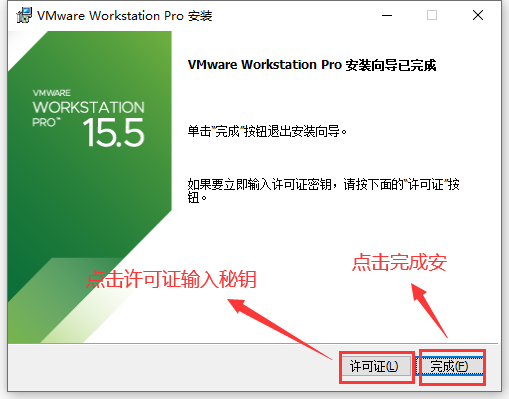
部分激活码:
VG5HH-D6E04-0889Y-QXZET-QGUC8CY55A-F6G80-H85HQ-WNN5X-W38W4AC11H-4HZ05-08EDQ-APQGX-YCUC8ZG780-8EZ9M-M89LY-M5PEG-W2AZ8ZF3NU-D6XEJ-48E7Q-27YNC-PC8EDAV5M0-F4W8M-088PZ-36ZNV-NFHE2AU15R-A0Z4N-M88HY-HQYNX-QYKD6VY110-4RD50-H886P-5FMN9-WPUUDGF302-4HW44-H88DQ-WZXNV-Q3R94UA752-0KF9J-0811Y-MQNEX-ZUAGFVG5HH-D6E04-0889Y-QXZET-QGUC8CY55A-F6G80-H85HQ-WNN5X-W38W4AC11H-4HZ05-08EDQ-APQGX-YCUC8ZG780-8EZ9M-M89LY-M5PEG-W2AZ8ZF3NU-D6XEJ-48E7Q-27YNC-PC8EDAV5M0-F4W8M-088PZ-36ZNV-NFHE2AU15R-A0Z4N-M88HY-HQYNX-QYKD6VY110-4RD50-H886P-5FMN9-WPUUDGF302-4HW44-H88DQ-WZXNV-Q3R94UA752-0KF9J-0811Y-MQNEX-ZUAGF
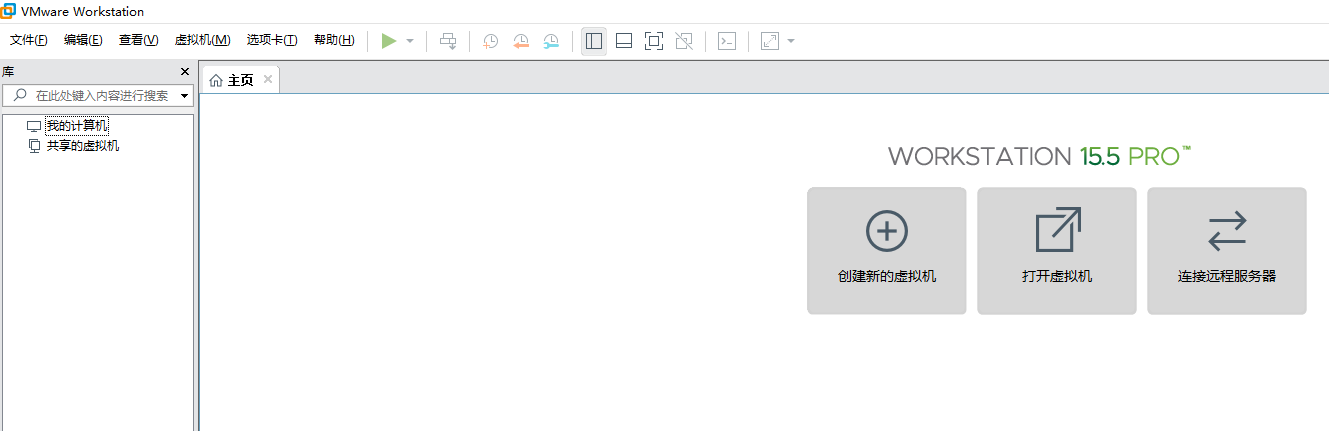
2.安装CentOS
本次教程我们选择CentOS7.6版本作为Linux系统的学习
下载地址:
CentOS7.6:链接
CentOS8:链接
第一步:创建虚拟机
只有有了虚拟机才能在虚拟机上安装系统(有电脑才有系统)
文件—-新建虚拟机 快捷键(Ctrl+N)或者: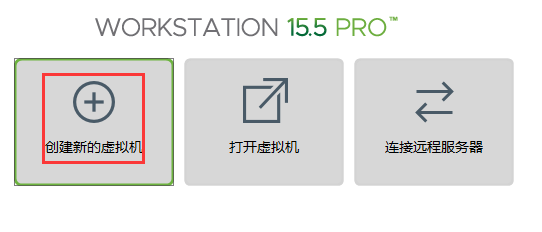


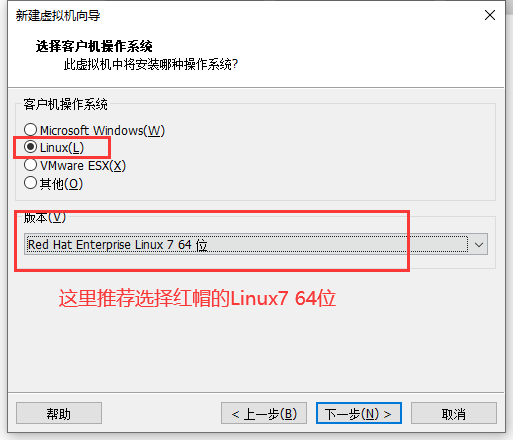
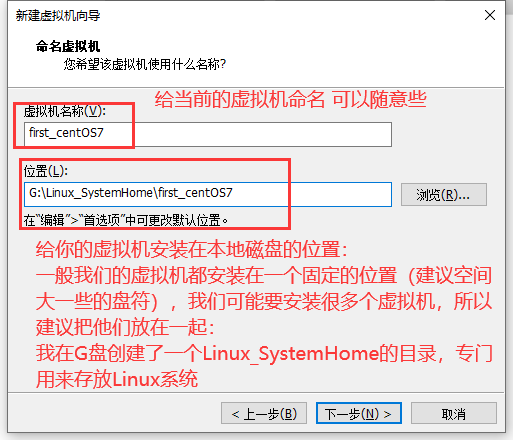
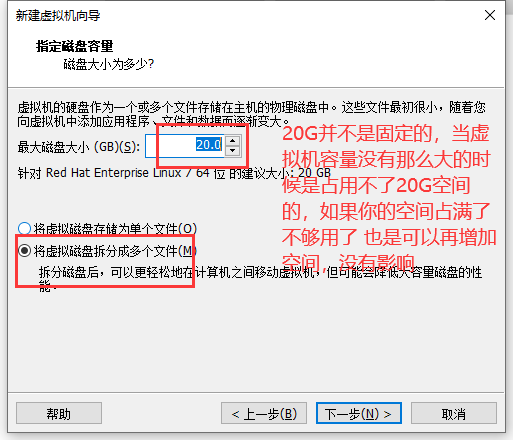
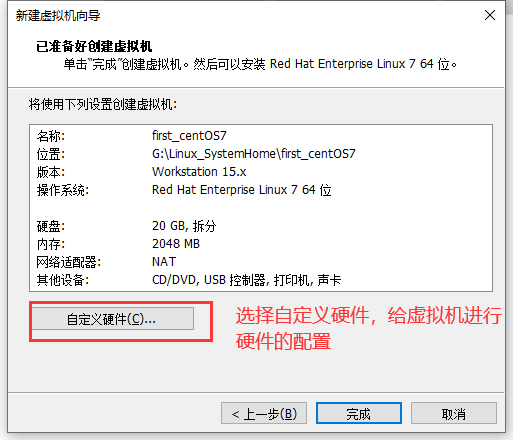
内存设置
内存建议最少1G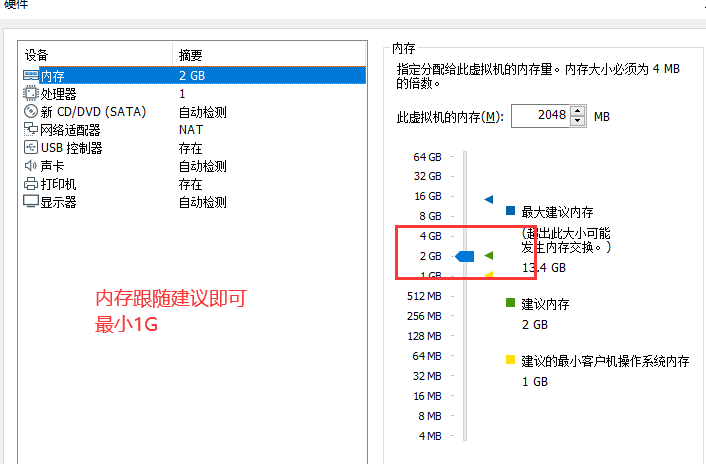
CPU设置
CPU设置因人而异,你的电脑配置较高的话,可以多分配,较低的话可以少分配
任务管理器—-性能—-资源监视器
可以查看自己的CPU的核心数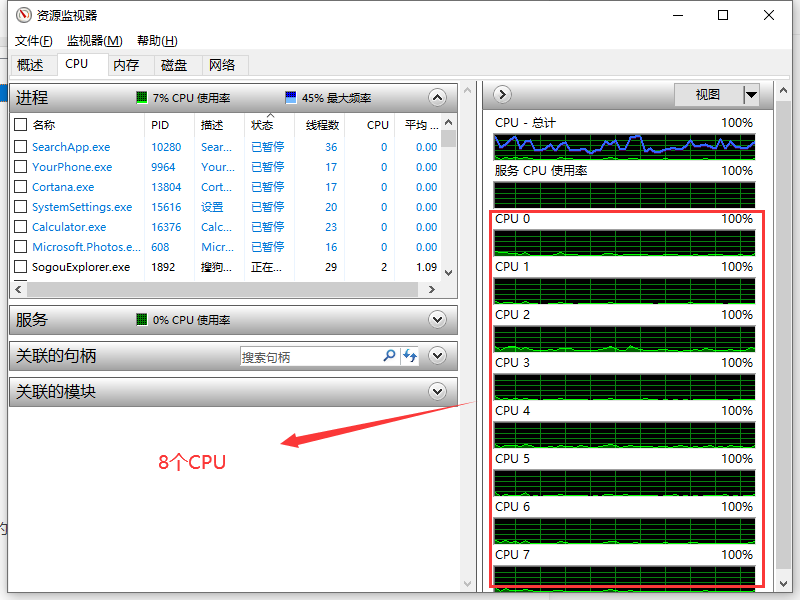
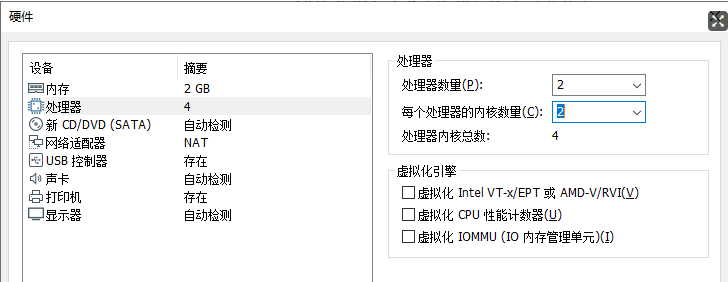
设置网络
其余几个默认即可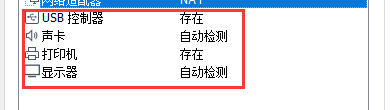
设置完毕之后,我们就完成了对于虚拟机的配置: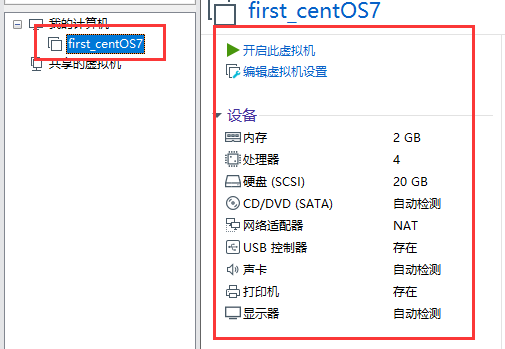
第二步:安装CentOS
刚才我们创建了虚拟机,但是只是创建了一个虚拟机的磁盘空间,我们的系统还没有被安装到该虚拟机内:
(买回来了一堆硬件电脑,组装成功,但是没有系统,开不了机)
点击设置:完成我们系统的安装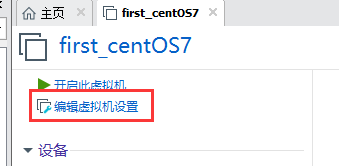
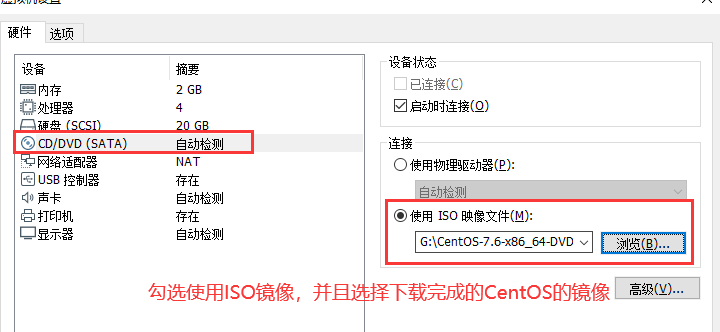
点击完成!!!!
这么简单吗哦吼吼!!!!你高兴的太早了
3.CentOS的安装和配置
点击开启虚拟机:正式的安装centOS7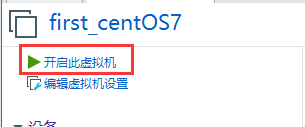
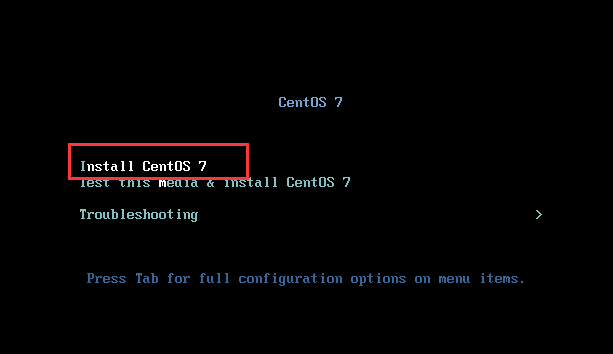
使用键盘的上下键,选择Install CentOS 7
小窍门:当我们切换到虚拟机的时候,我们所有的操作就是在该虚拟机上,按下Ctrl+Alt来切换回我们的原生系统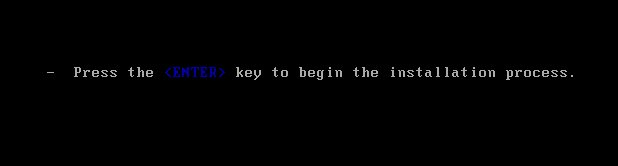
按下回车或者等待它自动安装
安装完成之后会出现安装向导:
配置语言
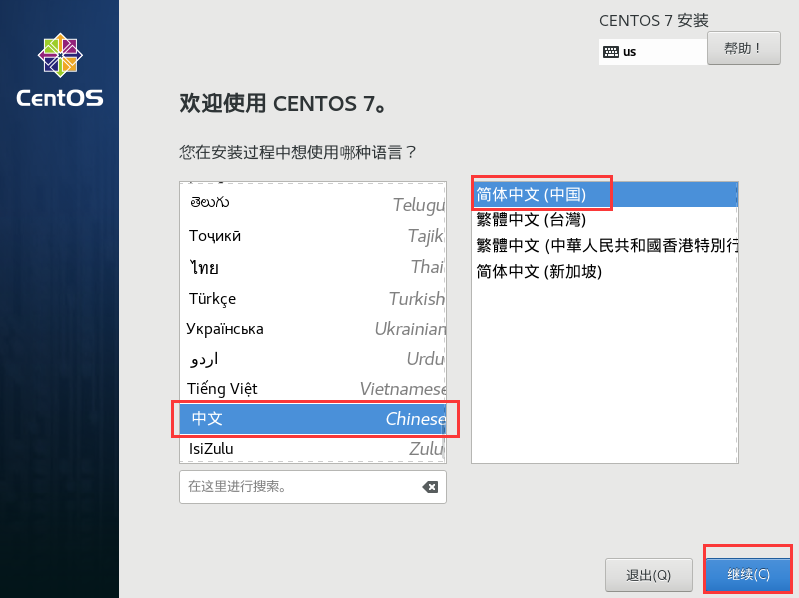

配置软件桌面
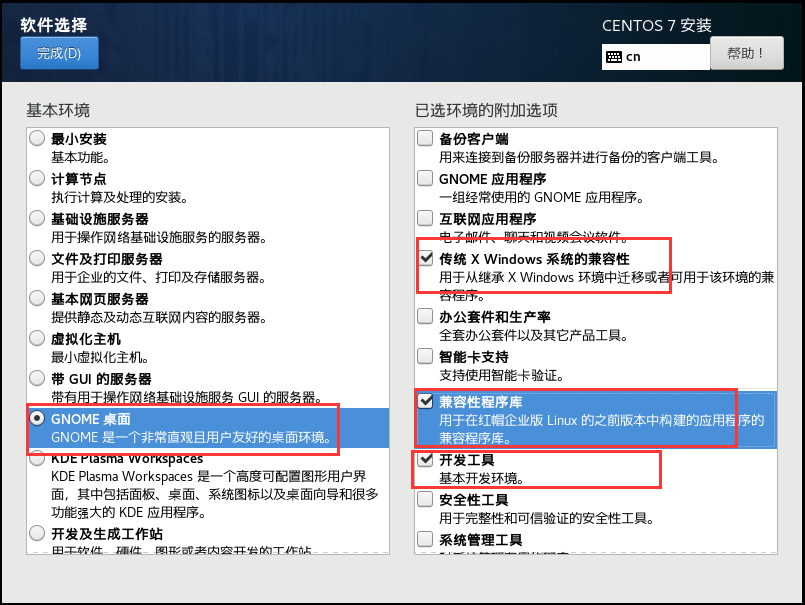
点击完成,这里需要一定时间让系统去处理:请耐心等待
直到出现以下界面: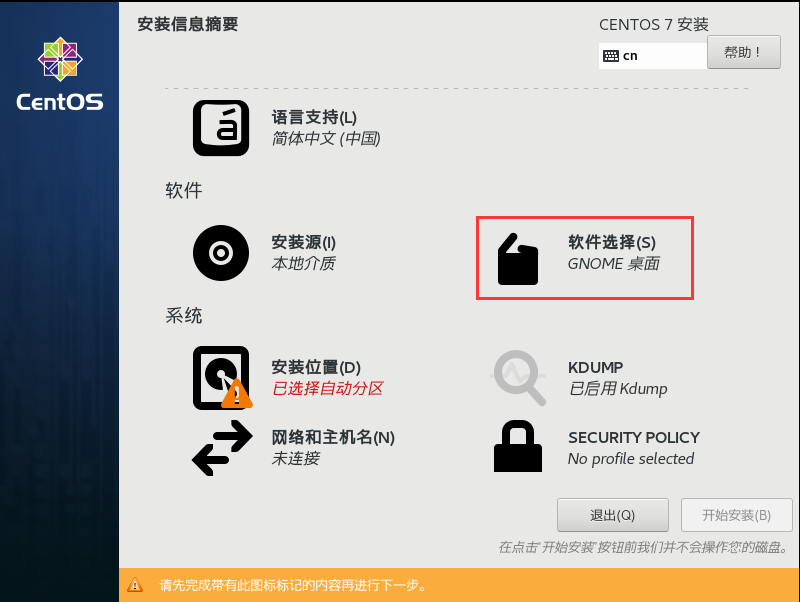
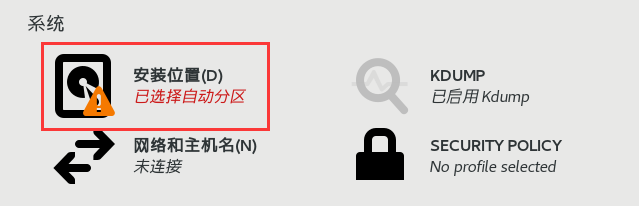
点击安装位置
配置分区
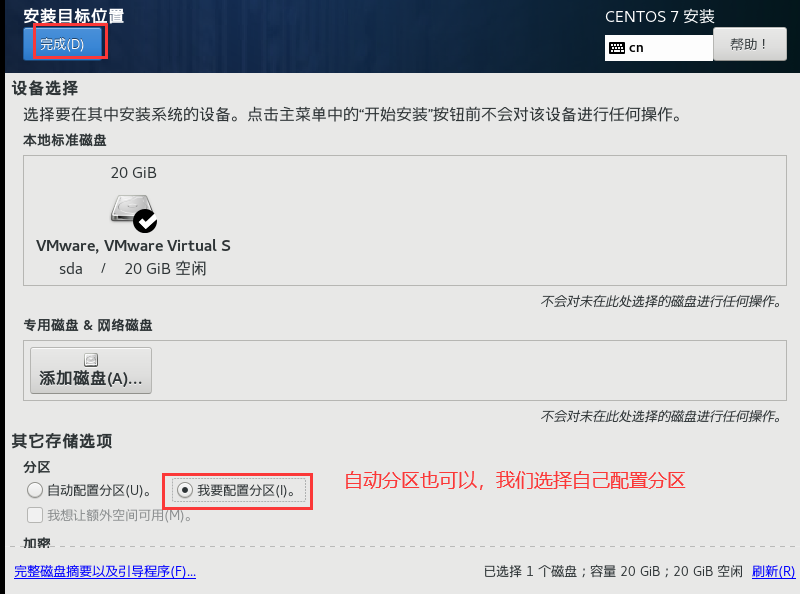
点击完成
我们一般把Linux系统分为三个分区: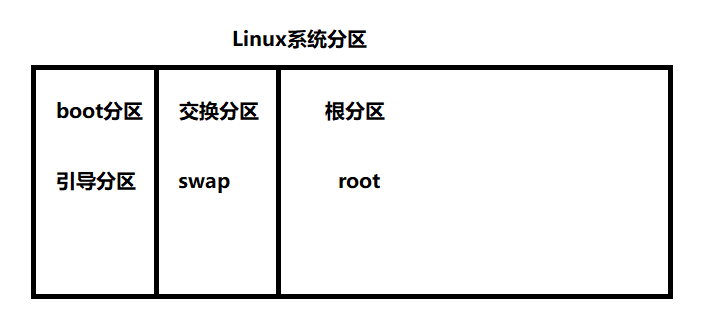
一般引导分区1G大小 交换分区和内存保持一致2G 其余的都给到根分区

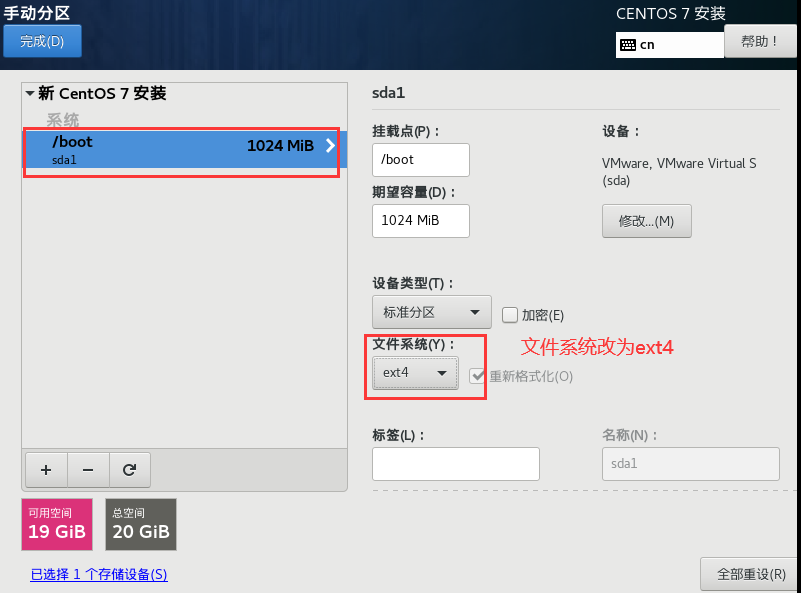
SWAP分区:交换分区
当我们内存不够用的时候,使用本地磁盘空间充当临时分区,对内存进行扩展的一个分区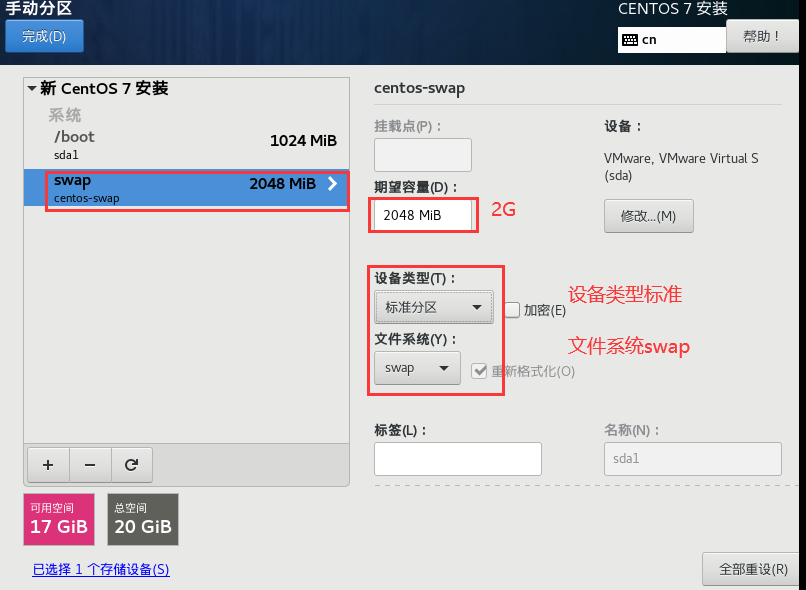
根分区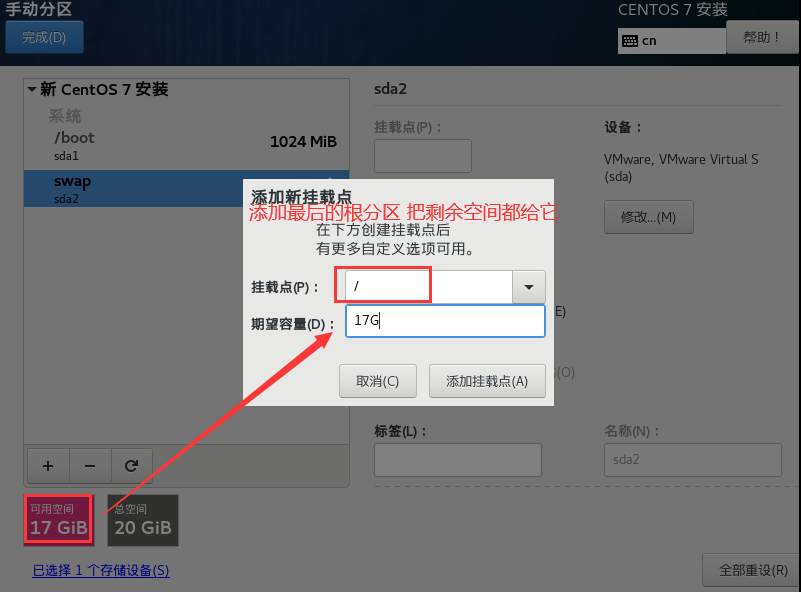

最后:
配置KDUMP

kDUMP是内核崩溃转储机制,当系统崩溃的时候用来的应急方案,但是会占用部分内存,在实际生产环境中建议开启,开发环境可以关闭,我们教学,为了节省内存,选择关闭
配置网络和主机名
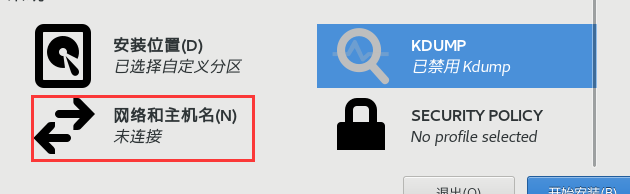
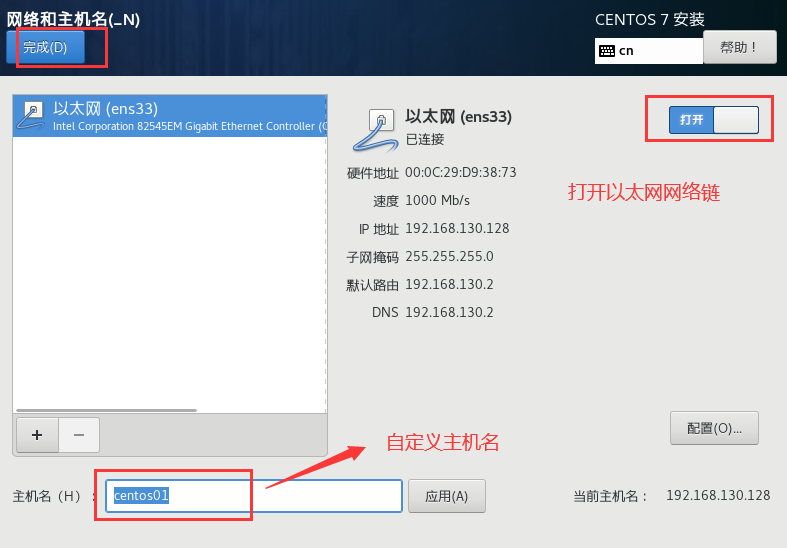
配置安全策略
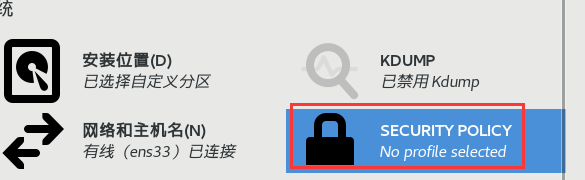
关闭即可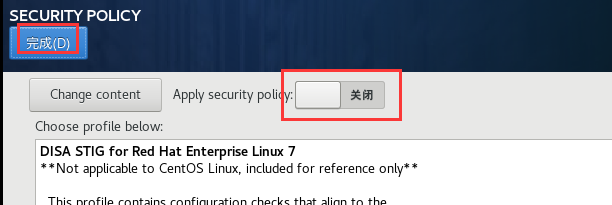

配置root密码
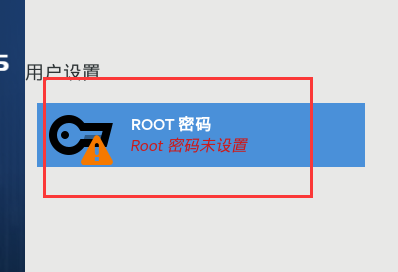
建议:开发练习环境下,可以把密码上设置简单些,方便操作,实际生产应用环境,建议密码设置复杂些
创建其他用户

我们可以创建一个其他非管理员的用户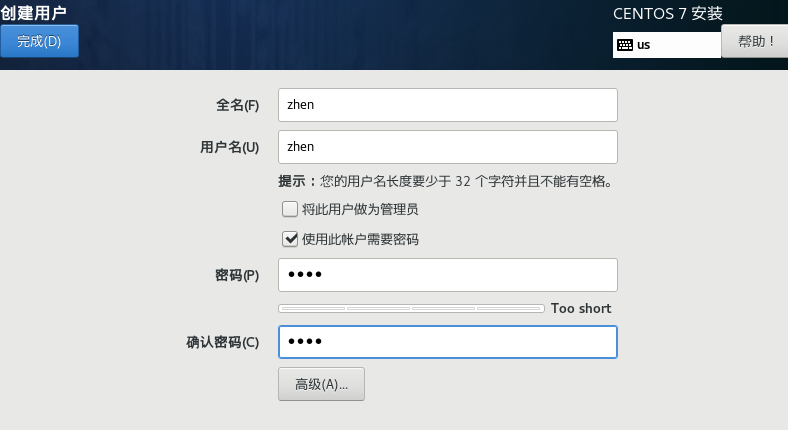
接下来就是等待安装完成!!!!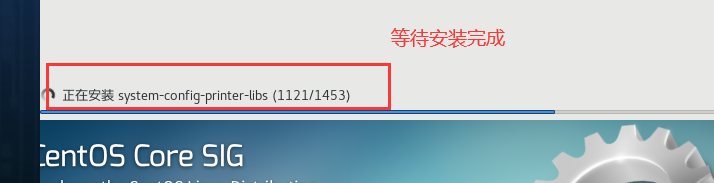
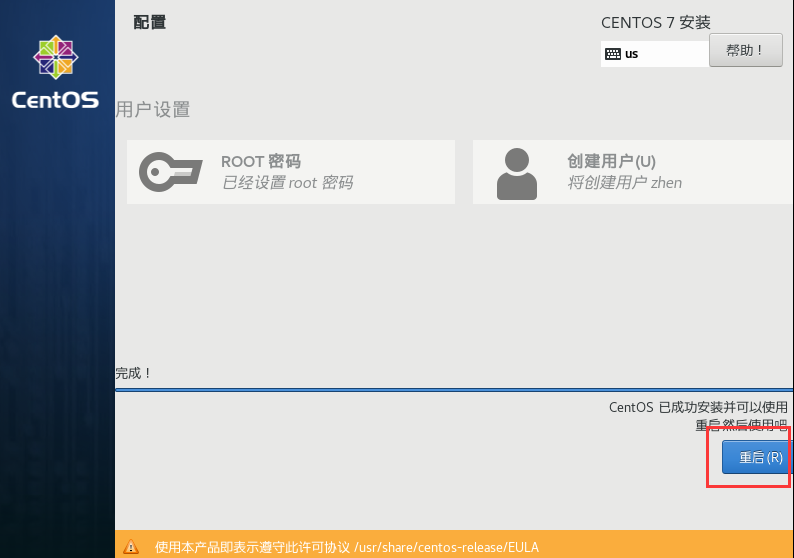
完成之后点击重启
4.进入到Linux系统
同意许可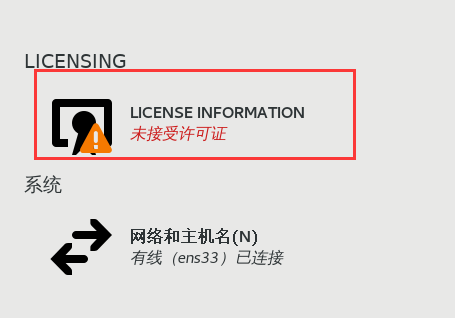
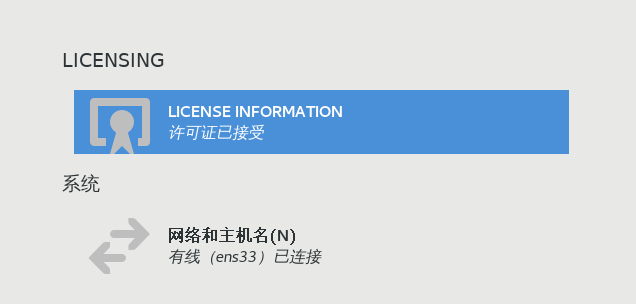
点击完成配置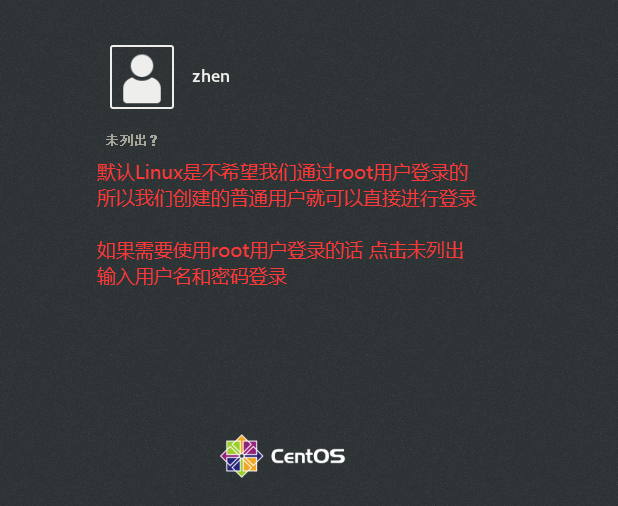
语言选择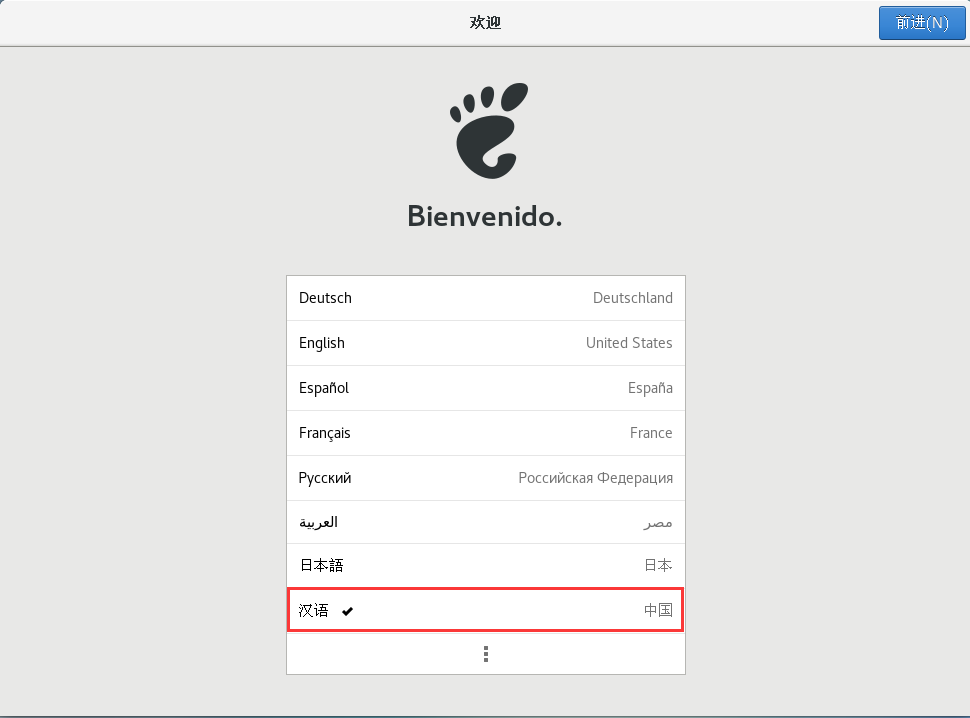
输入方式选择汉语拼音
隐私,想开就开,不想开就关掉
在线账号 跳过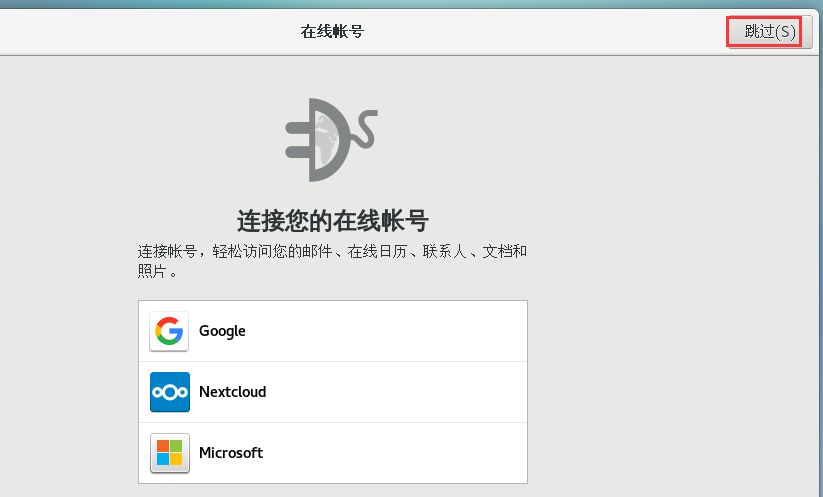
开始使用吧!!!!
5.网络链接的三种模式
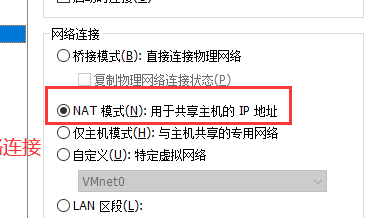
- 桥接模式:跟母机一样,同样占用我们的相同的IP网段 可以正常进行外网的访问
- NAT模式:用母机进行代理,不占用相同网段,但是也可以进行外网的访问
- 仅主机模式:母机和子机在同一个网络,子机不可以访问外网

若有收获,就点个赞吧
0 人点赞


