基本介绍和切换
运行级别说明:
Linux系统共有7种运行级别
0:关机
1:单用户(用于找回丢失密码)
2:多用户状态但是没有网络服务
3:多用户状态有网络服务
4:系统未使用保留给用户
5:图形界面
6:重启
常用的运行级别是3和5 也就是我们常说的命令行状态和图形界面状态
当然了,我们也可以指定默认的运行级别
命令:init 运行级别
我们通过init指令来指定运行级别
目前我们打开的Linux操作系统默认是运行的图形界面 也就是5级别
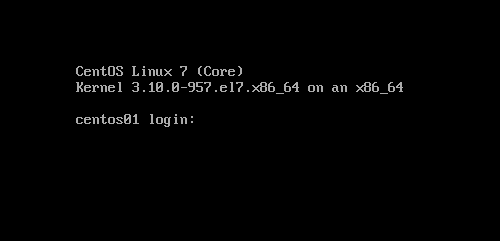
我们可以通过init 3命令来切换到无图形化界面

切换为无图形化界面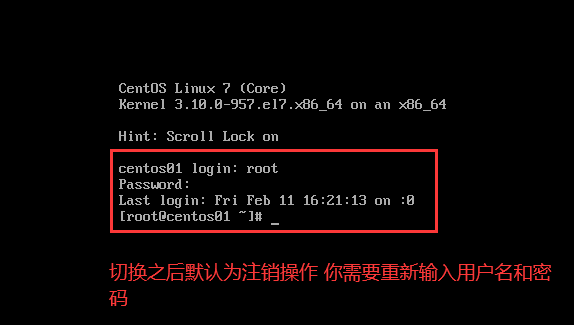
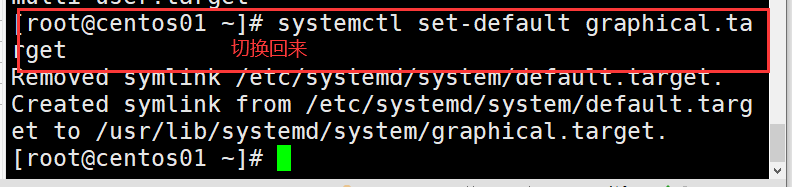
我们也可以在运行级别3切换为5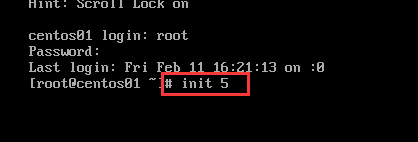
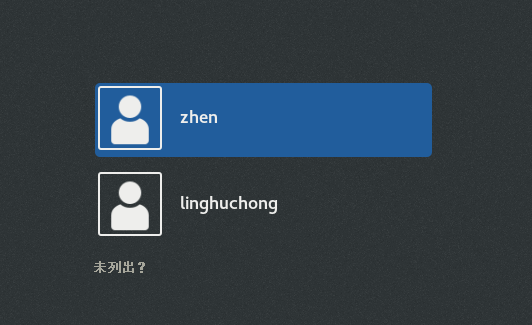
切换回来同样需要重新登录
设置默认级别
在centOS7以后,针对默认的运行级别进行了简化
之前:analogous to runlevel 3 之后:multi-user.target 代表设置默认的运行级别为3
之前:analogous to runlevel 5 之后:graphical.target 代表设置默认的运行级别为5
查看默认级别:systemctl get-default 查看目前默认的运行级别
修改默认级别:systemctl set-default 运行级别
我们可以把默认的运行级别5修改为运行级别3
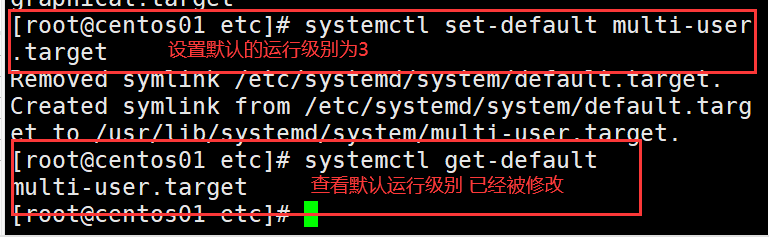
修改完成之后,我们以后再启动我们的系统的时候,系统会以运行级别3来启动

找回root密码
在centOS7中,找回root密码的方式
1.首先启动系统进入开机页面 在开机页面的时候按E进入编辑界面(此时要快一些要不然系统直接启动了)
编辑界面
2.进入单用户模式
在编辑界面使用上下键移动光标,移动到Linux16这一行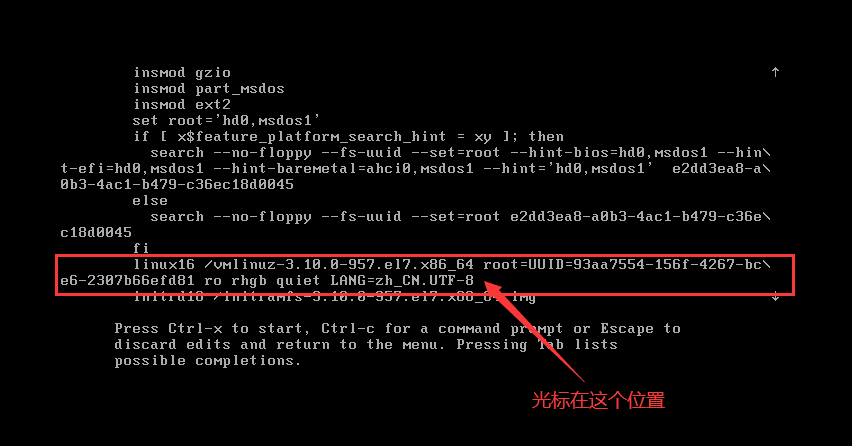
在行的末尾输入:init=/bin/sh 表示我们要进入到单用户模式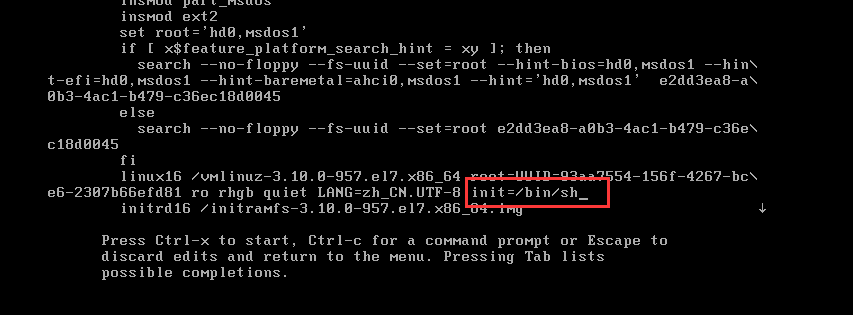
此时按下ctrl+x执行 此时系统会重启,进入单用户模式
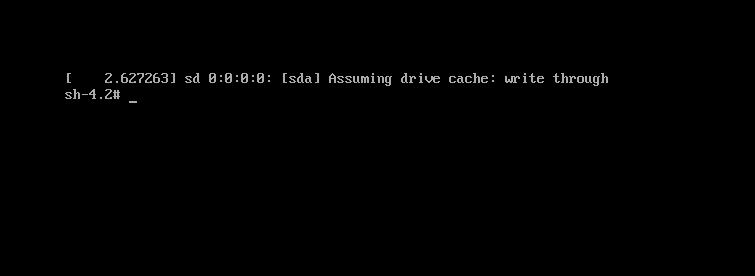
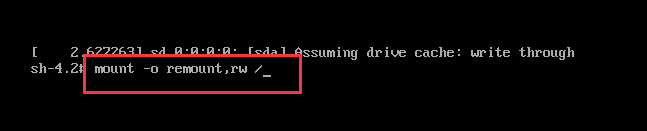
3.在单用户模式下输入mount -o remount,rw /注意单词之间有空格 完成后回车
4.修改密码
在新的一行后面输入passwd 回车
输入新的root密码,然后再次确认密码即可
完成后显示passwd样式,则表示修改成功
5.在新的一行输入touch /.autorelabel 完成后按回车
6.在新的一行输入exec /sbin/init 完成后按回车,等待系统自动重启(过程可能有点长)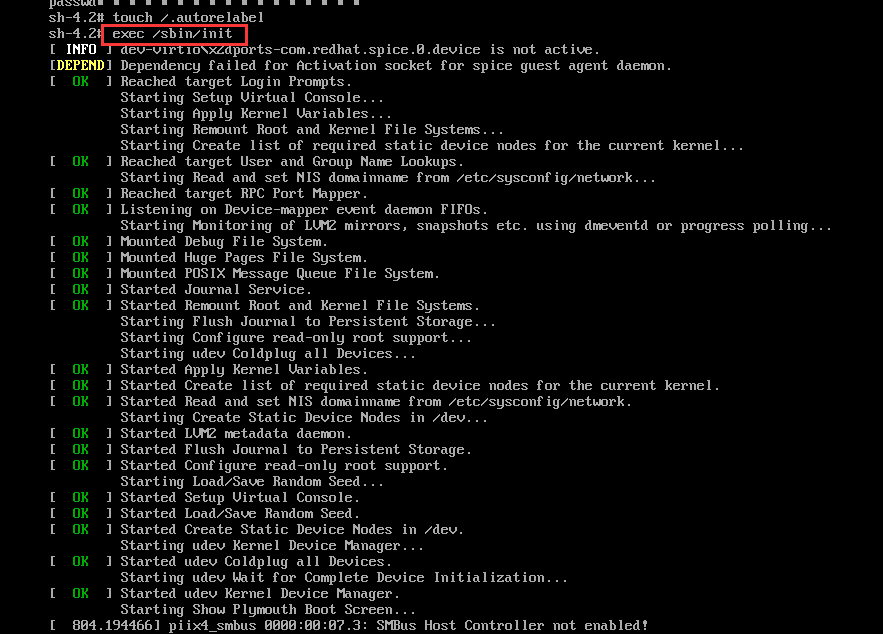
7.系统重启之后使用我们的新密码登录,修改成功
帮助指令
man 指令
man指令用来获取帮助信息
基本语法:man 命令或者配置文件
比如我们经常使用的ls命令
输入 man ls意思是获取ls命令的帮助信息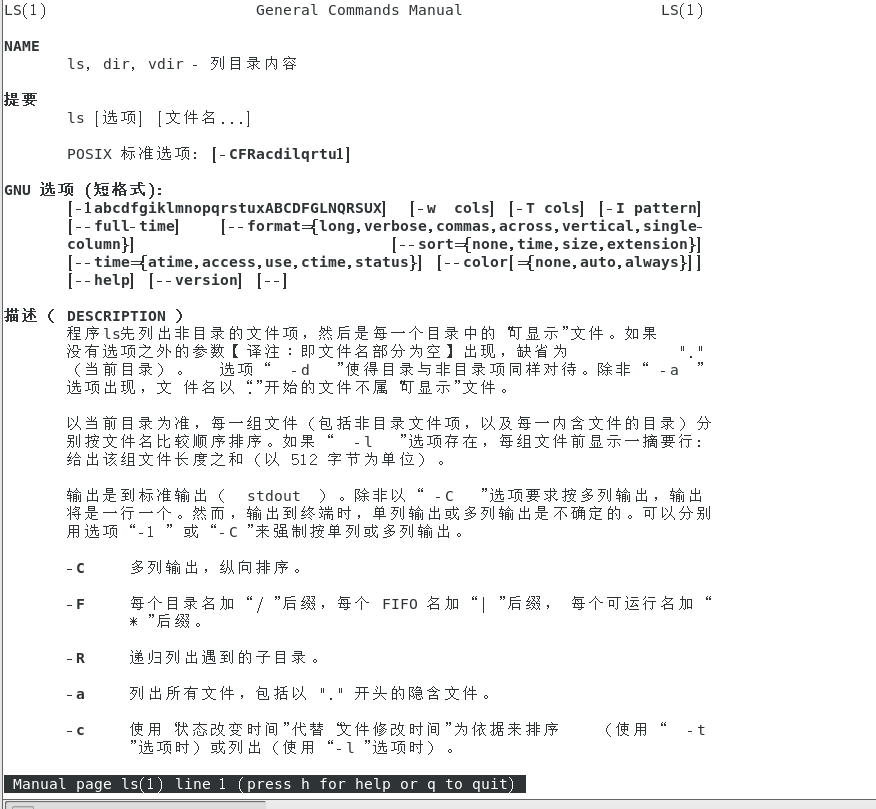
help指令
help命令用来获取shell内置命令的帮助信息
基本语法:help 命令
比如我们常用的cd命令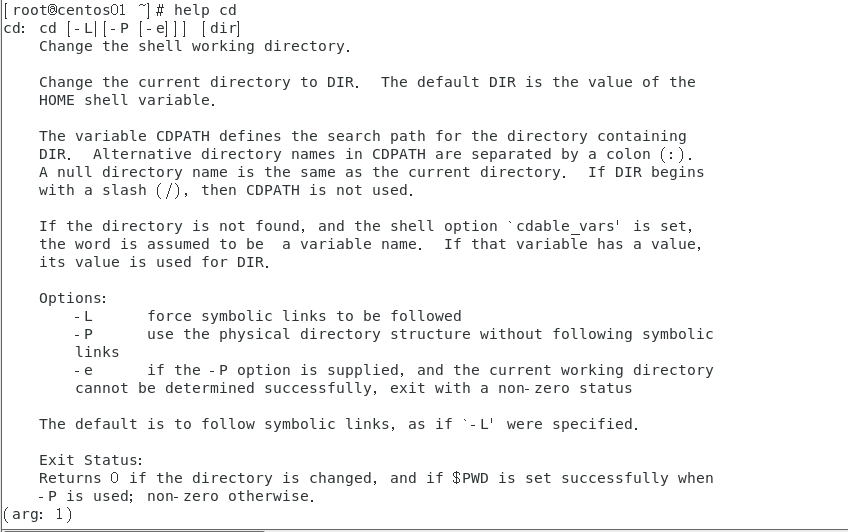
全是英文不要紧,看不懂可以百度linux某某命令 都有详细的解释

若有收获,就点个赞吧
0 人点赞


