安装构建
打开TSCW.vcxproj
大致跟冶铁类项目安装步骤一致,详情见此
冶铁类项目安装步骤
只是有如下区别
-
添加现有项目
生成项目
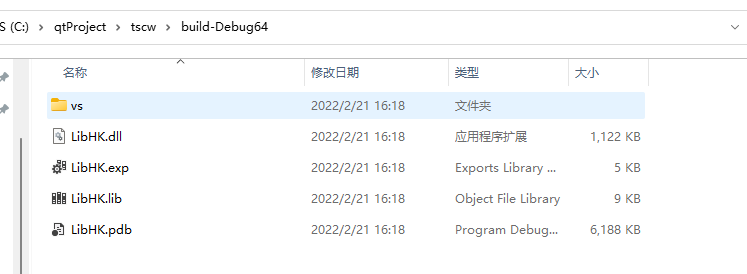
拷贝文件
LibHK 从其他项目拷贝过来的
- pthreadGC2.dll
- YoseenFfmpeg.dll
- YoseenSDK.dll (\YoseenPUB_CPP\YoseenSDK 目录下面)
- LibLicense.dll (\YoseenPUB_CPP\LibLicense 目录下面)
- opencv_world411.dll (\YoseenPUB_CPP\opencv-4.1.1\build\x64\vc14\bin 目录下面)
生成tscw
右键tscw此具体项目-生成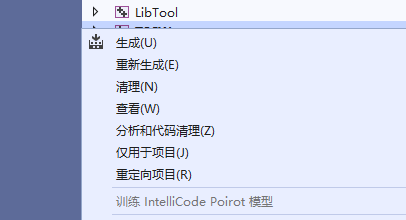
qt creator
打开
如果一开始选错,则删除生成的TSCW.pro.user,会重新选择TSCW.pro配置项目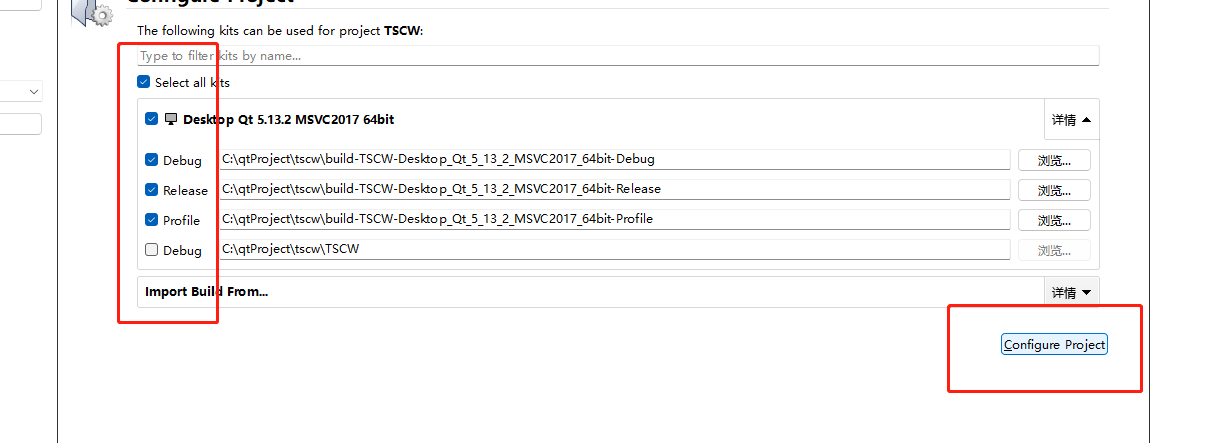
运行项目,产生构建目录
生成出来build-TSCW-Desktop_Qt_5_13_2_MSVC2017_64bit-Debug目录拷贝文件
如上所述文件,拷贝到tscw\build-TSCW-Desktop_Qt_5_13_2_MSVC2017_64bit-Debug\debug
跟TSCW.exe同级再次运行即可
在线视频(按照以前的例子)
按照SSJCForm.ui.qml ```javascript // 引入C++ SDK import com.yoseenir.sjjw 1.0 // 设置变量 property CDeviceManager mDeviceManager: CApp.deviceManager //
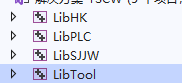
// 视频容器
// 来源于
// C:\Users\86132\Desktop\work\YoseenClientQT\SJJW\CApp.cpp
// 69,24: ret = qmlRegisterType

若有收获,就点个赞吧
0 人点赞


