clone项目
http://code-base.yoyohr.com/cpp-team/yoseenqt
文件太多,需要使用SSH
前提安装
安装vs
2019 社区版
https://docs.microsoft.com/zh-cn/visualstudio/releases/2019/system-requirements
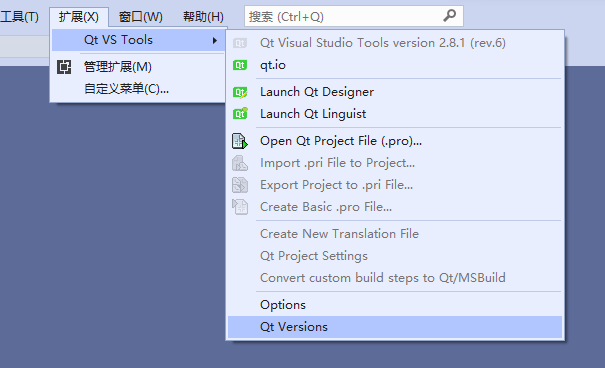
- 选择qmake.exe
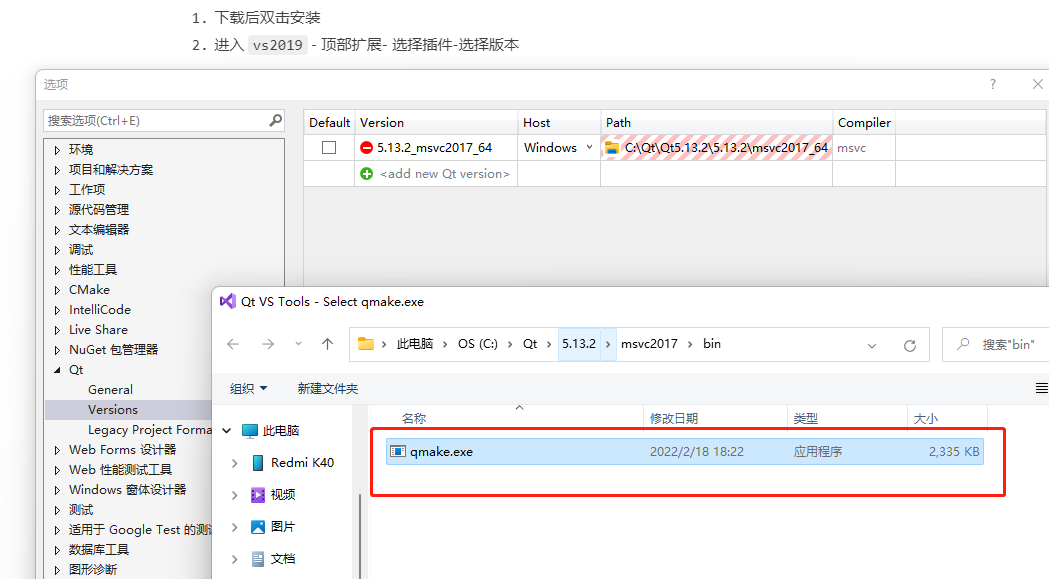
安装qt 5.13.2 开源版
在线安装程序
通过在线安装程序的话,会登录账号,在创建账号时一定要选择个人开发者,不然在线下载的版本即使选择了开源版本,安装的都是企业版
-
独立文件下载
官网下载
https://download.qt.io/archive/qt
企业微信分享
https://drive.weixin.qq.com/s?k=AC0ANgcAAAkJ4fsXYe
杂项
江博课程
https://drive.weixin.qq.com/s?k=AC0ANgcAAAk50Mnznl
SJJW项目运行步骤
配置
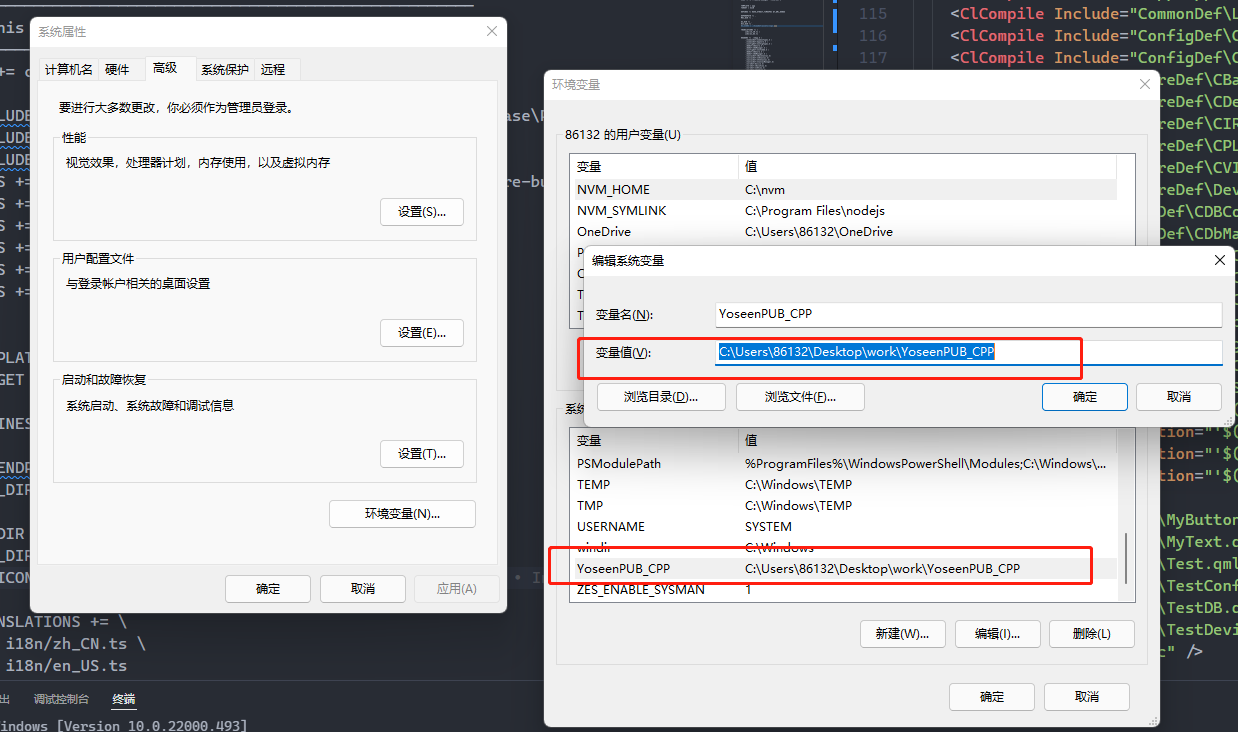
YoseenPUB_CPP环境变量通过vs2019打开SJJW根目录下的SJJW.vcxproj,添加依赖项目及生成依赖
因为qt create 依赖了vs2019所编译出的一些文件,所以需要先编译出这些文件,给qt使用
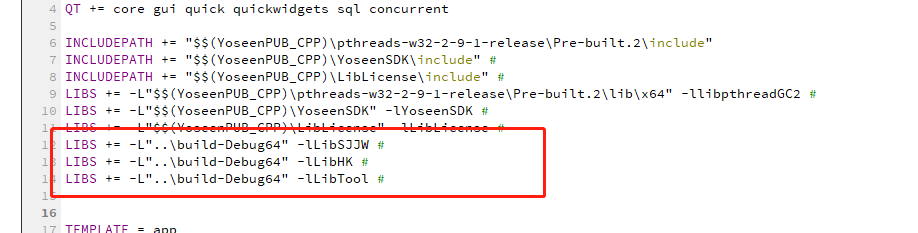
添加依赖项目到工程项目下
添加LibSJJW
右键
解决方案添加项目-现有项目,选择LibSJJW的.vcxproj添加LibHK
右键
解决方案添加项目-现有项目,选择LibHK的.vcxproj设置输出目录(默认应该设置了的),其他项目同理,都需要进行生成
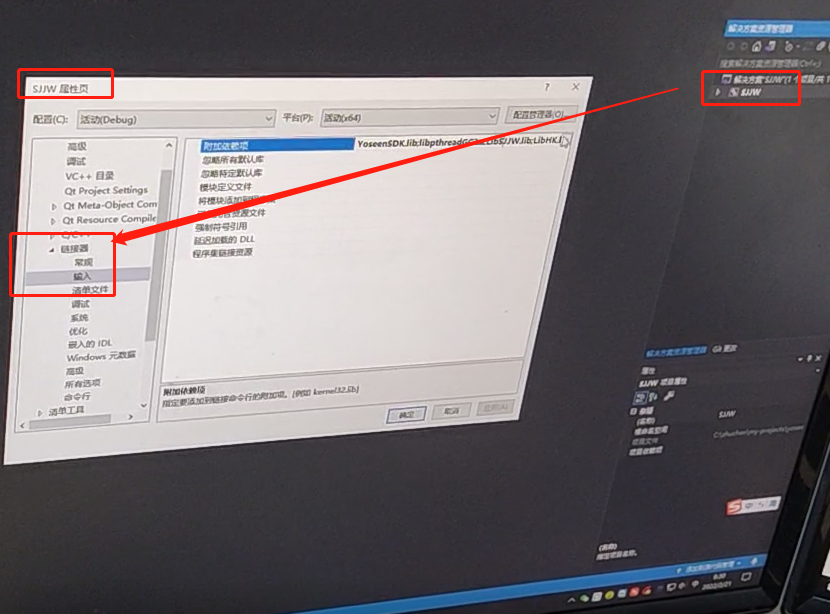
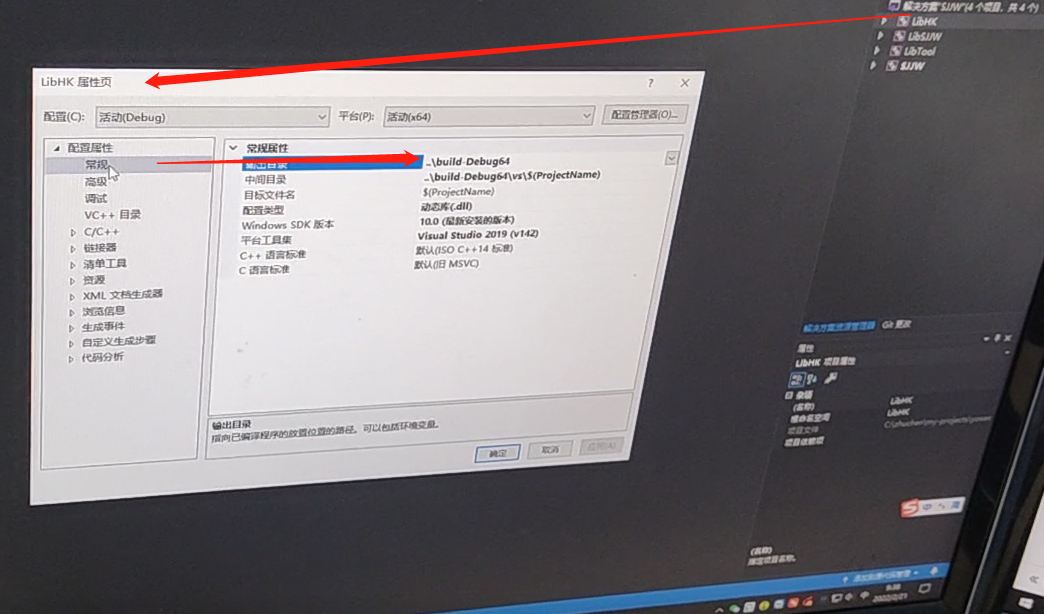
- 右键具体某个项目-生成,在输出目录里确认是否成功生成(存在生成的.dll和.lib)
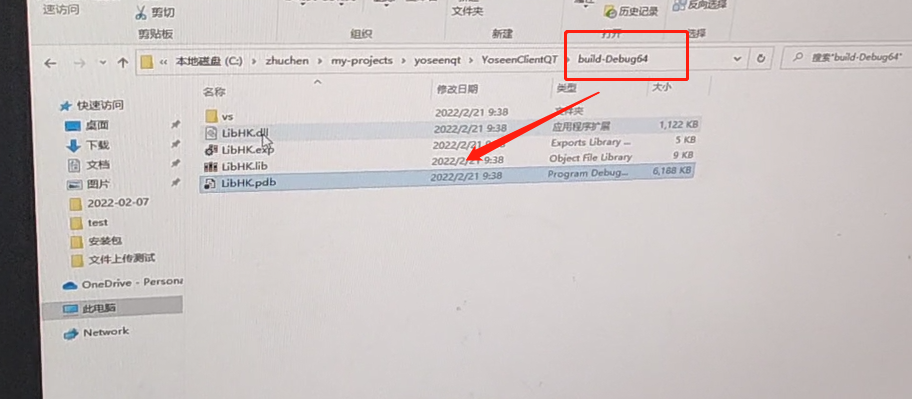
添加LibTool
右键解决方案添加项目-现有项目,选择LibTool的.vcxproj
添加LibPLC
右键解决方案添加项目-现有项目,选择LibPLC的.vcxproj
拷贝一些文件到debug 输出目录下
- 把需要拷贝的文件拷贝到debug输出根目录下
- 确实一些文件需要手动拷贝,属于正常操作(询问了江博)
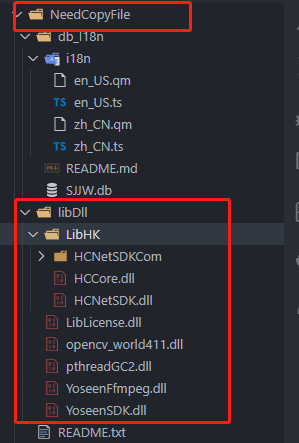
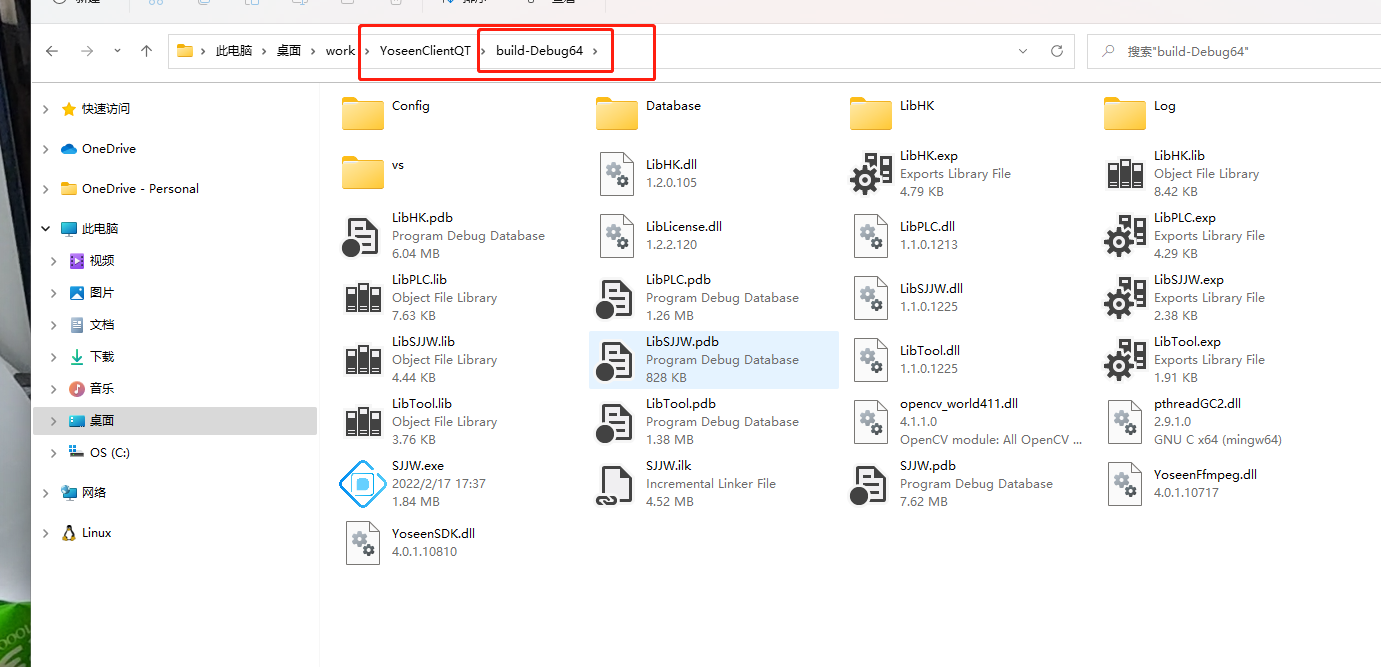
设置SJJW的命令行

生成SJJW

运行
通过 qt creator 打开SJJW.pro项目
第一个打开,需要配置项目,确认选择的是
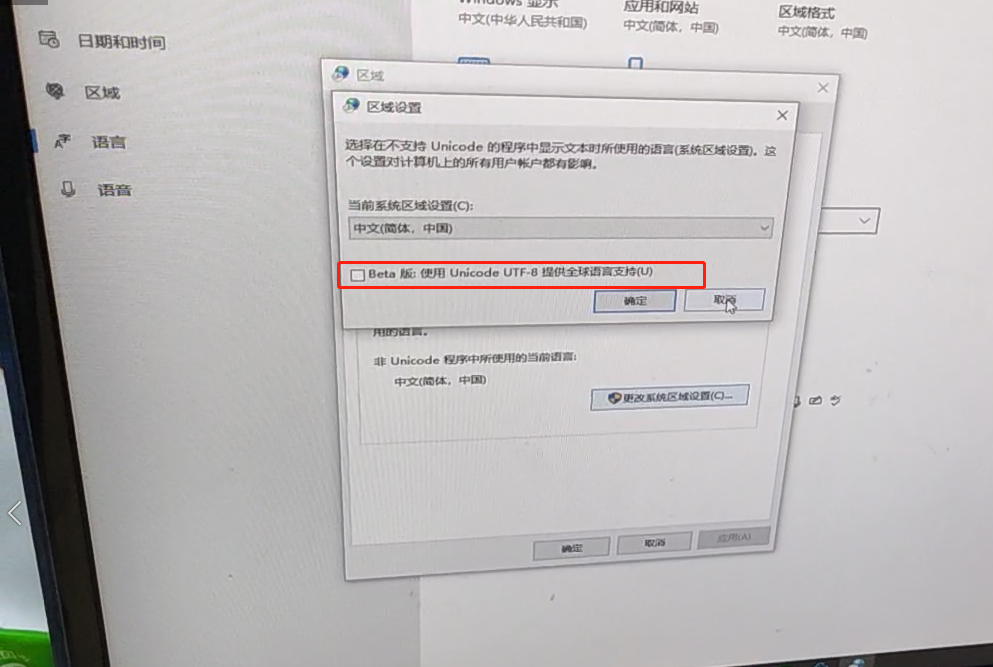
或者打开SJJW.pro的编码设置命令,只不过这样运行时间会非常长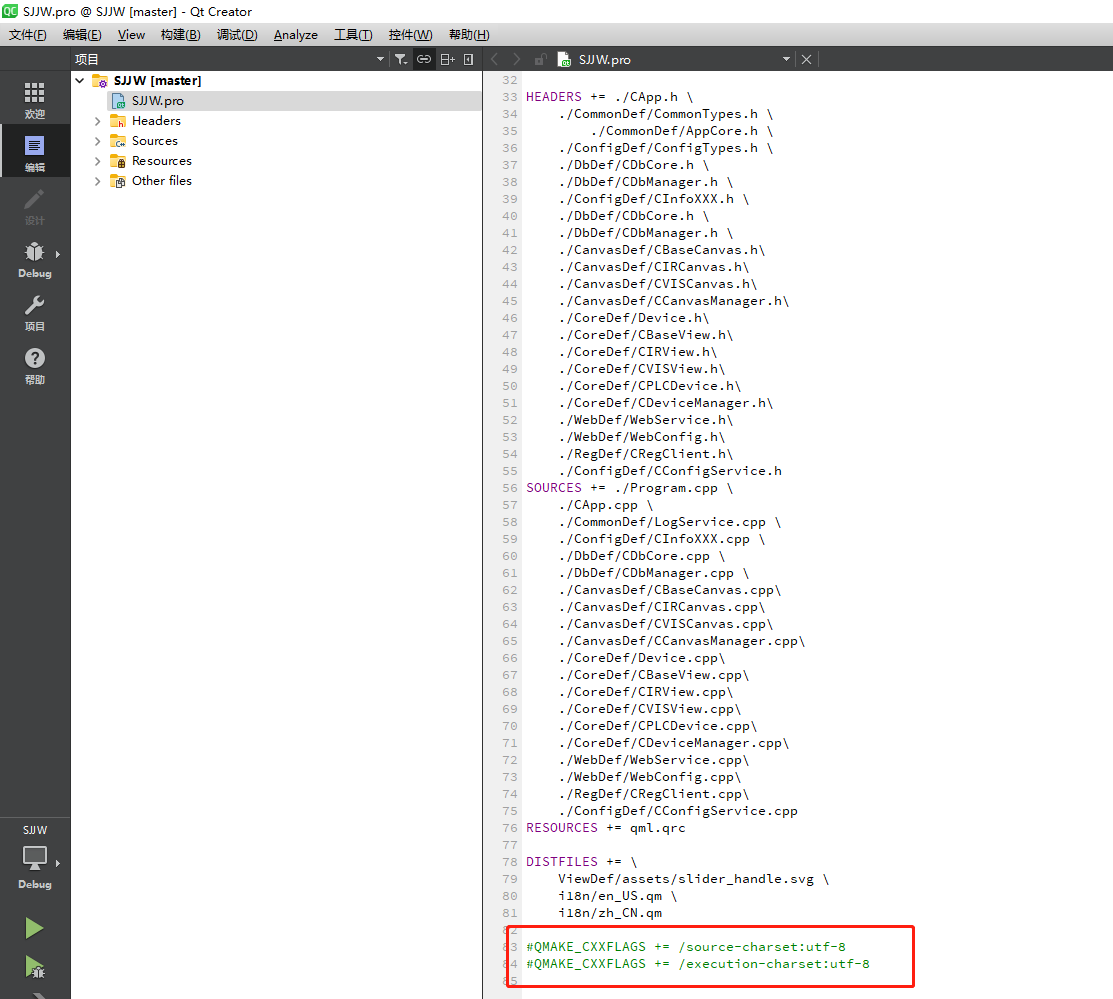
拷贝文件
把上方需要拷贝的文件拷贝到qt creator 构建出来的的debug根目录下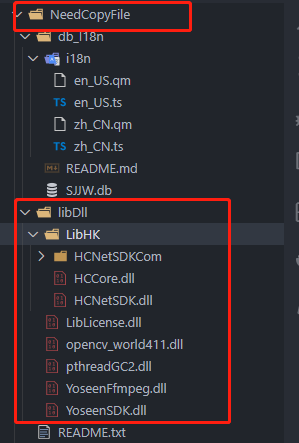
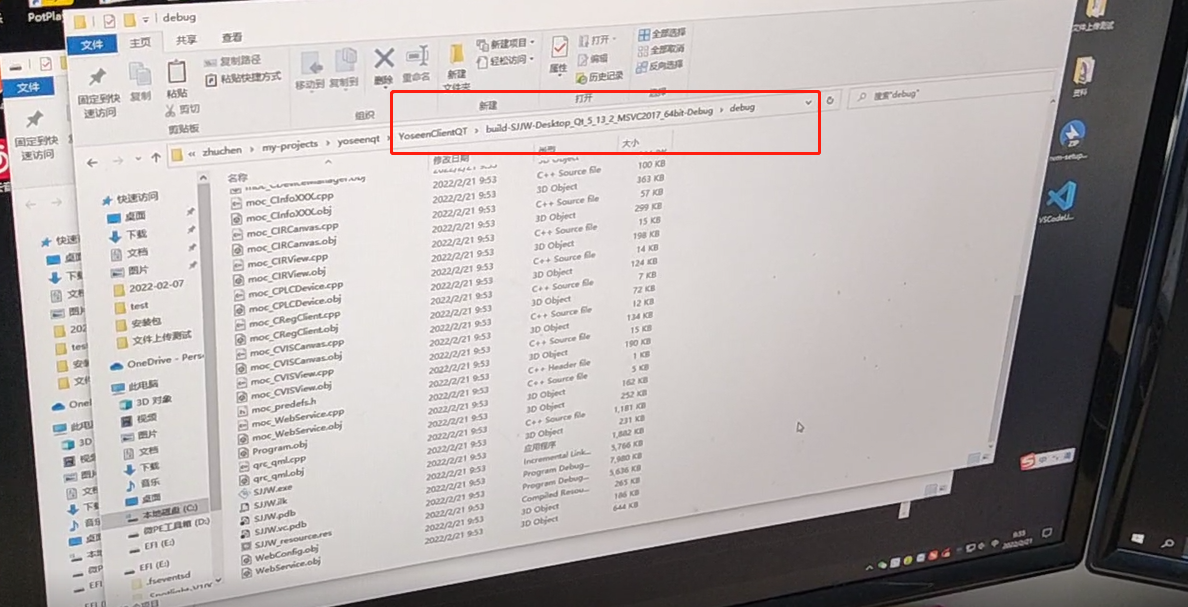
拷贝数据和i18n
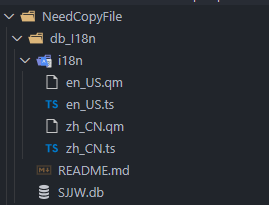
拷贝数据库
拷贝数据库至build-SJJW-Desktop_Qt_5_13_2_MSVC2017_64bit-Debug\debug\Config
拷贝i18n文件
拷贝至debug根目录下,如果没有文件夹则新建一个i18n文件夹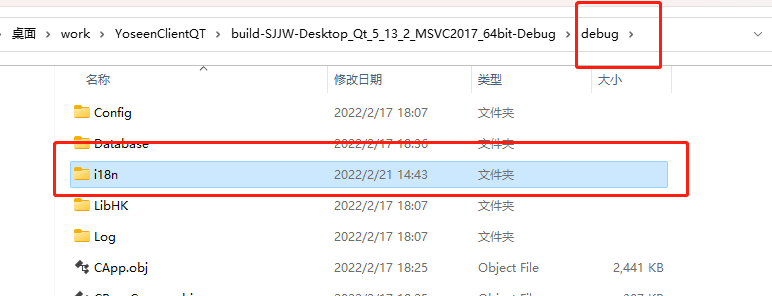
再次运行
重新运行即可

若有收获,就点个赞吧
0 人点赞


