:::info
准备工作:
安装Vmware Workstation 16 虚拟机
激活密钥:ZF3R0-FHED2-M80TY-8QYGC-NPKYF
YF390-0HF8P-M81RQ-2DXQE-M2UT6
ZF71R-DMX85-08DQY-8YMNC-PPHV8
下载Windows 10 镜像文件
激活密钥:TPYNC-4J6KF-4B4GP-2HD89-7XMP6
:::
新建虚拟机
通过VMware创建新的虚拟机:

选择新建虚拟机配置类型:

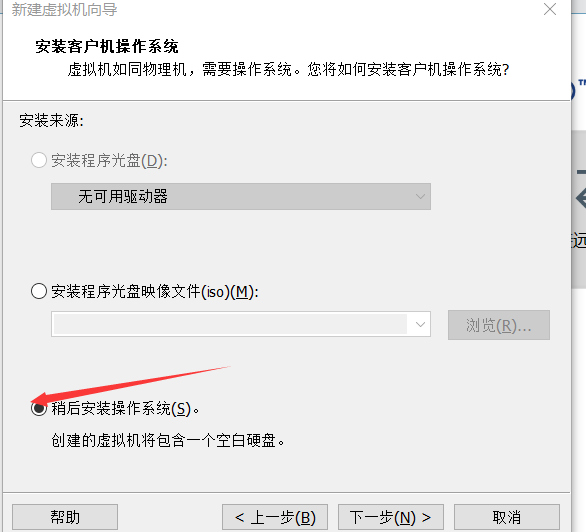
选择安装来源:
稍后安装操作系统
选择操作系统版本类型
操作系统:Microsoft Windows
版本:Windows 10 x64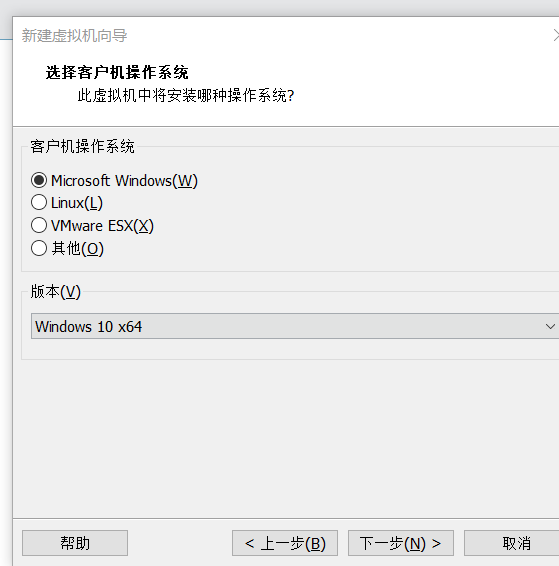
配置虚拟机名称与存放位置
虚拟机名称:单台可以默认,多太建议加数字区分
存放位置:不建议在c盘,可以在其他盘符创建存放路径(Virtual Machine)
指定磁盘容量
磁盘容量:无特殊需求默认60GB (不得小于40GB)
tips:虚拟磁盘大小并不会立即占用物理机磁盘指定容量
建议将虚拟磁盘拆分为多个文件
创建成功
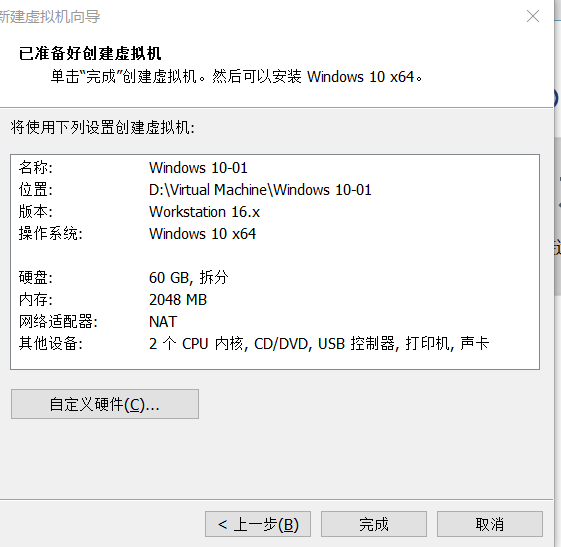
配置虚拟机
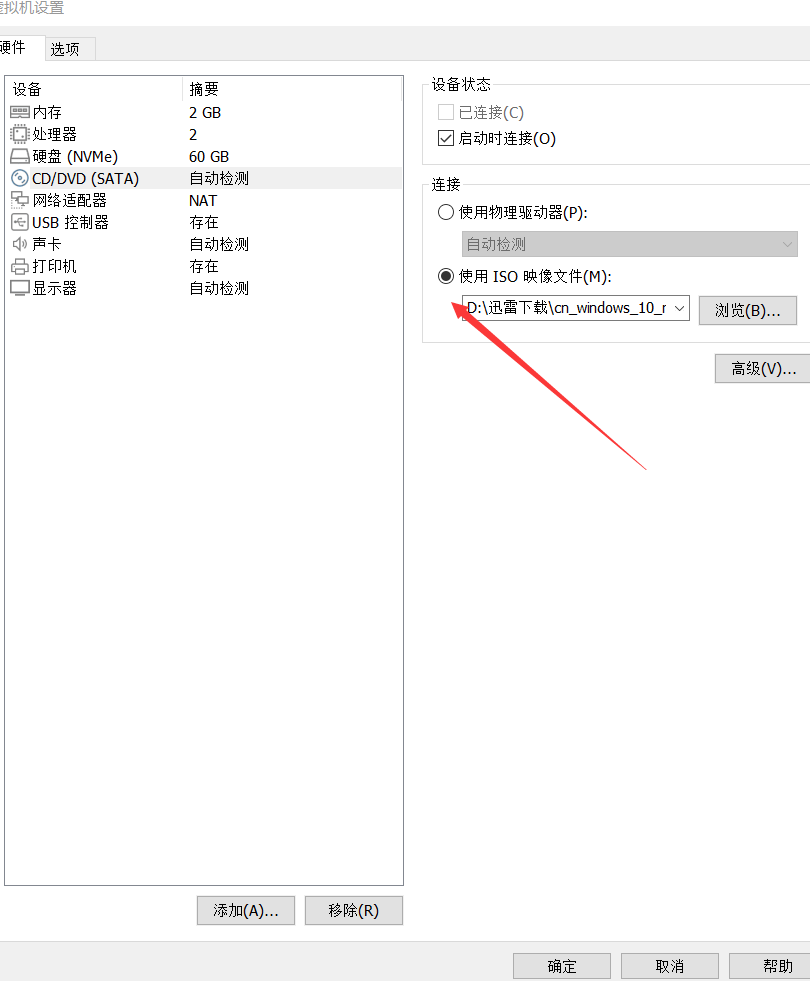
配置虚拟机磁盘驱动
使用ISO镜像文件
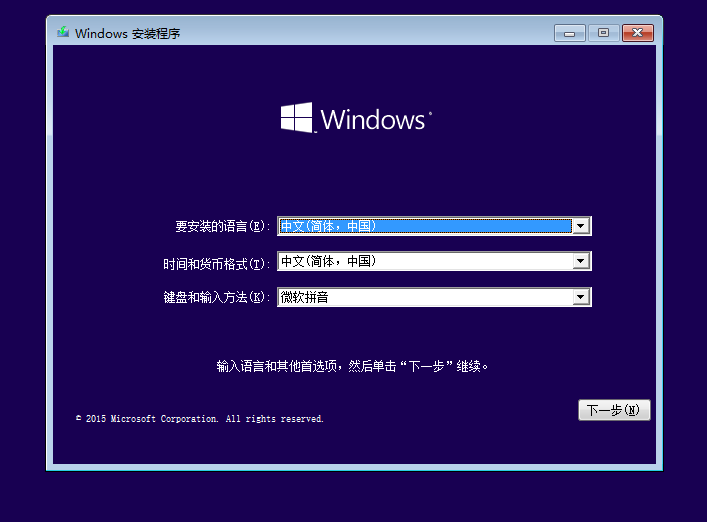
选择系统版本
使用win 10 专业版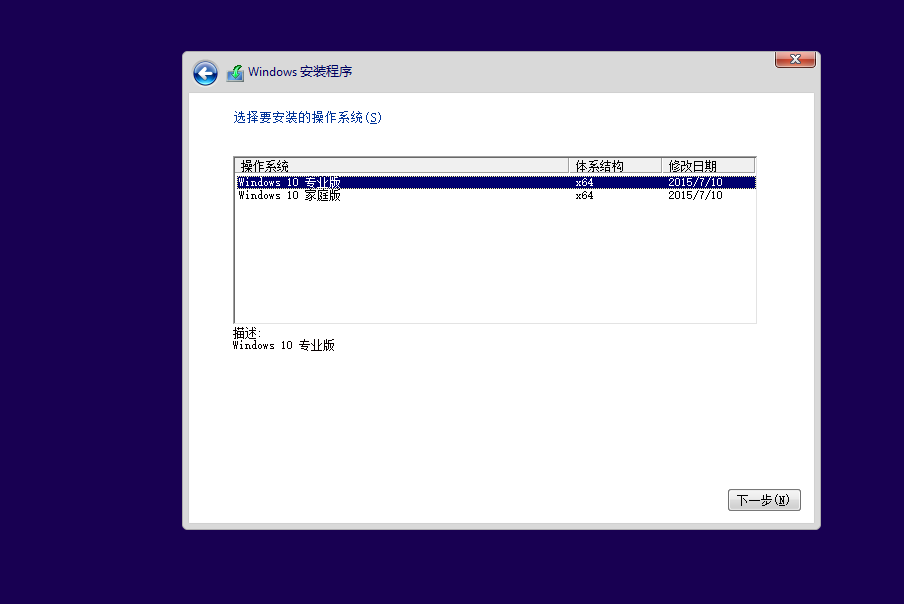
使用许可条款

安装模式
使用自定义安装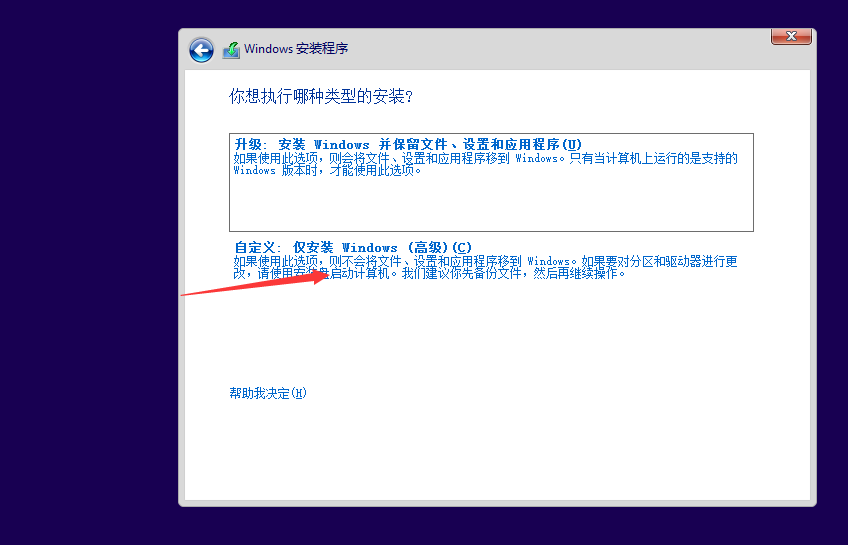
磁盘分区
分区完成需格式化磁盘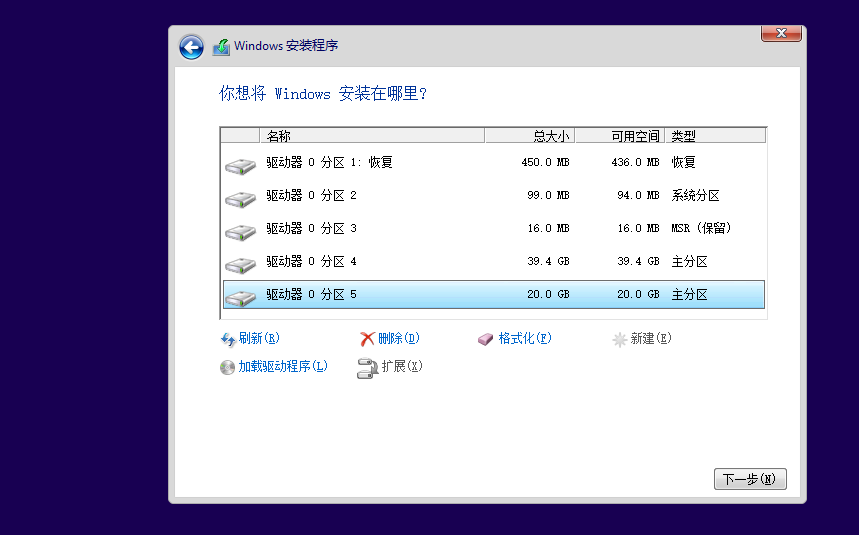
安装系统
等待完成后重启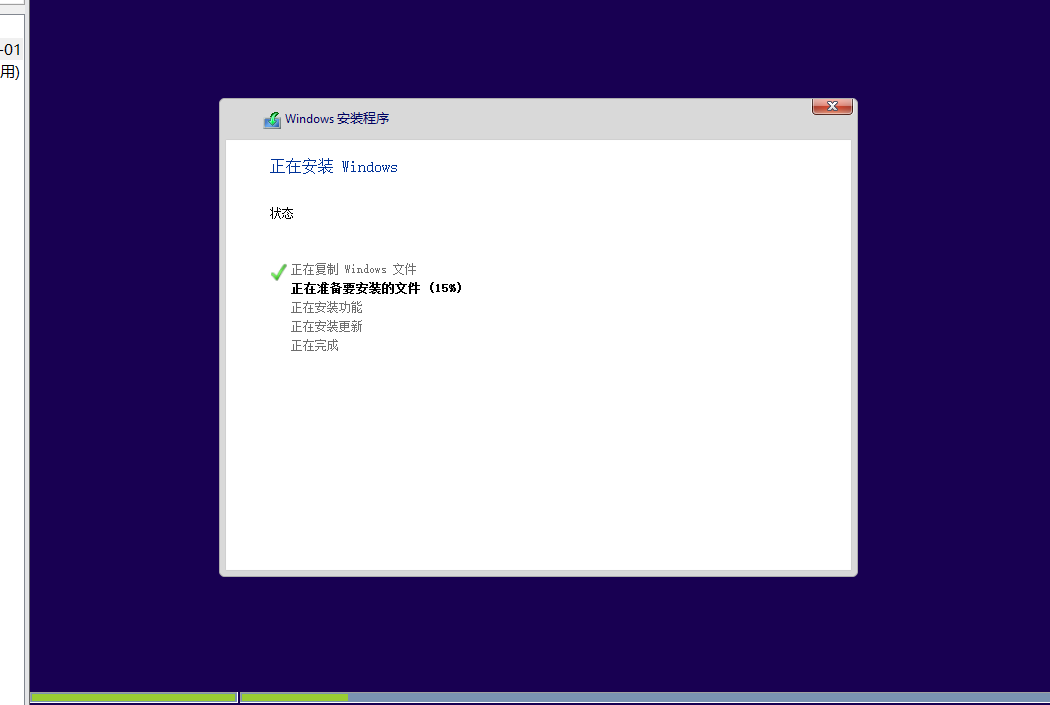
Windows10的一些设置
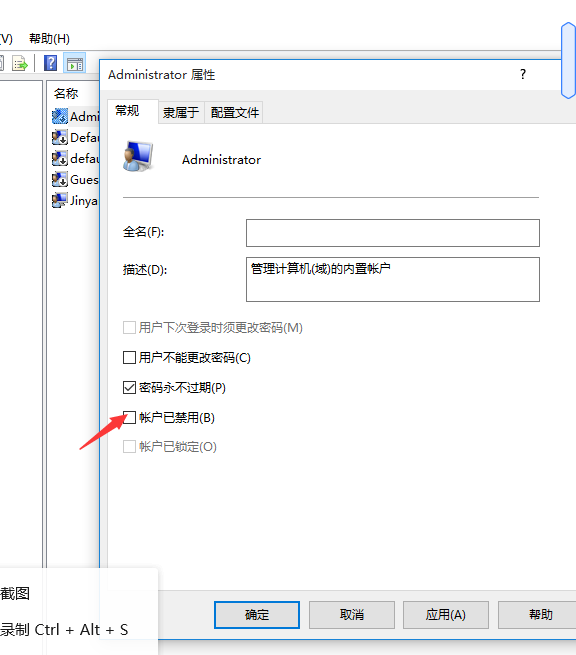
启用管理员用户登录
此电脑—>管理—>用户和组
选择用户Administrator—>属性—>取消用户禁用
![9VW$]A1K1{]VEVARFA1UPR.png
创建虚拟机快照

若有收获,就点个赞吧
0 人点赞