这里使用VMware 安装centos7 ,没有安装VMware的同学要先安装VMware
这里放几个小的文档,
虚拟软件vmware安装.doc
day31_Linux.docx 这个是linux的一些基础命令
有时候我们安装linux以后会启动失败,可能是因为我们的电脑没有开启虚拟化,我们要在bios里面开启一下虚拟化bios开启虚拟化技术.docx
1 centos7的镜像下载
1.1 阿里云下载(下载巨慢)
首先women要有centos7的映像文件,我们可以去阿里云的官网下载映像文件,完整的centos7
映像文件大概有4g下载比较费时间,
阿里云映像文件下载的地址
https://developer.aliyun.com/mirror/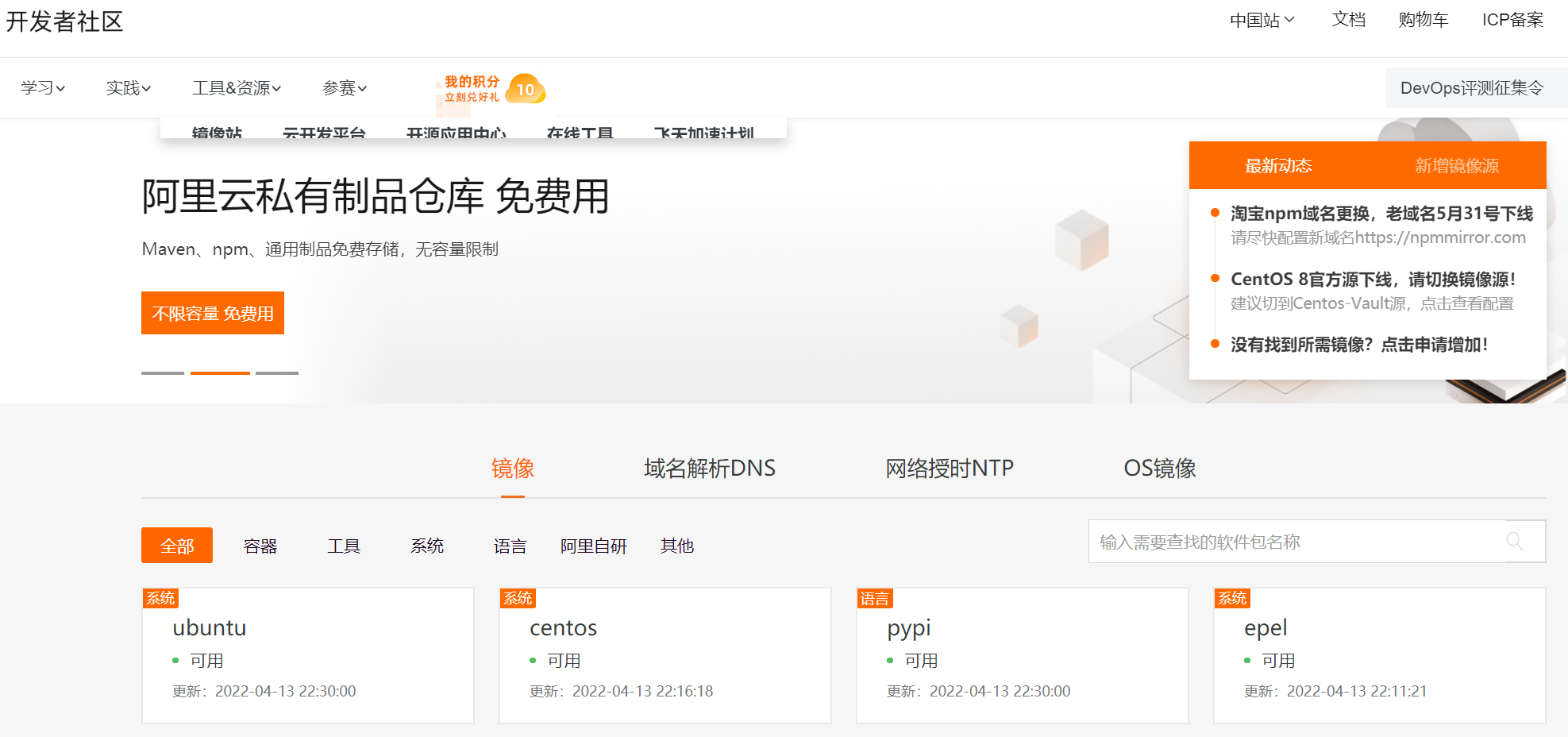
点击os镜像,选择你想要的系统和版本就可以了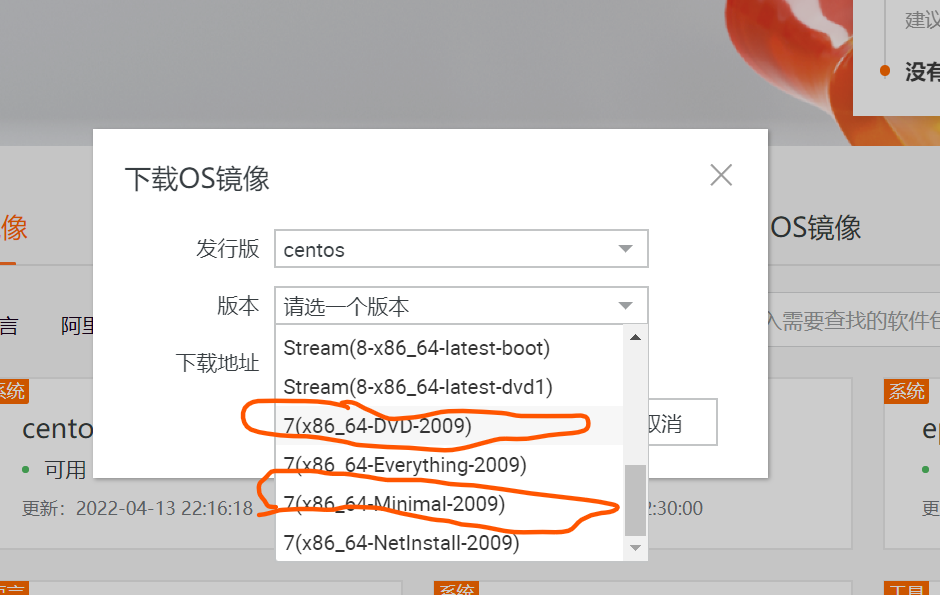
这里可以看到有两个版本
其中7(x86_64-DVD-2009 ) 这个文件比较大,安装以后系统自带的文件比较多,但是下载超级慢
在系统配置的时候可以配置GUI图形用户界面。
我们还可以下载7(x86_64_Minimal-2009)这个最小安装的,不过最小安装里面的软件比较好,在系统配置的时候没有办法直接安装图形用户界面,需要后期使用linux命令安装图形用户界面。
但是这个文件比较小,而且可以满足我们平时开发的需求,网络较慢的话可以下载这个。
而且一会要做分布式集群,需要安装好台linux主机,安装7(x86_64-DVD-2009 ) 系统的linux主机一个就要4G占用我们本地内存比较大,但是7(x86_64_Minimal-2009)这个最小安装只会占用1G ,所以这里我们就安装这个7(x86_64_Minimal-2009)这个最小安装。
1.2 使用百度网盘下载(svip快)
这里放置一个7(x86_64-DVD-2009 ) 这个比较大的系统的网盘地址,百度网盘SVIP下载就比较快了
2 安装centos7最小系统
在1 里面我们已经下载了这个centos7的最小系统,现在我们就先安装一下吧
首先看一下我们的iso映像文件的位置 ,做一下前提准备,可以看到这个centos7-x86_64-Minimal-1908.iso
这个iso看着是一个压缩包,但是我们不要解压,这样就是OK的
我们先创建一个文件夹testlinux,一会把我们的linux虚拟主机放到这个文件夹里面
打开VMware
点击新建虚拟主机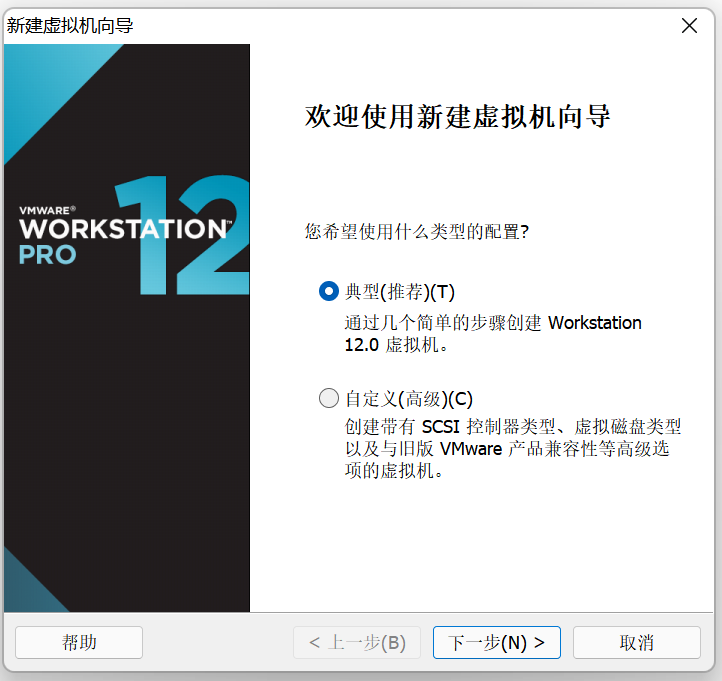
选择经典,下一步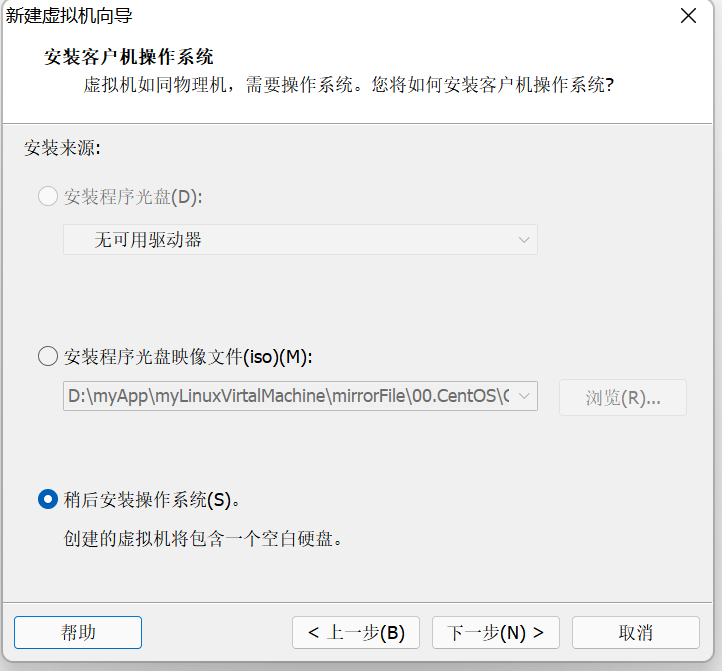
选择稍后安装操作系统
下一步
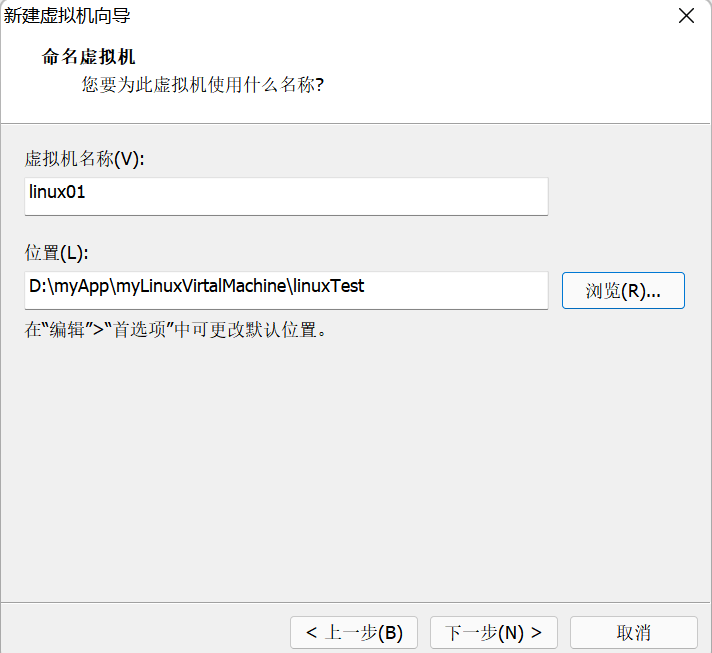
在这里给给我们的虚拟机起一个名字,然后指定一下虚拟机存放的位置,这里的我位置就是我刚才创建的空文件夹linuxTest

默认为我的虚拟机分配20G内存,
注意注意:这里我选的是自定义硬件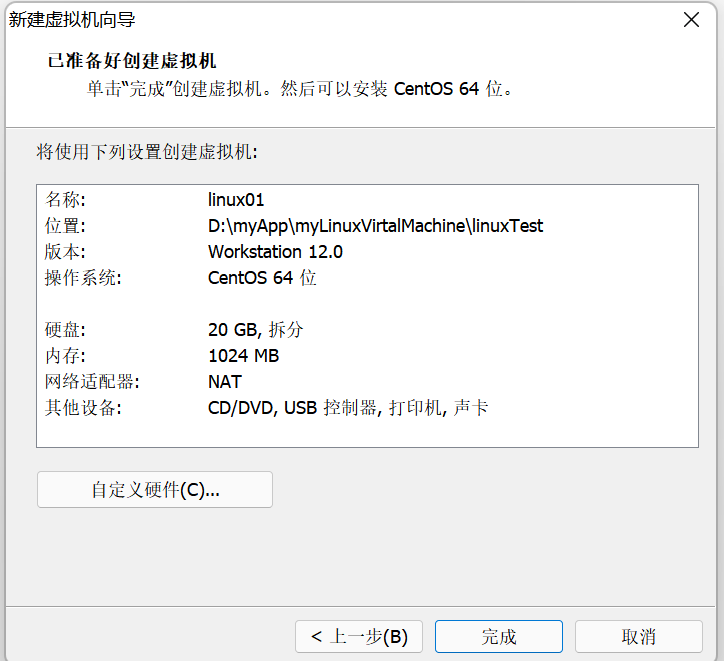
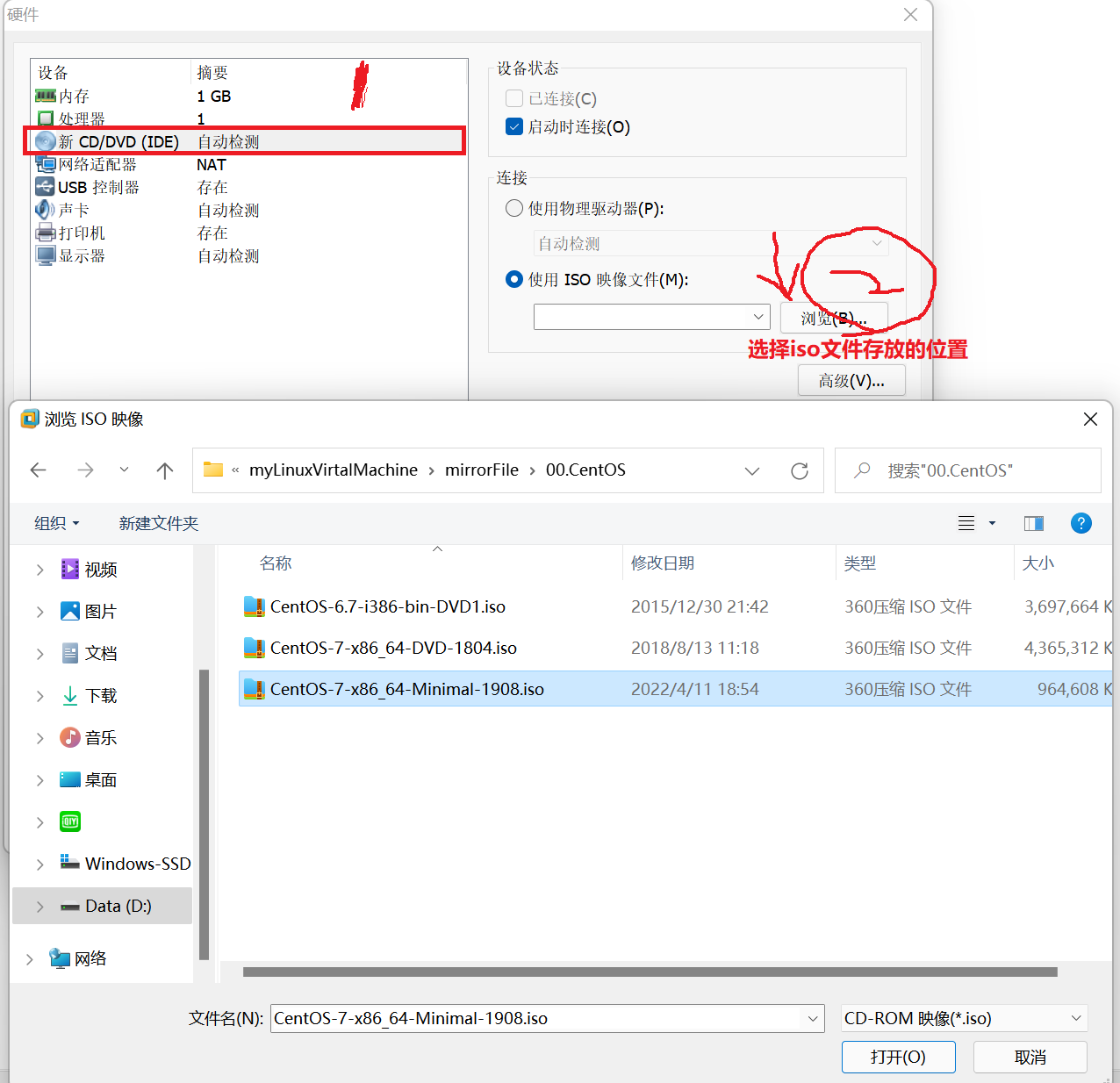
点击关闭
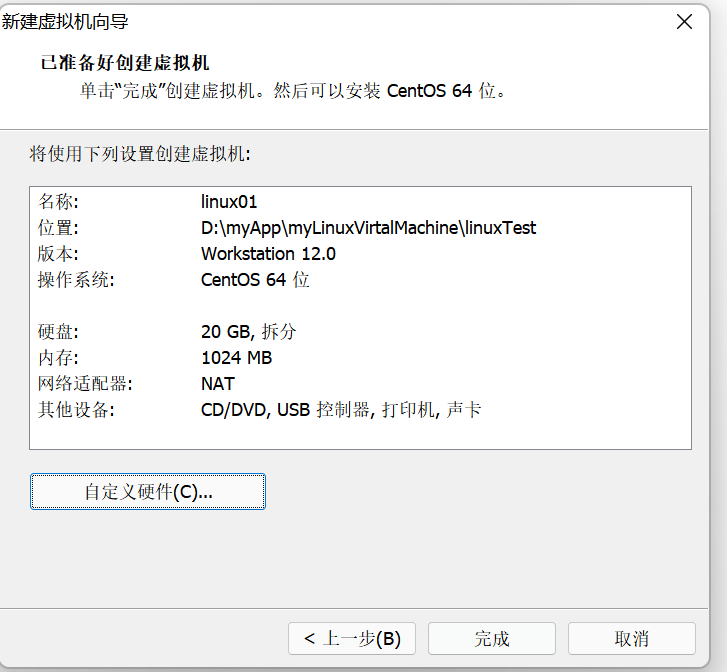
点击完成
这样就创建好了一个虚拟机,但是我们还没有安装好系统,
现在我们点击 开启虚拟机,就是这个绿色的箭头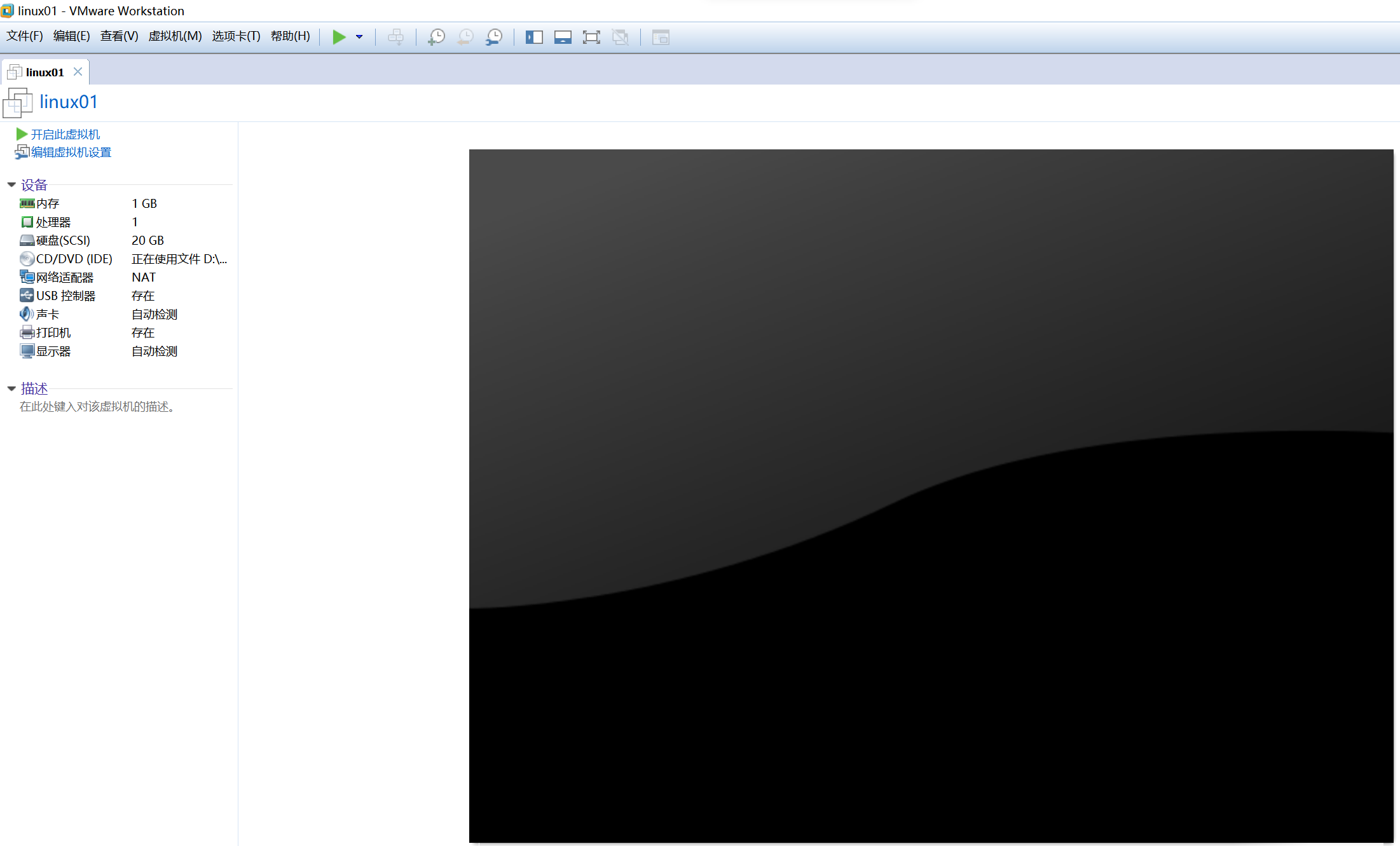
上下键选择install centos7,点击回车就开始安装系统了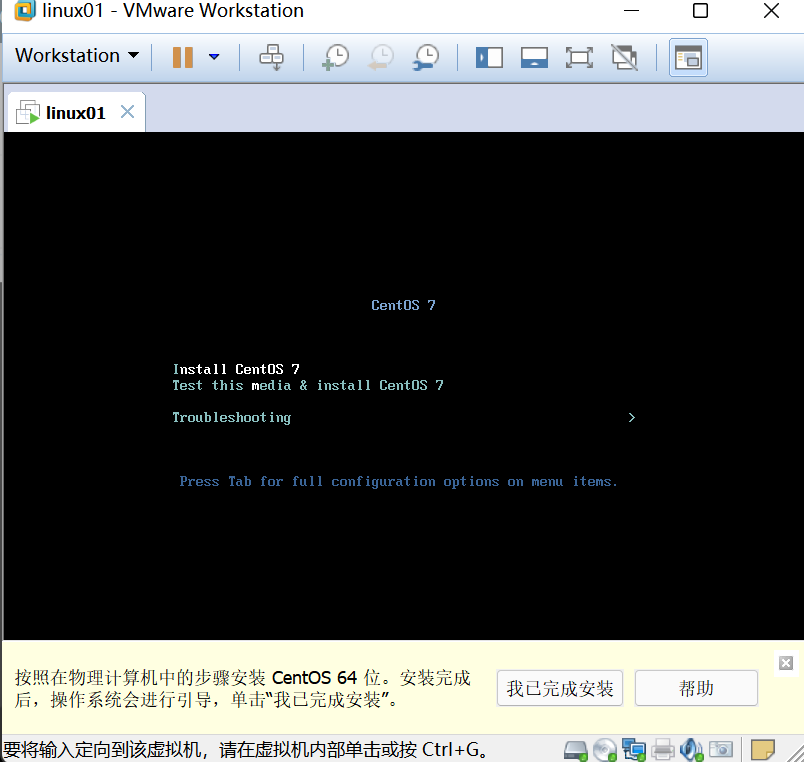
选择一下使用的语言,这里我选的是中文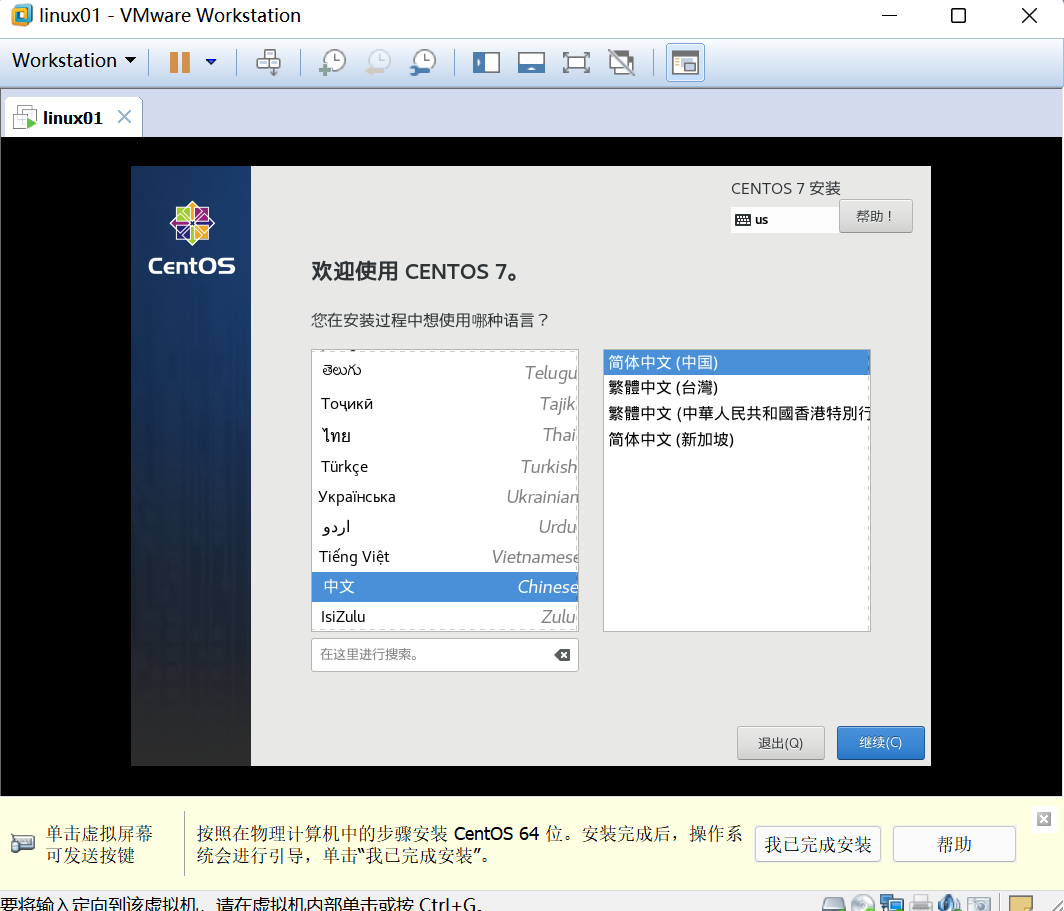
点击继续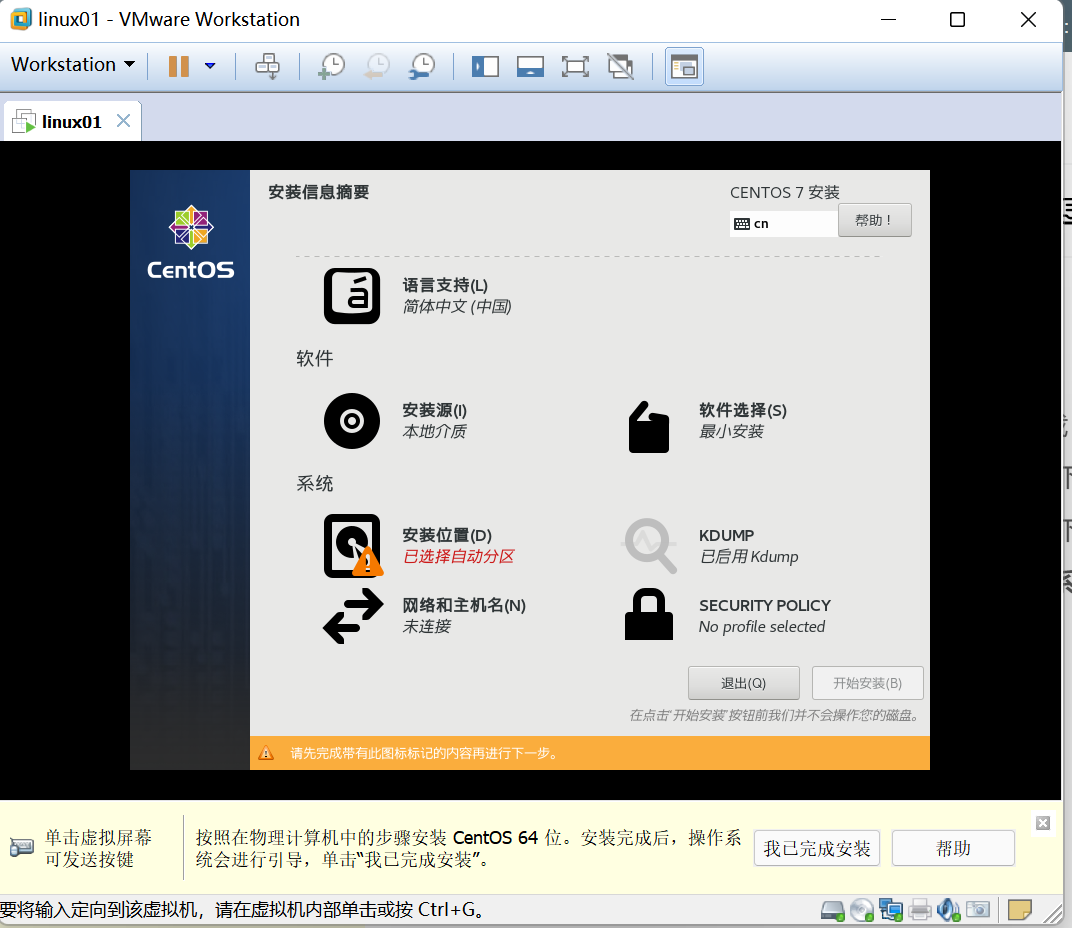
这个里面有感叹号的地方需要点击进去配置一下,其实不用配合啥,因为我们都已近配置过了。
我们浏览一下
进入安装源看看,我们开始自定义硬件的时候就已近选择过安装源了,这里不用动,点击完成出去就好了。
点击进入软件选择看看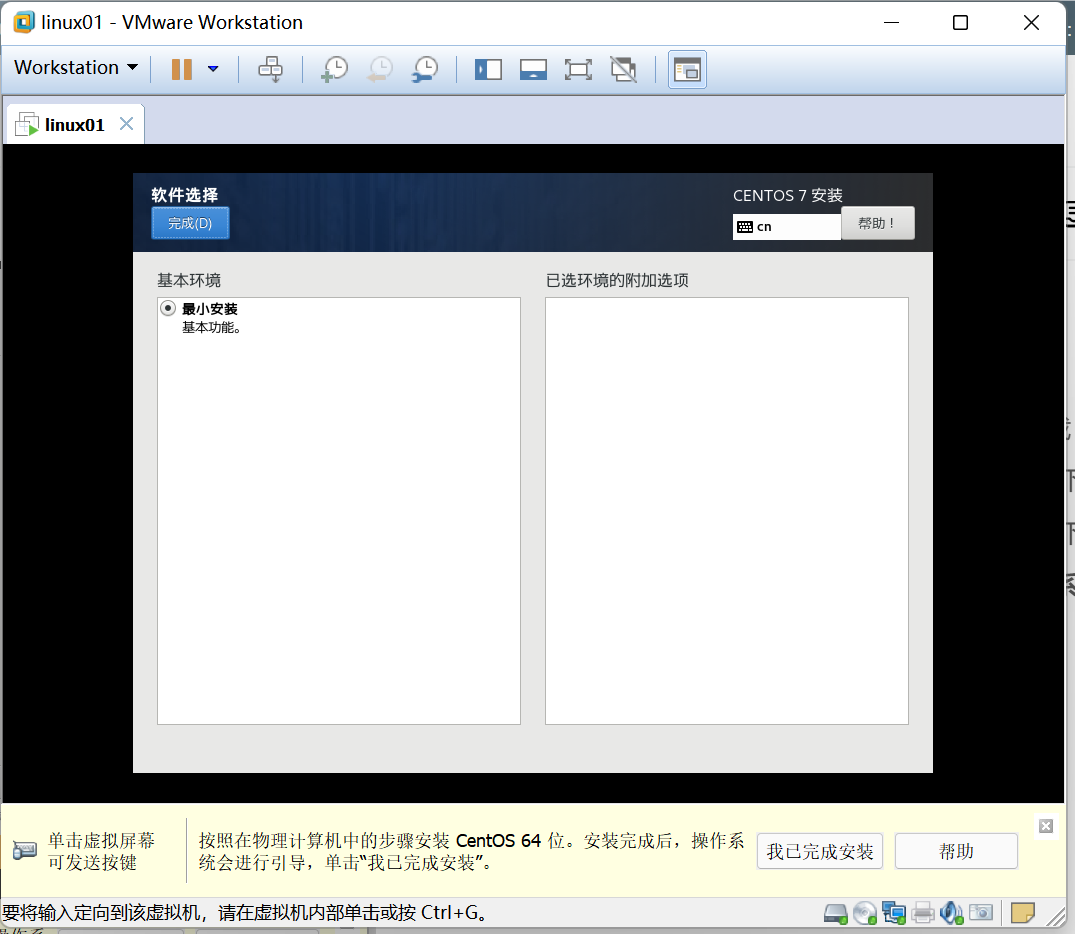
这里就只有一个最小安装,因为我们的映像文件就是一个最小安装的映像文件,里面没有GUI图形用户界面的配置,所以只有这一个选项,如果是7(x86_64-DVD-2009 )这个4G的文件这个软件选择里面就可以选择图形界面
好了现在我们进到带感叹号这个 安装位置 里面看看
其实也已经配置好了,我们点击完成就可以了
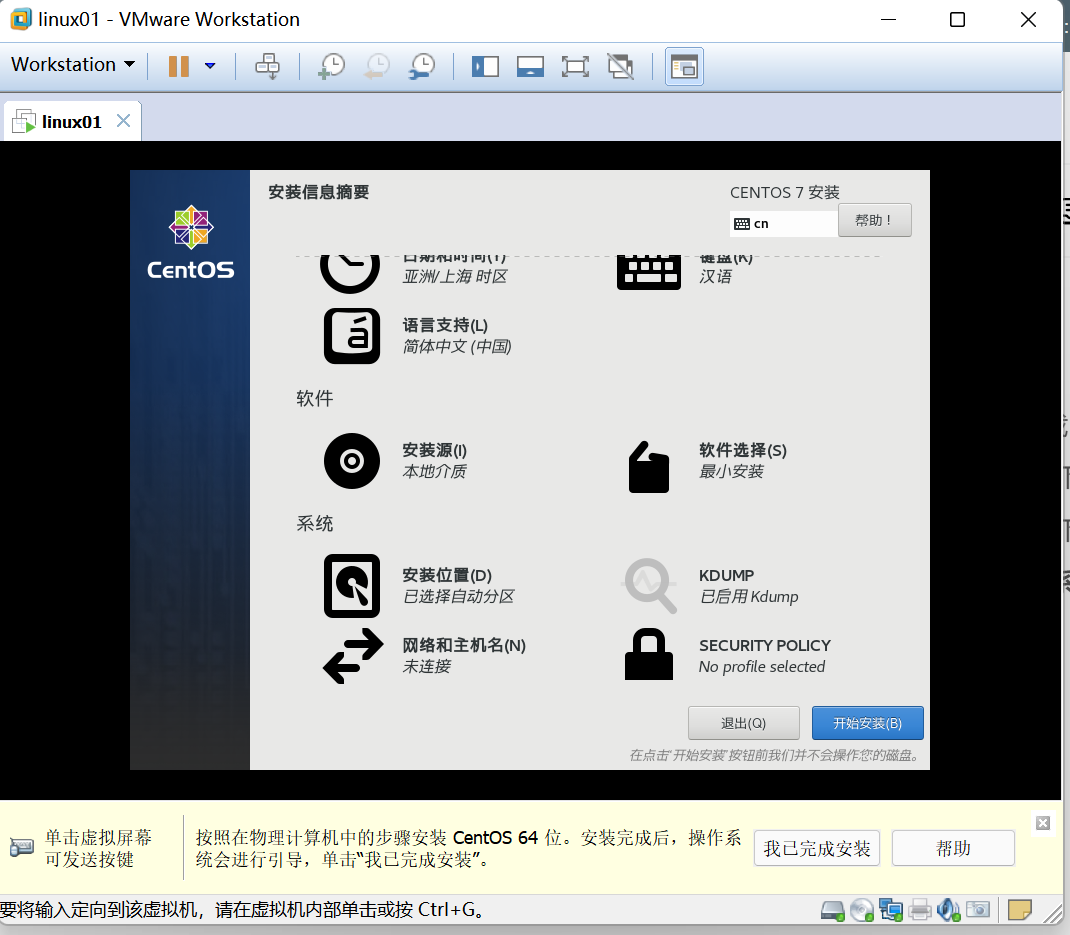
点击开始安装
已经开始安装了,这个时候我们设置一下root用户的密码 ,我设置的是 itcast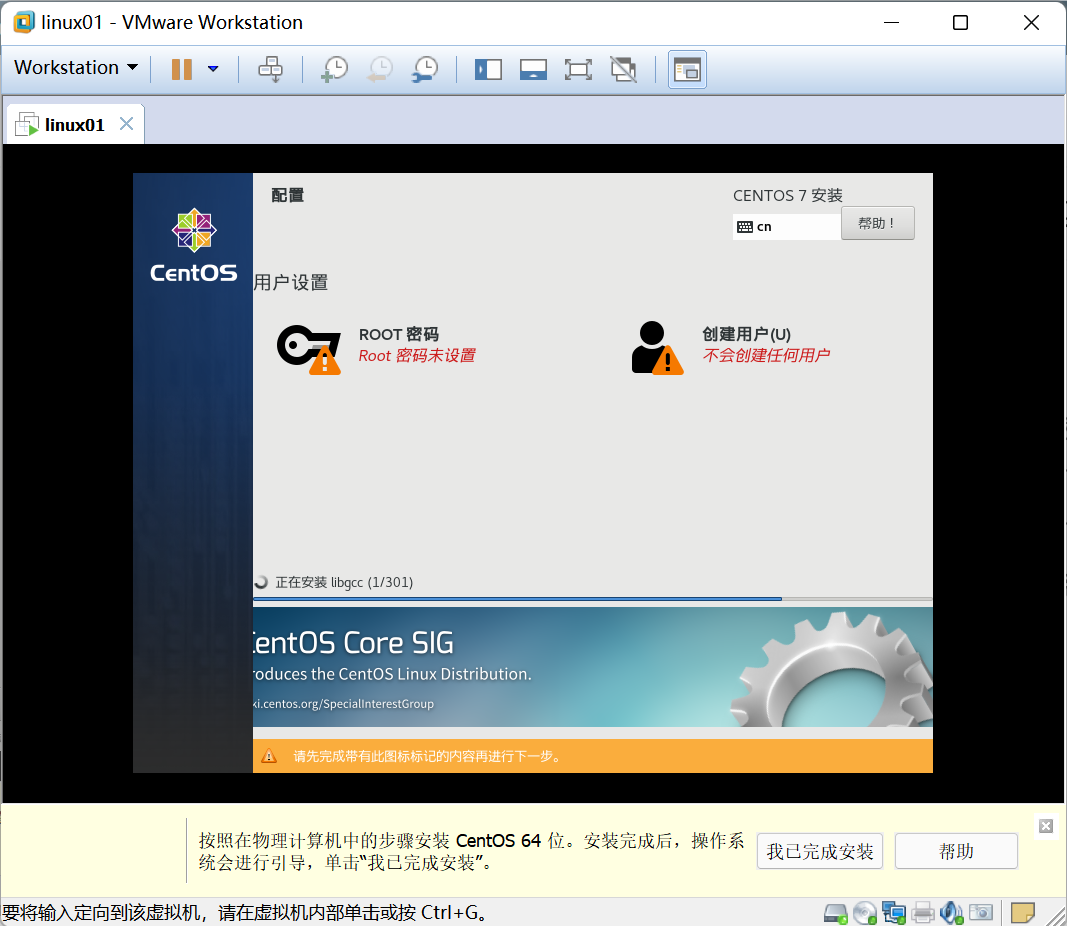
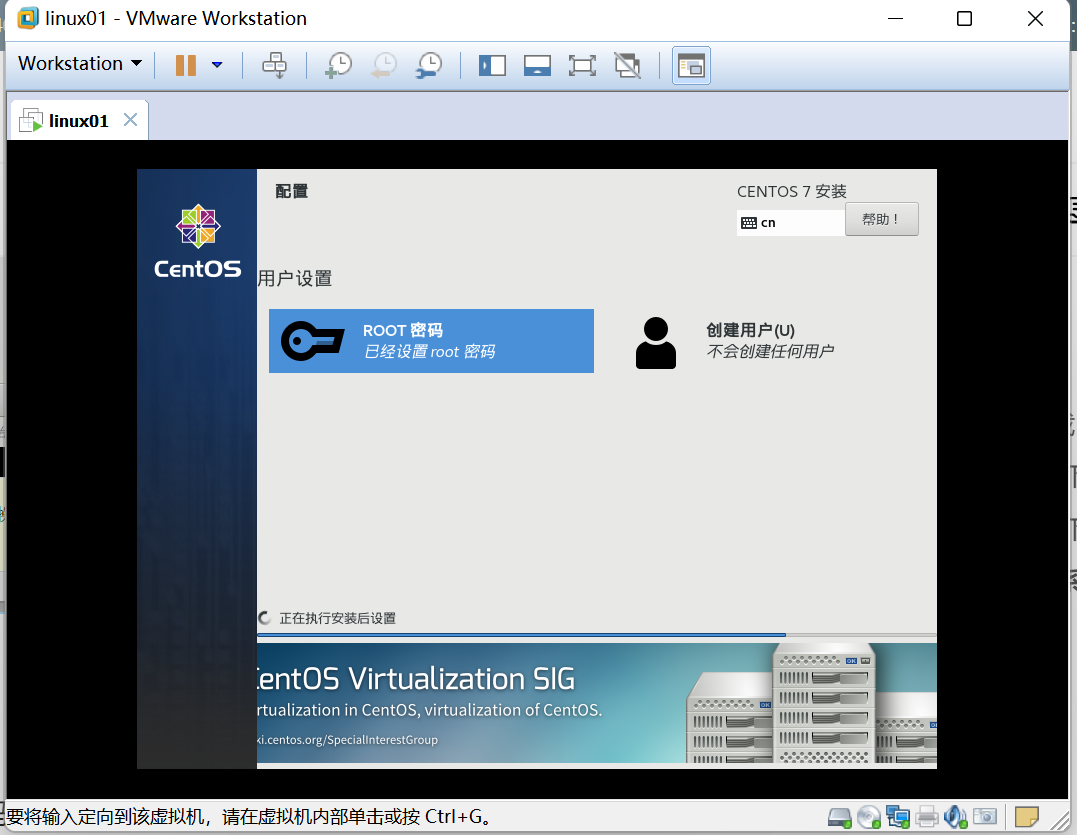
设置了root密码以后我们就等着安装就好了。
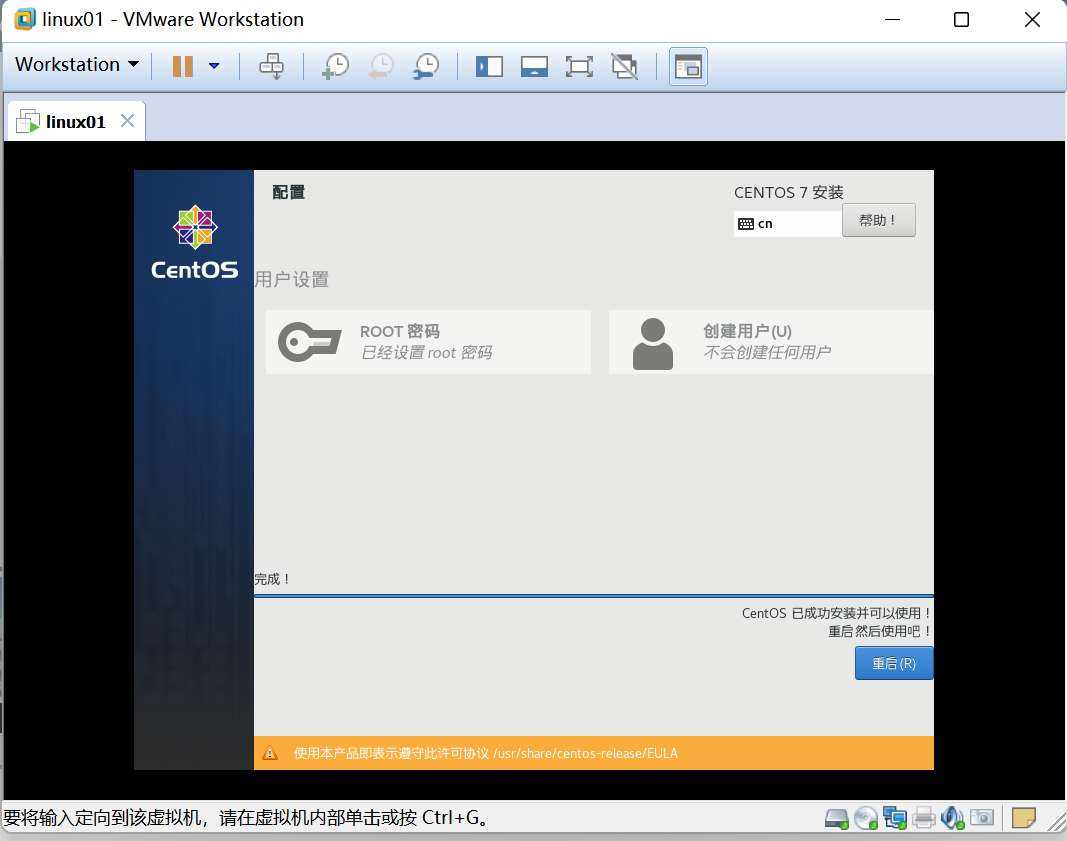
安装好了以后就让我们重启,我们重启一下
这个时候输入用户名和密码,用户名我们就是输入root
输入密码的时候是密文看不到 我们就输入 itcast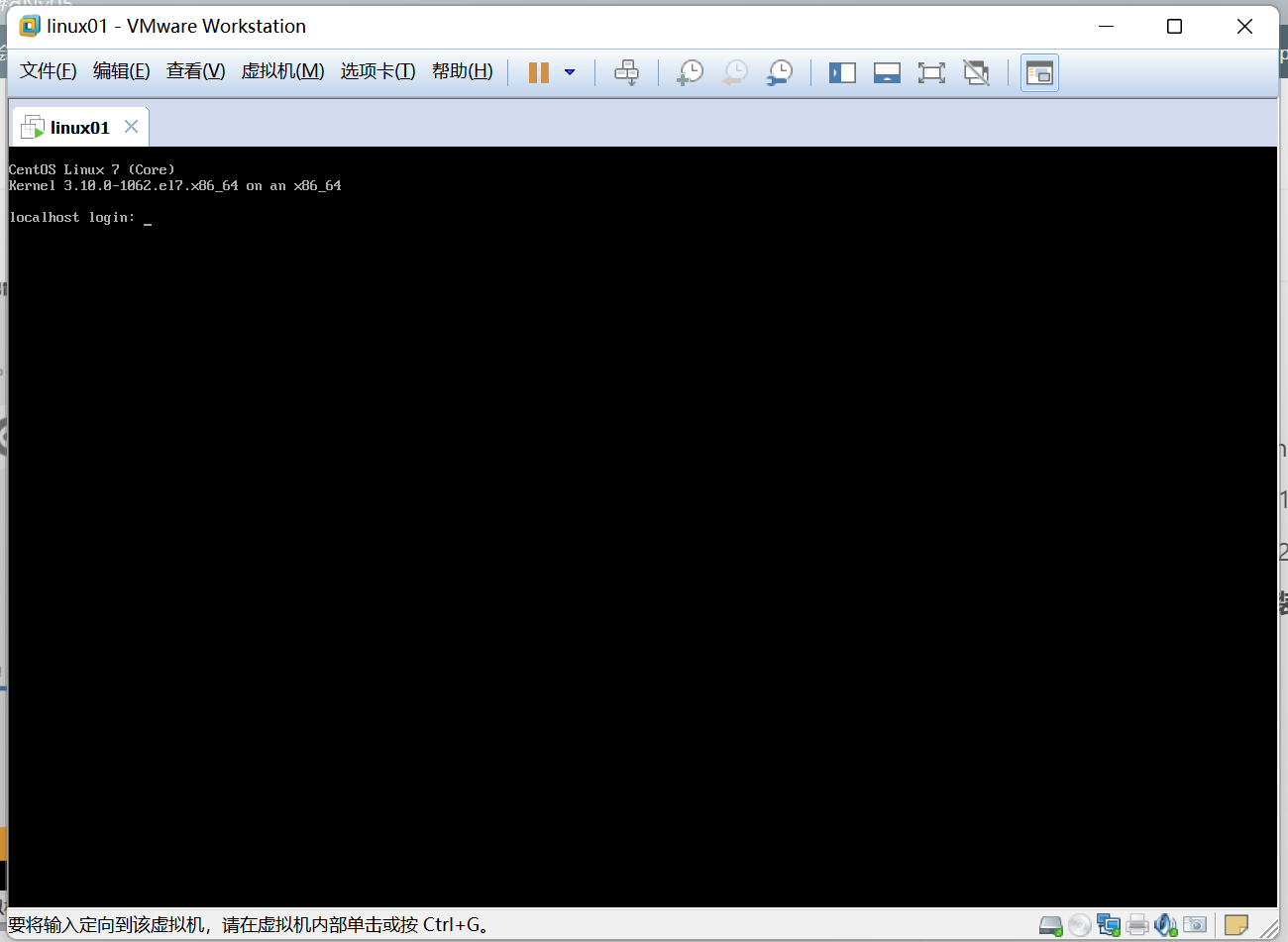
登录以后就是这个界面
因为最小安装是默认没有图形界面的,我们就只有这个命令行模式了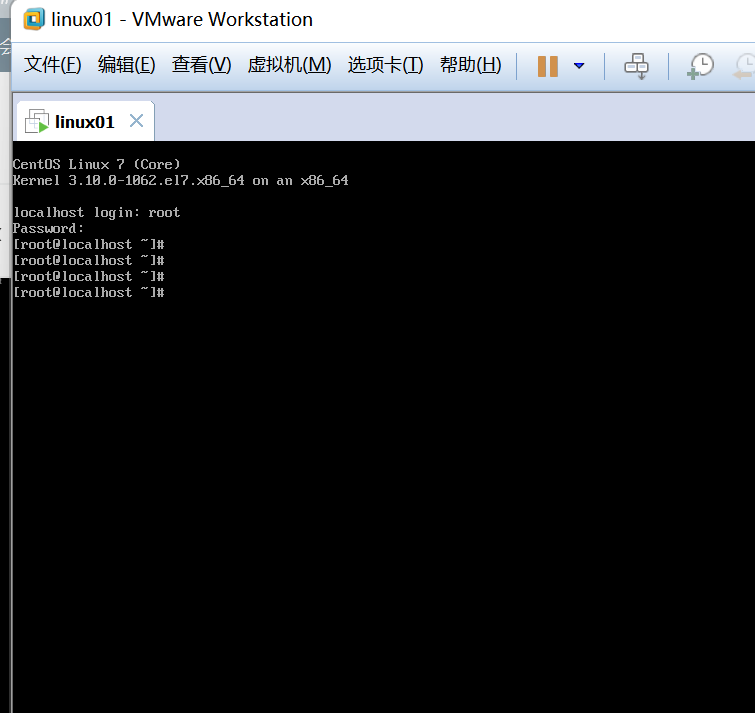
输入ip addr 查看一下ip地址,方便我们远程操作
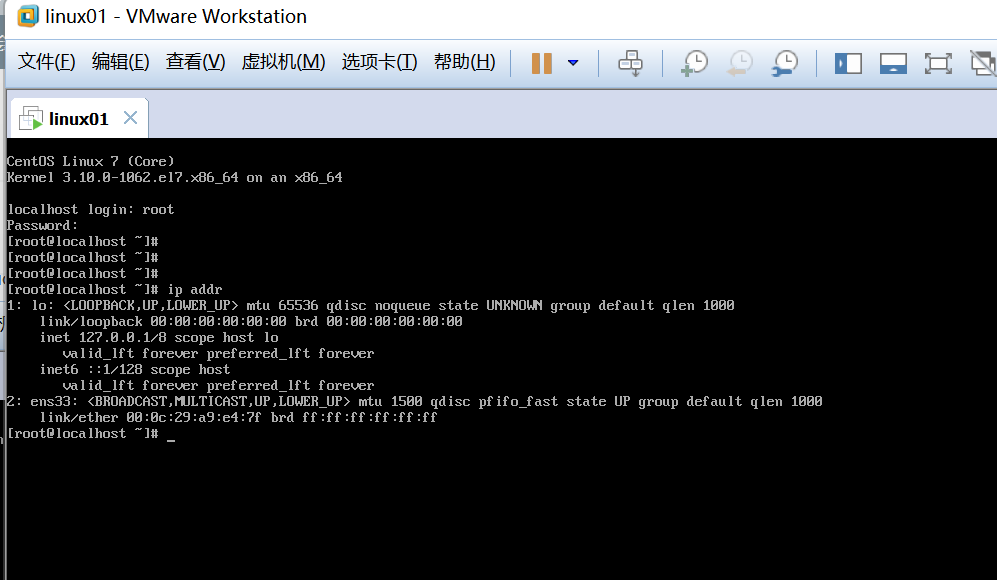
这种就是没有得到一个ip地址,
我们修改一下网络的配置文件
进到文件里面 cd /etc/sysconfig/network-scripts
里面有一个ifcfg-ens33 我们使用vi编辑一下里面这个文件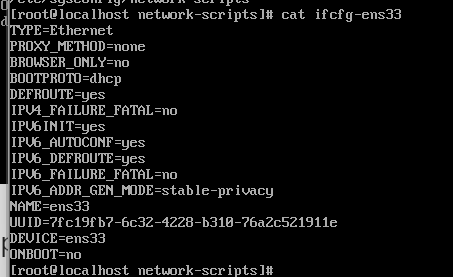
将里面的ONBOOT=no ,改为yes,就是开机的时候就是用网络

重启一下这个linux主机
输入一下ip addr,可以看到现在分配的ip是 192.168.35.133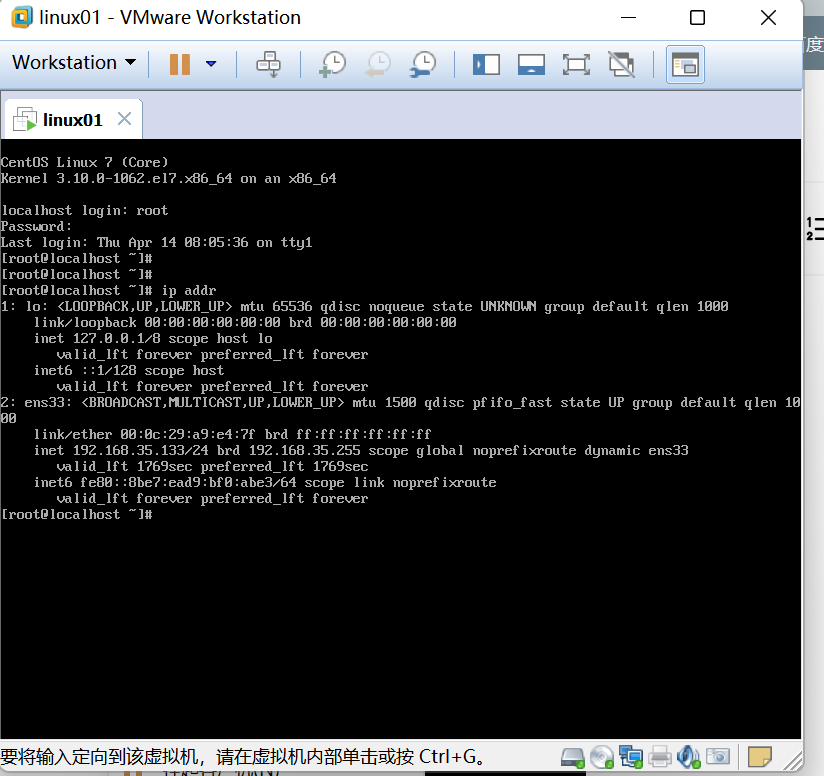
3 远程连接linux
在2里面我们已经得到了linux主机的ip地址,我们就可以使用远程连接工具来连接了。
打开secureCRT这个软件
点击新建连接,输入linux主机的ip地址和root这个用户名点击连接
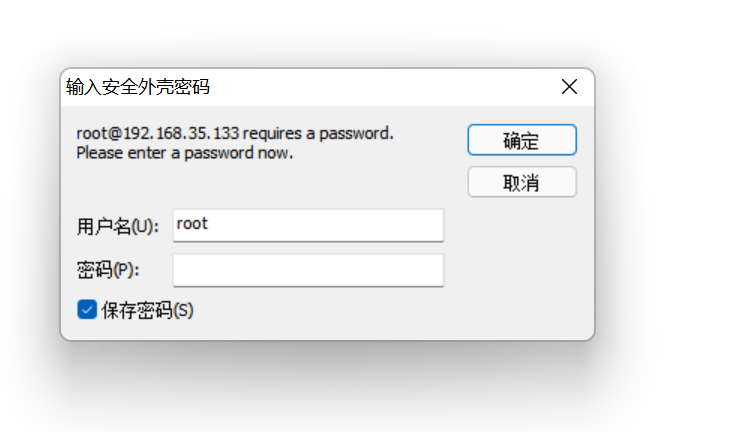
连接的时候需要我们输入root用户的密码 输入itcast就可以了
如果连接不上的话,到linux虚拟主机里看看ip地址是否还在。
点击确定
在这SecureCRT里面 输入 ip addr 就可以看到 虚拟主机的ip地址了
说明连接成功了。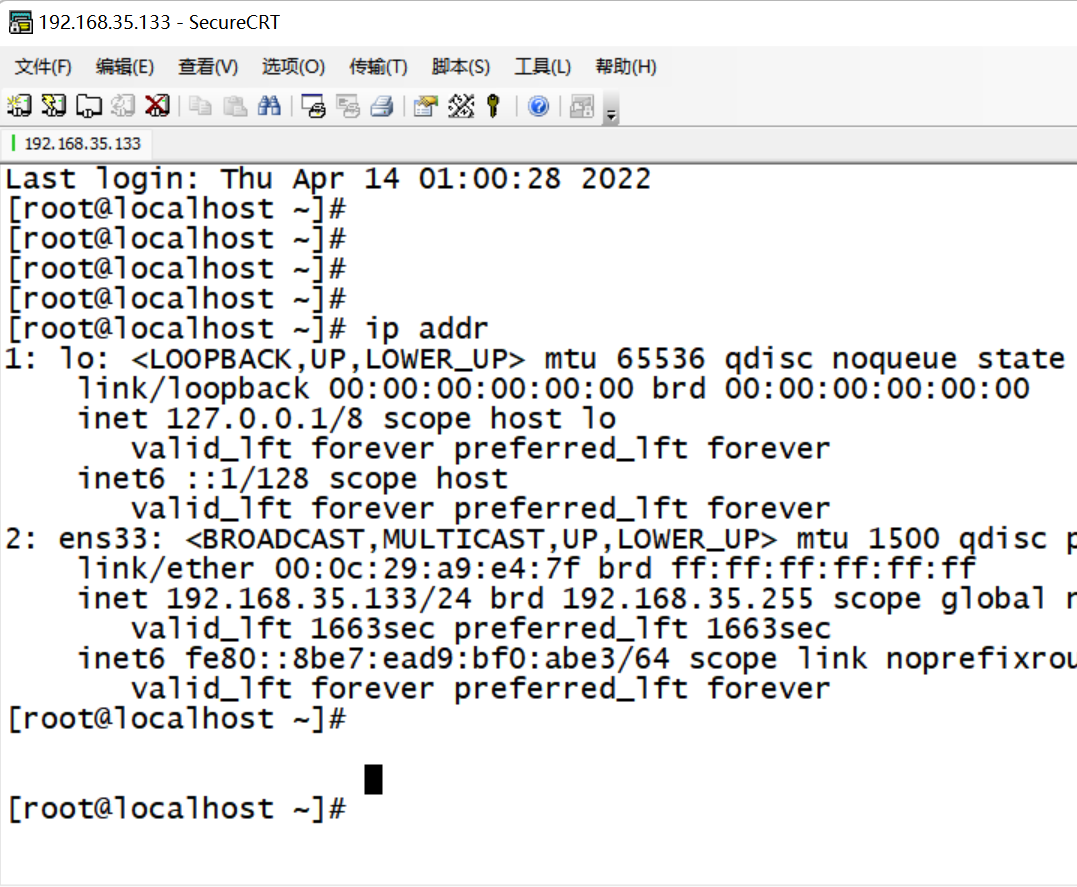
注意
centos7 目前使用的是很多的,但是centos7和centos6 的命令有很多不同的地方

若有收获,就点个赞吧
0 人点赞


