title: Ubuntu-Tomcat-War部署
date: 2018-07-01 16:01:33
categories:
- Linux
- Linux
tags: [linux,linux]
一: 环境搭建
- 安装本地VM 虚拟机
- 安装Ubuntu 18.0.4
- 安装JDK 8
//命令行直接输入java,根据提示安装即可,建议jdk8# sudo apt install openjdk-8-jre-headless
CentOS jdk 安装方法://看yum中管理的可用的JDK软件包列表# yum search java | grep -i --color JDK//选择要安装的版本# yum install java-1.8.0-openjdk-devel.x86_64
4 配置Tomcat 9:
官网:https://tomcat.apache.org/download-90.cgi
//解压# tar -xf apache-tomcat-8.5.15.tar.gz//移动tomcat文件到/mnt/tomcat目录下# sudo mv apache-tomcat-8.5.15 /mnt/tomcat
二. 打War包
- IDEA编写Demo
- 点击工具栏的project structure(或File->project structure)
- 左侧选择Artifacts,创建Web Application :Archive ,选择“for 工程名:war exploded”,填写Name和output路径,双击下面两个。保存
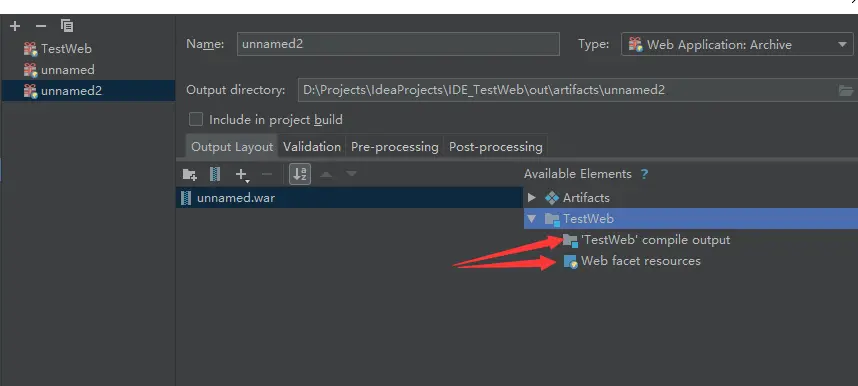
- 点击菜单栏build,选择build artifacts,选择该Artifact完成
三. 部署到Ubuntu
- War包传到Ubuntu
War包放到webapps目录下,不用解压 - 配置tomcat下的/conf/server.xml(好像不加也可以,自测)
//在Host配置段中添加,docBase参数标识的是war包的名称<Context path="/" docBase="webapp.war" debug="0" privileged="true" reloadable="true"/>
- 进入tomcat/bin
# ./startup.sh//启动失败等问题 加下权限# chmod 777 *.sh
- 浏览器浏览
//webapp 是war包名称http://localhost:8080/webapp/index.jsp
- 外部电脑调用
//ubuntu查勘ip# ifconfig//外部电脑调用地址http://ip:8080/webapp/index.jsp
四,JDK卸载
1 OpenJDK 卸载
//可是都试一遍# sudo apt-get purge openjdk*# sudo apt-get remove openjdk*# sudo apt-get autoremove default-jdk

若有收获,就点个赞吧
0 人点赞


