编辑来自@隆腾服务部
角色:项目实施人员/应用端用户
场景:根据项目需求装箱作业,支持单品装箱,组合装箱以及嵌套装箱等。

Part 1:装箱规则
根据项目需求场景,设置装箱的规则,是单品装箱还是组合装箱。
1.登录【SUF客户端】,系统设置—装箱规则
2.根据项目需求场景,【新增】装箱规则
3.装箱规则:
>>单据头信息:
规则号:自定义装箱规则编号
规则类型:单品/组合
物料编码/物料名称:选择单品装箱,则需要选择装箱的物料;组合装箱,可不需要维护单据头【物料编码】信息
明细:
单品装箱:物料编码,单据头维护好物料编码后,明细中分录行会自动显示物料信息;
数量,代表这个物料在装箱规则中【装箱数量】,可设置多种装箱数量;
设置好后,点击【保存】。
组合装箱:物料编码,下拉搜索要装箱的物料信息,组合装箱,可以添加多种物料;
数量,代表这个物料在装箱规则中【装箱数量】
设置好后,点击【保存】
4.装箱规则列表:设置规则后,在装箱规则列表,可进行装箱规则【查看】/【修改】/【新增】/【删除】
图例:单品装箱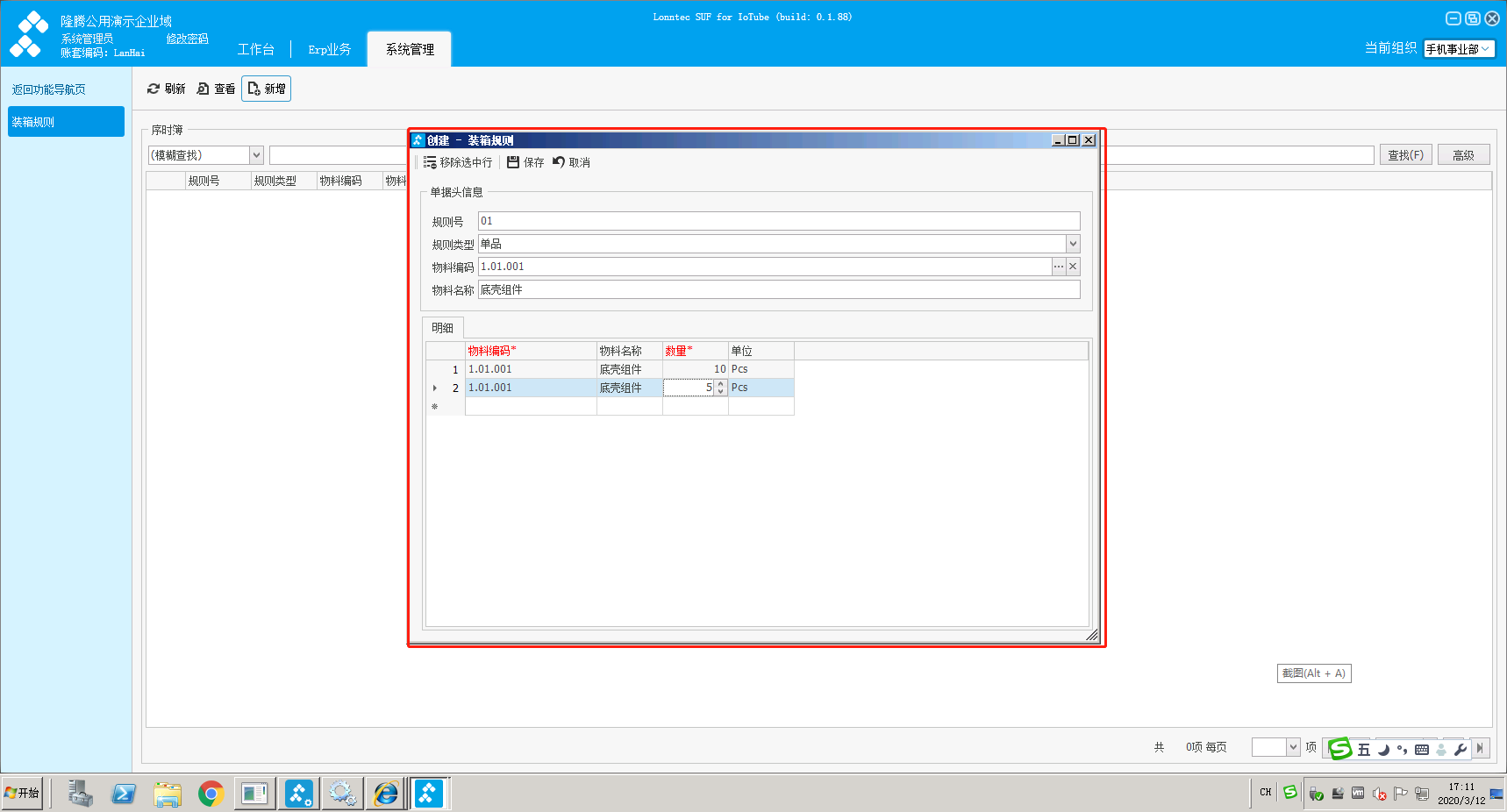
图例:组合装箱

Part 2:客户端【单品/组合】装箱
场景:通过SUF客户端,直接先制定好对应的箱条码及装箱明细,然后PDA端可以直接扫描箱条码进行装箱操作
1.登录SUF客户端,选择【单品装箱】/【组合装箱】
2.绑定【编码规则】:维护【箱条码】绑定对应的条码规则,勾选【默认启用】,那才能自动生成箱条码
3.新增:通过【新增】,才能够制定对应装箱明细
装箱规则:下拉选择已设置好的装箱规则
物料编码/物料名称:根据选择的装箱规则,自动带出信息
装箱数量:选择对应的装箱规则中,哪种装箱数量的规格
箱条码:根据绑定的编码规则生成
生成份数:手工输入,需要生成多少份【按照以上装箱规则】的箱条码
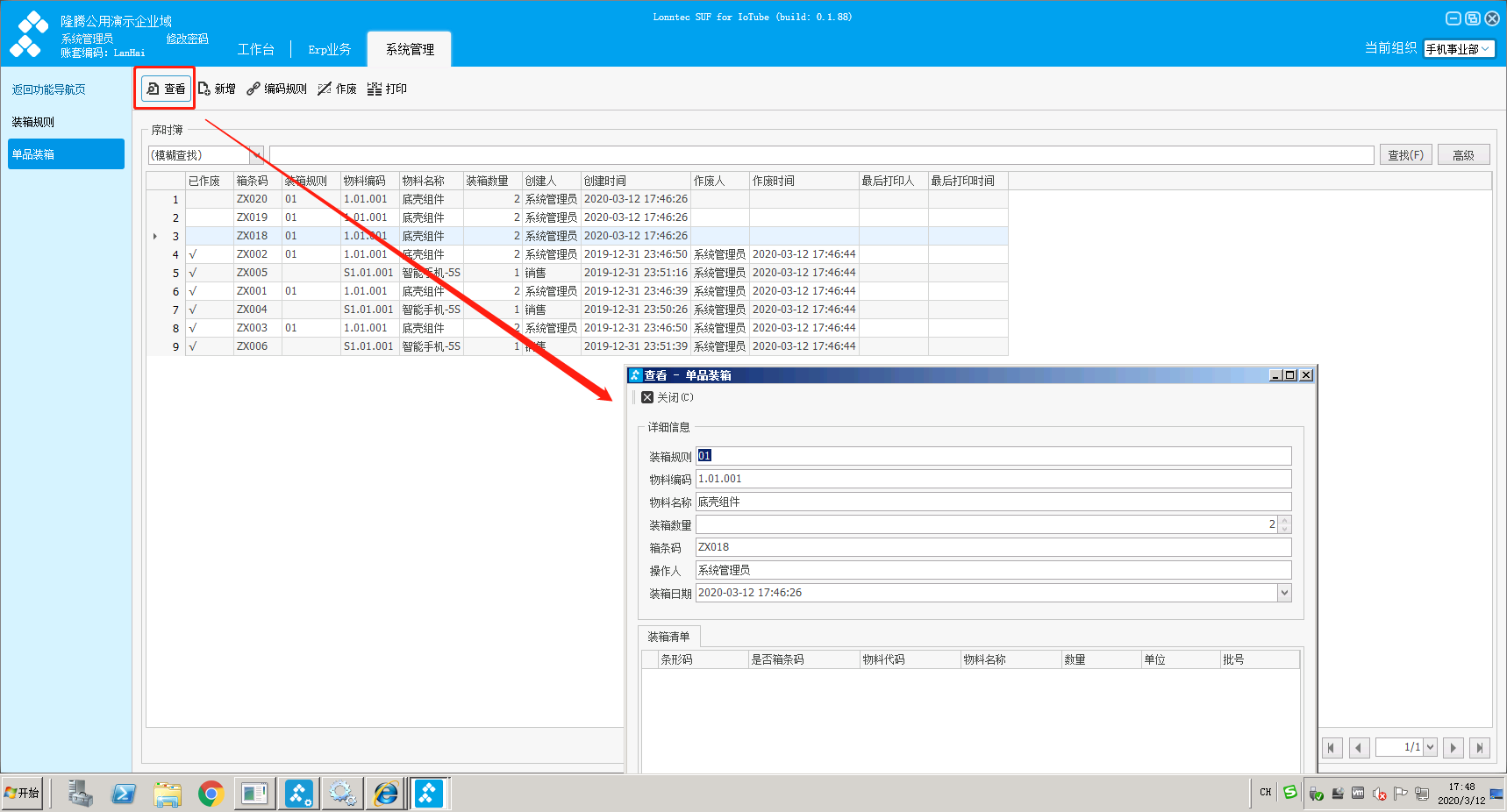
4.装箱列表:显示已生成的箱条码列表汇总,列表支持【查看】/【新增】/【作废】/【打印】功能
【打印】功能,可打印箱条码及装箱明细,都可通过打印模板进行设计。
图例: 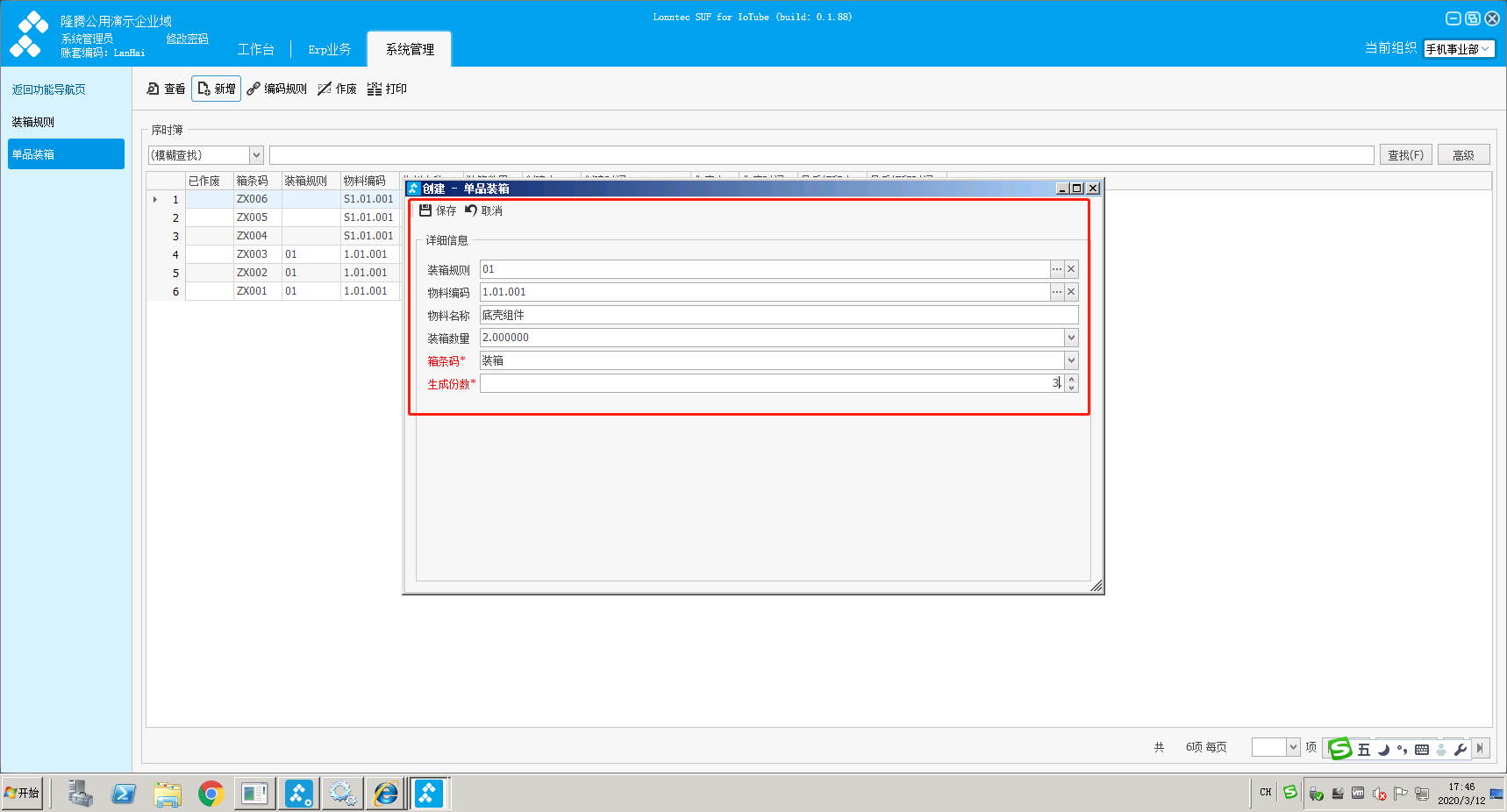
Part 3:PDA端装箱操作
场景:通过PDA端做装箱操作,可分为:根据箱条码装箱/选装箱规则,直接装箱/无装箱规则
>>根据箱条码装箱
举例:单品装箱
1.登录PDA端,打开【单品装箱】功能点
2.选择【箱条码】:手工输入/采集器扫描【箱条码】,自动带出箱明细
3.采集箱明细物料:采集物料标签数量可小于或等于装箱数量,直接提交
4.提交时,选择是否进行封箱,默认选择不封箱
4.1 封箱:整箱进行移动,后续进行出入库、调拨等操作,扫描箱码/箱内单个标签,均带出整箱的内容;
4.2 不封箱:扫描箱码,带出当前箱所有内容;扫描箱内单个标签,带出扫描标签的内容。
5.提交后,登录SUF客户端,选择【单品装箱】,点击对应的箱号,通过【查看】,可查看当前箱的装箱明细。


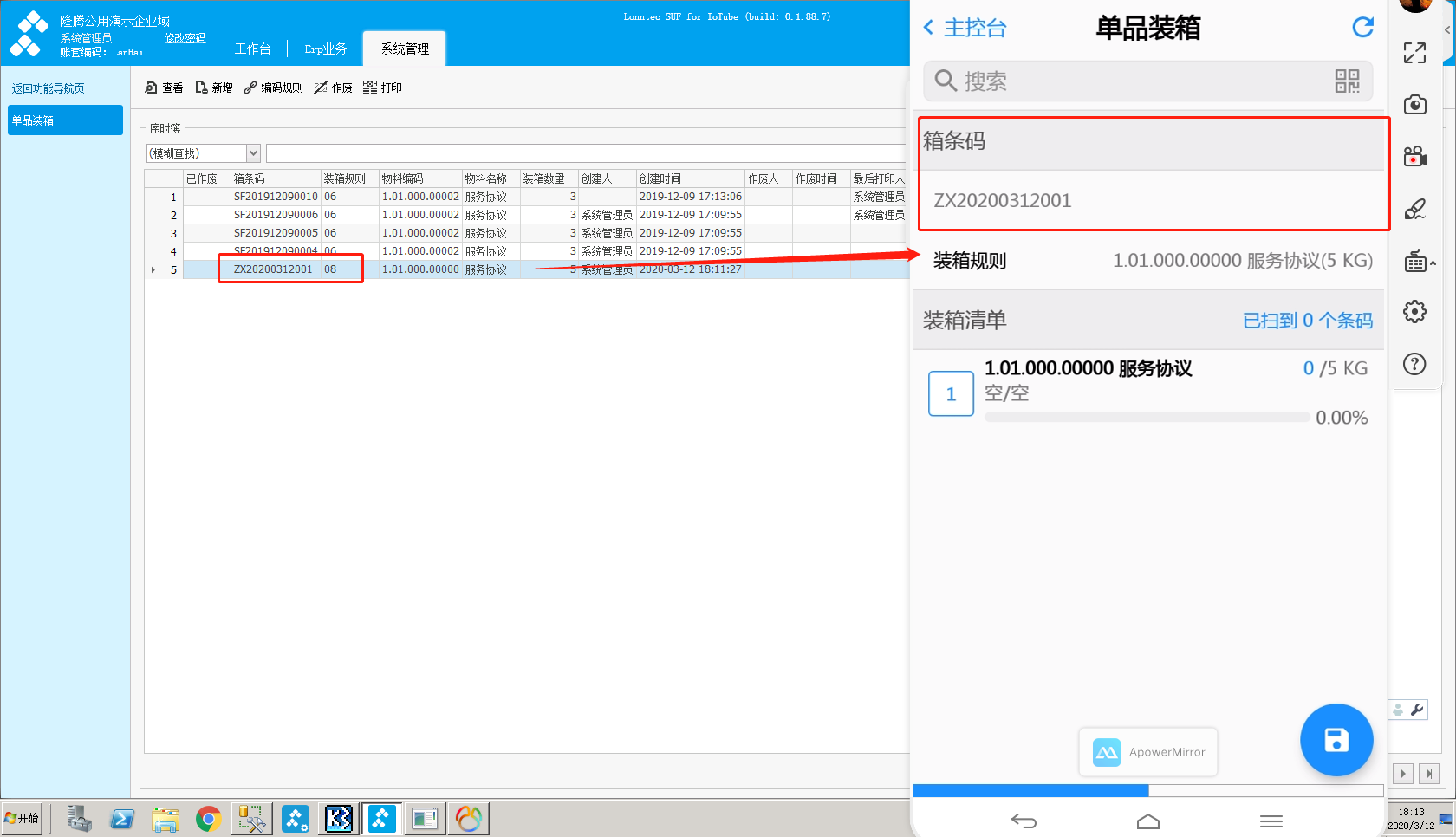


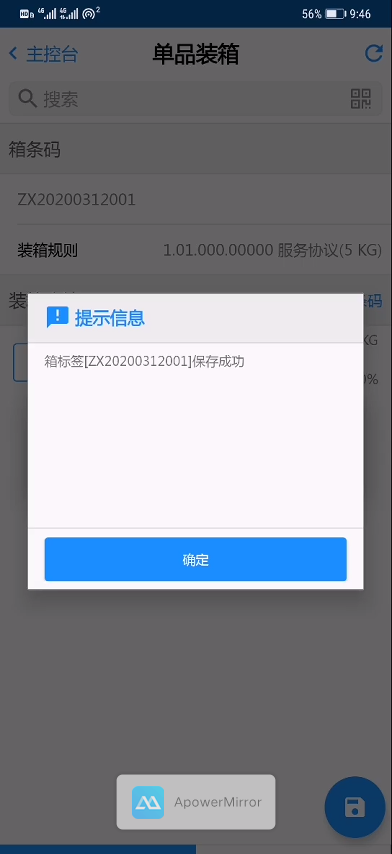

>>选装箱规则,直接采集装箱
举例:组合装箱
1.登录PDA端,打开【组合装箱】功能点
2.箱条码:点击【生成】,则自动按照编码规则生成箱条码
3.装箱规则:点击选择,选择已存在的组合装箱规则,然后自动带出装箱明细
4.采集箱明细物料:采集物料标签数量可小于或等于装箱数量,直接提交生成【箱条码】
5.提交时,选择是否进行封箱,默认选择不封箱
5.1 封箱:整箱进行移动,后续进行出入库、调拨等操作,扫描箱码/箱内单个标签,均带出整箱的内容;
5.2 不封箱:扫描箱码,带出当前箱所有内容;扫描箱内单个标签,带出扫描标签的内容。
6.提交后,登录SUF客户端,选择【组合装箱】,点击对应的箱号,通过【查看】,可查看当前箱的装箱明细。

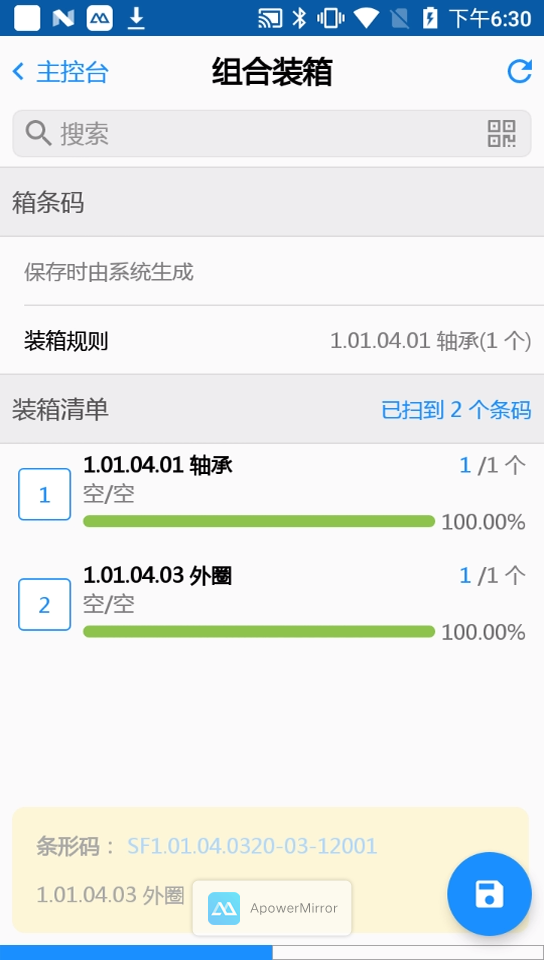

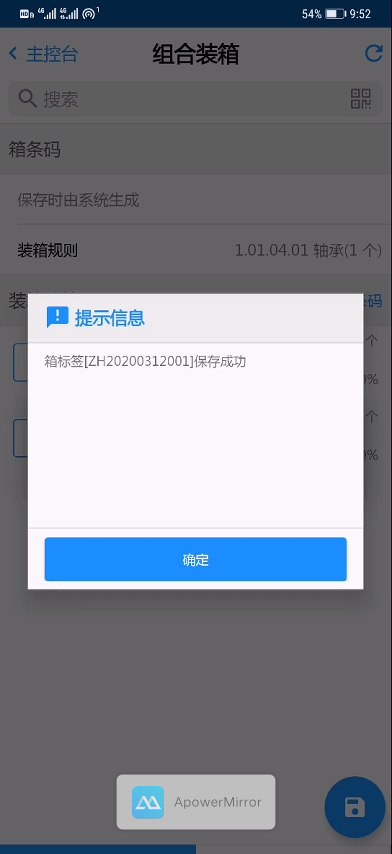

>>无装箱规则
1.登录PDA端,打开【单品装箱】或者【组合装箱】功能点
2.箱条码:点击【生成】,则自动按照编码规则生成箱条码
3.装箱规则:不需要选择
>>单品装箱,无装箱规则,以第一个采集的物料信息作为装箱物料的依据
>>组合装箱,无装箱规则,可直接扫描任意物料标签进行装箱
4.采集箱明细物料:采集物料标签完毕后,直接提交生成【箱条码】
5.提交时,选择是否进行封箱,默认选择不封箱
5.1 封箱:整箱进行移动,后续进行出入库、调拨等操作,扫描箱码/箱内单个标签,均带出整箱的内容;
5.2 不封箱:扫描箱码,带出当前箱所有内容;扫描箱内单个标签,带出扫描标签的内容。
6.提交后,登录SUF客户端,选择对应的装箱功能点,点击对应的箱号,通过【查看】,可查看当前箱的装箱明细。


>>装箱后,标签处理逻辑
可参考Iotube平台首页的标签处理逻辑查询小工具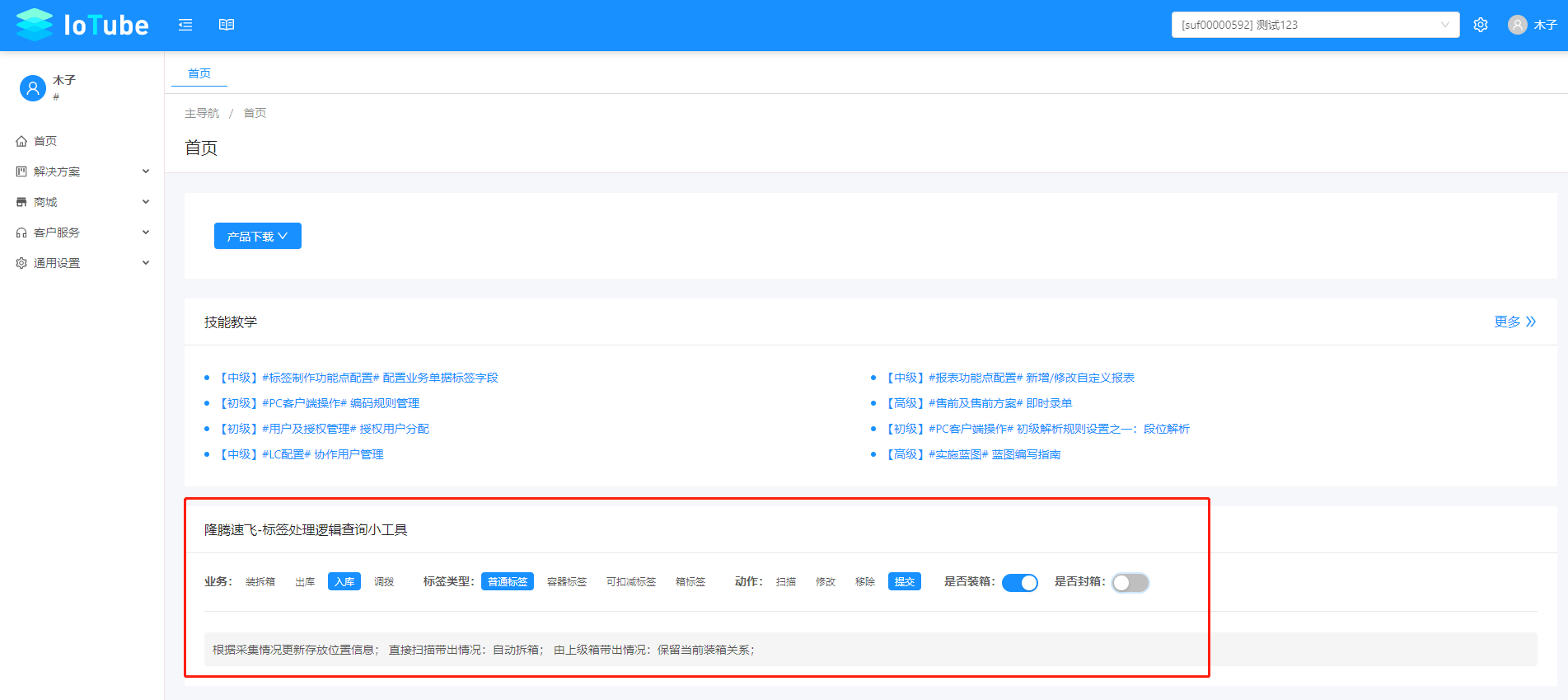
备注:关于嵌套装箱场景,单品/组合装箱,都可以直接进行嵌套装箱作业。

若有收获,就点个赞吧
0 人点赞


