监控系统状态
w(查看当前系统负载)
查看当前系统的负载 一般不超过服务器CPU数量就没关系
查看系统内核数:服务器文件/proc/cpuinfo 查看(cat 文件名)’processor’关键词查看cpu
vmstat(系统具体压力处)
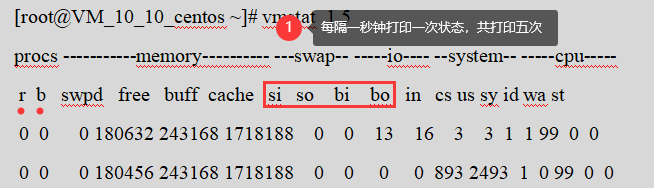
top(显示系统所占资源)
显示进程所占系统资源,用于动态监控进程所占系统资源(动态打印)
top -bn1(非动态打印)
free(查看内存使用)
ps(查看系统进程)
netstat命令
用来打印网络连接状况、系统所开放端口、路由表等信息
netstat -lnp (打印当前系统启动哪些端口)以及 netstat -an (打印网络连接状况)
网络相关
ifconfig(查看网卡信息)
不加任何选项和参数只打印当前网卡的IP(/ifcfg-eth0)相关信息(子网掩码、网关等)
ifdown(重启某一网卡)
如果Linux上有多个网卡,而只想重启某一个网卡
service network restar重启网卡。
ifup(启动网卡)
hostname(修改主机名)
永久修改主机名vi /etc/sysconfig/network
设置DNS
DNS是用来解析域名用的,dns配置文件(/etc/resolv.conf)
上面那行以 ‘;’ 为开头的行是一行注释
resolv.conf有它固有的格式,一定要写成 “nameserver IP” 的格式,
建议写两个或多namserver ,默认会用第一个namserver去解析域名,当第一个解析不到时会使用第二个。
特殊的文件/etc/hosts也能解析域名它的作用是临时解析某个域名
再ping一下 master就会到10.10.10.10 了
1)一个IP后面可以跟多个域名,可以是几十个甚至上百个;
2)每行只能有一个IP,也就是说一个域名不能对应多个IP;
3)如果有多行中出现相同的域名(前面IP不一样),会按最前面出现的记录来解析。
linux的防火墙(关闭)
SeLinux是Redhat/CentOS系统特有的安全机制。
临时关闭seLinux的命令,可以使用setenforce 0
可以使用 getenforce 命令获得当前seLinux的状态
[root@ceshi ~]# getenforceEnforcing
早已关闭selinux
关闭SeLinux方法:使“SELinux=disabled”, 默认为 enforcing
[root@ceshi ~]# vim /etc/sysconfig/seLinux# This file controls the state of SELinux on the system.# SELinux= can take one of these three values:# enforcing - SELinux security policy is enforced.# permissive - SELinux prints warnings instead of enforcing.# disabled - No SELinux policy is loaded.SELinux=disabled# SELinuxTYPE= can take one of these two values:# targeted - Targeted processes are protected,# mls - Multi Level Security protection.SELinuxTYPE=targeted
linux系统任务计划
crontab(检查管理并执行定期任务)
系统定期执行某一脚本需借助linux的cron功能,关于cron任务计划功能操作都是通过crontab命令完成的。
crontab被用来提交和管理用户的需要周期性执行的任务
-u :指定某个用户,不加-u选项则为当前用户;
-e :制定计划任务;
-l :列出计划任务;
-r :删除计划任务。
[root@ceshi ~]# crontab -eno crontab for root -using an empty one01 10 05 06 3 echo “ok” > /root/cron.log
-e 实际上是使用vim工具打开了crontab的配置文件使用的是vi编辑器(千万不要直接编辑那个文件)
数字表示从左到右从左到右,依次为:分,时,日,月,周,命令行。而上面的例子的含义是:在6月5日(这一天必须是星期3)的10点01分执行命令 echo “ok” > /root/cron.log
linux系统数据备份
rsync(同步数据/文件)
rsync不仅可以远程同步数据,当然还可以本地同步数据,rsync不像cp/scp一样会覆盖以前的数据(如果数据已经存在),它会先判断已经存在的数据和新数据有什么不同,只有不同时才会把不同的部分覆盖掉。
[root@sensi ~]# rsync -av sync.txt /tmpsending incremental file listsync.txtsent 1799 bytes received 31 bytes 3660.00 bytes/sectotal size is 1723 speedup is 0.94
将当前目录下的sync.txt同步到/tmp/目录下,也可以更改目标文件的名字, rsync -av sync.txt(旧名字) /tmp/newsync.txt(新名字), 如果是远程拷贝的话就是这样的形式了: IP:path (如:10.0.2.34:/root/)
[root@censi ~]# rsync -av sync.txt 118.89.199.110:/tmp/newsync.txtroot@118.89.199.110's password:sending incremental file listsent 33 bytes received 12 bytes 18.00 bytes/sectotal size is 1723 speedup is 38.29
rsync的命令格式
一 rsync [OPTION]… SRC DEST
二 rsync [OPTION]… SRC [USER@]HOST:DEST
rsync [OPTION]… [USER@]HOST:SRC DEST
常用命令:
-a 归档模式,表示以递归方式传输文件,并保持所有属性,等同于-rlptgoD, -a选项后面可以跟一个 —no-OPTION 这个表示关闭-rlptgoD中的某一个例如 -a—no-l 等同于-rptgoD
-v 打印一些信息出来,比如速率,文件数量等
—delete 删除那些DST中SRC没有的文件
—exclude=PATTERN 指定排除不需要传输的文件,等号后面跟文件名,可以是万用字符模式(如*.txt)
linux系统日记
常查看的日志文件为/var/log/message, (故障诊断时首要查看的日志)
由syslogd守护进程产生的如果停掉这个服务则系统不会产生/var/log/messages
dmesg (显示系统的启动信息)
last(显示历史登录信息)
实际上是读取了二进制日志文件/var/log/wtmp
另外一个和登陆信息有关的日志文件为/var/log/secure,该日志文件记录验证和授权等方面的信息,比如ssh登陆系统成功或者失败,都会把相关信息记录在这个日志里。
linux日志文件说明
/var/log/message 系统启动后的信息和错误日志,是Red Hat Linux中最常用的日志之一
/var/log/secure 与安全相关的日志信息
/var/log/maillog 与邮件相关的日志信息
/var/log/cron 与定时任务相关的日志信息
/var/log/spooler 与UUCP和news设备相关的日志信息
/var/log/boot.log 守护进程启动和停止相关的日志消息
/var/log/wtmp 该日志文件永久记录每个用户登录、注销及系统的启动、停机的事件
linux命令xargs与exec用法
xargs(组合多个命令)
它的作用就是把管道符前面的输出作为xargs后面的命令的输入。(将两部/多部简单成一部完成)(连接两个命令)
[root@ceshi ~]# echo "121212121212">123.txt[root@ceshi ~]# ls 123.txt |xargs cat121212121212
常与find命令一起使用,比如,查找当前目录创建时间大于10天的文件,然后再删除, 示例代码如下:
[root@ceshi ~]# find . -mtime +10 |xargs rm -
查找当前目录下所有.txt的文件,然后把这些.txt的文件变成.txt_bak。
[root@ceshi ~]# mkdir test[root@ceshi ~]# cd test[root@ceshi test]# touch 1.txt 2.txt 3.txt 4.txt 5.txt[root@ceshi test]# ls1.txt 2.txt 3.txt 4.txt 5.txt[root@ceshi test]# ls *.txt |xargs -n1 -i{} mv {} {}_bak[root@ceshi test]# ls1.txt_bak 2.txt_bak 3.txt_bak 4.txt_bak 5.txt_bak
xargs -n1 –i{} 类似for循环,-n1意思是一个一个对象的去处理,-i{}把前面的对象使用{}取代,mv {} {}_bak 相当于 mv 1.txt 1.txt_bak。
exec(组合命令与xargs命令相似)
查找当前目录创建时间大于10天的文件,然后再删除, 示例代码如下:
[root@ceshi test]# find . -mtime +10 -exec rm -rf {}\;
sereen工具介绍
nohup(不挂断的运行命令)
[root@VM_10_10_centos ~]# cat /usr/local/sbin/sleep.sh#!/bin/bashsleep 1000[root@VM_10_10_centos ~]# nohup sh /usr/local/sbin/sleep.sh&[1]19997
screen工具的使用
screen是一个可以在多个进程之间多路复用一个物理终端的窗口管理器。
screen中有会话的概念,用户可以在一个screen会话中创建多个screen窗口,在每一个screen窗口中就像操作一个真实的SSH连接窗口那样。
[root@ceshi ~]# screen[root@ceshi ~]# screen -lsThere is a screen on:3318.pts-0.ceshi (Detached)1 Socket in /var/run/screen/S-root.[root@ceshi ~]#
Ctrl +a 再按d退出该screen会话,只是退出,并没有结束。结束的话输入Ctrl +d 或者输入exit
退出后还想再次登录某个screen会话,使用sreen -r [screen 编号]

若有收获,就点个赞吧
0 人点赞


