常用系统工作命令
1echo命令
echo 命令用于在终端输出字符串或变量提取后的值,格式为“echo [字符串 | $变量]”。
该命令的一般格式为: echo [ -n ] 字符串
其中选项n表示输出文字后不换行;字符串能加引号,也能不加引号。
用echo命令输出加引号的字符串时,将字符串原样输出;用echo命令输出不加引号的字符串时,将字符串中的各个单词作为字符串输出,各字符串之间用一个空格分割。
2.date命令
date 命令用于显示及设置系统的时间或日期,格式为“date [选项] [+指定的格式]”。
只需在强大的 date 命令中输入以“+”号开头的参数,即可按照指定格式来输出系统的
时间或日期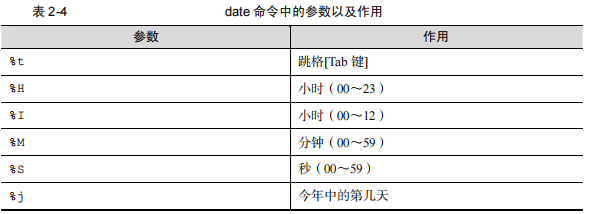

3.reboot命令
4.poweroff命令
poweroff 命令用于关闭系统,其格式为 poweroff.
5.wget命令
wget 命令用于在终端中下载网络文件,格式为“wget [参数] 下载地址”
6.PS命令(查看进程)
ps 命令用于查看系统中的进程状态,格式为“ps [参数]”。

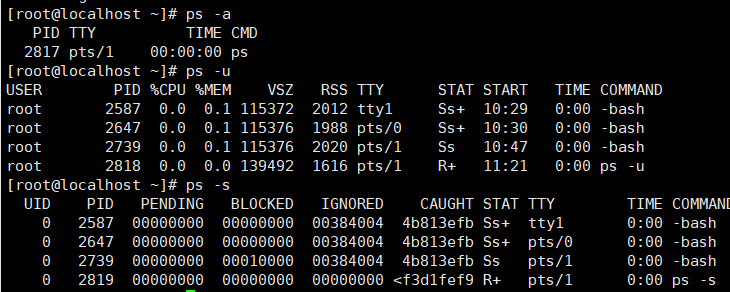
外 ps 命令可允许参数不加减号(-),因此可直接 写成 ps aux 的样子。
7.top命令(监控进程)
top 命令用于动态地监视进程活动与系统负载等信息,其格式为 top。
(动态查看系统运维状态)
8.pidof
pidof 命令用于查询某个指定服务进程的 PID 值,格式为“pidof [参数] [服务名称]”
9.kill
kill 命令用于终止某个指定 PID 的服务进程,格式为“kill [参数] [进程 PID]”。
。这种操作的效果等同于强制停止 sshd 服务
10.killall
killall 命令用于终止某个指定名称的服务所对应的全部进程,格式为:“killall [参数] [进程名称]”。
可以使用 killall 命令来批量结束某个服务程序带有的全部进程
系统状态检测命令
1.ifconfig(网卡信息)
ifconfig 命令用于获取网卡配置与网络状态等信息,格式为“ifconfig [网络设备] [参数]”。
2.uname(系统信息)
uname 命令用于查看系统内核与系统版本等信息,格式为“uname [-a]”
3.uptime

4.free
fiee用于查看当前系统内存使用信息,格式为”free [-h]”
5.who(当前用户信息)
who 用于查看当前登入主机的用户终端信息,格式为“who [参数]”
-m它的效果同who am i显示出自己在系统中的用户名,登录终端,登录时间
-q只显示用户的登录帐号和登录用户的数量
-s忽略,它同于who
-r可以查看当前系统的运行级别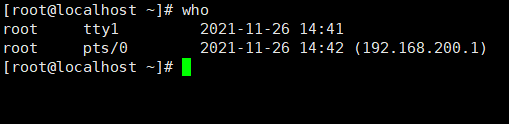
6.last
last 命令用于查看所有系统的登录记录,格式为“last [参数]”。
7.history(显示历史命令)
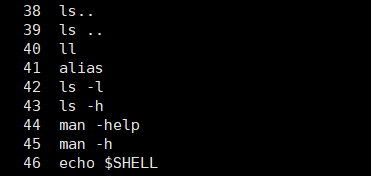
history 命令用于显示历史执行过的命令,格式为“history [-c]”。
想要查看更多命令,还可以自定义/etc/profile 文件中的 HISTSIZE 变量值。
使用-c 参数则会清空所有的命令历史记录,还可以使用“
!编码数字”的方式来重复执行某一次的命令。
以点(.)开 头的文件均代表隐藏文件,这些文件大多数为系统服务文件,可以用 cat 命令查看其文件 内容
8.sosreport
sosreport 命令用于收集系统配置及架构信息并输出诊断文档,格式为 sosreport。
service network restart(重启)
工作目录切换命令
1.pwd(查看当前所处目录)
pwd 命令用于显示用户当前所处的工作目录,格式为“pwd [选项]”
2.cd(切换工作路径)
cd 命令用于切换工作路径,格式为“cd [目录名称]”。
cd /工作路径、目录,切换工作路径
cd -切换到上一工作路径
cd ~快速切换到用户的家目录
cd..命令进入上级目录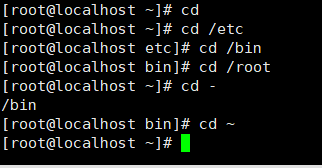
3.ls(显示目录、文件信息)
ls 命令用于显示目录中的文件信息,格式为“ls [选项] [文件] ”。
用 ls 命令的“-a”参数看到全部文件(包括隐藏文件)
使用“-1”参数可以查看文件的属性、大小等详细信息
-t按时间顺序排序
-d 参数查看目录属性信息
扩展(目录):
. 代表此层目录
.. 代表上一层目录
- 代表前一个工作目录
~ 代表[目前用户身份]所在的家目录
文本文件编辑命令
1.cat(查看少文本)
cat 命令用于查看纯文本文件(内容较少的),格式为“cat [选项] [文件]”。
cat 命令就是用于查看内容较少的纯文本文件的
想顺便显示行号的话,不妨在 cat 命令后面追加一个-n 参数:
2.more(查看多文本)
more 命令用于查看纯文本文件(内容较多的),格式为“more [选项]文件”。
空格键或回车键向下翻页
3.head(查看前N行)
head 命令用于查看纯文本文档的前 N 行,格式为“head [选项] [文件]”。
(看某行)
在位指定行数时默认10行
4.tail(查看后N行)
tail 命令用于查看纯文本文档的后 N 行或持续刷新内容,格式为“tail [选项] [文件]”
比如需要查看文本内容的最后 20 行,,只需要执行“tail -n 20 文件名”命令
当想要实时 查看最新日志文件时,此时的命令格式为“tail -f 文件名”:
5.tr(替换字符)
tr 命令用于替换文本文件中的字符,格式为“tr [原始字符] [目标字符]”。
cat 命令读取待处理的文本,然后通过管道符把这些文本内容传递给 tr 命令进行替换操作即可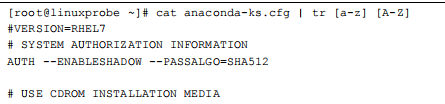
6.wc(统计行数等)
wc 命令用于统计指定文本的行数、字数、字节数,格式为“wc [参数] 文本”。

7.stat(查看文件信息)
stat 命令用于查看文件的具体存储信息和时间等信息,格式为“stat 文件名称”
8.cut (按列提取字符)
cut 命令用于按“列”提取文本字符,格式为“cut [参数] 文本”。
9.diff
diff 命令用于比较多个文本文件的差异,格式为“diff [参数] 文件
文件目录管理命令
1.touch(创建空白文件设置文件时间)
touch 命令用于创建空白文件或设置文件的时间,格式为“touch [选项] [文件]
2.mkdir(创建空白目录)
mkdir 命令用于创建空白的目录,格式为“mkdir [选项] 目录”
还可以结合-p 参数来递归创建出具有嵌套叠层关系的文件目录。
3.cp(复制文件/目录)
cp 命令用于复制文件或目录,格式为“cp [选项] 源文件 目标文件”。
4.mv(重命名文件剪切文件)
mv 命令用于剪切文件或将文件重命名,格式为“mv [选项] 源文件 [目标路径|目标文件名]”。
它会默认把源文件删除掉,只保留剪切后的文件。
5.rm(删除文件/目录)
rm 命令用于删除文件或目录,格式为“rm [选项] 文件”。
,可在 rm 命令后跟上-f 参数来强制删除。
想要删除一个目录, 需要在 rm 命令后面一个-r 参数才可以,否则删除不掉。(rm-rf一步删除)
6.dd
dd 命令用于按照指定大小和个数的数据块来复制文件或转换文件,格式为“dd [参数]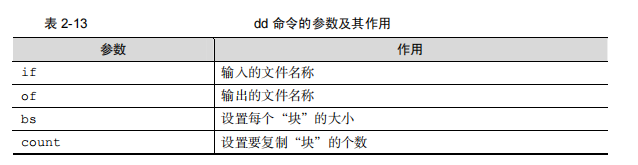
7.file(查看文件类型)
file 命令用于查看文件的类型,格式为“file 文件名”
打包压缩与搜索命令
1.tar 命令
tar 命令用于对文件进行打包压缩或解压,格式为“tar [选项] [文件]”。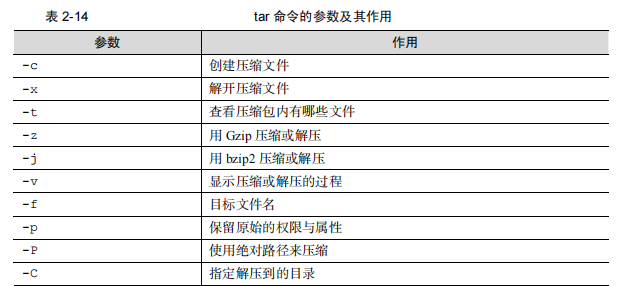
2.grep(关键词搜索)
grep 命令用于在文本中执行关键词搜索,并显示匹配的结果,格式为“grep [选项] [文件]”。
-n 显示行号 -v仅列出无关键词几行
示例:关键词用单引号:例:grep -c ‘processor’ /proc/cpuinfo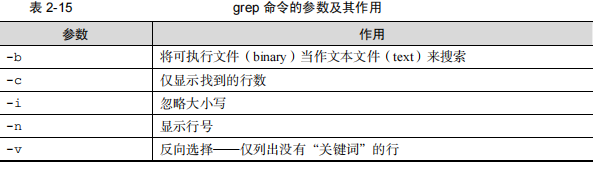
3..find 命令 (指定目录查找文件等)
find 命令用于按照指定条件来查找文件,格式为“find [查找路径] 寻找条件 操作”。
find -name <文件名>:会输出查找的文件所在的目录
find -name “fi” 注意引号要有查找该目录下以“fi”开头的文件
当然也有查找以“xx”结尾的文件例如:find -name “.c”
find -perm <文件权限>出示所有与之权限相同的匹配项
find -user <用户名>出示此用户下所有目录文件

若有收获,就点个赞吧
0 人点赞


