一、需求背景
1、乐办公—导入合同管理功能,目前存在有的业务类型没有管理,操作后也没有操作记录,不便追查;关联合同的入口隐藏较深,不便查找等问题。
2、成交报告页面中的客户/业主的界面展示存在信息呈现不清晰、数据表意不明确的情况,故提此需求进行优化。
3、据业务反馈,目前经纪人无法将音视频上传至成交系统,给业务开展带来不便,故提此需求。
二、需求描述
原型连接:https://foe4gm.axshare.com
(一)乐办公导入合同管理优化
1、原型概览:
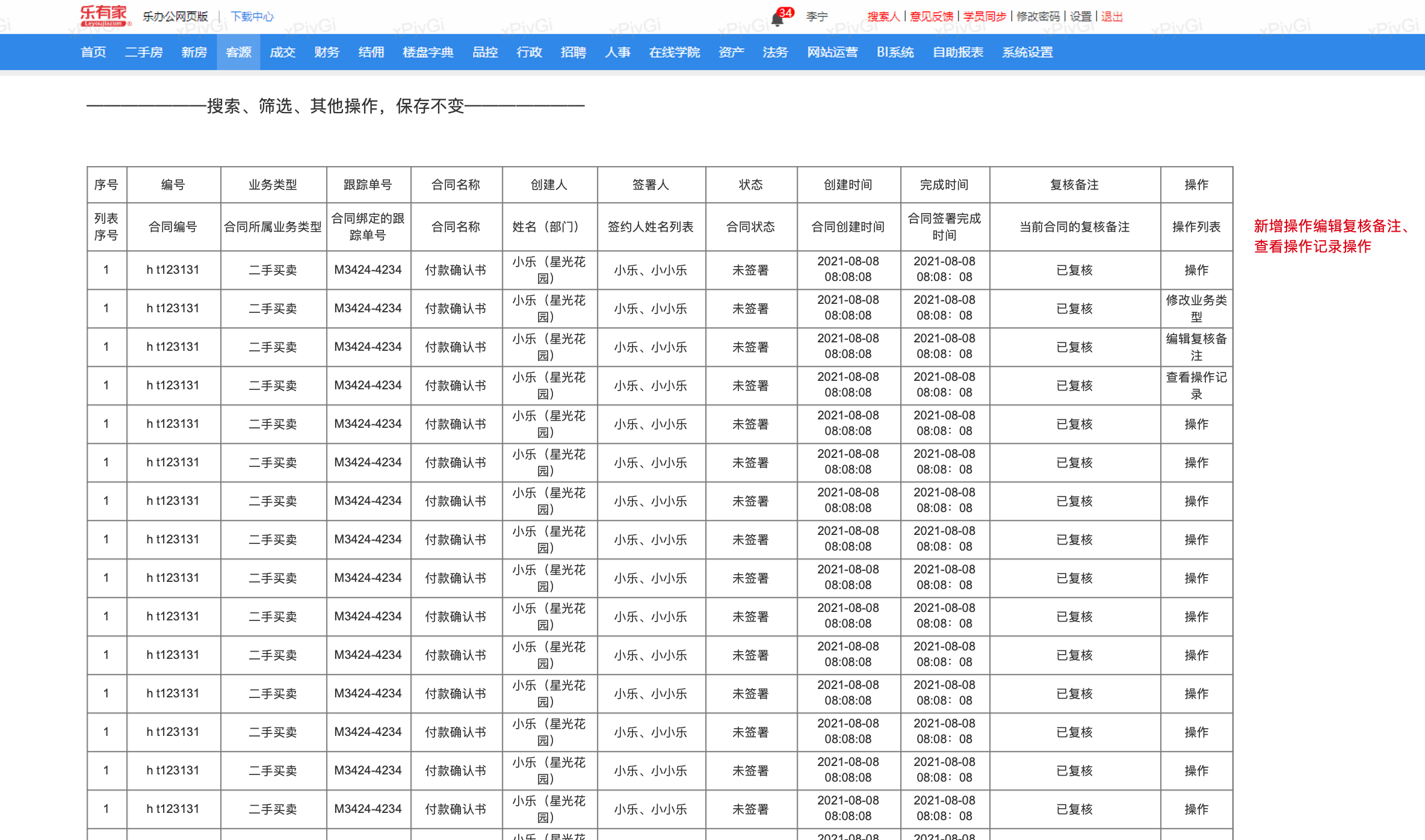
2、增加菜单栏、水印
3、表格列表内容调整
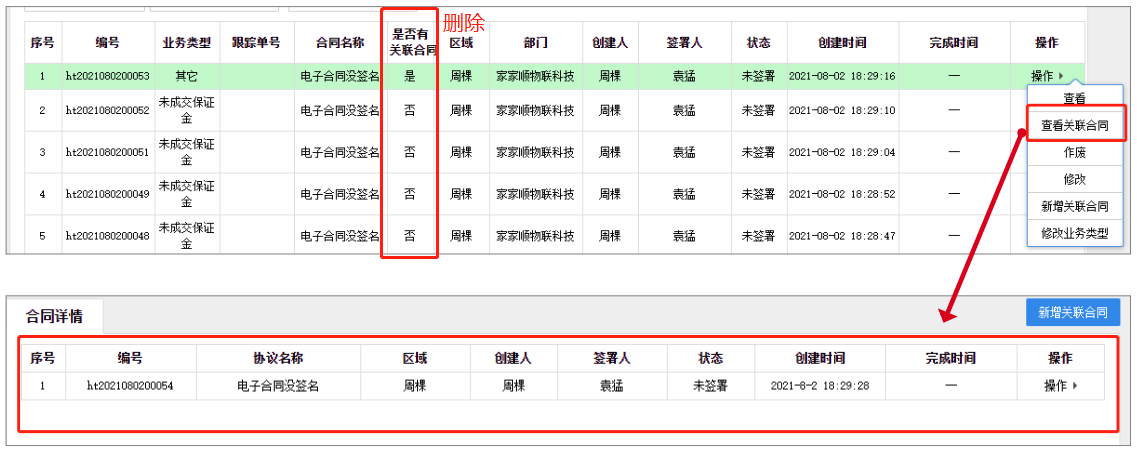
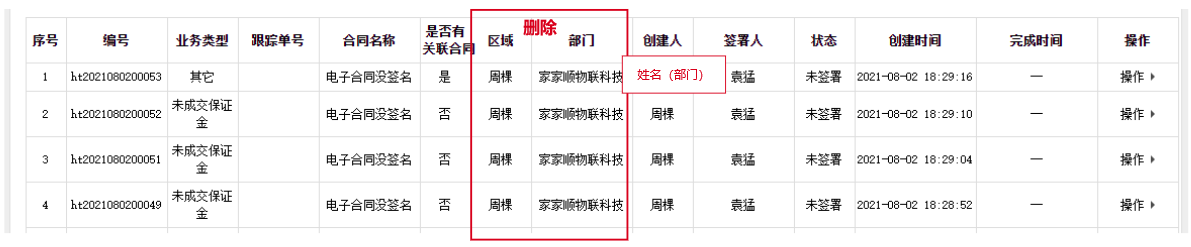
3.1、删除-是否有关联合同
- 删除是否有关联合同字段,将原子合同也读取到列表中并支持搜索、筛选等
- 若子合同不存在业务类型、跟踪单号信息字段,则自动同步主合同信息
3.2、删除-区域、部门,调整创建人字段显示
- 删除区域、部门字段
- 创建人由原来只显示创建人名字改为显示创建人名字和部门,如:小乐(星光花园)
3.3、新增-复核备注
- 新增复核备注列,用户显示管理人员记录复核合同的记录

4、操作调整
4.1、删除查看关联合同操作
4.2、调整修改业务类型操作

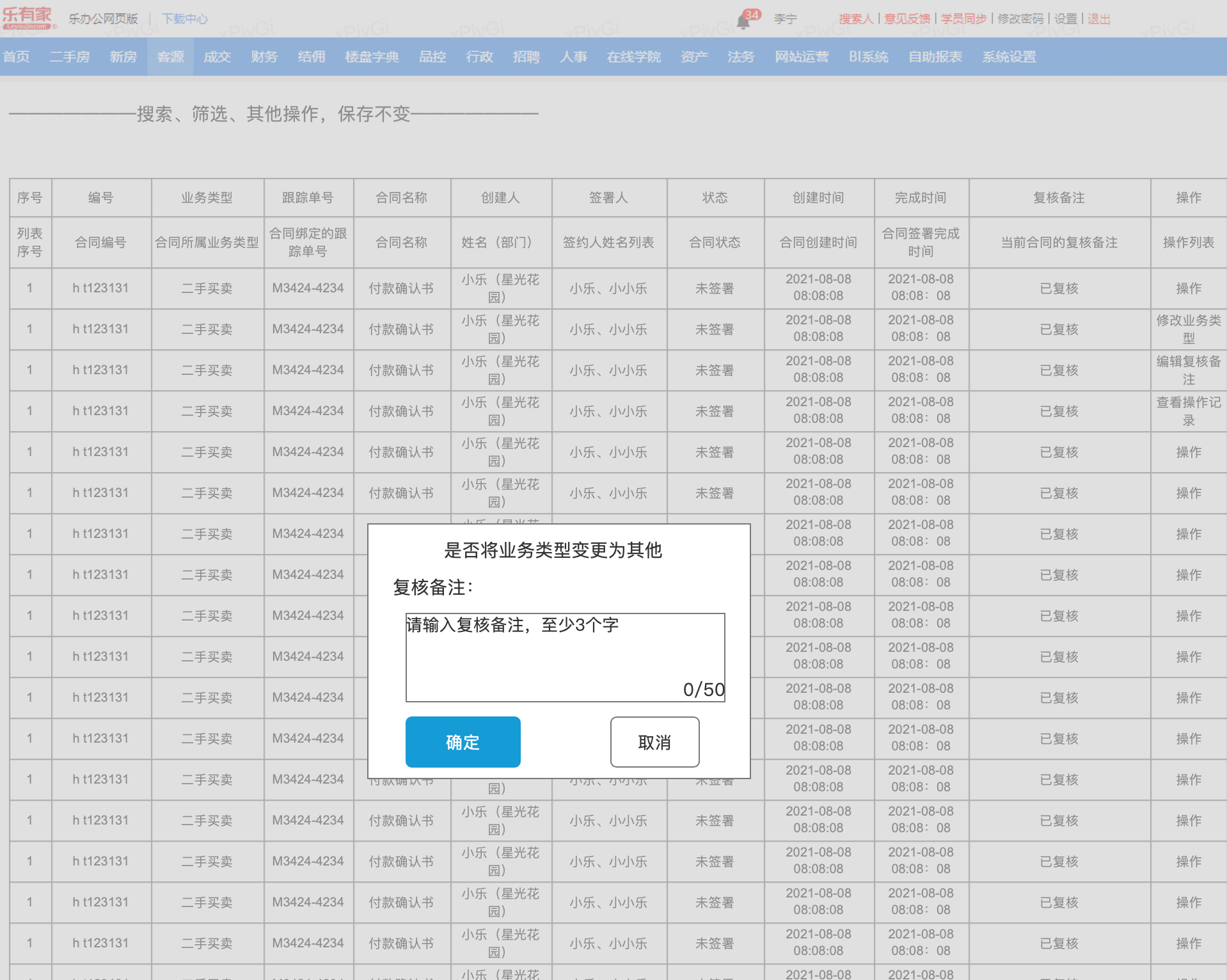
点击操作列表中的修改业务类型操作,打开修改类型弹窗,修改类型弹窗中新增复核备注输入框,原权限、交互逻辑不变
| 序号 | 字段 | 行内提示 | 类型 | 默认 | 必填 | 校验 | 说明 |
|---|---|---|---|---|---|---|---|
| 1 | 复核备注 | 请输入复核备注,至少3个字 | 文本框 | - | 是 | 少于3个字:请至少输入3个字 | 多于50个字禁止输入 |
| 2 | 操作 | 确定 | 结果:修改业务类型为其它,并保存复核备注,关闭弹窗,添加操作日志 | ||||
| 3 | 操作 | 取消 | 结果:关闭弹窗 |
4.3、新增编辑复核备注操作

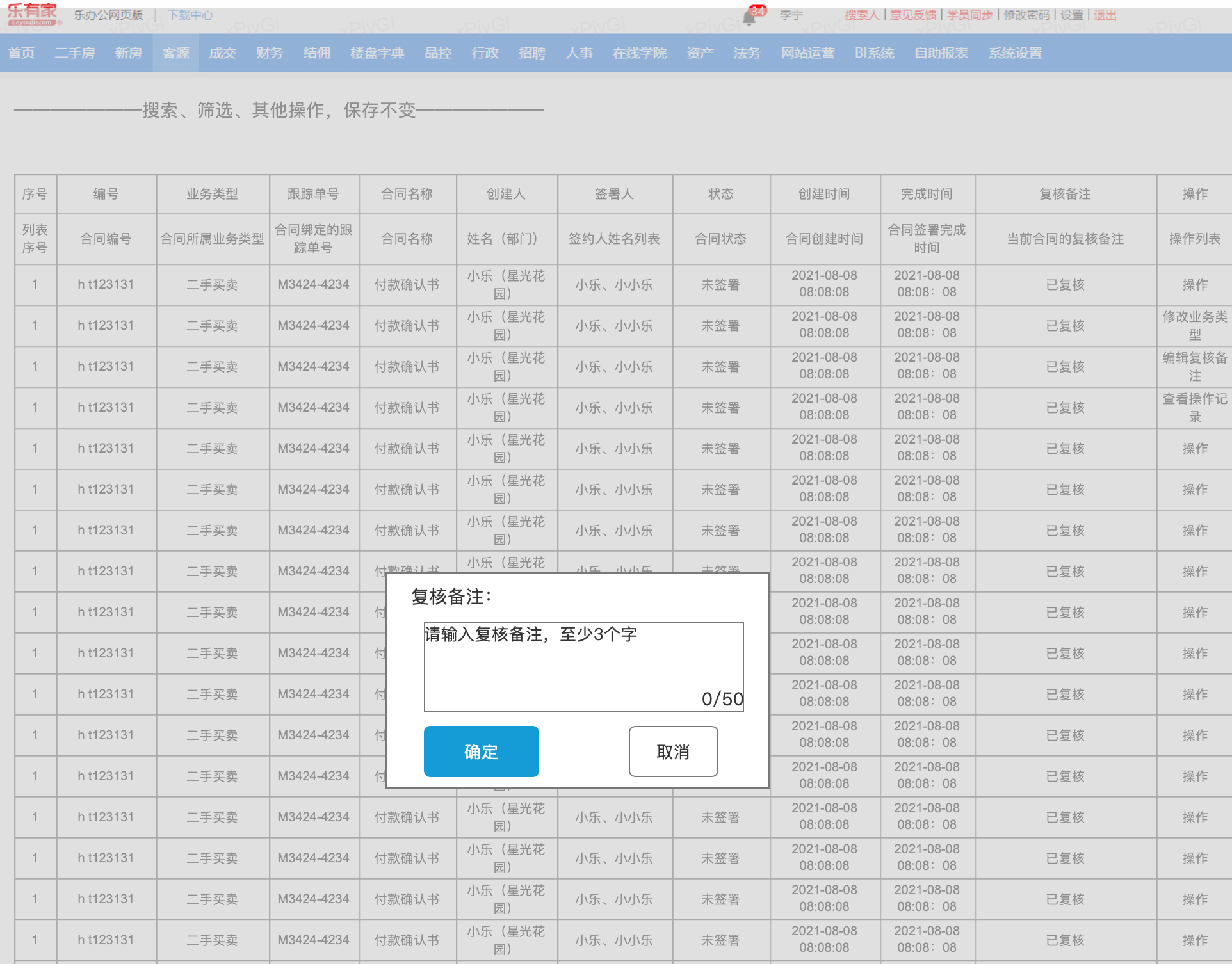
点击操作列表中的编辑复核备注操作,打开编辑复核备注弹窗
权限:仅当该人员拥有当前操作的合同所属类型的特殊权限时,拥有此编辑权限,如该人员拥有二手买卖类型所有合同的查看权限时,则他就拥有操作该二手买卖类型下合同的编辑复核备注的操作;若没有权限的人员,编辑复核备注操作功能隐藏。
| 序号 | 字段 | 行内提示 | 类型 | 默认 | 必填 | 校验 | 说明 |
|---|---|---|---|---|---|---|---|
| 1 | 复核备注 | 请输入复核备注,至少3个字 | 文本框 | - | 是 | 少于3个字:请至少输入3个字 | 多于50个字禁止输入 |
| 2 | 操作 | 确定 | 结果:保存复核备注,关闭弹窗,添加操作日志 | ||||
| 3 | 操作 | 取消 | 结果:关闭弹窗 |
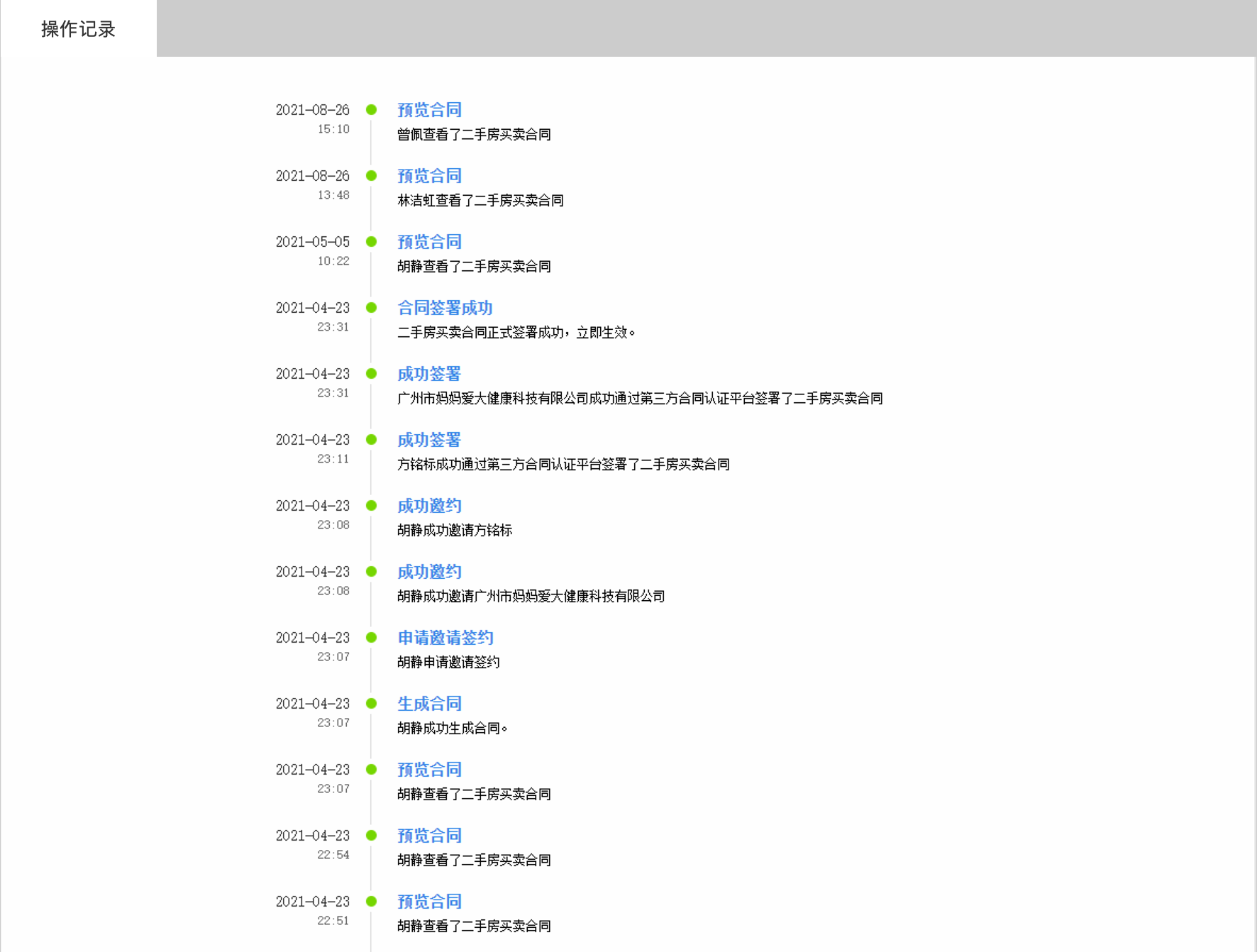
4.4、新增操作日志
原PC端未显示合同记录的操作日志,本期将在PC端新增操作日志查看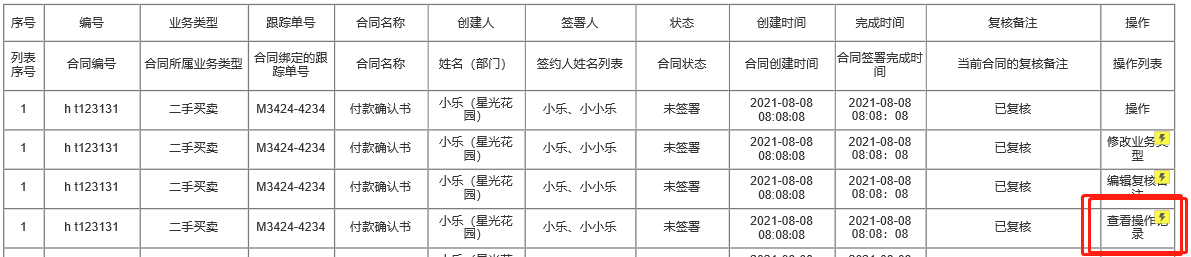
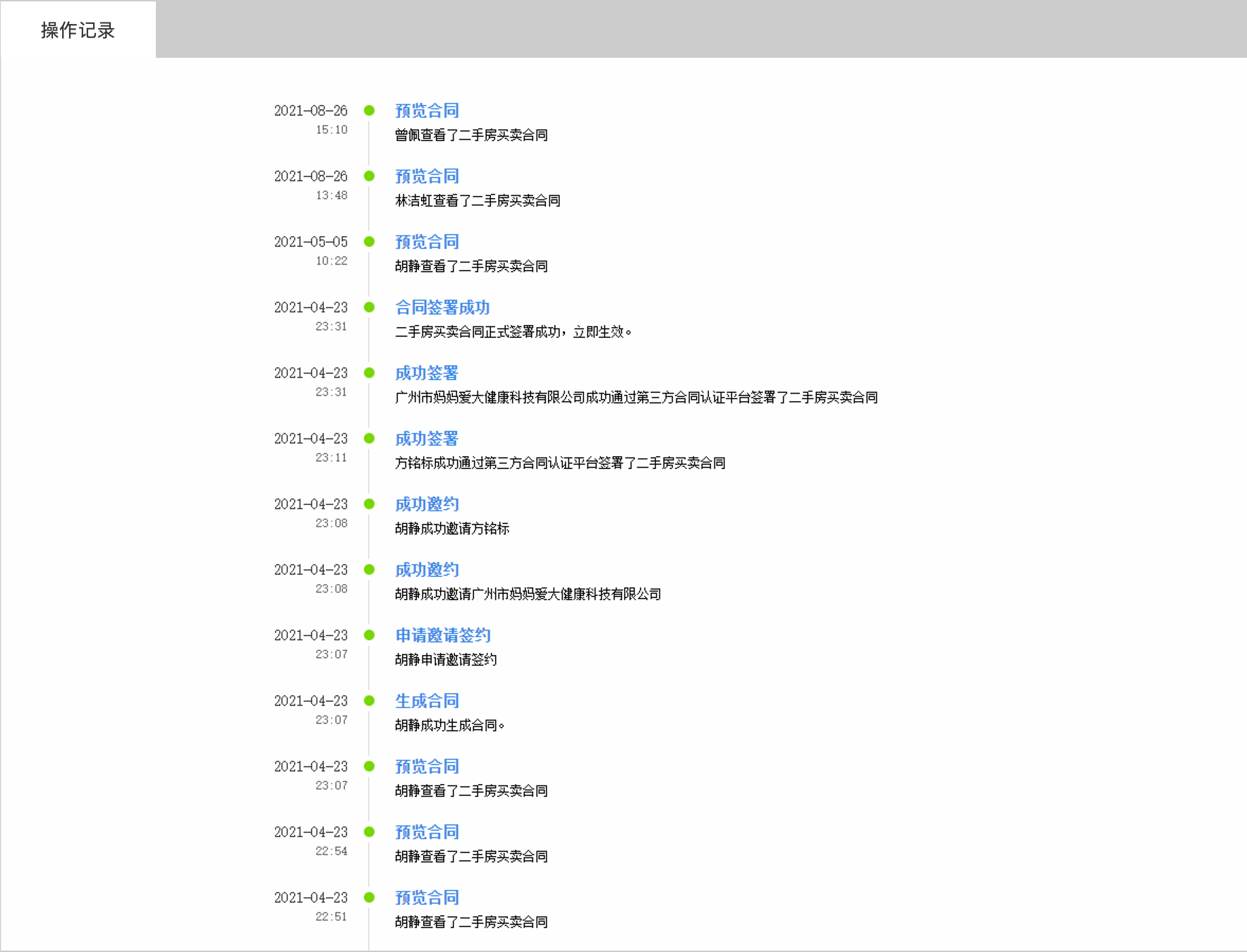
点击操作列表中的操作记录,新页面打开操作记录,并按时间倒序展示操作记录(操作类型、操作时间、操作详情),可参考:http://itest.leyoujia.com/jjsht/detail/c36d42ee-5de2-4846-9a7a-a4a3492f77cf
5、操作记录
本次新增两条操作记录
| 序号 | 操作类型 | 详情描述 | 产生条件 |
|---|---|---|---|
| 1 | 修改业务类型 | 【小乐】修改了业务类型为【其它】 | - 操作修改业务类型时 |
| 2 | 修改复核备注 | 【小乐】修改了复核备注为:【复核备注内容】 | - 操作修改业务类型时 - 操作修改复核备注时 |
(二)成交系统:新增备注&客户业主信息展示优化
二手买卖合同:
1、新增成交报告页面:增加备注说明框
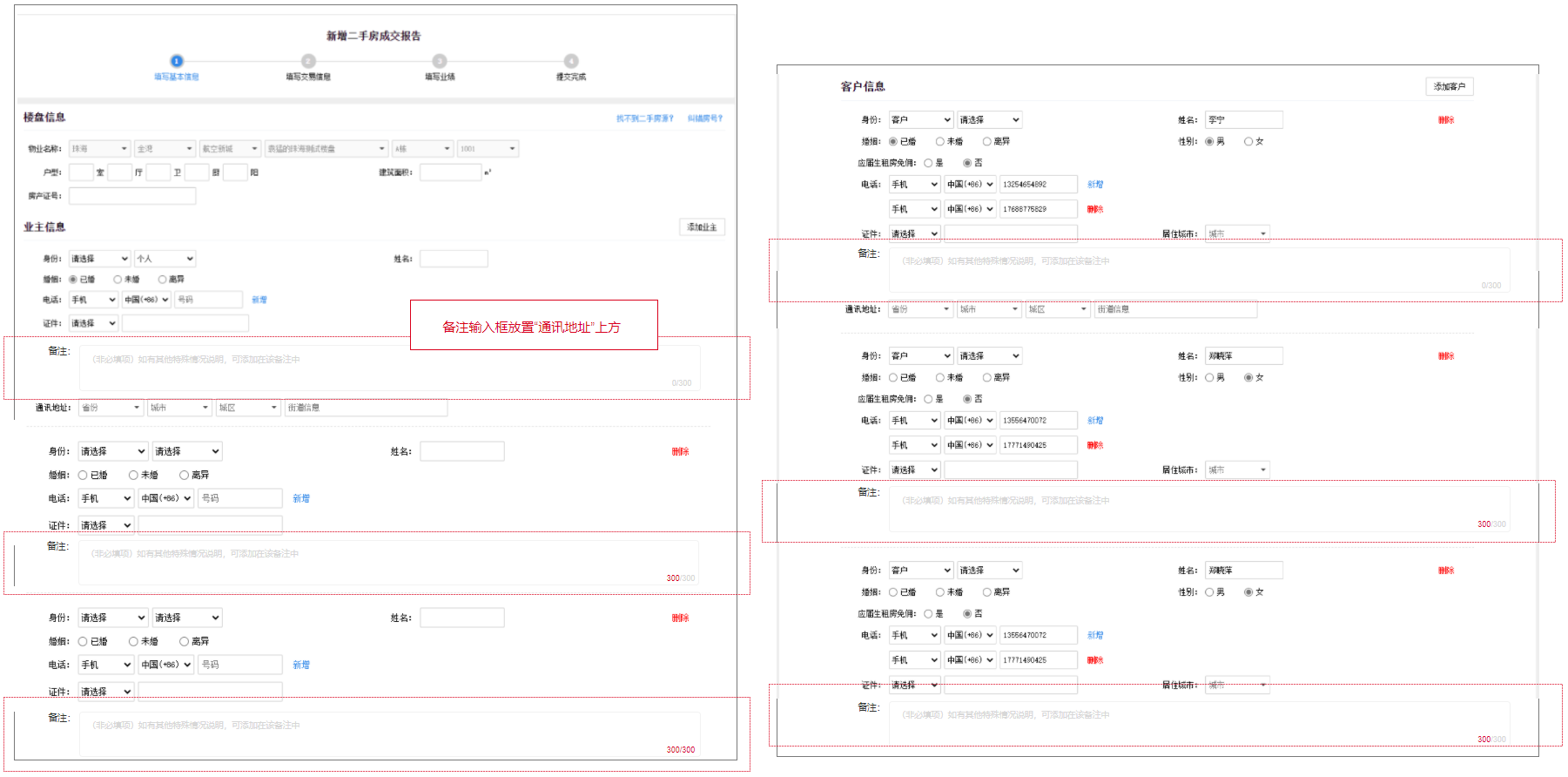 1.1 非必填项;最多可输入300字符。
1.2 每个业主/客户都有“备注”字段。第一个备注字段放在“通讯地址”字段的上方;
1.3输入框中显示“(非必填项)如有其他特殊情况说明,可添加在该备注中”提示,用户点击输入时提示语消失。
1.4 当没有达到限制字数,显示的是当前输入的字数,颜色为灰色;当超过限制字数时,字数显示为300,颜色为红色,此时用户无法再输入
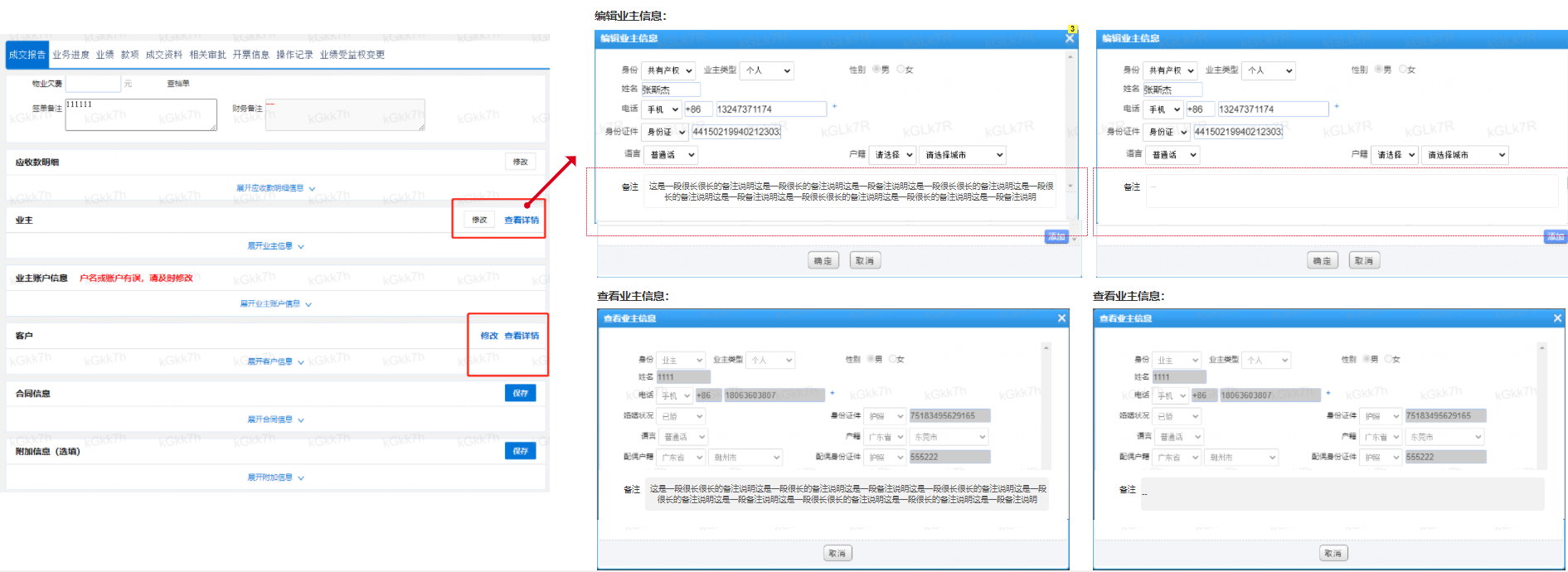
1.5 保存后,备注说明内容要在【编辑/查看业主/客户信息】弹窗同步显示。
- 【编辑业主信息】:备注内容可编辑,点击确定后刷新页面,保存显示最新数据。
- 【查看业主信息】:备注内容只能查看不可编辑;无内容时显示”-“
2、APP端:业主/客户增加说明输入框
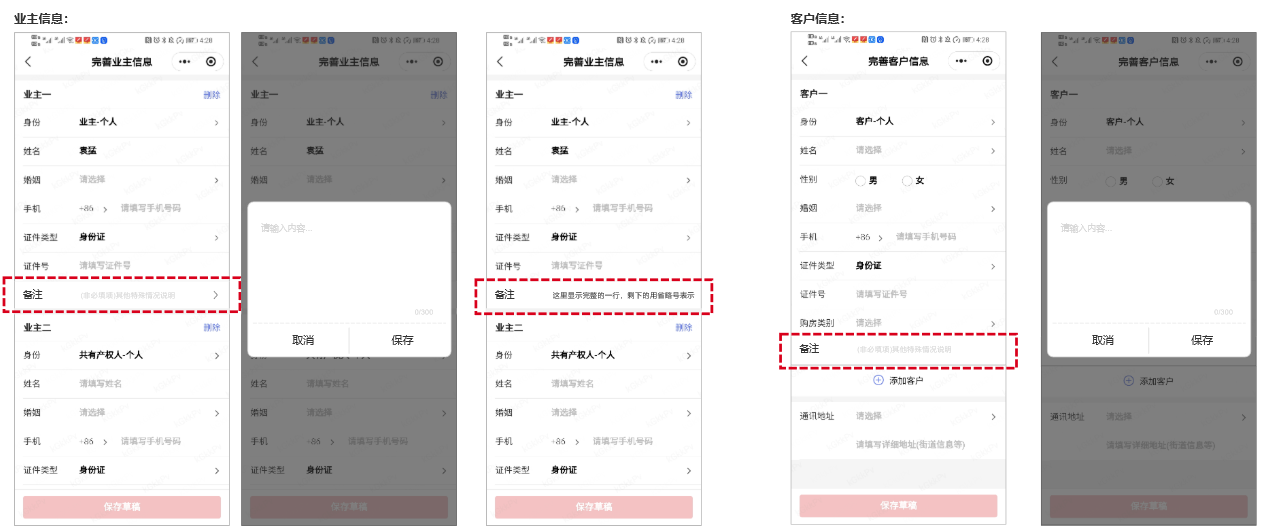
2.1 售后协作平台—成交报告—完善业主/客户信息页面,增加“备注”字段。
2.2 显示“(非必填)其他特殊情况说明”提示语,用户点击后弹出输入框。
2.3 备注内容输入保存后,跳转到 完善业主/客户信息页面。同时刷新页面,此时“备注”显示完整的一行内容,剩下的用省略号表示,点击依旧弹出输入框,支持增删改。
2.4 若成交报告还是草稿状态(即还未生成),该备注内容支持增删改。
2.5 售后协作平台—联系人—业主/客户,点击可查看具体的备注说明。若没有内容,则显示“-”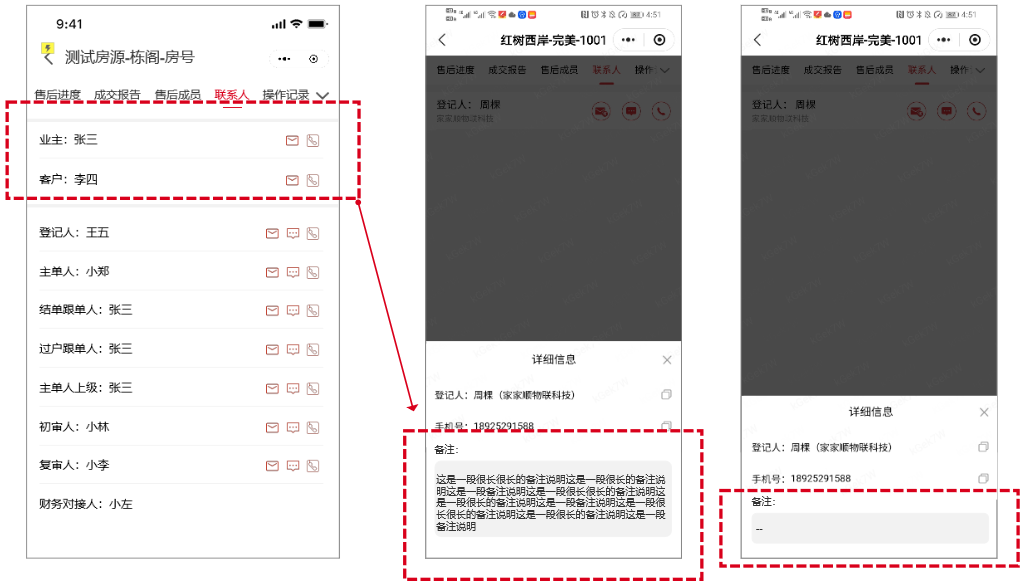
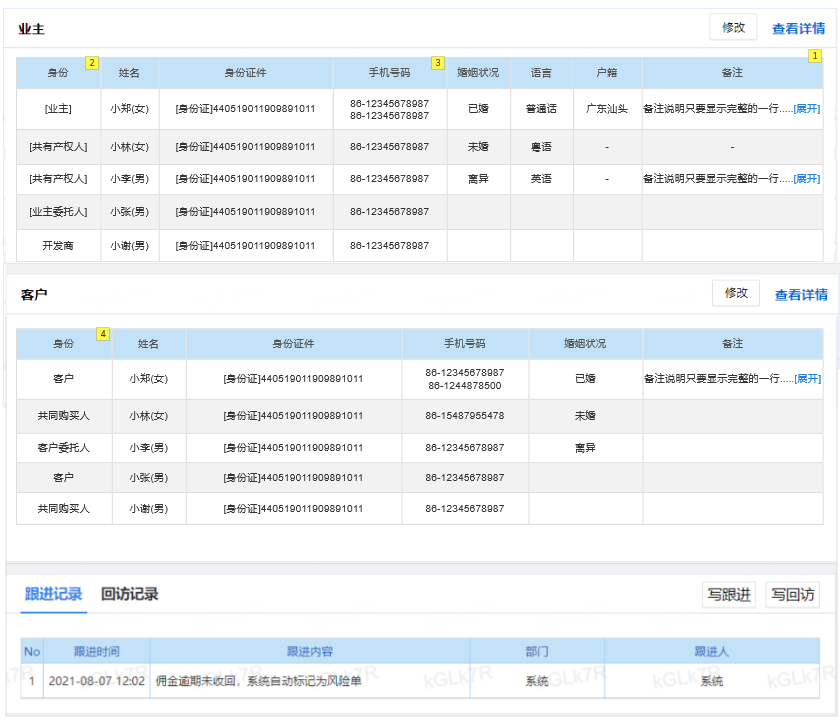
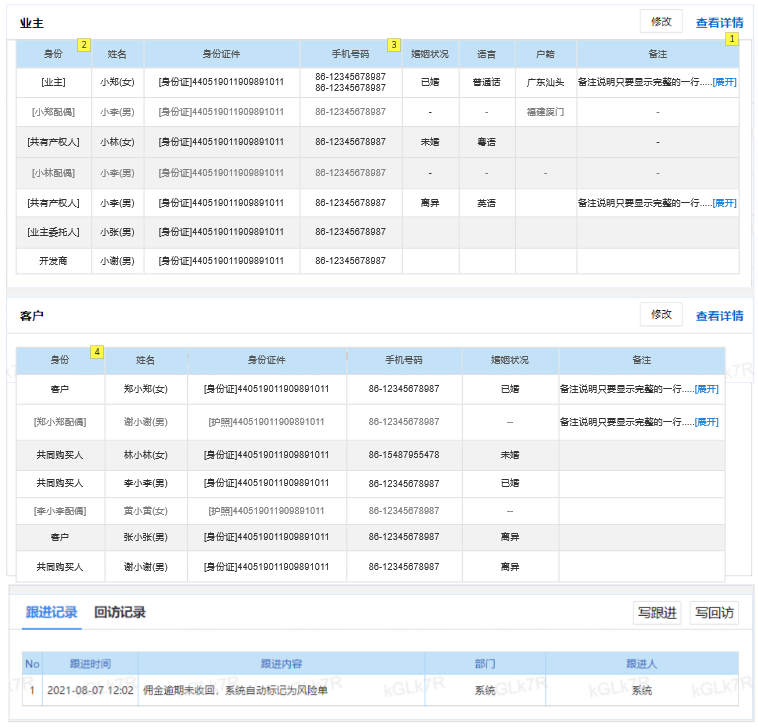
3、客户业主信息以表格的形式展示
| 模块 | 字段 | 说明 |
|---|---|---|
| 业主 | 身份 | 显示顺序:业主、共有产权人、业主委托人、开发商 |
| 姓名 | 格式:姓名+性别 | |
| 身份证件 | 格式:[证件类型]+证件码 | |
| 手机号码 | 若多个,则纵向排列显示。有多个显示多个。例:业主A一共有5个手机号码,则该表格需纵向显示这5个手机号码。 | |
| 婚姻状况 | 若是已婚,则需顺带出配偶信息,显示身份、姓名、身份证件和手机号码字段等信息 (1)身份:[客户姓名+配偶]。如张三配偶;李四配偶 (2)姓名:姓名+(性别) (3)身份证件:(身份证件)+证件号 (4)手机号码:若有多个,需纵向罗列显示 (5)婚姻状况、语言显示“-” (6)户籍:有则显示,没有则显示“-” |
|
| 备注 | 显示完整的一行,超过的部分用省略号表示。省略的末尾使用【展开】文字链,点击后向下扩展显示全文。当页面刷新时,展开的内容自动收起 | |
| 客户 | 身份 | 显示的顺序是:客户、共有购买人、客户委托人 |
| 婚姻状况 | 若是已婚,则需顺带出配偶信息,显示身份、姓名、身份证件和手机号码字段信息 (1)身份:[客户姓名+配偶]。如张三配偶;李四配偶 (2)姓名:姓名+(性别) (3)身份证件:(身份证件)+证件号 (4)手机号码:若有多个,需纵向罗列显示 (5)婚姻状况显示“-” |
|
| 表格其他说明: 1、表头标蓝(#C3E2F8) 2、表格用斑马线形式区分上下行(#FFFFFF #F2F2F2) 3、字段数据的取数逻辑和原先保持一致;数据缺失的字段用“-”表示 |
租赁合同:
1、客户业主信息以表格的形式展示
表格&字段说明
| 模块 | 字段 | 说明 |
|---|---|---|
| 业主 | 身份 | 显示顺序:业主、共有产权人、业主委托人、开发商、租客、二房东/包租公司 |
| 姓名 | 格式:姓名+性别 | |
| 身份证件 | 格式:[证件类型]+证件码 | |
| 手机号码 | 若多个,则纵向排列显示。有多个显示多个。例:业主A一共有5个手机号码,则该表格需纵向显示这5个手机号码。 | |
| 备注 | 显示完整的一行,超过的部分用省略号表示。省略的末尾使用【展开】文字链,点击后向下扩展显示全文。当页面刷新时,展开的内容自动收起 | |
| 客户 | 身份 | 显示顺序:客户、共有购买人、客户委托人、二房东/包租公司 |
| 姓名 | 显示规则同业主 | |
| 身份证件 | ||
| 手机号码 | ||
| 备注 | ||
| 表格其他说明: 1、表头标蓝(#C3E2F8) 2、表格用斑马线形式区分上下行(#FFFFFF #F2F2F2) 3、字段数据的取数逻辑和原先保持一致;数据缺失的字段用“-”表示 |
(三)成交报告—成交资料页面新增“音影资料”模块。
1、整体交互流程
原型链接:https://rtuof7.axshare.com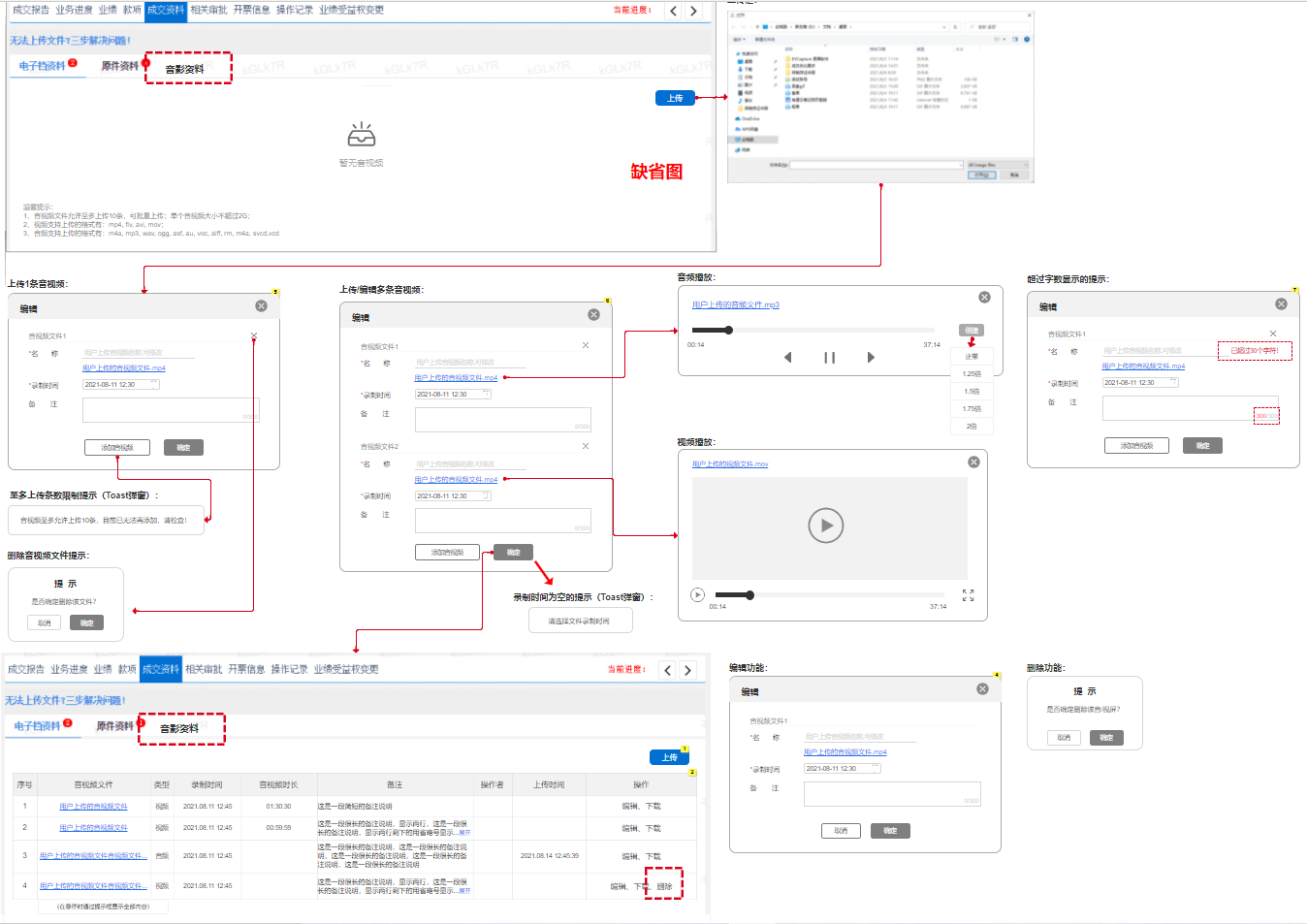
2、规则说明
| 规则 | 说明 |
|---|---|
| 上传的内容 | 支持上传音频和视频 |
| 上传的大小 | 单个视频大小不超过2G |
| 上传的条数 | 允许至多上传10条。 |
| 上传的格式 | 1、视频:mp4, flv, avi, mov 2、音频:m4a, mp3, wav, ogg, asf, au, voc, aiff, rm, m4a, svcd,vcd |
| 失效时间 | 自交易结束时间起,音视频在系统中可存储半年,半年后系统自动删除源文件,但保留上传记录。音视频文件不可播放或下载,当用户点击时,弹出toast提示:已失效 |
3、页面交互说明
(1) 上传页面
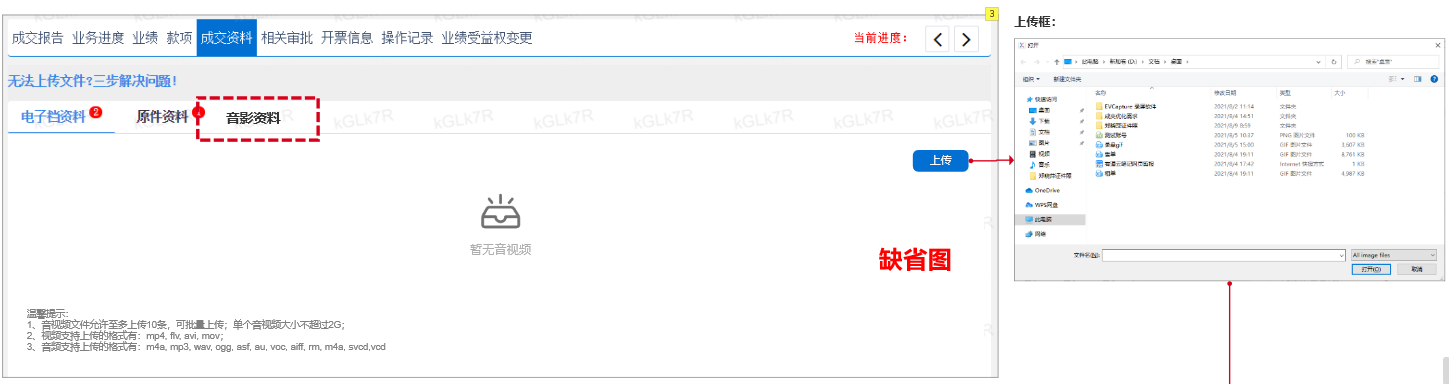
① 无任何音视频文件时,显示缺省页面。缺省页的左下方,标注提示内容(提示内容见原型)
② 点击“上传”,弹出上传框,选择音频/视频文件。
- 支持多选,即可同时选择音频/视频,至多可选择10条。选择文件点击确定后需校验上传的文件是否超过10条。若超过,系统需弹出提示:音视频至多允许上传10条,目前已超出限制,请检查!
- 用户上传时系统需校验音视频的大小。单个视频的大小不超过2G。若超过2G,系统需弹出提示:上传的音视频文件大小不超过2G,请重新选择!
- 用户上传时系统需校验音视频格式。若上传音视频的格式不在支持范围内,点击确定时系统需弹出提示:您上传的音/视频格式不正确,请重新选择!
- 视频:mp4, flv, avi, mov
- 音频:m4a, mp3, wav, ogg, asf, au, voc, aiff, rm, m4a, svcd,vcd
(2)上传音视频编辑页面
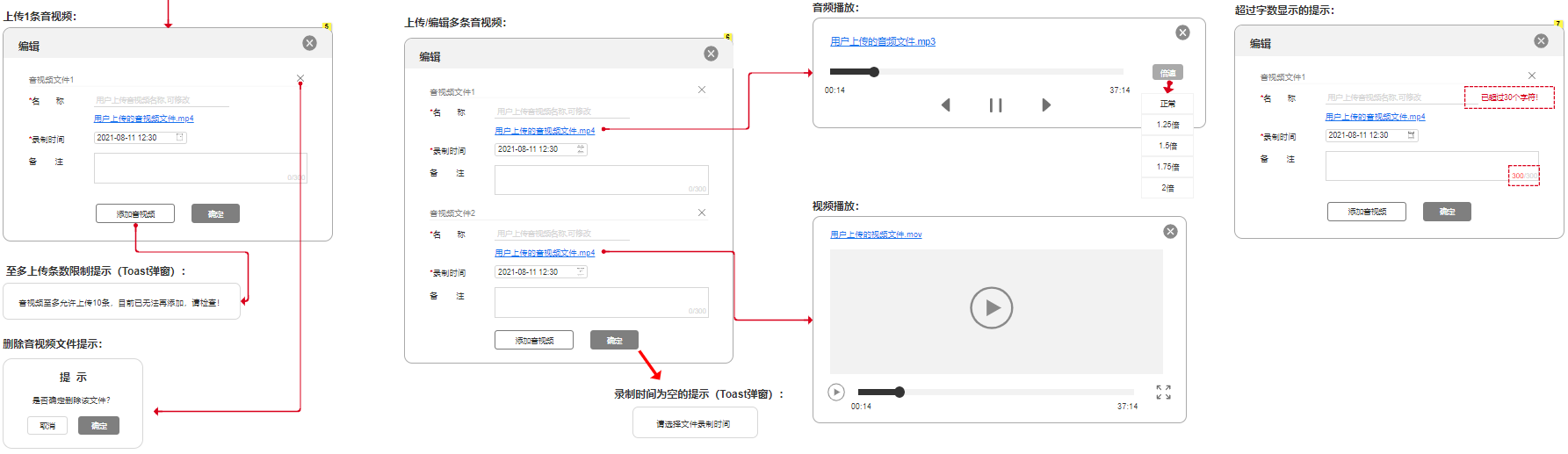
① 字段说明
| 序号 | 字段 | 提示 | 类型 | 必填 | 校验 | 说明 |
|---|---|---|---|---|---|---|
| 1 | 名称 | 无提示,默认显示的是用户上传时的文件名称 | 输入 | 是 | 30字符 | 默认显示的是用户上传的音视频文件名称,支持修改。 |
| 2 | 源文件 | — | — | 是 | — | 音视频文件标蓝,单击可播放 |
| 3 | 录制时间 | — | 选择 | 是 | — | 点击弹出时间控件,需精确到年月日时分,如2020.08.19 13:30 |
| 4 | 备注 | — | 输入 | 否 | 300字符 | 右下角显示当前输入字数/总字数 |
② 交互说明
- 一次上传多条音视频时,需分别罗列。
- 名称:超过字数限制时,出现标红的提示语(已超过30个字符)进行提示。当字数在限制范围内,提示语消失
- 用户上传时就已经超过30字符的话,也要出现标红的提示语
- 点击音视频,直接弹出播放界面。
- 音频支持倍速播放,单击“播放”按钮弹出下拉框,选择任意的播放速度后,下拉框收起。
- 视频的播放界面目前已有模板,可直接套用。
- 点击“X”,可删除文件,但需先弹出二次确认框。若只有1个文件,删除后跳转到缺省页或列表页
- 备注框:当没有达到限制字数,显示的是当前输入的字数,颜色为灰色;当超过限制字数时,字数显示为300,颜色为红色,此时用户无法再输入
- 点击“添加音视频”,系统需判断目前编辑页面中条数或已上传音视频条数总和是否大于10,若是需弹出toast弹窗:音视频至多允许上传10条,目前无法再添加,请检查!
- 点击“确定”,系统需检验文件录制时间是否都有选择。若没有,需弹出toast弹窗:请选择文件录制时间。
(3)上传成功后页面
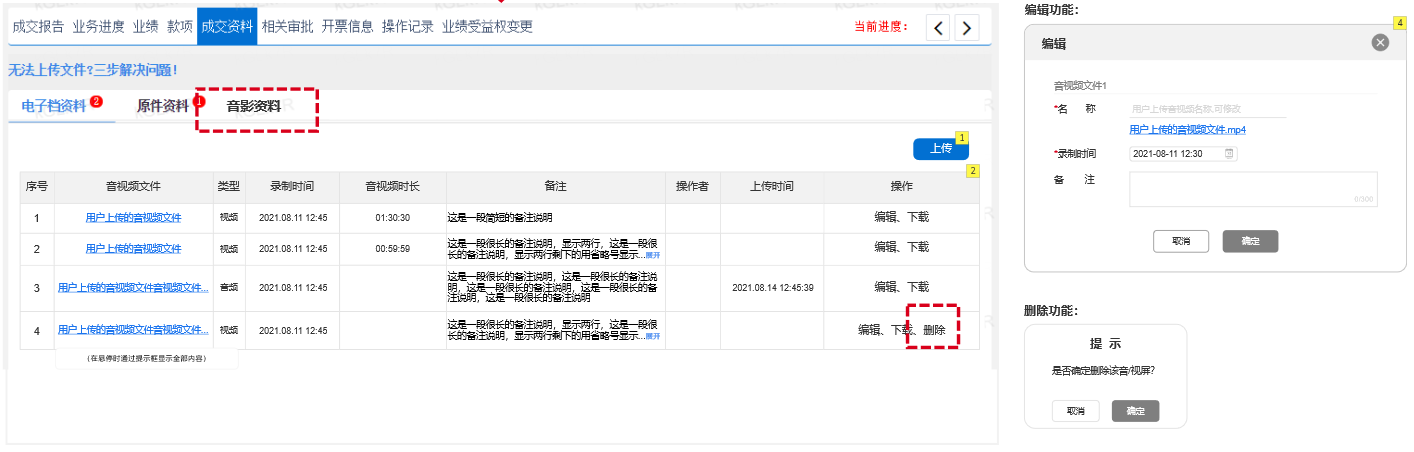
① 列表字段说明
| 列表字段 | 说明 |
|---|---|
| 音视频文件 | 显示的是用户上传的音视频文件的文件名称; |
| 类型 | 音频/视频。根据用户上传的源文件后缀进行判断 |
| 录制时间 | 用户手动选择的时间,显示精确到时分 |
| 音视频时长 | 获取用户上传的音视频文件的时长,显示时分秒(格式 00:00:00) |
| 备注 | 显示的用户输入的备注内容 |
| 操作者 | 上传视频的或重新编辑视频的人 |
| 上传时间 | 精确到年月日时分,如2020.08.19 13:30 |
| 操作 | 权限说明: 1、编辑:上传者、能查看成交资料的人 这两种角色可有权限 2、下载:上传者、能查看成交资料的人 这两种角色可有权限 3、删除:财务 这一种角色可有权限 |
② 交互说明
- 点击“上传”,弹出上传框。一次上传多条音视频保存后,需分别罗列在列表中,点编辑时进入的页面是一样的。
- 音视频文件:
- 最多显示15个字符,超过的部分用省略号表示。当鼠标悬停时显示完整名称。
- 文件标蓝,单击可播放
- 备注:
- 显示完整的两行,超过的部分用省略号表示。省略的末尾使用【展开】文字链,点击后向下扩展显示全文。
- 当页面刷新时,展开的内容自动收起
- 点击编辑,弹出编辑页面。重新编辑保存后,最新的数据将覆盖原先的数据。
- 点击此处弹出的编辑页面,没有删除按钮。即已经上传的视频不允许通过编辑页面进行删除
- 此处的编辑页面,也没有“添加音视频”按钮
- 点击删除,弹出删除二次确认框。
- 若该页面没有任何音视频文件,需要显示缺省图。
(4)操作记录
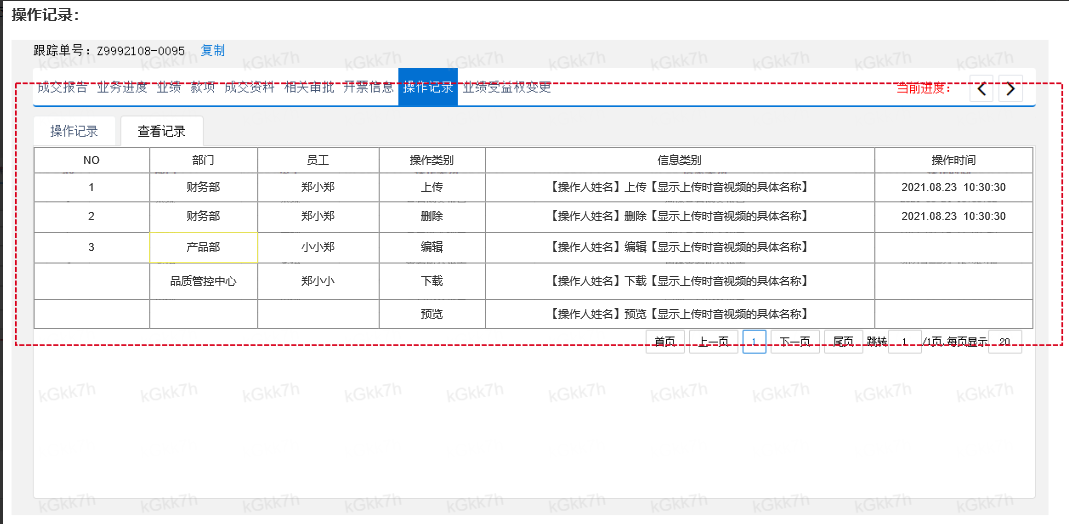
① 列表字段说明
| 列表字段 | 说明 |
|---|---|
| 部门 | — |
| 员工 | — |
| 操作类型 | 上传/预览/删除/编辑/下载 |
| 信息类别 | 【操作人名字】上传/预览/删除/编辑/下载【显示上传时音视频的具体名称】 例:【张三】删除了【乐有家测试楼盘6月15日成交时的视频】 |
| 操作时间 | 操作成功时系统记录的时间 |
② 其他说明
- 上传/预览/删除/编辑/下载 这几种操作都需要记录。
- 一条记录显示一行,批量上传的需要依次显示。

若有收获,就点个赞吧
0 人点赞


