1、下载
进去选择对应版本对应系统的后缀名为**.msi**(首选)或**.zip**文件下载即可。
2、安装
下载.msi文件之后,双击就开始安装了,虽然安装流程有官方推荐选项,这样一直点击默认安装肯定没问题,但是我们还是要知道所有选择的意思,以适应我们不同的需求。
| 步骤 | 选项 | 界面预览 |
|---|---|---|
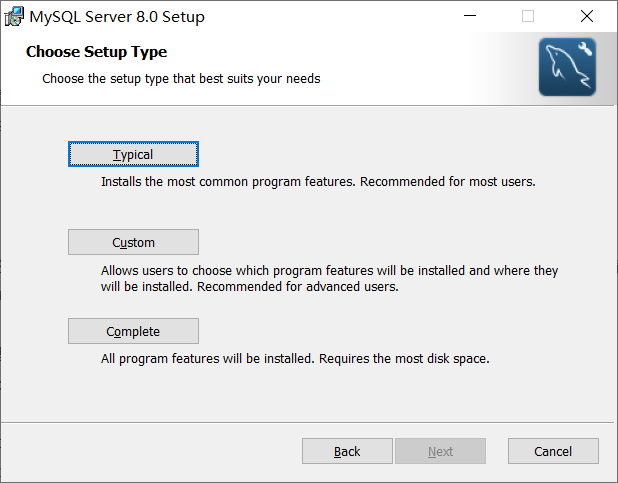
1. 选择安装类型 choose setup type |
我的选择:选择自定义,我只需要 MySQL Server服务,官方的桌面图形管理我不习惯,习惯用 Navicat(对中文支持更好) | 这里有三个选择:
- 经典 Typical :安装 MySQL 必备的组件,推荐给大部分用户
- 自定义 custom :可选择需要安装的组件及其安装的位置,推荐给高级用户
- 完全版 complete :安装所有组件,这要求很大的磁盘空间
|  |
|
|
|
2. 开始自定义安装
| 可以看到要安装的组件就这两个了,没有包含其他
然后选择安装路径,最好安装到其他盘,安装到 C盘 影响性能
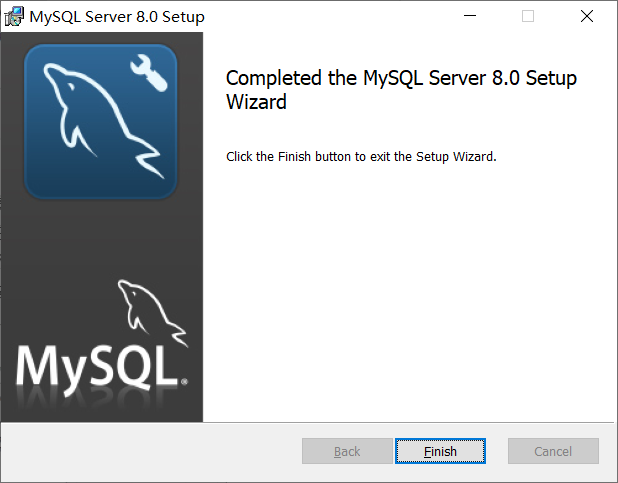
点击下一步直接安装,安装好点击 Finish 完成 | 
 |
|
|
|
3. 检查安装是否成功
| 方法一:安装完成后,在开始菜单可以找到这个文件夹就表示安装成功了
方法二:在配置好环境变量的情况下,cmd输入mysql --version |  |
|
|
|
4. 安装失败重试
| 安装失败先不要卸载、请尝试把安装目录内的bin目录下MySQLInstanceConfig.exe文件双击后重新配置下 |  |
|
|
|
5. 卸载
|
1. 程序与功能右键卸载
1. ProgramData删除相关文件夹
| |
3、配置环境变量
- 检验是否已配置
首先检查下安装的时候是否有没有默认帮我们配置环境变量,有两种方式:
- 命令行方式:
Ctrl+R➡️cmd➡️mysql --version,返回的是MySQL版本号则表示已配置环境变量 - 图形方式:【控制面板】→【系统】→【高级系统设置】→【高级】→【环境变量】或者【搜索框】→【编辑系统环境变量】→【环境变量】;此时出现一个用户变量,一个系统变量,任选其一进入【Path变量】查看是否有含MySQL的路径,有则已添加,至于选哪个变量,这取决于你使用
cmd时进入的是用户环境还是系统环境(看文件夹名),默认是用户变量。
- 添加环境变量
只需要在用户变量的【Path变量】中添加以下路径即可(注意路径之间以分号分割),前面的路径根据你MySQL实际安装路径修改**D:\Softwares\MySQL\MySQL Server 8.0\bin**
添加好之前连续点击三次确认完成环境变量的添加
- 添加完环境变量后,重新打开
cmd就可以在cmd使用 mysql 命令了,如:
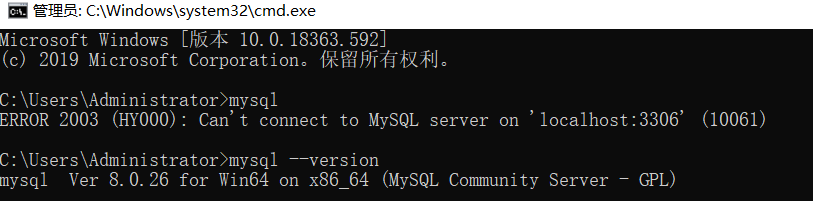
mysql进入MySQL时出现如下错误:
ERROR 2003 (HY000): Can’t connect to MySQL server on ‘localhost:3306’ (10061)
这是因为命令行工具没有以管理员身份运行,我们在开始菜单找到命令行工具,右键选择以管理员身份运行即可,然后重新输入msyql就可以进入MySQL了。
如果还是不行,待解决…
4、启动、关闭 MySQL 服务
- 命令行方式cmd:
- 启动
**net start mysql** - 关闭
**net stop mysql**
- 启动
图形界面方式:【开始】→【windows管理工具】→【服务】-找到mysql server 启动/停止
5、登陆、退出 MySQL
登陆:
**mysql -h localhost -P 3306 -u root -p**-与后面的值之间有没有空格都可以- 本地登录
**mysql [-h主机名 -P端口号] -u用户名 -p密码**[]中内容可省略 -
6、my.ini 配置文件设置
在安装目录(bin的上一级)查看是否有
my.ini文件,没有则新建,用记事本,Notepad++打开
一般有以下配置,修改配置之后,重启MySQL服务生效,查看配置是否生效: 登陆MySQL,输入
\s回车 ``` [mysqld]
port=3306
basedir=E:\Software\mysql-8.0.19-winx64
max_connections=200
max_connect_errors=10
character-set-server=utf8
default-storage-engine=INNODB
default_authentication_plugin=mysql_native_password
skip_ssl
default-time_zone=’+8:00’ [mysql]
default-character-set=utf8 [client]
port=3306 default-character-set=utf8 ```
参考自: 国内开源镜像站点汇总

若有收获,就点个赞吧
0 人点赞


