1.下载链接
https://dev.mysql.com/downloads/mysql/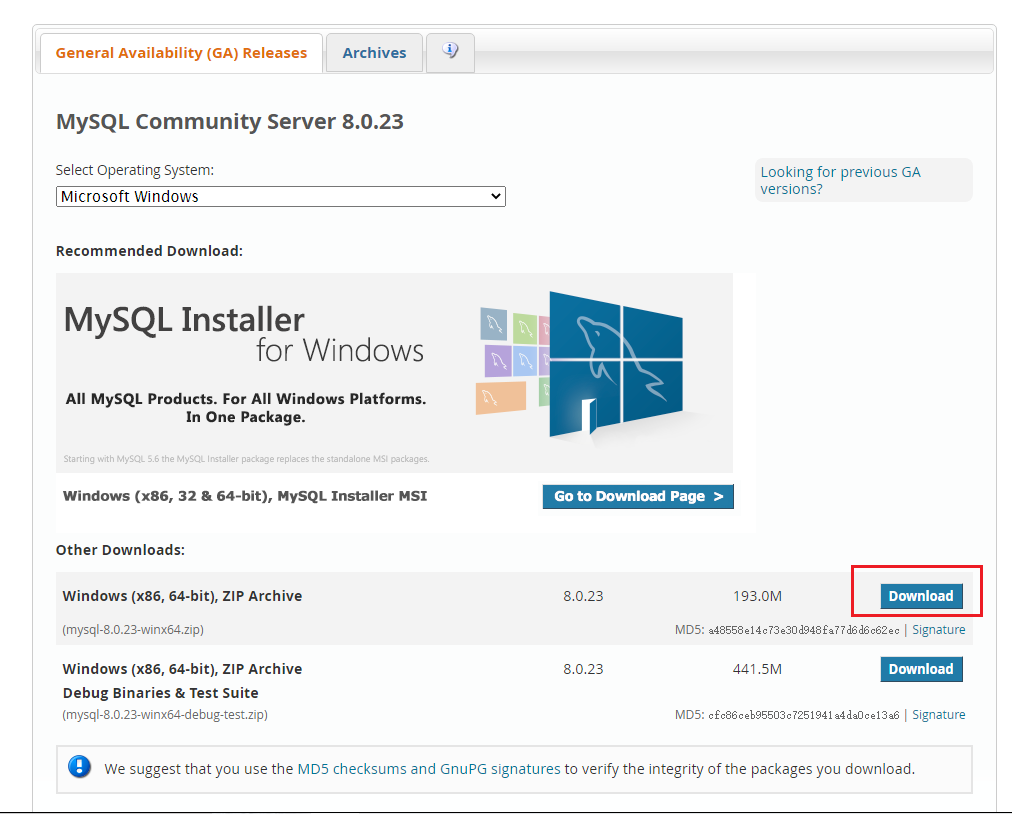
下载完成后解压缩,我本人解压至 D:\Web\mysql-8.0.23
2.创建ini配置文件
[mysqld]# 服务端使用的字符集默认为8比特编码的latin1字符集character-set-server=utf8mb4bind-address=0.0.0.0#端口port=3306# 创建新表时将使用的默认存储引擎default-storage-engine=INNODB[mysql]default-character-set=utf8mb4# 允许最大连接数max_connections=200#客户端默认字符集[client]default-character-set=utf8mb4#安装目录basedir=D:\\Web\\mysql-8.0.23# 设置 mysql数据库的数据的存放目录,MySQL 8+ 不需要以下配置,系统自己生成即可,否则有可能报错# datadir=D:\\web\\sqldata
3.修改系统变量
3.1创建用户变量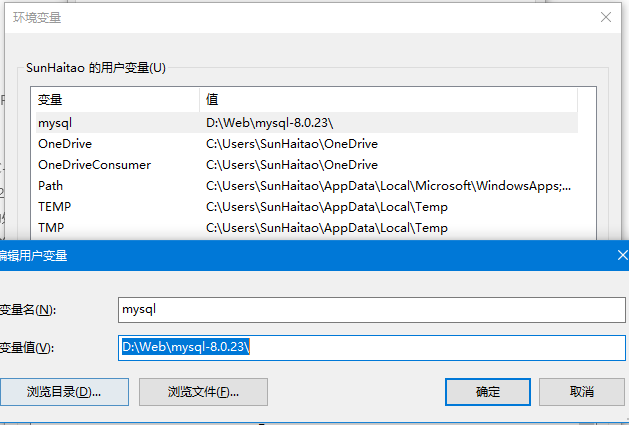
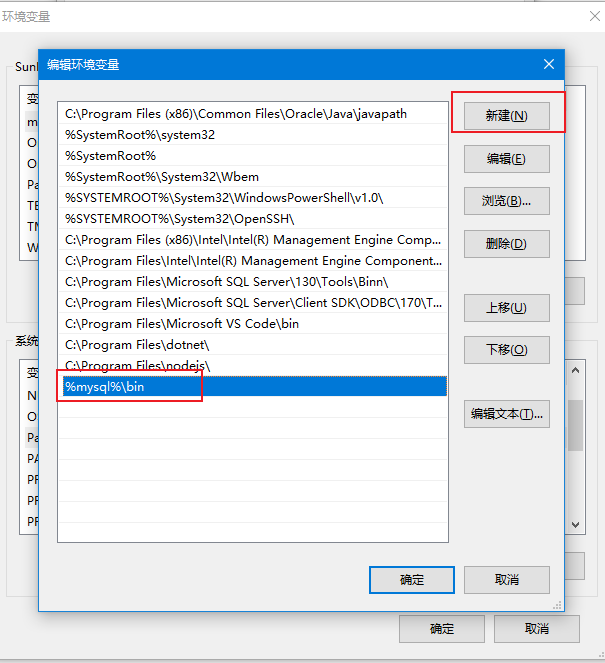
4.配置MySQL
4.1 使用管理员权限打开CMD,并安装
#转到mysql的bin目录下
CD /d D:\Web\mysql-8.0.23\bin
#安装mysql的服务
mysqld --install

4.2 初始化Mysql
#初始化mysql,此时会产生随机密码
mysqld --initialize --console

4.3 开启SQL服务
#开启mysql的服务
net start mysql
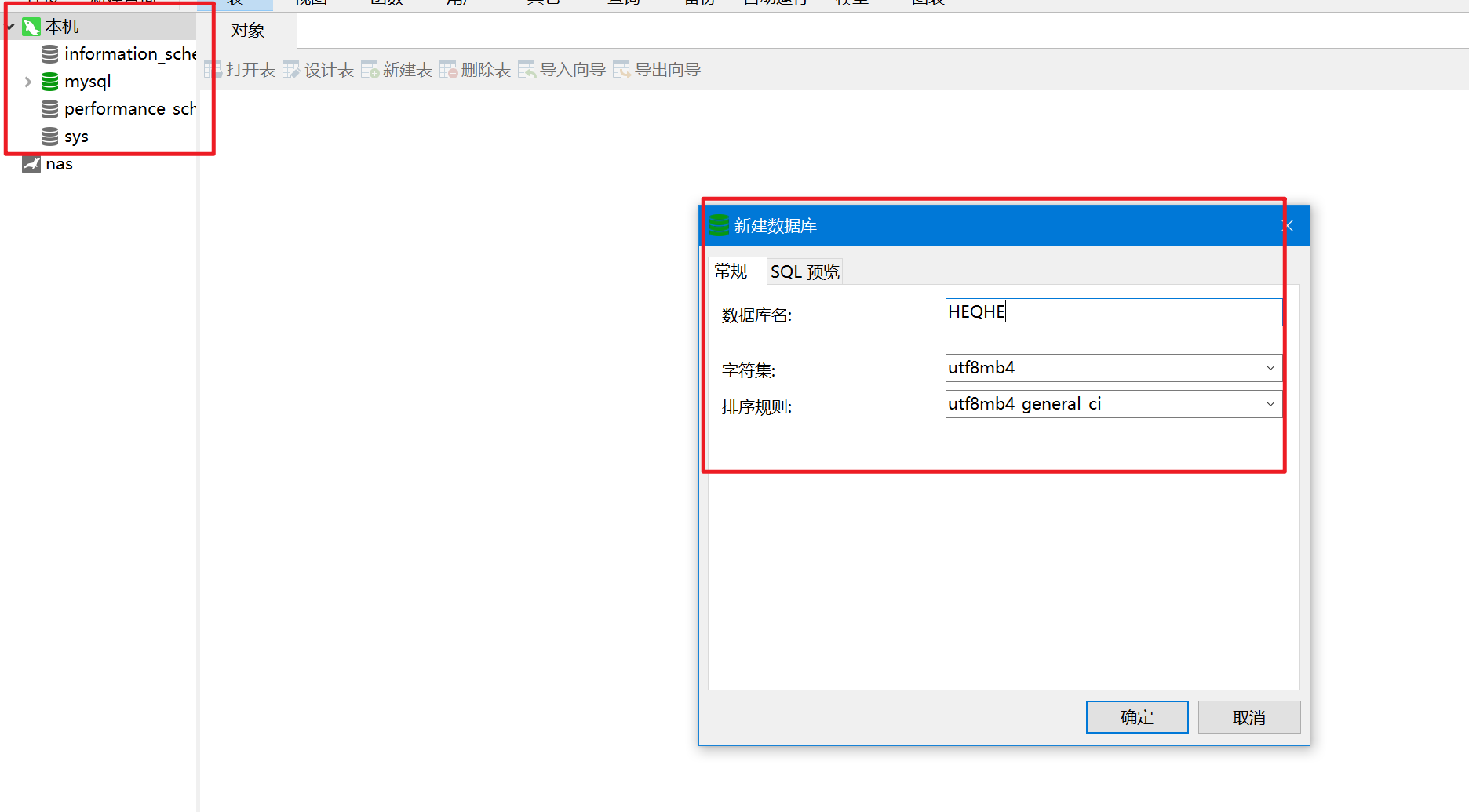
5.命令

若有收获,就点个赞吧
0 人点赞


