- Step1:运行系统,在出错操作前停留。
- Step2:运行dnspy.exe,选择菜单:调试-附加到进程
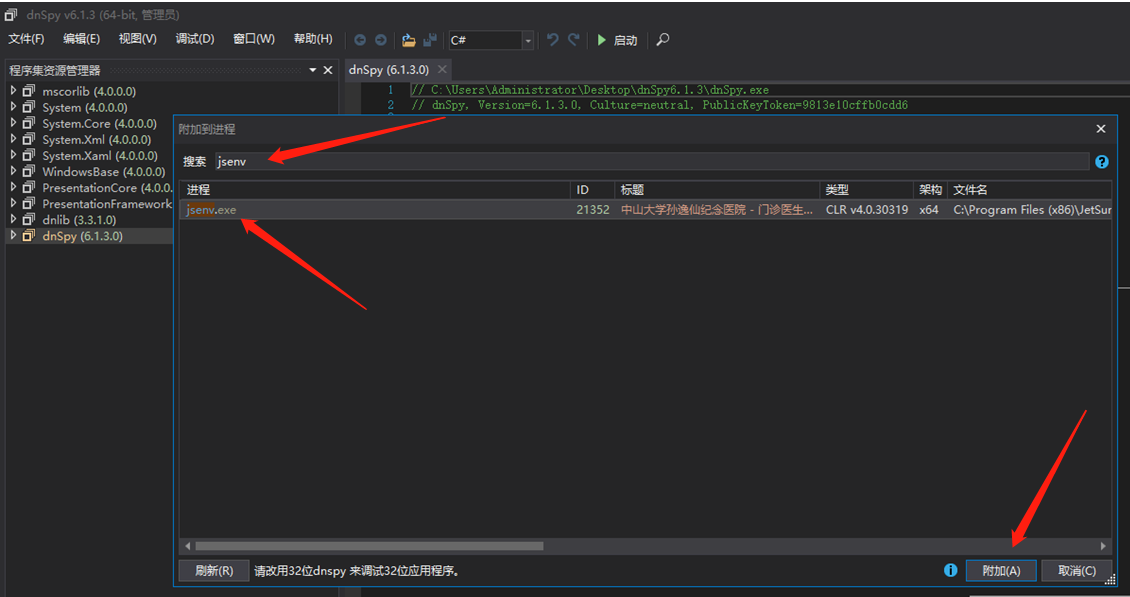
- ">Step3:在弹出框中找到jsenv.exe进程,可以输入jsenv搜索。选择jsenv进程后,点击右下角的【附件】按钮
- Step4:点击菜单:调试—窗口—异常设置,下方会出现【异常设置】页片,点击箭头所指的小圆点按钮,下方表格的所有行都会自动打勾。注意,这个设置只需要操作一遍,以后再次使用时不用重新设置
- Step5:回到3.0程序界面,操作系统直至报错。
- Step6:出现错误后,dnspy会自动定位到出错代码,如下图黄色内容
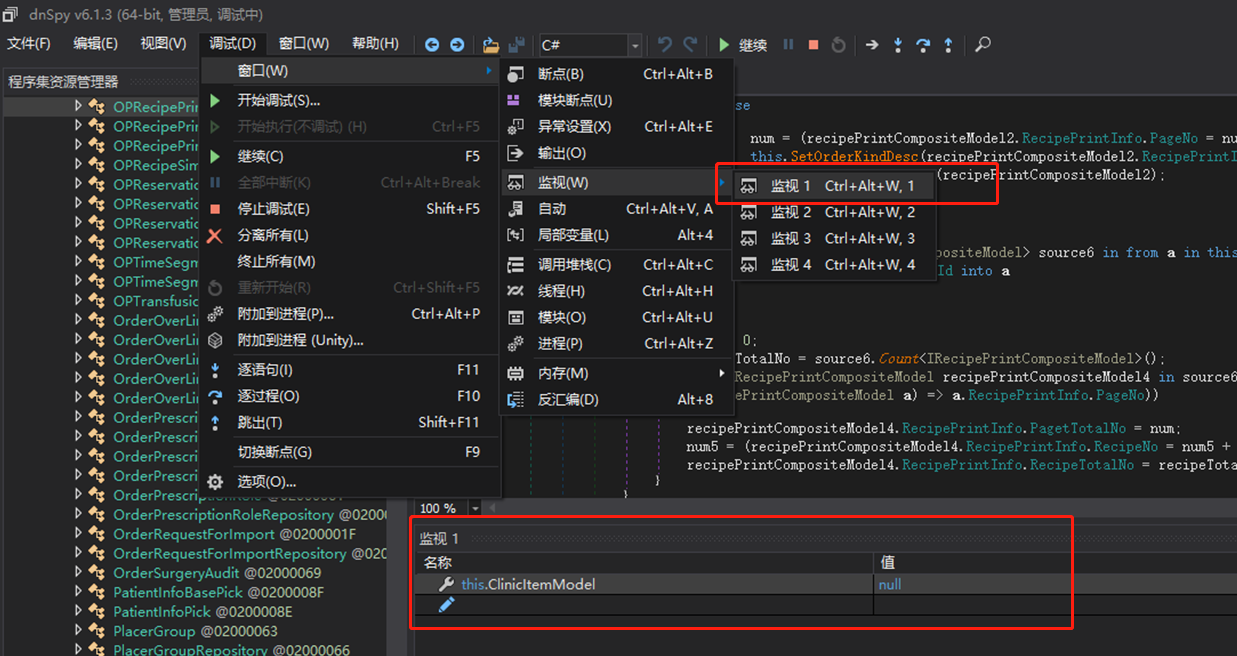
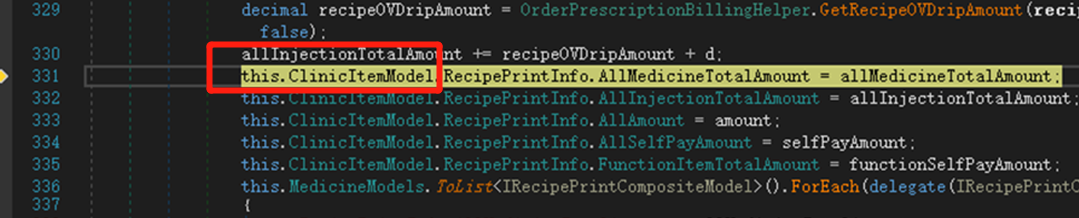
- Step7:如需进一步定位,此时可以打开监视窗口,这里把上面黄色行代码中的this.ClinicItemModel字符拷贝,粘贴到【监视】窗口,其值显示为null。一般来说,需要现场跟踪定位的都是这类错误。
- Step8:进阶操作:如需进一步定位,也可以在dnspy中打开dll文件,dnspy会自动反编译成c#代码,可以添加断点。
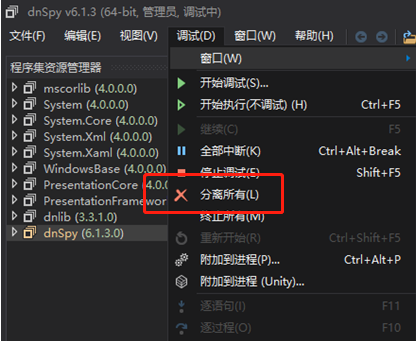
- Step9:调试完成后,点击【分离所有】菜单,jsenv进程恢复自由
Dnspy调试3.0程序
dnSpy安装包路径:\svrtest\Resources\Setup\3.0开发环境\调试工具
Step1:运行系统,在出错操作前停留。
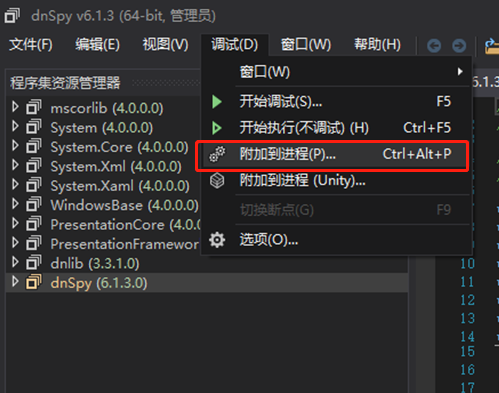
Step2:运行dnspy.exe,选择菜单:调试-附加到进程
Step3:在弹出框中找到jsenv.exe进程,可以输入jsenv搜索。选择jsenv进程后,点击右下角的【附件】按钮
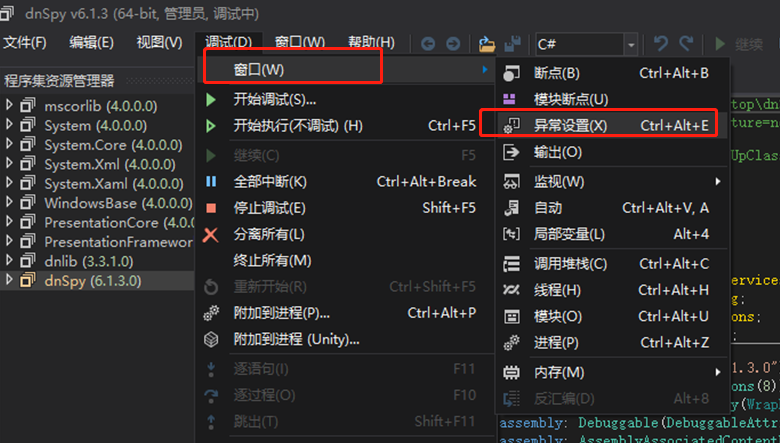
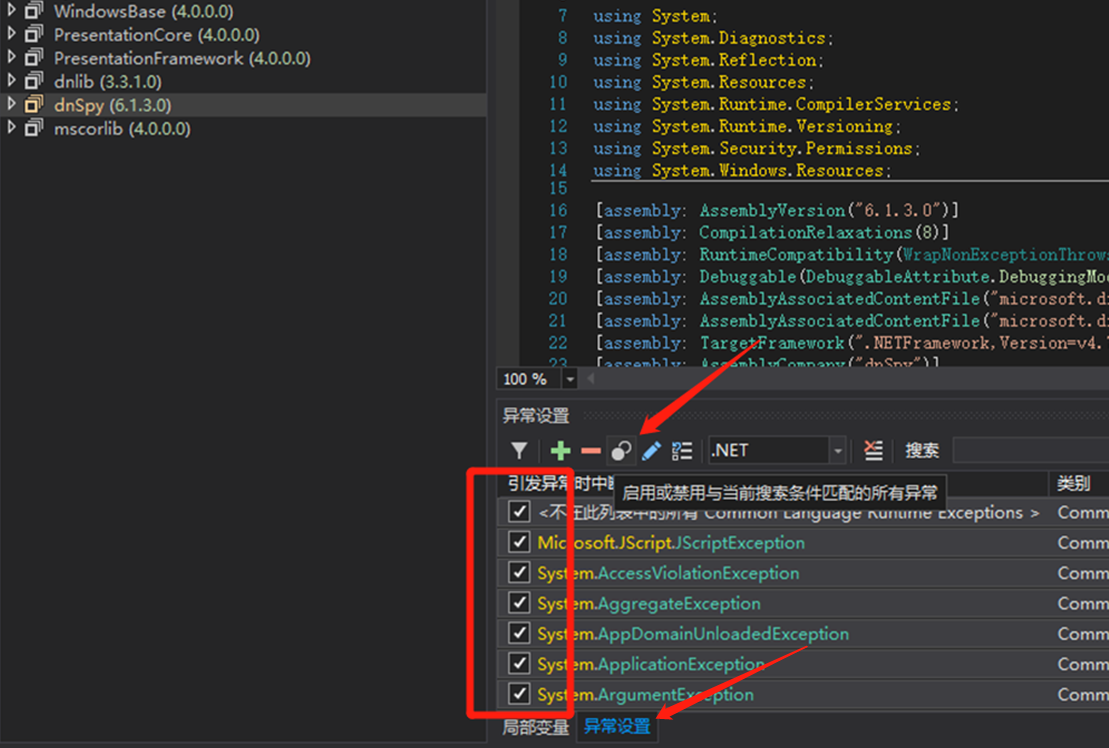
Step4:点击菜单:调试—窗口—异常设置,下方会出现【异常设置】页片,点击箭头所指的小圆点按钮,下方表格的所有行都会自动打勾。注意,这个设置只需要操作一遍,以后再次使用时不用重新设置
Step5:回到3.0程序界面,操作系统直至报错。
Step6:出现错误后,dnspy会自动定位到出错代码,如下图黄色内容
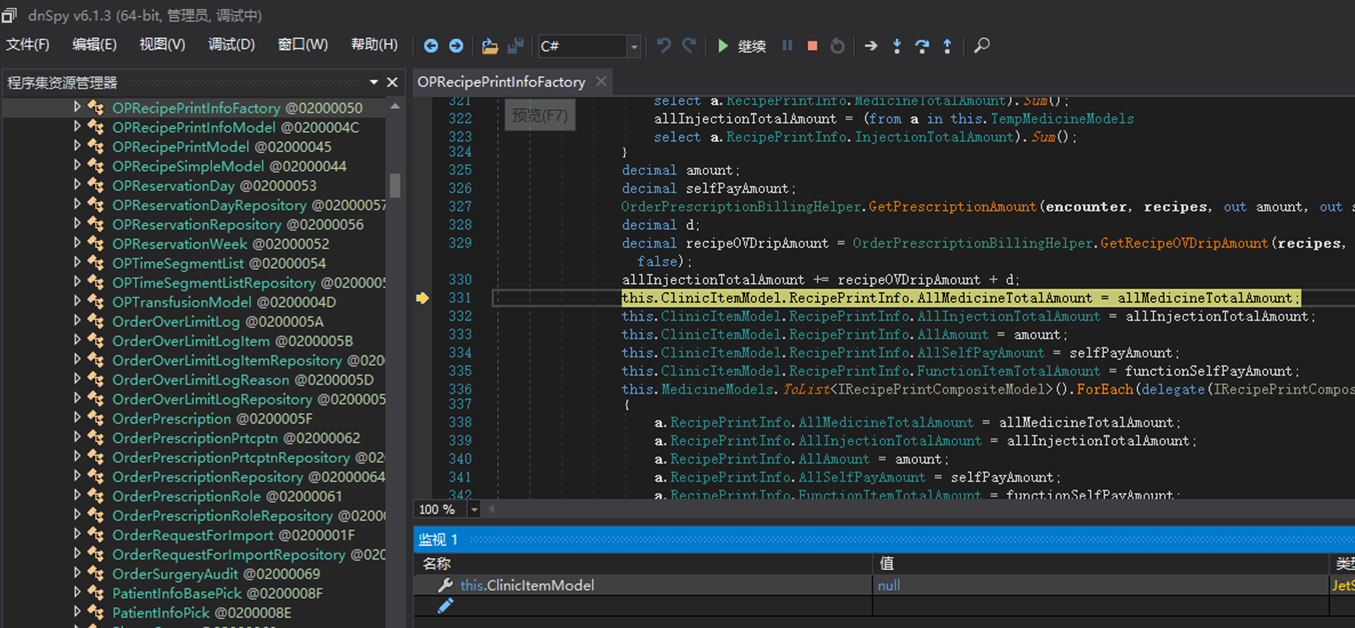
Step7:如需进一步定位,此时可以打开监视窗口,这里把上面黄色行代码中的this.ClinicItemModel字符拷贝,粘贴到【监视】窗口,其值显示为null。一般来说,需要现场跟踪定位的都是这类错误。
Step8:进阶操作:如需进一步定位,也可以在dnspy中打开dll文件,dnspy会自动反编译成c#代码,可以添加断点。
Step9:调试完成后,点击【分离所有】菜单,jsenv进程恢复自由

若有收获,就点个赞吧
0 人点赞


