表格处理:打印标题
目标: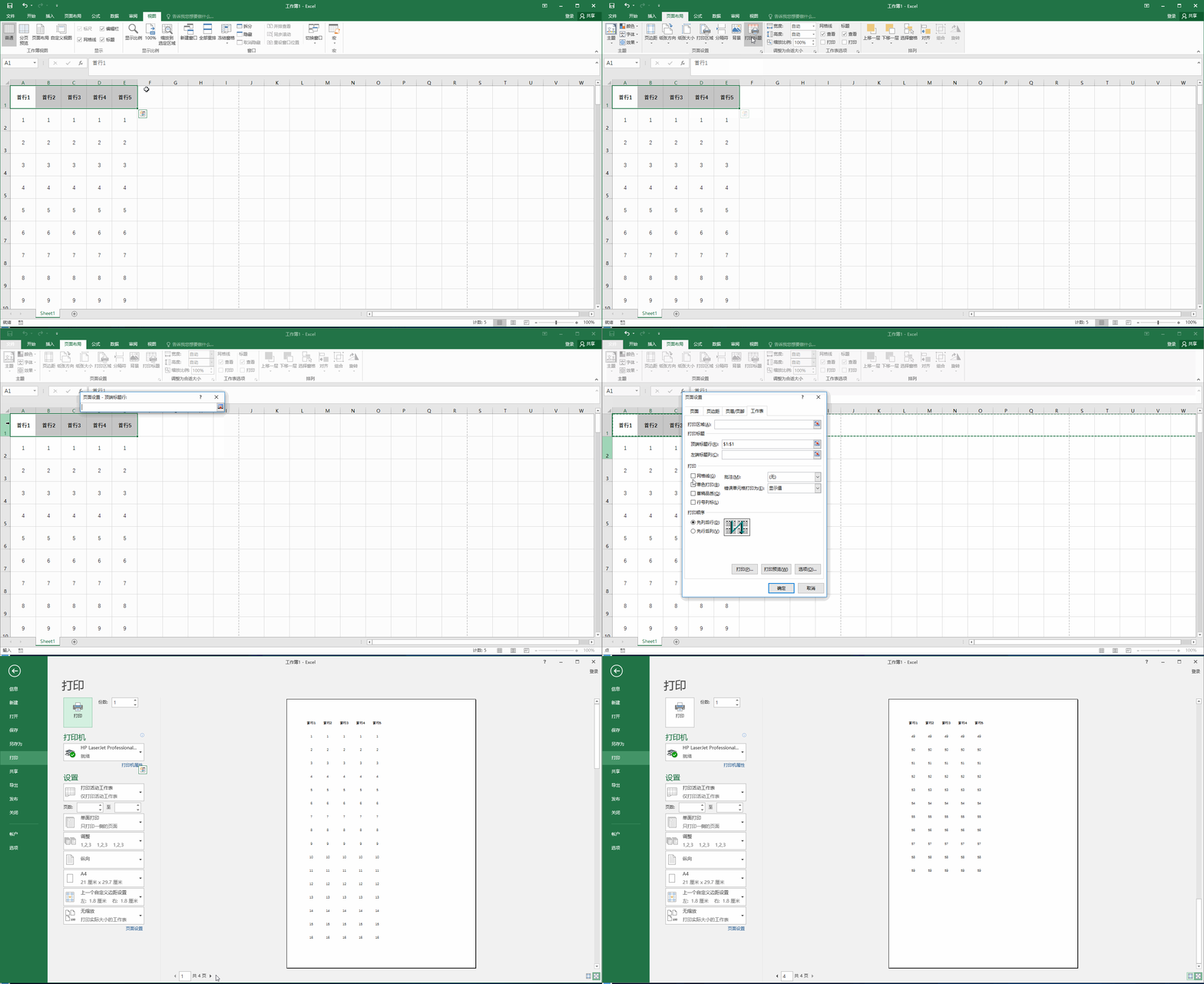 **
**
实现方法:
(1)打开要操作的Excel表格
(2)菜单——页面布局——打印标题
(3)点击“打印区域”右侧的空白处,并用鼠标选取待打印区域
也可以用键盘输入,输入格式为:$X$A:$Y$B,其中X与A为待打印区域左上角的格子的纵坐标与横坐标,Y与B为待打印区域右下角格子的纵坐标与横坐标
(4)如对打印有其他调整,可以自行设置下方的选项
(5)选择打印或者打印预览
表格处理:冻结窗格
目标:
冻结首行,当行数较多时,很实用的功能 **
**
实现方法:
(1)打开要操作的Excel表格
(2)菜单——视图——冻结窗格
(3)如需冻结表格的首行或者首列,直接选择“冻结首行”或者“冻结首列”
(4)如不满足(3)中的条件,则自由选取需要冻结的一个表格,然后选择“冻结表格”
如这样做,则该表格以上的所有行在上下移动时与该表格以左的所有列在左右移动时将会被冻结
(5)如想取消冻结,在冻结后菜单——视图——取消冻结窗格即可
备注:
冻结首列和冻结拆分窗格有什么样的应用呢?
参考答案:比如在浏览成绩单时,可以将成绩单最上方的显示科目的一行表格冻结,这样可以自由对照每个人各科的成绩。
表格处理:缩放表格
目标: **
**
实现方法:
按住Ctrl键,鼠标滚轮缩放即可。向上滚为放大,向下滚为缩小
(触控板则无需按Ctrl,直接两指缩放即可)

若有收获,就点个赞吧
0 人点赞


