一. Androidsdk 安装
压缩Android-sdk 安装包进行环境配置,如何配置环境请自行百度
sdk安装包:链接:https://pan.baidu.com/s/1atSz-EhDl3FOZm5jfJzXXw 提取码:j6ug
安装完输入 adb 出现如下所示即表示安装成功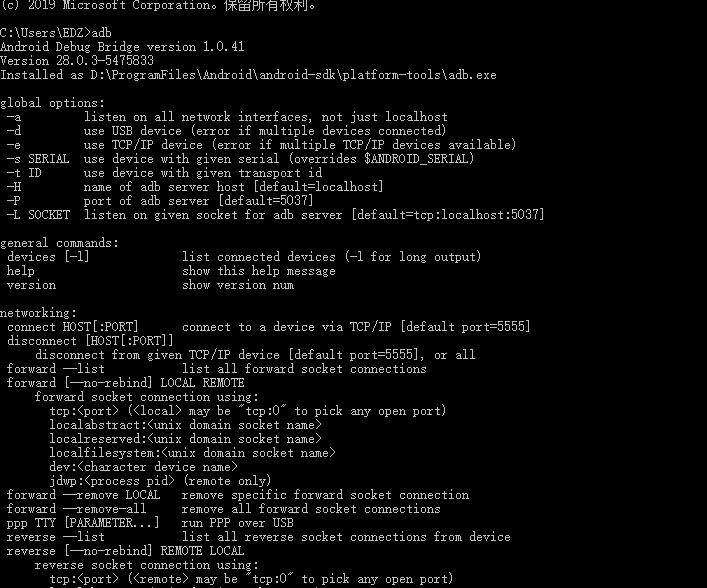
二. ADB部分常用命令
adb 无线连接真机
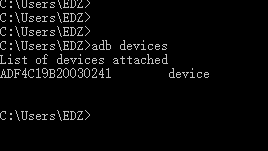
- 打开手机usb调试,一般在设置》系统 双击Android版本号,打开开发者模式后,即可打开USB 调试,第一次需数据线连接手机,在windows批处理命令中输入adb devices 连接手机
- adb devices //显示当前运行的全部模拟器
- adb shell pm list packages //列出手机上所有安装的应用包名
- adb install *.apk //adb安装apk

- adb -s <设备编号> install *.apk //多个设备时,指定某设备安装应用。
- adb uninstall apk的包名 //adb卸载apk。
- adb push <本地路径> <远程路径> //从本地向设备中添加文件
- adb push <远程路径> <本地路径> //从设备上拷贝文件到本地
- adb help //显示帮助信息
- adb shell //进入设备的data目录
- exit //退出adb shell
- 真机无线连接
- 通过adb tcpip 5555设置默认端口
- 输入adb connect 192.168.1.1:5555(与电脑在同一网段)
- adb start-server //开启PC端的adb server
- adb kill-server //关闭PC端的adb server
- adb connect 192.168.1.5:5555 //连接手机(5555是手机开放的端口号,可省略) ,如果连接 成功会进行相关的提示,此时在电脑上可以输入adb相关的命令进行调试该手机,如果 失败的话,可以先kill-server命令,然后重试连接。
- adb disconnect 192.168.1.5:5555 //调试结束,断开手机连接。
- https://blog.csdn.net/a1003434346/article/details/83108969
二 获取APP信息
- APP信息
- 获取当前界面元素:adb shell dumpsys activity top
- 获取任务列表:adb shell dumpsys activity activities
- App入口
- adb logcat|grep -i displayed(苹果电脑)/adb logcat |findstr Displayed(windows电脑)
- aapt dump badging mobike.apk|grep launchable-activity
- apkanalyzer 最新版本的sdk中才有
- 启动应用
- adb shell am start -W -n com.xueqiu.android/.view.WelcomeActivityAlias -S
三 monkey 测试(ADB常用命令)
查看正在运行的程序的包名:adb shell dumpsys activity activities | sed -En -e '/Running activities/,/Run #0/p'adb shell pm list package
-s:列出系统应用
-3:列出第三方应用
-f:列出应用包名及对应的apk名及存放位置
-i:列出应用包名及其安装来源
参数组合使用,例如,查找三方应用中的包名、apk存放位置、安装来源:
adb shell pm list package -f -3 -i y1990218899
通过adb命令 卸载设备/模拟器中的应用
通过 adb shell pm list package xxx(应用名) 找到对应的应用包名
adb uninstall xxx(如:com.y1990218899.nvb) 进行卸载应用
文件读 取写入
将文件从PC写入到设备
adb push
adb push /Users/dai/kyb.txt /sdcard
将文件从设备读取到PC
adb pull
adb pull /sdcard/server.log /Users/dai
屏幕截图
$ adb shell screencap /sdcard/screen.png
adb pull /sdcard/screen.png /Users/dai
ps:保存的图片不能使jpg格式,貌似是兼容性问题,pull下来会打不开的
区分 adb 命令和 adb shell 命令
adb 命令是 adb 这个程序自带的一些命令,而 adb shell 则是调用的 Android 系统中的命令,这些 Android 特有的命令都放在了 Android 设备的 system/bin 目录下
Monkey命令(电脑安装adb,命令行输入monkey命令android自带monkey,所以安卓手机是不用再安装)
- adb shell monkey -p xxxxx 50:-p包名 -次数
- adb shell monkey –p xxxx –v 500:-v日志一般最全日志-v-v-v
- adb shell monkey -s 100 -p xxxx – -throttle 1000 -v 500 : – -throttle 1000 延迟1000毫秒 ,-s:用于指定伪随机数生成器的seed值,如果seed相同,则两次Monkey测试所产生的事件序列也相同的
- adb shell)monkey -p xxxx – -throttle 1000 – -randomize-throttle -v 500: -randomize-throttle是随机延迟
- adb shell monkey -p xxxx -v –pct-anyevent 50 –pct-appswitch 20 500:(所有的操作占比要等于百分之百)-pct -touch 20 触摸 占比20%
-pct -motion 10 滑动 占比10%
-pct -syskeys 10 按home,back,start ,call end及声音控制键
-pct -rotation 10 屏幕翻转
–pct-anyevent 10 其它类型事件,按钮,其他不常用的设备按钮
–pct-appswitch 20 启动Activity 在随机间隔里 monkey将执行一个staryActivity()调用,作为最大程序覆盖包中全部Activity的一种方法 - throttle 500 延迟500ms
-ignore -crashes 崩溃
-ignore-timeouts 超时
-ignore-exeptiot 异常
-ignore-amr 未响应 - adb shell monkey -p com.ss.android.article.video -s 1575249206077 -v -v -v —throttle 1000 —ignore-timeouts —ignore-crashes 20 adb shell monkey -p com.ss.android.article.video -v -v -v —throttle 500 —pct-motion 50 —pct-touch 50 —ignore-timeouts —ignore-crashes 1000 >monkey4.log(现在应该能看懂的吧)

若有收获,就点个赞吧
0 人点赞


