app测试过程中首先需要关注的几个性能指标项
- 内存占用
- CPU占用
- 流量消耗
- 电量消耗
- 响应(启动时间)
- FPS (app使用的流畅度)
- GPU过度渲染
除上述主要七类以外还有:兼容性(手机版本号、分辨率)、安全性、稳定性、
一. 内存
在Android系统中,每个APP进程除了同其他进程共享内存(shared dirty)外,还独用私有内存(private dirty),通常我们使用PSS(私有内存+比例分配共享内存)来衡量一个APP的内存开销。由于一个移动设备的内存是固定的,如果内存消耗过大就会造成应用卡顿或者闪退,需要对内存进行测试。正常情况下,应用不应占用过多的内存资源,且能够及时释放内存,保证整个应用内的稳定性和流畅性
1. 测试点
- 空闲状态:切换至后台或者启动后不做任何操作,消耗内存最少。
- 中强度状态:时间偏长的操作应用。
高强度状态:高强度使用应用,可以跑monkey来测试(通常用来测试内存泄漏)。
2. 测试方法
2.1 使用adb命令
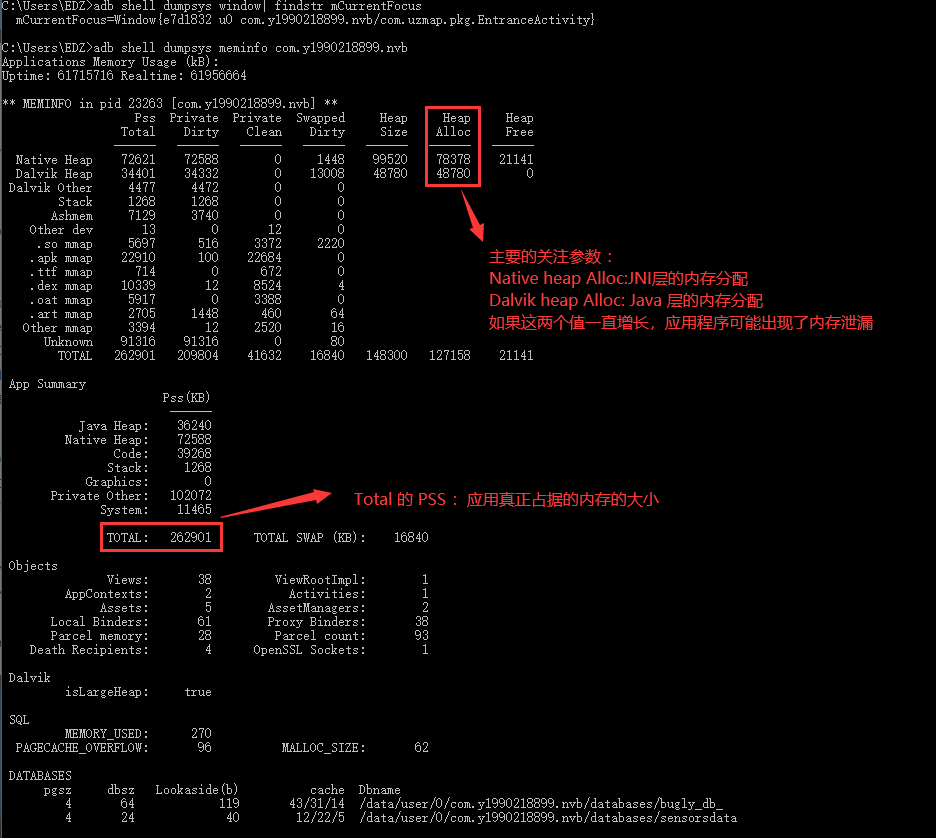
adb shell dumpsys meminfo packageName
获取应用包名和Actively:
adb shell dumpsys window | findstr mCurrentFocus
关注点:
Native heap alloc: JNI层的内存分配
- Dalvik heap alloc:Java层的内存分配(如果上面两个值一直增长,应用程序可能出现了内存泄漏)
- PSS :应用真正占据的内存大小
2.2 使用性能测试工具
- Emmagee(网易开发的一款安卓应用性能测试apk)
- 腾讯GT
2.3 使用AndroidStudio 自带 CPU 和内存检测功能 – Android Monitor
Android Monitor 可以检测CPU 和内存,能够绘制出变化图,可以直观明了的看出内存和cpu的变化曲线。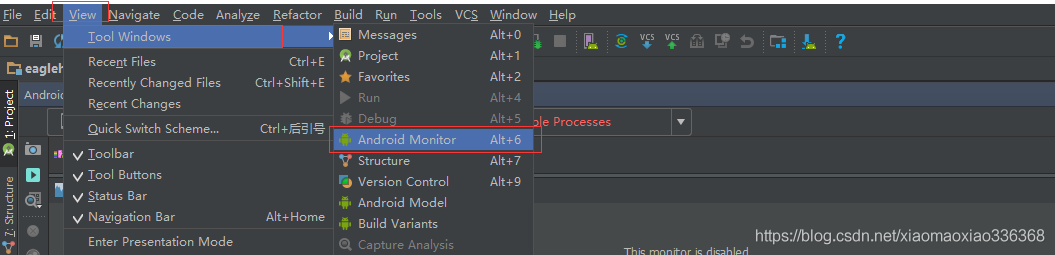
Android Monitor ,有5个模块 :logcat、Memory、CPU、Network、GPU。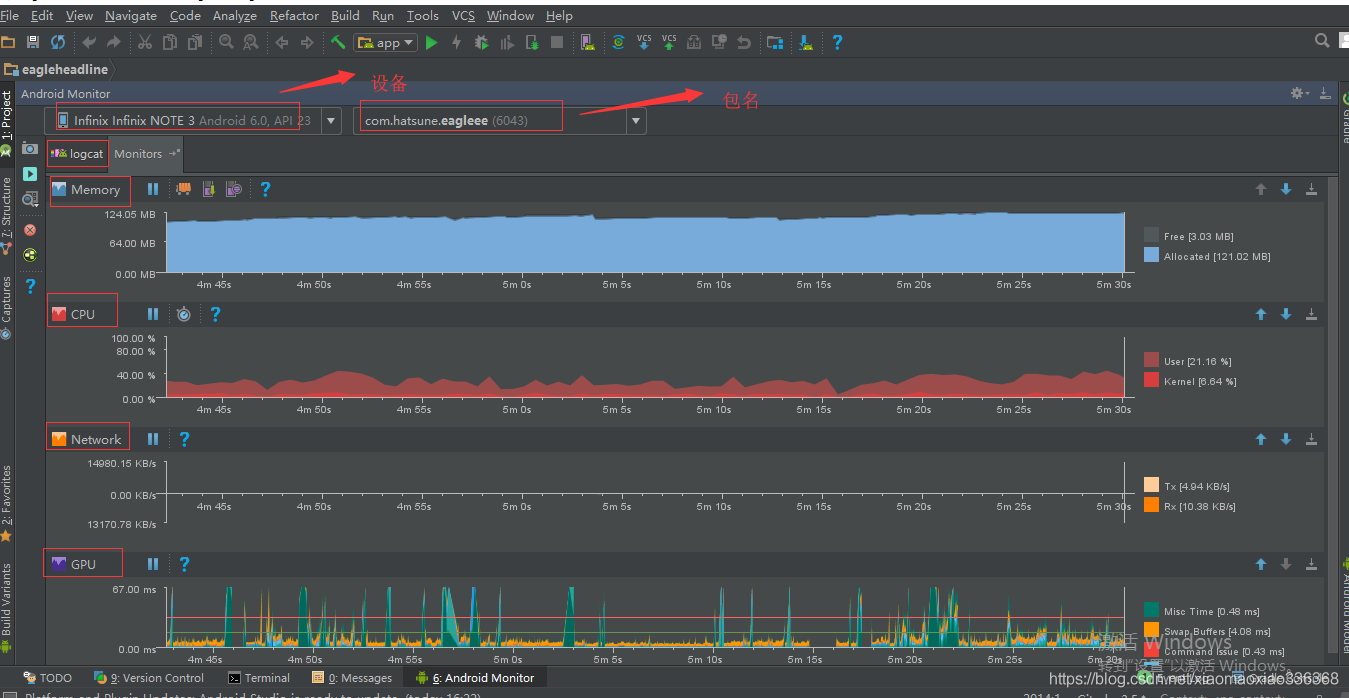
关注点
- 退出某个页面后,内存是否有回落。
如果没有及时回落,且程序自动GC或者手动GC,那便可确认有问题。
- 进行某个操作后,内存是否增长过快。
3. 几组重要概念
3.1 内存泄漏
内存泄漏(Memory Leak)是指程序中己动态分配的堆内存由于某种原因程序未释放或无法释放,造成系统内存的浪费,导致程序运行速度减慢甚至系统崩溃等严重后果。
在大部分应用中,会有一类功能是需要加载附加资源的,比如显示从网络下载的文本或图片。这类功能往往需要在内存中存放要使用的资源对象,退出该功能后,就需要将这些资源对象清空。如果忘了清理,或者是代码原因造成的清理无效,就会形成内存泄漏。
3.2 垃圾回收
垃圾回收(Garbage Collector,简称 GC),内存中的垃圾,主要指的是内存中已无效但又无法自动释放的空间,除非是重启系统不然永远也不会还给操作系统。这样一来,时间久了当程序运行的时候就会产生很多垃圾,一方面浪费了不少内存空间,另一方面如果同一个内存地址被删除两次的话,程序就会不稳定,甚至奔溃。
在 Java 程序运行过程中,一个垃圾回收器会不定时地被唤起检查是否有不再被使用的对象,并释放它们占用的内存空间。但垃圾回收器的回收是随机的,可能在程序的运行的过程中,一次也没有启动,也可能启动很多次,它并不会因为程序一产生垃圾,就马上被唤起而自动回收垃圾。所以垃圾回收也并不能完全避免内存泄漏的问题。
另一方面,垃圾回收也会给系统资源带来额外的负担和时空开销。它被启动的几率越小,带来的负担的几率就越小。
3.3 内存指标
内存指标有 VSS、RSS、PSS、USS,他们的含义分别是:
- VSS:Virtual Set Size 虚拟耗用内存(包含共享库占用的内存)
- RSS:Resident Set Size 实际使用物理内存(包含共享库占用的内存)
- PSS:Proportional Set Size 实际使用的物理内存(按比例分配共享库占用的内存)
- USS:Unique Set Size 进程独自占用的物理内存(不包含共享库占用的内存)
一般来说内存占用大小有如下规律:VSS >= RSS >= PSS >= USS,一般测试中关注的比较多的是 PSS 这个指标。
3.4 监控与分析工具
3.4.1 Memory Monitor
3.4.2 Heap Viewer
3.4.3 MAT
二. CPU
CPU测试,主要关注的是cpu的占用率。很多时候,我们玩手机时,会出现发热发烫,那是因为CPU使用率过高,CPU过于繁忙,会使整个手机无法响应用户,整体性能降低,用户体验就会很差,也容易引起ANR(application not responding, 主线程(UI线程)如果在规定时内没有处理完相应工作,就会出现ANR)等等一系列问题。
1. 测试点
- 在空闲时间(切换至后台)的消耗,基本没大应用使用cpu
- 在运行一些应用的情况下,cpu已占50%的情况下,观察应用程序占用cpu的情况
在高负荷的情况下看CPU的表现(cpu占用应是在80%以上)
2. 具体场景:
2.1 应用空闲状态运行监测CPU占用率
空闲状态:应用按Home键退到后台,不再占用系统的状态(通常是灭屏半分钟后)
CPU占用率=0%2.2 应用中等规格运行监测CPU占用率
2.3 应用满规格长时间正常运行监测CPU占用率
2.4 应用正常运行期间监测CPU占用率峰值
3. 测试方法:
3.1 使用adb命令:
3.1.1 top -m -s cpu |grep packageName
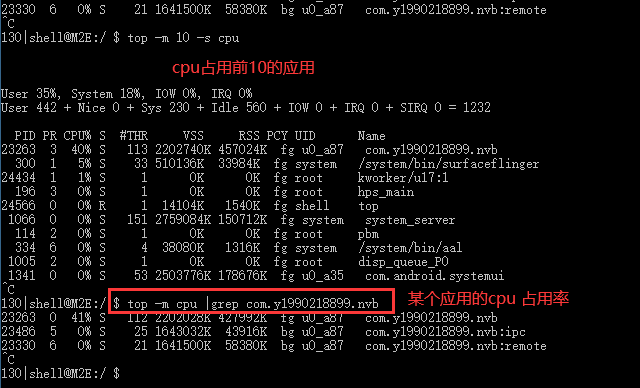
top cpu 参数:
-m 显示最大数
-s 按指定行排序
-t 显示进程名称
-n 在退出前刷新几次
-d 刷新间隔
如果反复进行某个操作,cpu占用过高且一直无法释放,那便可能存在风险3.1.2 dumpsys cpuinfo |grep packageName
3.2 使用第三方测试工具:Emmagee、GT等。
3.3 使用AndroidStudio自带的检测工具Android Monitor
4. 几组重要概念
4.1 时间片
时间片即 CPU 分配给各个程序的时间,每个线程被分配一个时间段,称作它的时间片,即该进程允许运行的时间,使各个程序从表面上看是同时进行的。
4.2 Jiffies
4.2.1 Jiffies的概念
要讲 Jiffies 需要先提到这两个概念:HZ 和 Tick
HZ:Linux 核心每隔固定周期会发出 timer interrupt (IRQ 0),HZ 是用来定义每一秒有几次 timer interrupts。例如 HZ 为 1000,就代表每秒有 1000 次 timer interrupts。Tick:HZ 的倒数,Tick = 1/HZ,即 timer interrupt 每发生一次中断的时间。如 HZ 为 250 时,tick 为 4 毫秒(millisecond)。
Jiffies 为 Linux 核心变量,是一个 unsigned long 类型的变量,被用来记录系统自开机以来,已经过了多少 tick。每发生一次 timer interrupt,Jiffies 变数会被加 1
4.2.2 查看 Jiffies 的方法
Linux 下使用命令cat /proc/stat,查看具体整机的 Jiffies
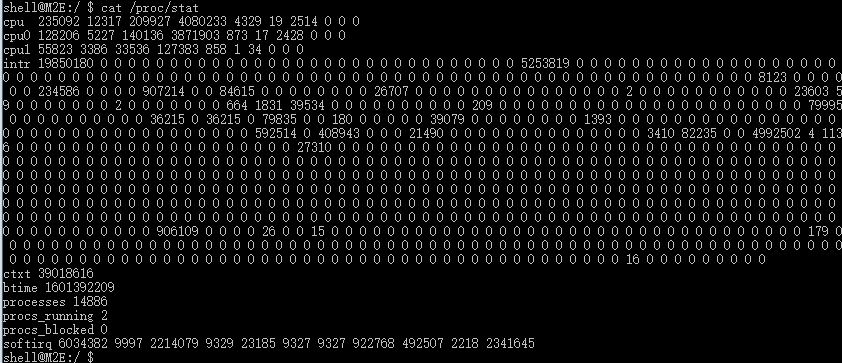
Linux 下使用命令cat /proc/<进程id>/stat,查看具体某个进程的 Jiffie
4.3 CPU 使用率
在 Linux 系统下,CPU 利用率分为用户态、系统态和空闲态,他们分别代表的含义为:用户态表示 CPU 处于用户态执行的时间,系统态表示系统内核执行的时间,空闲态表示空闲系统进程执行的时间。
而一个 App 的 CPU 使用率 = CPU 执行非系统空闲进程时间 / CPU 总的执行时间,也可以表示为 App 用户态 Jiffies + App 系统态 Jiffies / 手机总 Jiffies。4.4 CPU 过高会带来的影响
可能会使整个手机无法响应,整体性能降低,引起 ANR,导致手机更耗电,降低用户体验等
三. 流量
1. 定义
网络访问 Internet,运营商替我们的手机转发数据报文,数据报文的总大小(字节数)即流量,数据报文是包含手机上下行的报文。
2. 常用流量测试方法
2.1 抓包测试法
主要是利用工具 Tcpdump 抓包,导出 pcap 文件,再在 wireshark 中打开进行分析
2.2 统计测试法
2.2.1 读取 linux 流量统计文件
利用 Android 自身提供的 TCP 收发长度的统计功能,获取 App 的 tcp_snd 和 tcp_rcv 的值,测试一段时间后再分别统计一次,用 tcp_snd
两者的差值得到发送流量,用 tcp_rcv 两者的差值得到接受流量。2.2.2 利用 Android 流量统计 API
TrafficStats

Android 2.2 版本开始加入 android.net.TrafficStats 类来实现对流量统计的操作。
部分方法如下
  static long getMobileRxBytes() //获取通过移动数据网络收到的字节总数
  static long getMobileTxBytes() //通过移动数据网发送的总字节数
  static long getTotalRxBytes() //获取设备总的接收字节数
  static long getTotalTxBytes() //获取设备总的发送字节数
  static long getUidRxBytes(int uid) //获取指定uid的接收字节数
  static long getUidTxBytes(int uid) //获取指定uid的发送字节数
- NetworkStatsManager
Android 6.0 版本开始,为了打破了原本 TrafficStats 类的查询限制,官方又提供了 NetworkStatsManager 类,可以获取更精准的网络历史数据,也不再是设备重启以来的数据。部分方法如下
   NetworkStats.Bucket querySummaryForDevice(int networkType, String subscriberId, long startTime, long endTime) // 查询指定网络类型在某时间间隔内的总的流量统计信息
   NetworkStats queryDetailsForUid(int networkType, String subscriberId, long startTime, long endTime, int uid) // 查询某uid在指定网络类型和时间间隔内的流量统计信息
   NetworkStats queryDetails(int networkType, String subscriberId, long startTime, long endTime) // 查询指定网络类型在某时间间隔内的详细的流量统计信息(包括每个uid)
四. 电量
测试应用对电量的消耗前需要对手机本身的电量消耗有个大概了解,测试前先看规定时间内手机正常待机下(重启后待机)电量消耗为多少。然后再启动待测试APP看看消耗的电量增加了多少取差值
1.耗电场景
- 定位,尤其是调用 GPS 定位。
- 网络传输,尤其是非 Wifi 环境。
- 屏幕亮度
- CPU 频率
- 内存调度频度
- wake_locker 时间和次数
- 其他传感器
2.测试方法
先关闭所有的应用,再打开被测app2.1 通过系统文件获取电量记录
使用命令 adb shell dumpsys batterystats> batterystats.txt 可以打印出详细的耗电相关信息并保存统计的电量信息到 batterystats.txt 这个文件里。
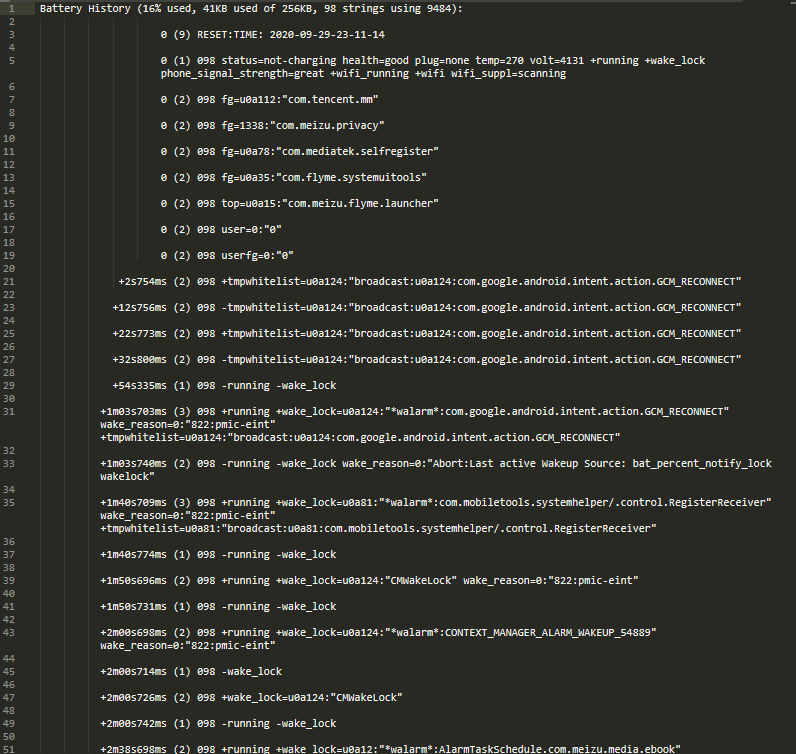
2.2 通过导入 batterystats.txt 到 Google 开源工具 battery historian 进行分析
分析环境需要Go语言开发环境,且配置Go语言环境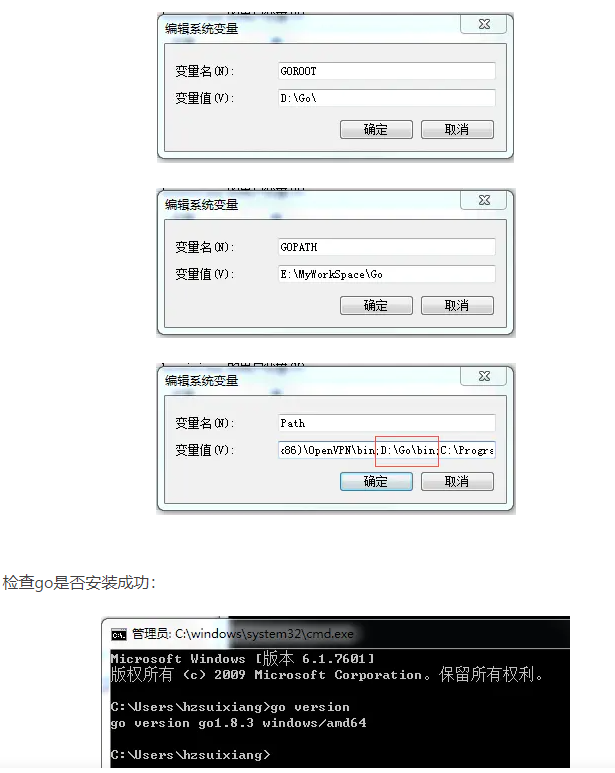
3.优化方法
3.1 CPU 时间片
当应用退到后台运行时,尽量减少应用的主动运行,当检测到 CPU 时间片消耗异常时,深入线程进行分析3.2 wake lock
前台运行时不要注册 wake lock。
后台运行时,在保证业务需要的前提下,应尽量减少注册 wake lock。
降低对系统的唤醒频率, 使用 partial wake lock 代替 wake lock。3.3 传感器
合理设置 GPS 的使用时长和使用频率3.4 云省电策略
考虑到用户使用场景的多样性,导致很难定位用户异常耗电的根源,所以为了更深一层弄清楚这些问题,可以考虑定期上报灰度用户手机电量数据的方式来分析问题。五. 响应
软件的响应时间和响应速度直接影响到用户的体验度,如果一个软件,迟迟加载不出来,会直接影响到软件的日活、留存。因此对于一个软件,对响应速度测试是必不可少的主要测试点(在项目中,主要测试关注点是冷启动,热启动)
- 冷启动:首次启动app的时间间隔(只是启动时间,不包括页面加载)
- 热启动:非首次启动app的时间间隔(只是启动时间,不包括页面加载)
- 完全启动:从启动到首页完全加载出来的时间间隔
- 有网启动:从发起跳转,到页面完全加载出来的时间间隔
-
测试方法
1. 使用adb命令
冷启动
可使用命令 adb shell am start -W packagename/activity 查看 App 启动耗时

注释:
WaitTime:系统启动应用耗时, TotalTime+系统资源启动时间总的耗时,包括前一个应用 Activity pause 的时间和新应用启动的时间
ThisTime:该Activity的启动耗时 一连串启动 Activity 的最后一个 Activity 的启动耗时
TotalTime:应用自身启动耗时, ThisTime+应用application等资源启动时间 新应用启动的耗时,包括新进程的启动和 Activity 的启动,但不包括前一个应用 Activity pause 的耗时热启动
按back按键后再启动adb命令

测试标准:冷启动时间不超过1.5s, 热启动不超过1s.完全启动,无网启动,有网启动都可以通过charles抓包来获取启动的时间
charles是一个很强大的抓包工具,除了截取请求还能进行单接口压测,修改请求参数并发出请求,以及模拟无网,弱网,2G,3G,4G等。能解决app的很多专项测试。
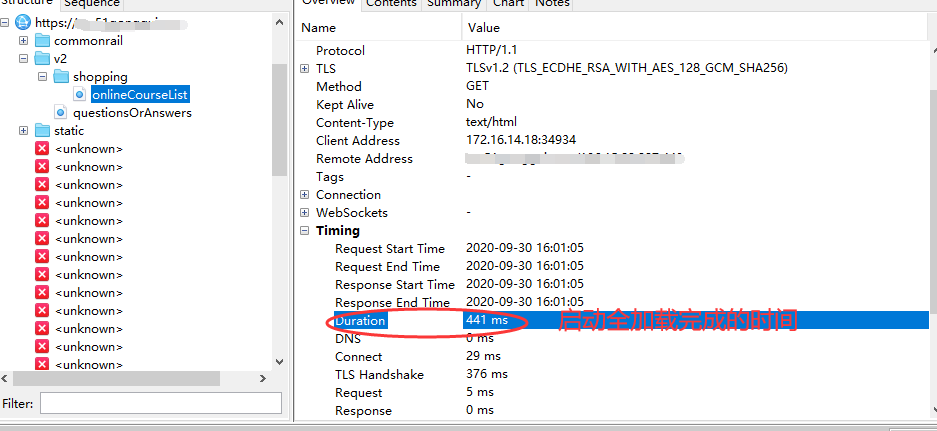
限制网络情况需要用到charles的一个功能: Throttle Setting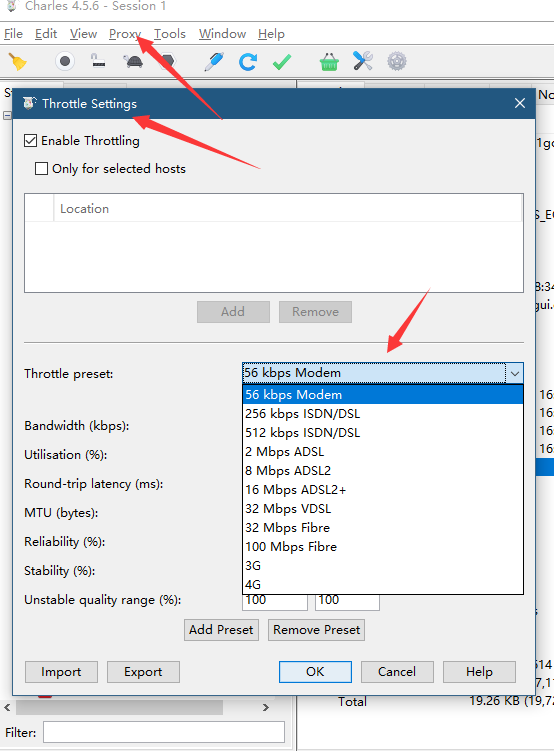
通过设置网速和抓包,可以获取启动时间,但是有一定的误差。在项目中,一般只需要测试冷启动,热启动便可。2. 使用AndroidStudio的Android Monitor,查看手机日志系统输出
Android Monitor总共有5大模块:logcat, memory, cpu, network,GPU,可以通过logcat获取应用的响应时间
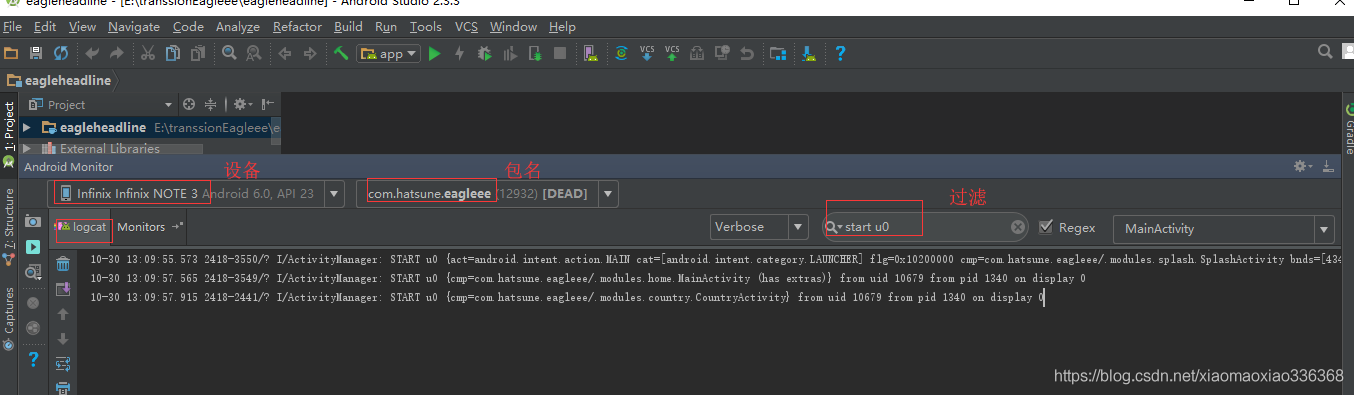
3. 代码日志输入查看
六.FPS(应用的使用流畅度)
FPS是图像领域中的定义,是指画面每秒传输帧数,通俗来讲就是指动画或视频的画面数。FPS是测量用于保存、显示动态视频的信息数量。每秒钟帧数愈多,所显示的动作就会愈流畅。
´ 一般来说,Android设备的屏幕刷新率为60帧/s,要保持画面流畅不卡顿,要求每一帧的时间不超过1000/60=16.6ms,这就是16ms的黄金准则,如果中间的某些帧的渲染时间超过16ms,就会导致这段时间的画面发生了跳帧,因此原本流畅的画面变发生了卡顿。6.1 测试方法
6.1.1 adb命令
打开手机:开发者选项—>profile GPU rendering(GPU呈现模式分析) —> in adb shell dumpsys gfxinfo
- 操作要测试的apk
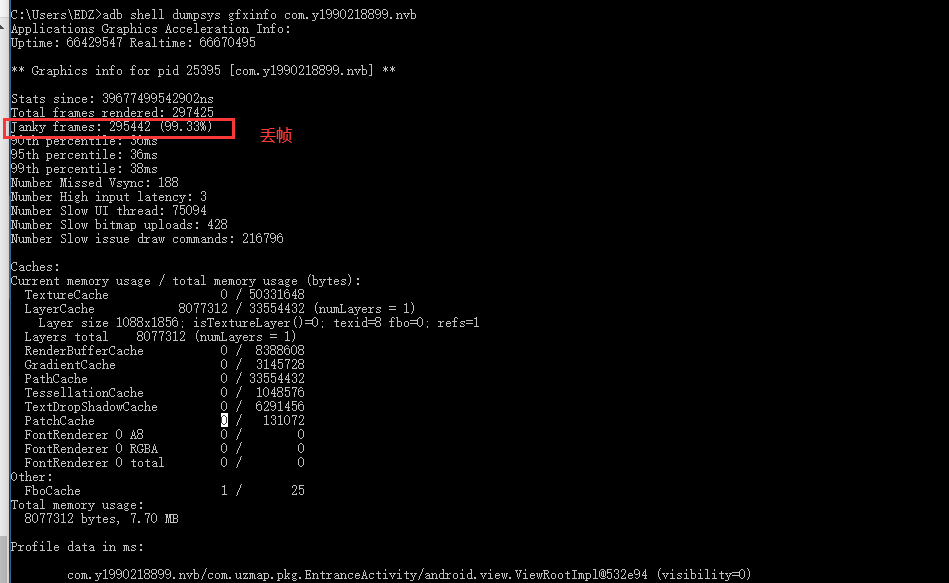
- cmd窗口输入命令: adb shell dumpsys gfxinfo packageName
- 得到一个矩阵数据,计算矩阵中帧率大于16的点所占比例,即为卡顿比
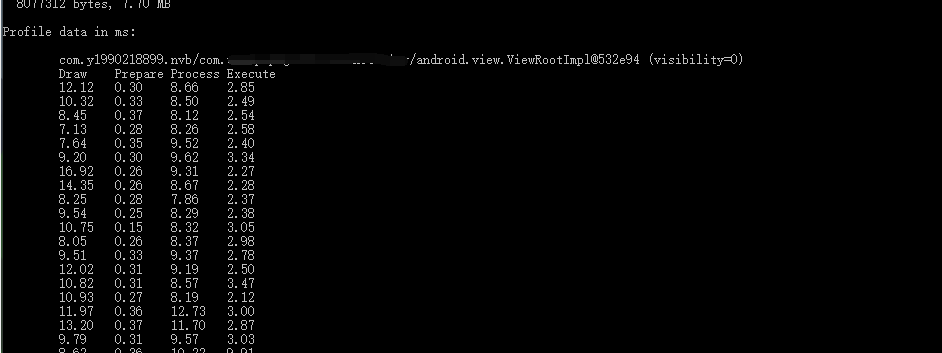
含义:
Draw: 表示在Java中创建显示列表部分中,OnDraw()方法占用的时间。
Process:表示渲染引擎执行显示列表所花的时间,view越多,时间就越长。
Execute:表示把一帧数据发送到屏幕上排版显示实际花费的时间。
Draw + Process + Execute = 完整显示一帧 ,这个时间要小于16ms才能保证每秒60帧
- 通过execl进行表格处理可以直观的查看软件的流畅度
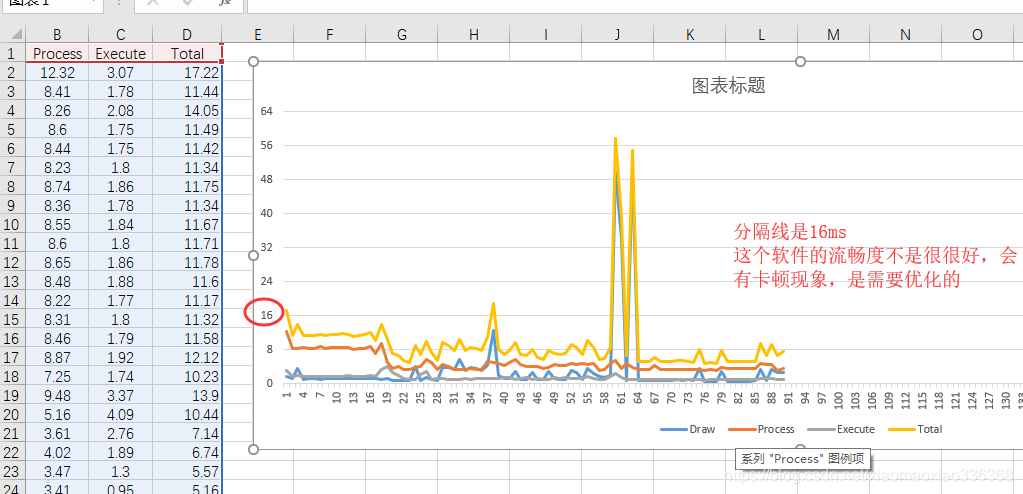
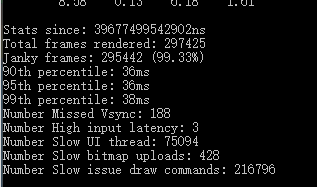
对于Janky frames 的说明:
根据官方文档1以及官方视频why60fps,刷新频率fps是60。所以可得frameIntervalNanos约等于16.67ms.
6.1.2 除了使用adb shell,还可以直接使用开发者选项自带的图表
- 打开手机:开发者选项—>profile GPU rendering —>on screen as bars
- 操作被测软件
- 界面会显示如下的统计数据表
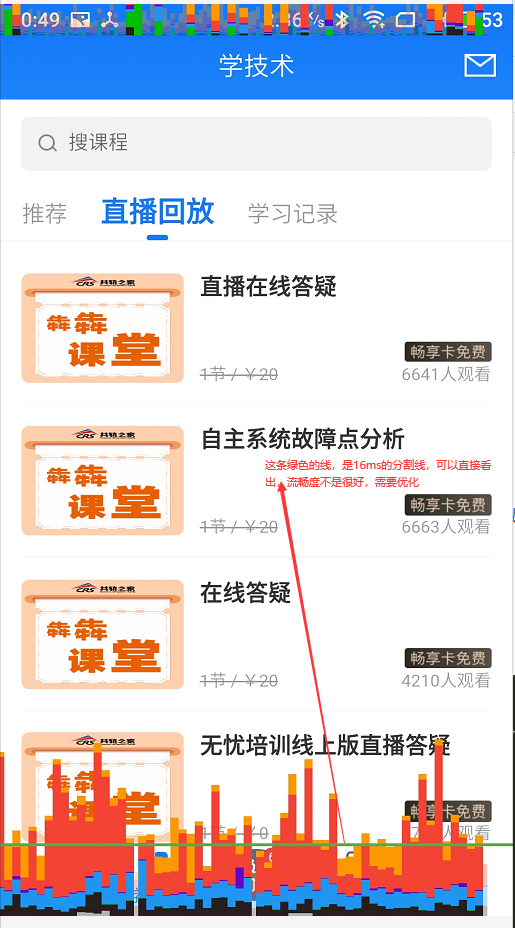
6.1.3 使用第三方工具 Emmagee、GT等
6.1.4 使用AndroidStudio 自带检测工具Android Monitor
七.GPU渲染
GPU渲染是指在一个像素点上绘制多次(超过一次):显示一个什么都没有做的activity界面算作画了1层,给activity加一个背景是第2层,在上面放了一个Text View(有背景的Text View)是第3层,Text View显示文本就是第4层仅仅只是为了显示一个文本,却在同一个像素点绘制了四次,这是一定要优化的。过度绘制对动画性能的影响是极其严重的,如果你想要流畅的动画效果,那么一定不能忽视过度绘制。
7.1 测试方法
手机自带的Debug GPU overdraw
- 打开手机—>设置—>开发者选项—>Debug GPU overdraw—>show overdraw areas
- 打开被测的应用

7.2 GPU过度渲染不同的颜色代表不同的绘制程度

若有收获,就点个赞吧
0 人点赞


