本次笔记运行环境和版本: 运行环境:VS 2019企业版 .NET版本:.NET Core 5.0
一、Swagger简介
1.1-什么是Swagger?
- Swagger是一个规范且完整的框架,用于生成、描述、调试和可视化Restfull风格的Web服务。
- Swagger的目标是对Rest API定义一个标准且和语言无关的接口,可以让人和计算机拥有无需访问源码、文档或网络流量监控就可以发现和连接服务的能力。当通过Swagger进行正确定义,用于可以理解远程服务并使用最少逻辑与远程服务进行交互。与为底层编程所实现的接口类似,Swagger消除了调用服务时可能会有的猜测。
1.2-Swagger有什么优势?
- 支持API自动生成同步的在线文档:使用Swagger后可以直接通过代码生成文档,不需要自己去手动编写接口文档了,对程序员来说是非常方便。
- 提供Web页面在线测试API:光有文档还不够,Swagger生成的文档还支持在线测试。参数和格式都一定定义好了,直接在界面上输出参数对应的值即可在先测试接口。
- Swagger可以生成客户端SDK代码用于各种不同平台的实现。
- Swagger文件可以在许多不同的平台上从代码注释中自动生成。
- Swagger有一个强大的社区,里面有许多强悍的贡献者。
1.3-Swagger、OpenAPI3.0、Restful API的区别?
- Open API=规范:OpenAPI是规范的正式名称。该规范的开发时由OpenAPI Initative推动的。该提倡涉及不同领域的30个组织——包括Microsoft、Google、IBM和CapitalOne.
- Swagger=实现OpenAPI规范的工具之一。
- RestfulAPI=一种WebAPI设计架构风格。其中Rest即Represntaional State Transfer的缩写,可以翻译为”状态表述转换”。是目前比较成熟的一套互联网应用程序的API设计架构风格OpenAPI规范即是这个架构风格的具体实现规范。
1.4-Swagger工具
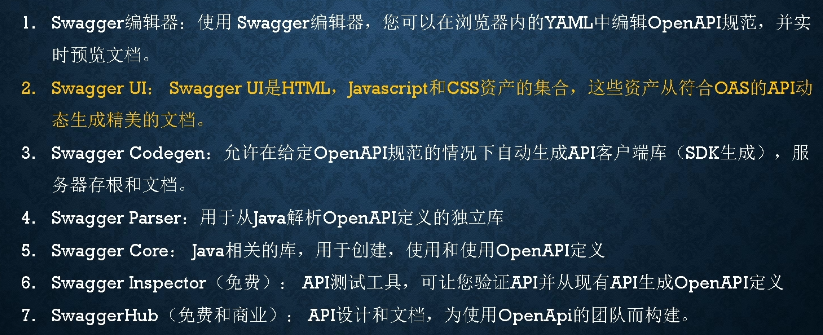
1.5-Swagger UI工具主要功能
- 接口的文档在线自动生成
- 功能测试等
1.6-Swashbuckle组件
- Swashbuckle是.NET Core中对Swagger的封装,他有2个核心组件:
- Swashbuckle.SwaggerGen:提供生成对象、方法、返回类型等JSON Swagger文档的功能。
- Swashbuckle.SwaggerUI:是一个嵌入式版本的SwaggerUI工具,使用Swagger UI强大的富文本表现形式可定制化的来描述Web API的功能,并且包含内置的公共方法测试工具。
1.7-TPL
- 任务并行库(TPL)是System.Threading.Tasks命名空间中的一组公共类型和API
- TPL动态的扩展并发度,以最有效的使用可用的处理器。通过使用TPL,您可以最大限度的提高代码的性能,同时专注于您的代码业务。
- 从.NETFramework4开始,TPL是编写多线程和并行代码的首选方式。
二、在.NET Core Web API中使用Swagger UI
2.1-创建一个WebAPI项目
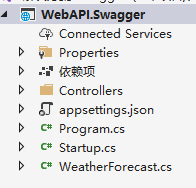
2.2-下载、安装、引入【Swashbuckle.AspNetCore】包
//右击【解决方案】,然后点击【管理Nuget包】,搜索【Swashbuckle.AspNetCore】包,点击【安装】即可,我这里下载的是【最新稳定版5.6.3】。
2.3-配置Swagger中间件(注册 Swagger 服务)
//在【Startup.cs】文件中的【ConfigureService】类中引入命名空间,并注册Swagger服务并配置文档信息。
//引入命名空间using Microsoft.OpenApi.Models;//注册Swaggerservices.AddSwaggerGen(u => {u.SwaggerDoc("v1", new Microsoft.OpenApi.Models.OpenApiInfo{Version = "Ver:1.0.0",//版本Title = "xxx后台管理系统",//标题Description = "xxx后台管理系统:包括人员信息、团队管理等。",//描述Contact=new Microsoft.OpenApi.Models.OpenApiContact {Name="滔滔程序猿",Email="1934152034@qq.com"}});});
如果安装的 Swashbuckle.AspNetCore Nuget包版本<= 3.0.0,写法略有不同。将 【OpenApiInfo】 替换成 【Info】 即可。
services.AddSwaggerGen(x =>{x.SwaggerDoc("v1", new Info() { Title = "Web Api", Version = "v1" });});
2.4-启用Swagger中间件
//在【Startup.cs】文件中的【Configure】类中启用Swagger中间件,为生成的JSON文档和SwaggerUI提供服务。
//启用Swagger中间件app.UseSwagger();//配置SwaggerUIapp.UseSwaggerUI(u =>{u.SwaggerEndpoint("/swagger/v1/swagger.json", "WebAPI_v1");});
2.5-运行项目即可
2.5.1-如果我们直接运行项目,会出现这样的界面,说明我们的Web API程序没有问题。
2.5.1-然后我们在地址栏中输入【swagger/v1/swagger.json】。
//可以看到浏览器出现这样的界面,如果出现这样的界面,说明Swagger也没有问题。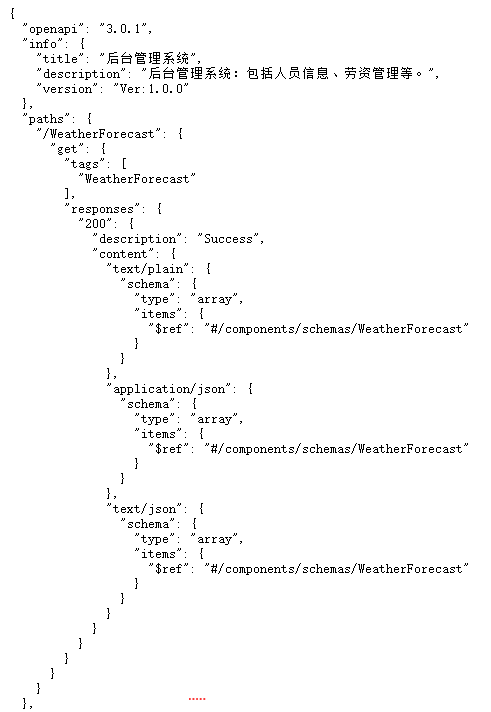
//注意:按照2.5.1在地址栏中的【swagger/v1/swagger.json】需要与在【Startup.cs】文件中的【Configure】类中启用Swagger中间件添加的代码保持一致,因为这段代码就是自动生成JSON文件的,你配置的路径和JSON文件地址是什么,就在浏览器中输入对应的即可。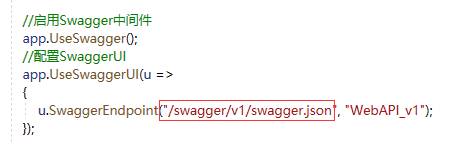
2.5.1-以上步骤都没问题的话,然后我们地址栏中输入【swagger/index.html】。
//这是Swagger的首页,如果能出现以下界面,说明SwaggerUI也没有问题,都全部正常了。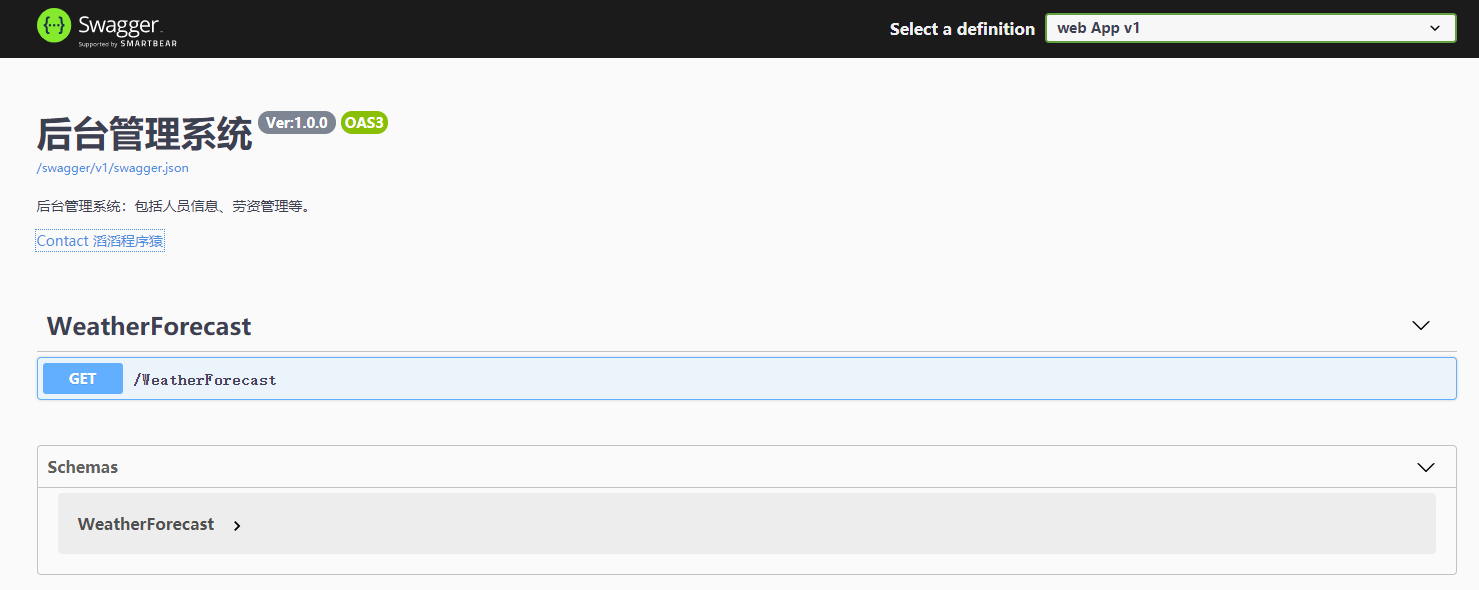
2.6-如果想每次运行都默认直接到Swagger的页面
2.6.1-打开【launchSettings.json】这个文件。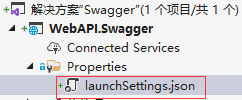
2.6.2-然后将【launchUrl】的值从【weatherforecast】修改成【swagger】
//修改变成以下代码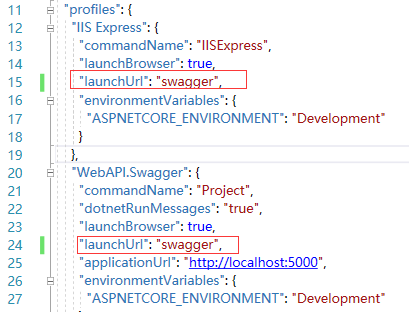
2.6.3-然后运行项目就直接进入Swagger首页了。
2.7-描述信息详细讲解


三、启用XML注释
3.1-双击解决方案
3-2-然后进入这个页面,加上这个代码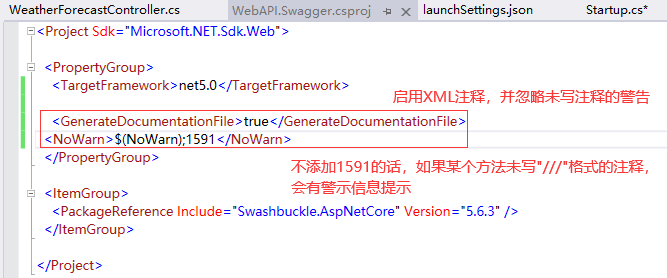
<GenerateDocumentationFile>true</GenerateDocumentationFile><NoWarn>$(NoWarn);1591</NoWarn>
3-3.在【Startup.cs】文件中的【ConfigureService】类中注册读取XML信息的Swagger。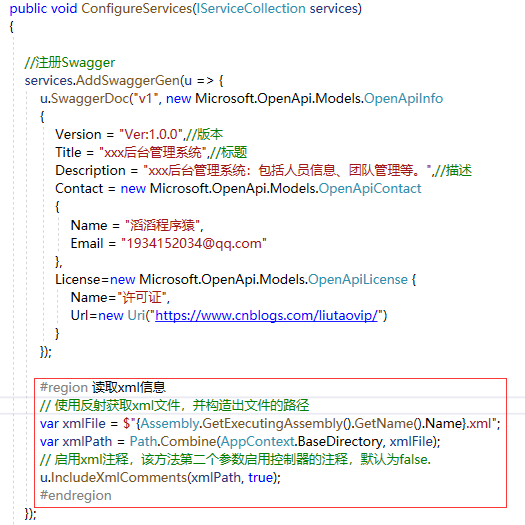
#region 读取xml信息// 使用反射获取xml文件,并构造出文件的路径var xmlFile = $"{Assembly.GetExecutingAssembly().GetName().Name}.xml";var xmlPath = Path.Combine(AppContext.BaseDirectory, xmlFile);// 启用xml注释,该方法第二个参数启用控制器的注释,默认为false.u.IncludeXmlComments(xmlPath, true);#endregion
//注意:
- 对于Linux或者非Windows操作系统,文件名和路径区分大小写。例如“MyWebApiUseSwagger.xml”文件在Windows上有效,但在CentOS上是无效的。
- 获取应用程序路径,建议采用Path.GetDirectoryName(typeof(Program).Assembly.Location)这种方式或者·AppContext.BaseDirectory这样来获取
四、实例
4.1-写一个实例:在【WeatherForecastController】控制器中写一个方法。
4.2-写上以下代码然后尽兴请求。
/// <summary>/// 这是一个例子/// </summary>/// <remarks>/// 描述:这是一个带参数的GET请求/// Web API/// </remarks>/// <param name="id">主键ID</param>/// <returns>测试字符串</returns>[HttpGet("{id}")]public ActionResult<string> Get(int id) {return $"你请求的ID是:{id}";}
4.3-可以看到【XML注释】起作用了,然后调用也成功了。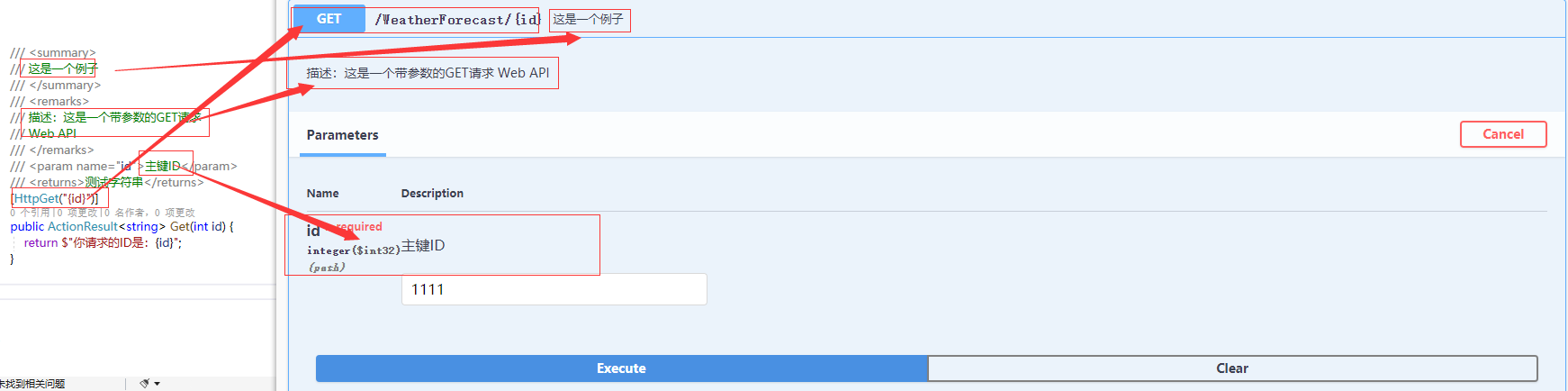
五、小知识点
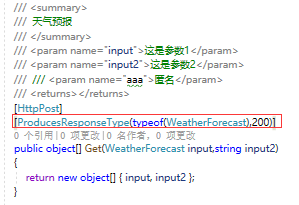
5.1-当入参/出参返回object或者匿名类时,也需要加上注释怎么办?
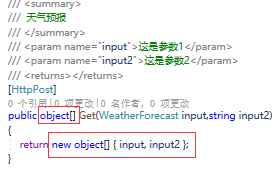
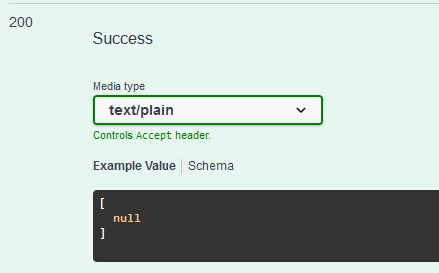
//(1)在方法中加上以下特性:
[ProducesResponseType(typeof(xxx),200)]
//(2)在Remarks节点下进行注释: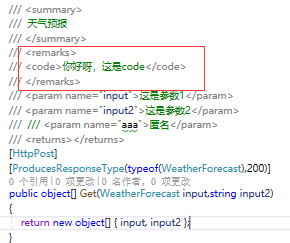

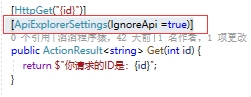
5.2-隐藏接口:有接口但是不想让别人看到?
//在需要进行隐藏的接口上加上以下特性即可:
[ApiExplorerSettings(IgnoreApi =true)]
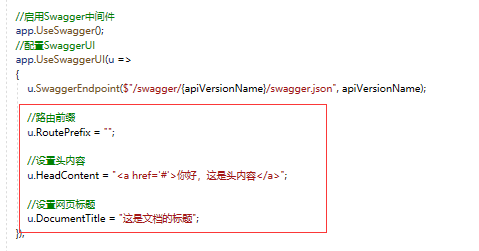
5.3-设置路由前缀/自定义头内容/网页标题
如果不想加上”swagger”,而输入5000即可访问,也可以自定义路由前缀,加上以下代码即可。
5.3-自定义首页
(1)新建一个【index.html】,右击该文件,点击【属性】,进行设置相关操作。

(2)在Startup.cs进行配置。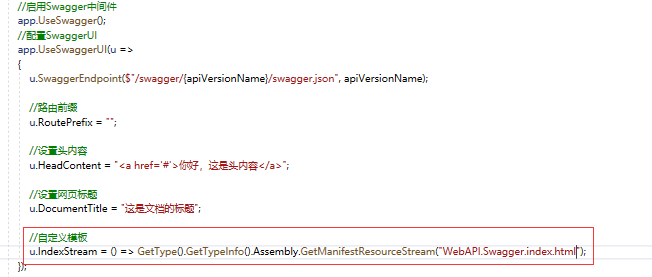
(3)静态页面下载地址:
https://github.com/swagger-api/swagger-ui/blob/master/dist/index.html
5.4-开启JWT
(1)在Startup.cs进行配置。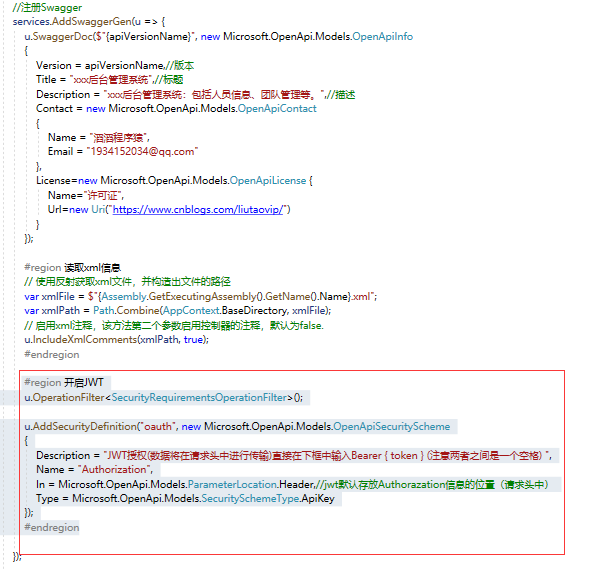
#region 开启JWTu.OperationFilter<SecurityRequirementsOperationFilter>();u.AddSecurityDefinition("oauth2", new Microsoft.OpenApi.Models.OpenApiSecurityScheme{Description = "JWT授权(数据将在请求头中进行传输)直接在下框中输入Bearer { token } (注意两者之间是一个空格) ",Name = "Authorization",In = Microsoft.OpenApi.Models.ParameterLocation.Header,//jwt默认存放Authorazation信息的位置(请求头中)Type = Microsoft.OpenApi.Models.SecuritySchemeType.ApiKey});#endregion
(2)下载包,注意版本号问题,尽量保持一致,不然会报错。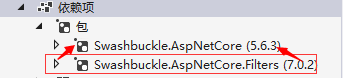
(3)然后将接口加上权限,去请求该接口,可以看到请求头中会有以下信息了。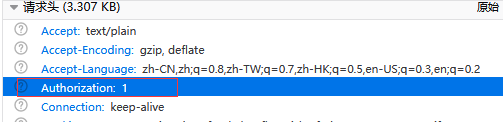

若有收获,就点个赞吧
0 人点赞


