—-慢慢来比较快,虚心学技术—-
**
前言:VMWare提供服务器、桌面虚拟化解决方案。虚拟机相当于一个容器(虚拟的计算机),平常的操作系统都是安装在我们的计算机上的,比如我们正在用的windows,同理,我们可以在这个虚拟的计算机里面安装系统
使用VMWare安装系统
创建虚拟机
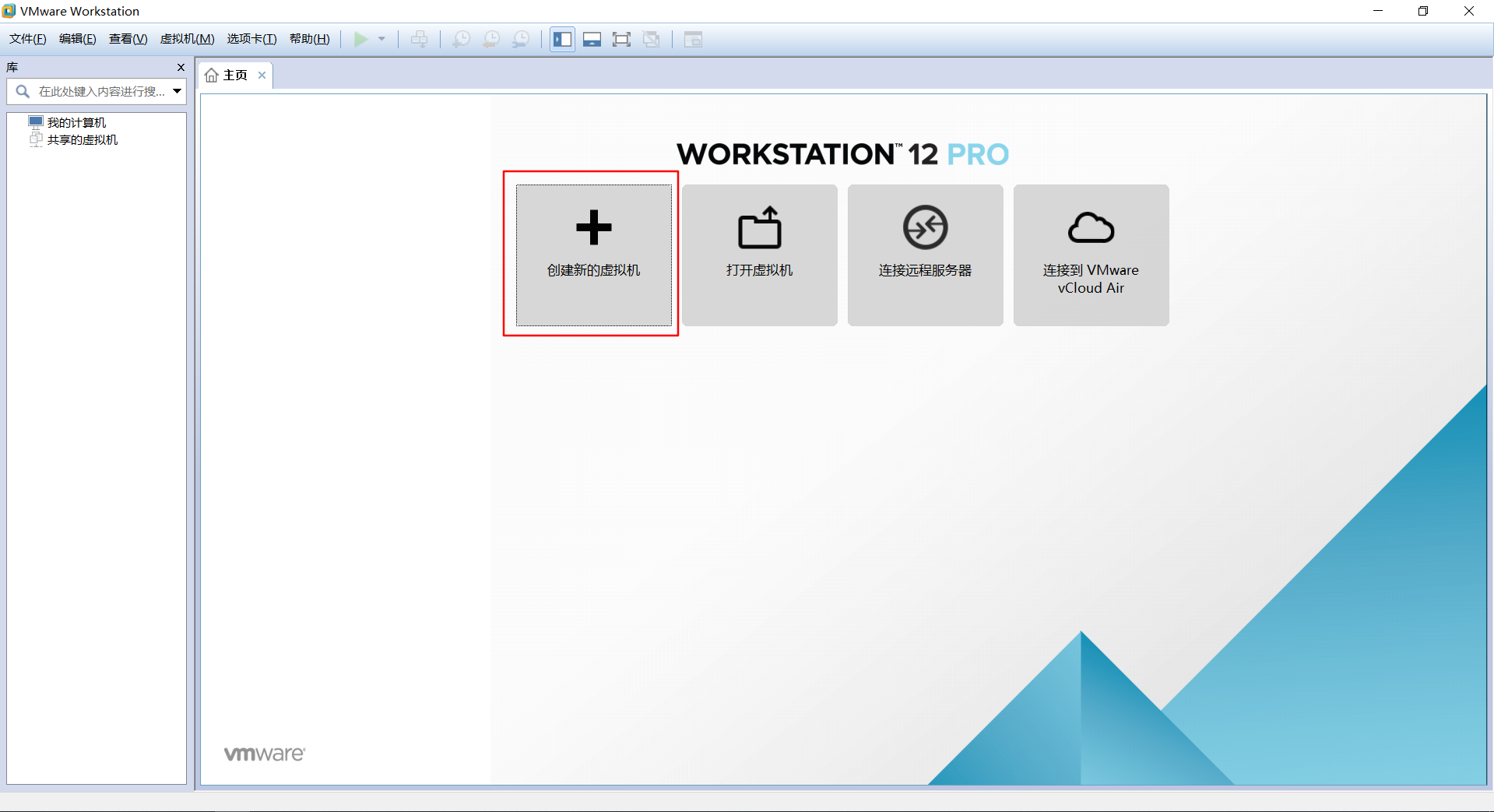
第一步:安装完VMWare软件后,打开点击创建新的虚拟机
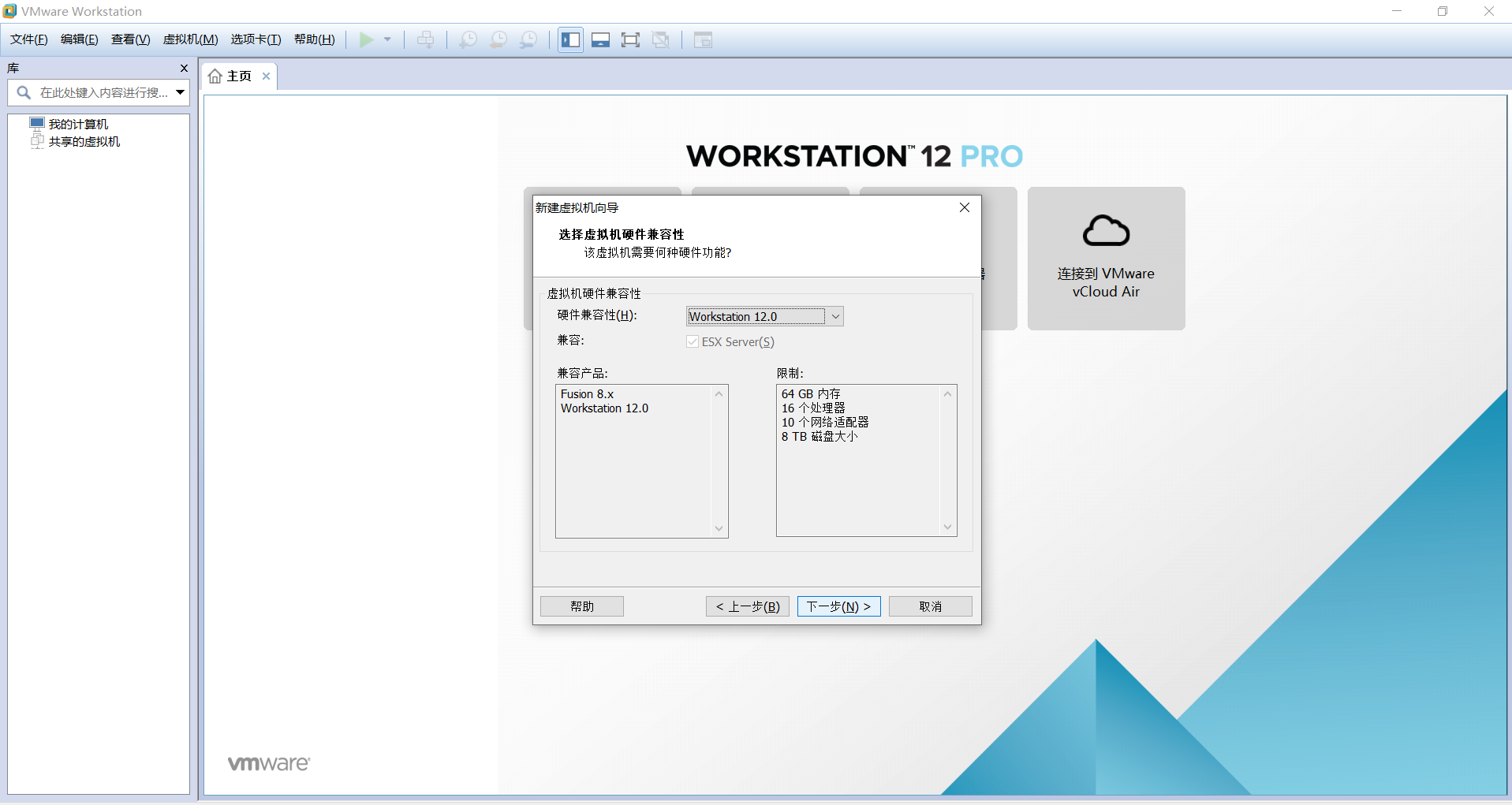
第二步:选择虚拟机硬件兼容性,保持默认,下一步
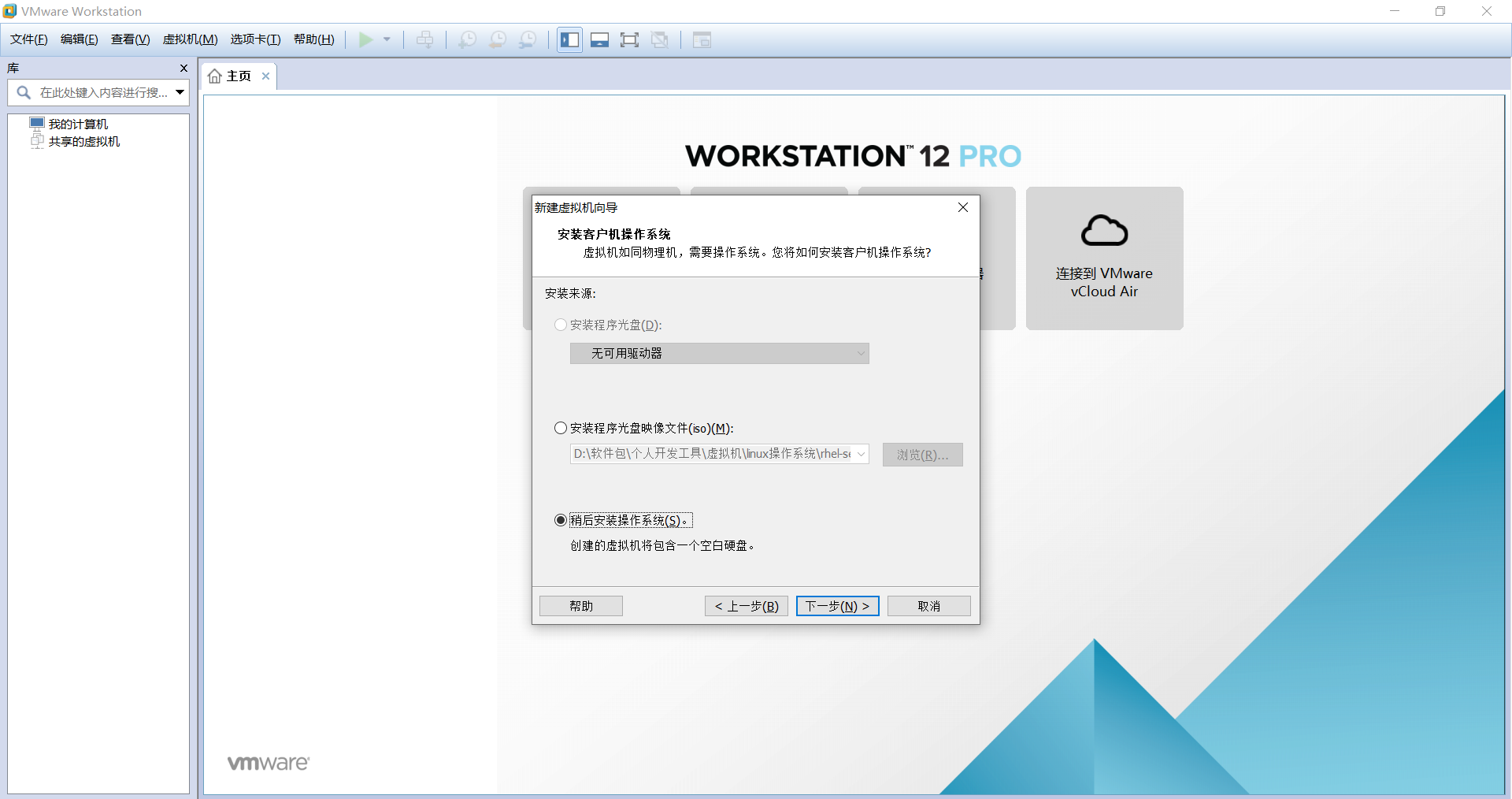
第三步:安装客户机操作系统,此处选择稍后安装,下一步
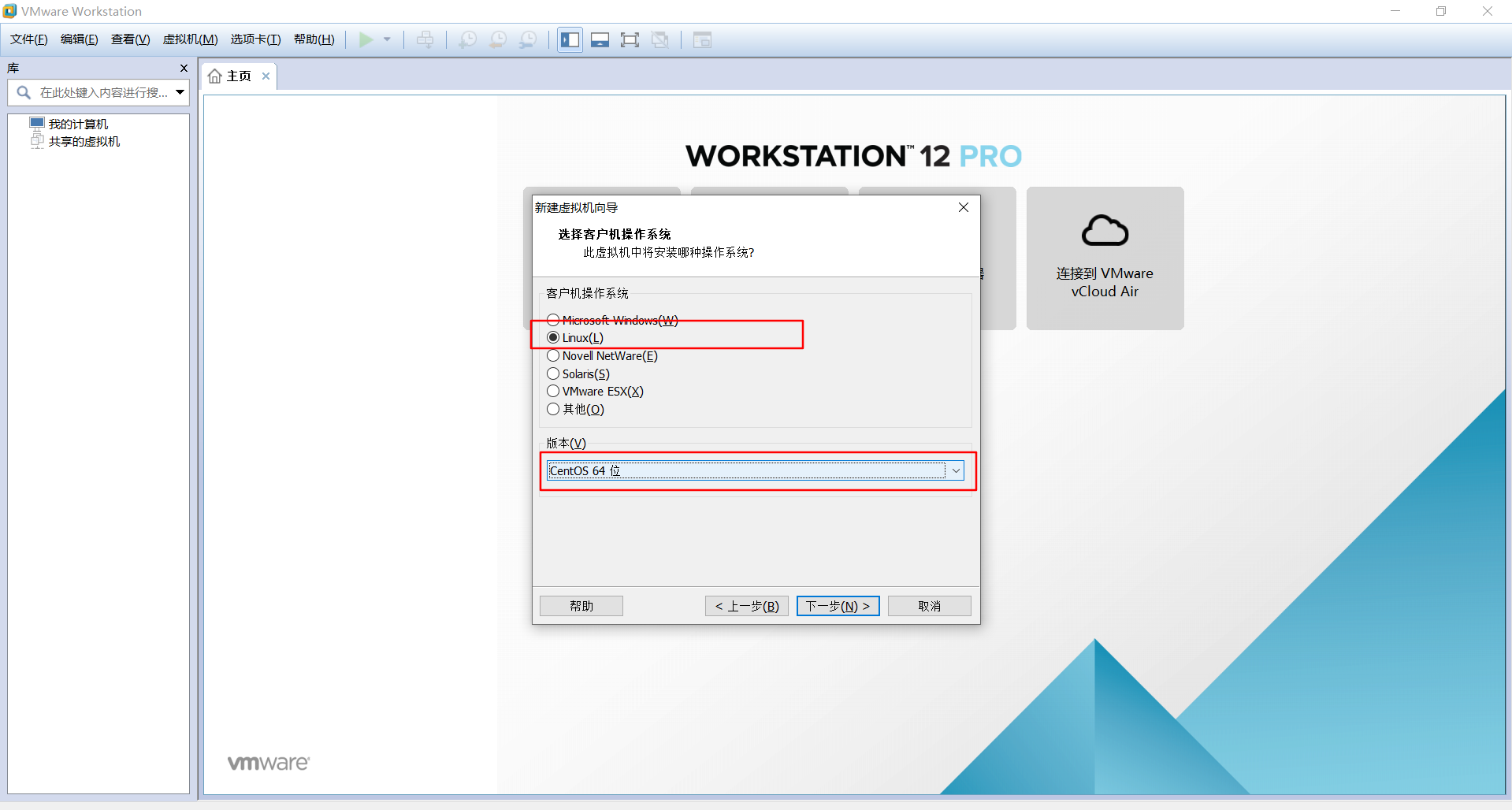
第四步:选择客户机操作系统,点击linux,并选择对应的系统版本,此处选择CentOS64位版本,下一步
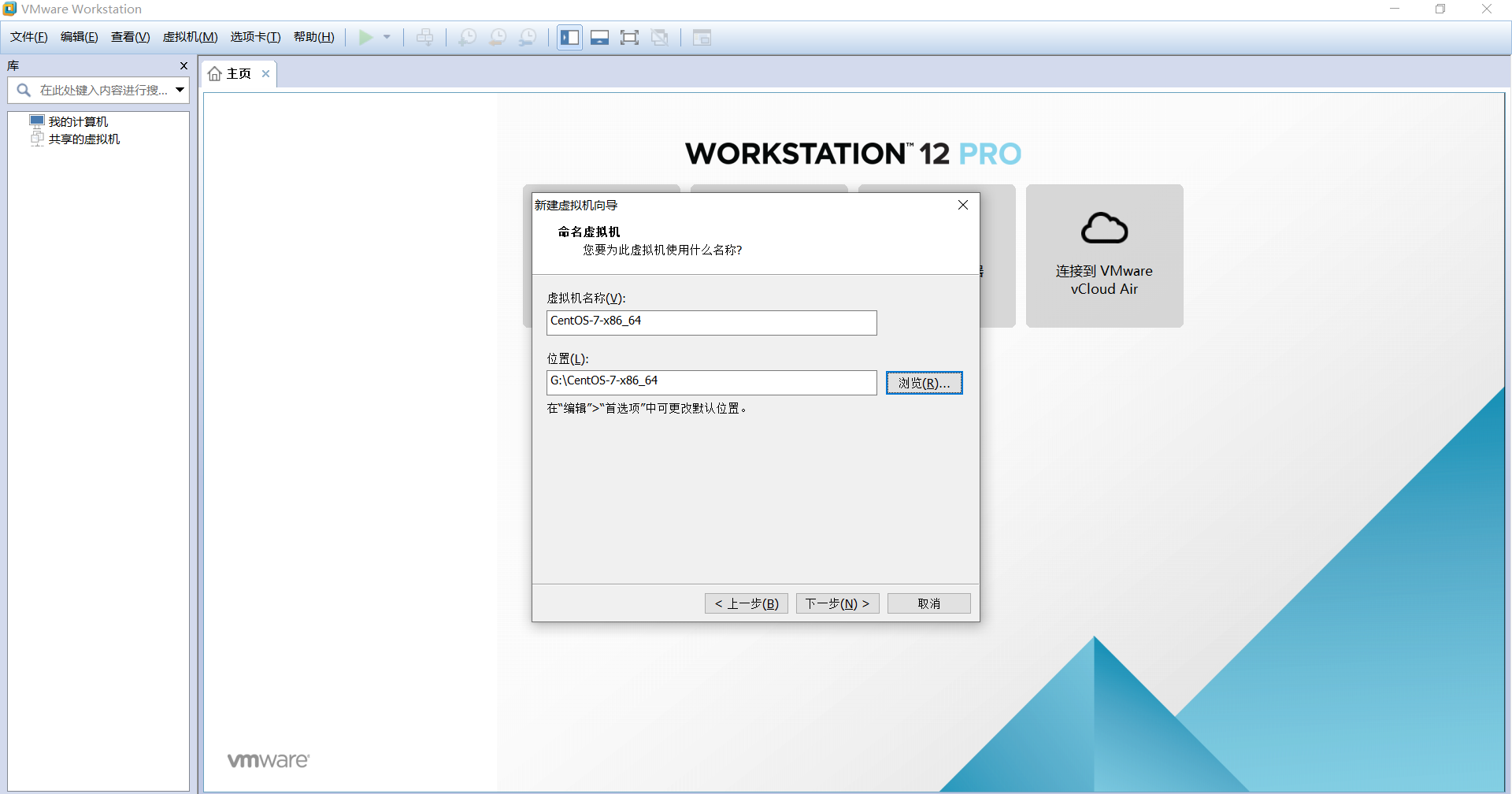
第五步:命名虚拟机,为即将新建的虚拟机命名,并指定安装位置,下一步
第六步:处理器配置,为虚拟机指定处理器数量,此处选择1个。下一步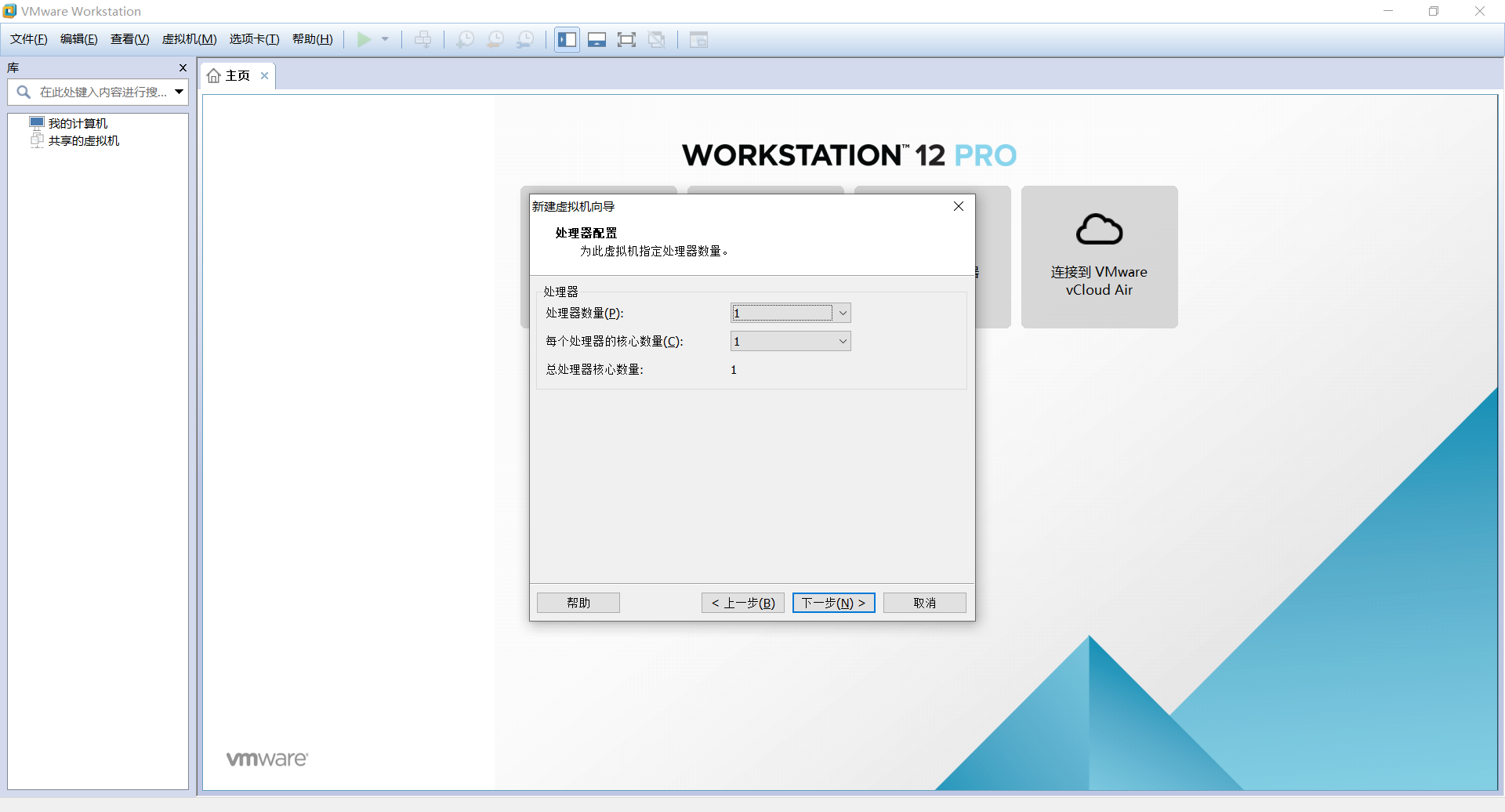
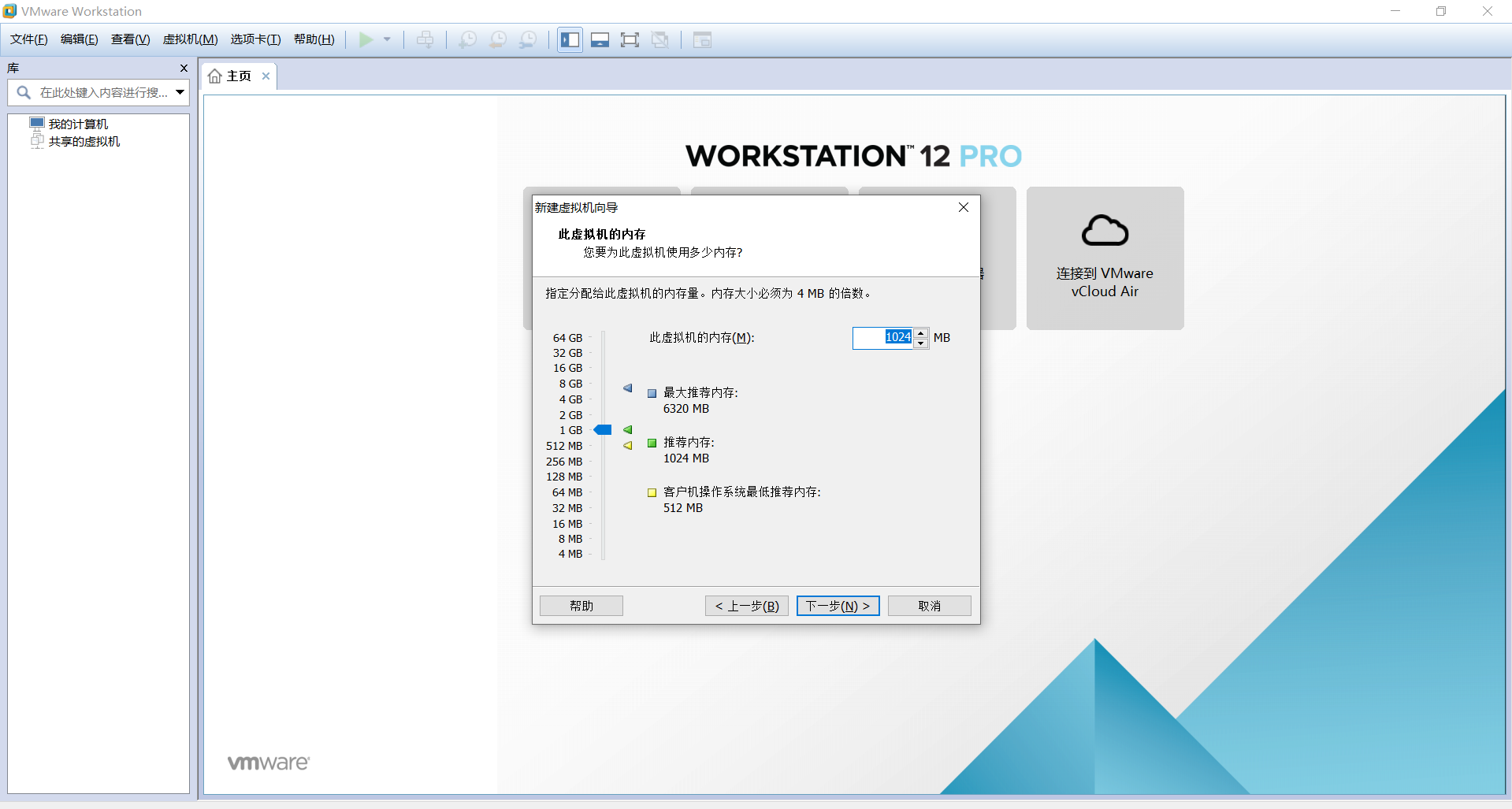
第七步:配置虚拟机分配到的内存,此处分配1G即1024MB即可。下一步
第八步:配置网络类型

**
桥接模式:相当于虚拟机的网卡和宿主机的物理网卡均连接到虚拟机软件所提供的 VMnet0 虚拟交换机上,因此虚拟机和宿主机是平等的,相当于一个网络中的两台计算机。这种设置既可以保证虚拟机和宿主机通信,也可以和局域网内的其他主机通信,还可以连接 Internet,是限制最少的连接方式,推荐新手使用。
NAT 模式:相当于虚拟机的网卡和宿主机的虚拟网卡 VMnet8 连接到虚拟机软件所提供的 VMnet8 虚拟交换机上,因此本机是通过 VMnet8 虚拟网卡通信的。在这种网络结构中,VMware 为虚拟机提供了一个虚拟的 NAT 服务器和一个虚拟的 DHCP 服务器,虚拟机利用这两个服务器可以连接到 Intemet。所以,在正常情况下,虚拟机系统只要设定自动获取 IP 地址,就能既和宿主机通信,又能连接到 Internet了。但是这种设置不能连接局域网内的其他主机。该模式下虚拟机通过宿主机访问局域网
仅主机模式:宿主机和虚拟机通信使用的是 VMware 的虚拟网卡 VMnet1,但是这种连接没有 NAT 服务器为虚拟机提供路由功能,所以仅主机网络只能连接宿主机,不能连接局域网,也不能连接 Internet 网络。
自定义网络:可以手工选择使用哪块虚拟机网卡。如果选择 Vmnet1,就相当于桥接网络;如果选择 VMnet8,就相当于 NAT 网络。
LAN 区段:这是新版 VMware 新增的功能,类似于交换机中的 VLAN(虚拟局域网),可以在多台虚拟机中划分不同的虚拟网络。
其中常用设置有以下 2 种:
- 需要宿主机的 Windows 和虚拟机的 Linux 能够进行网络连接,使用”桥接模式”(桥接时,Linux 也可以访问互联网,只是虚拟机需要配置和宿主机 Windows 同样的联网环境【一致网段】);
- 需要宿主机的 Windows 和虚拟机的 Linux 能够进行网络连接,同时虚拟机的 Linux 可以通过宿主机的 Windows 连入互联网,使用”NAT模式”。
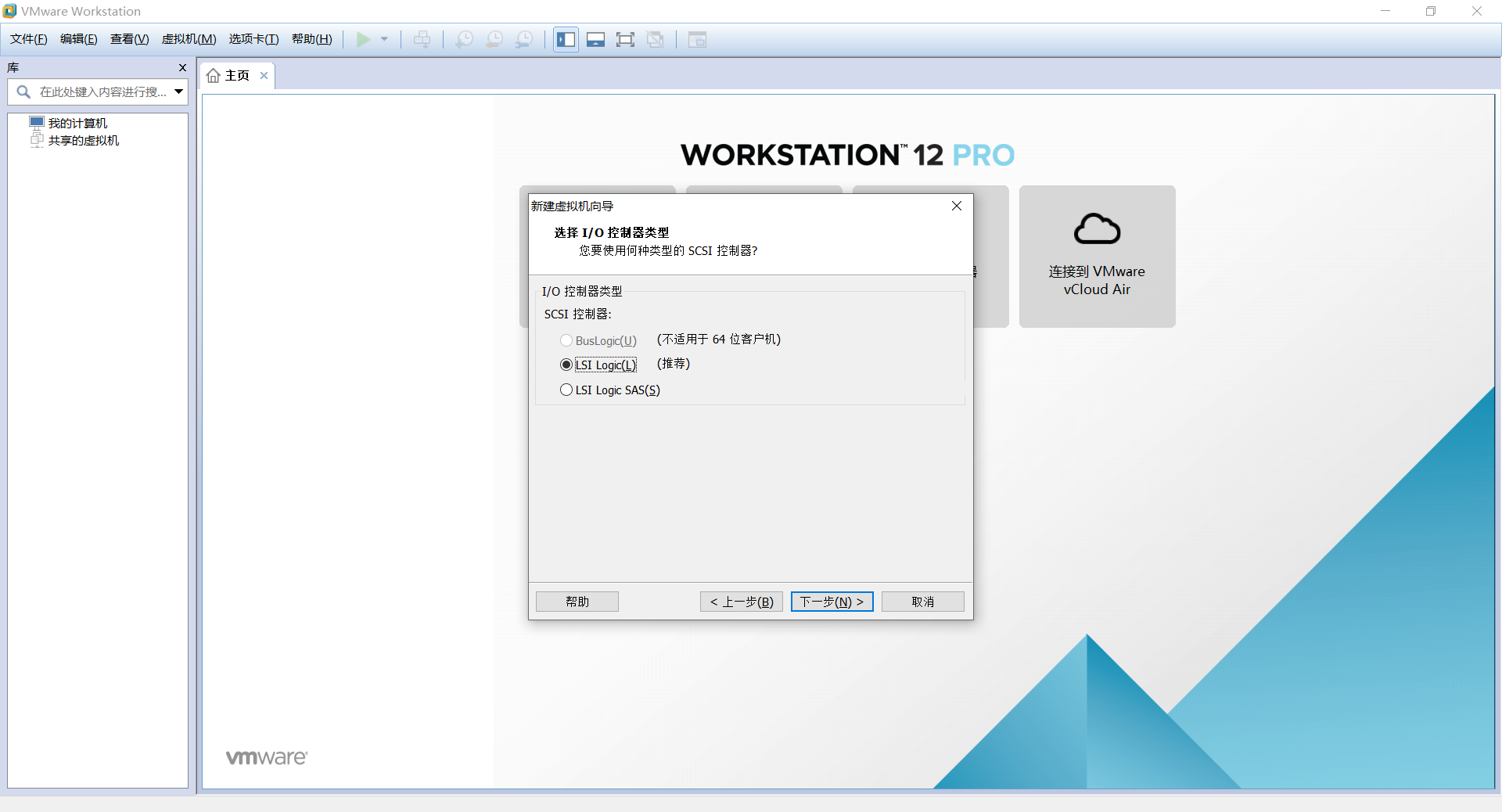
第九步:配置I/O控制器类型,选择推荐即可,下一步
第十步:虚拟机磁盘类型,默认选择推荐,下一步
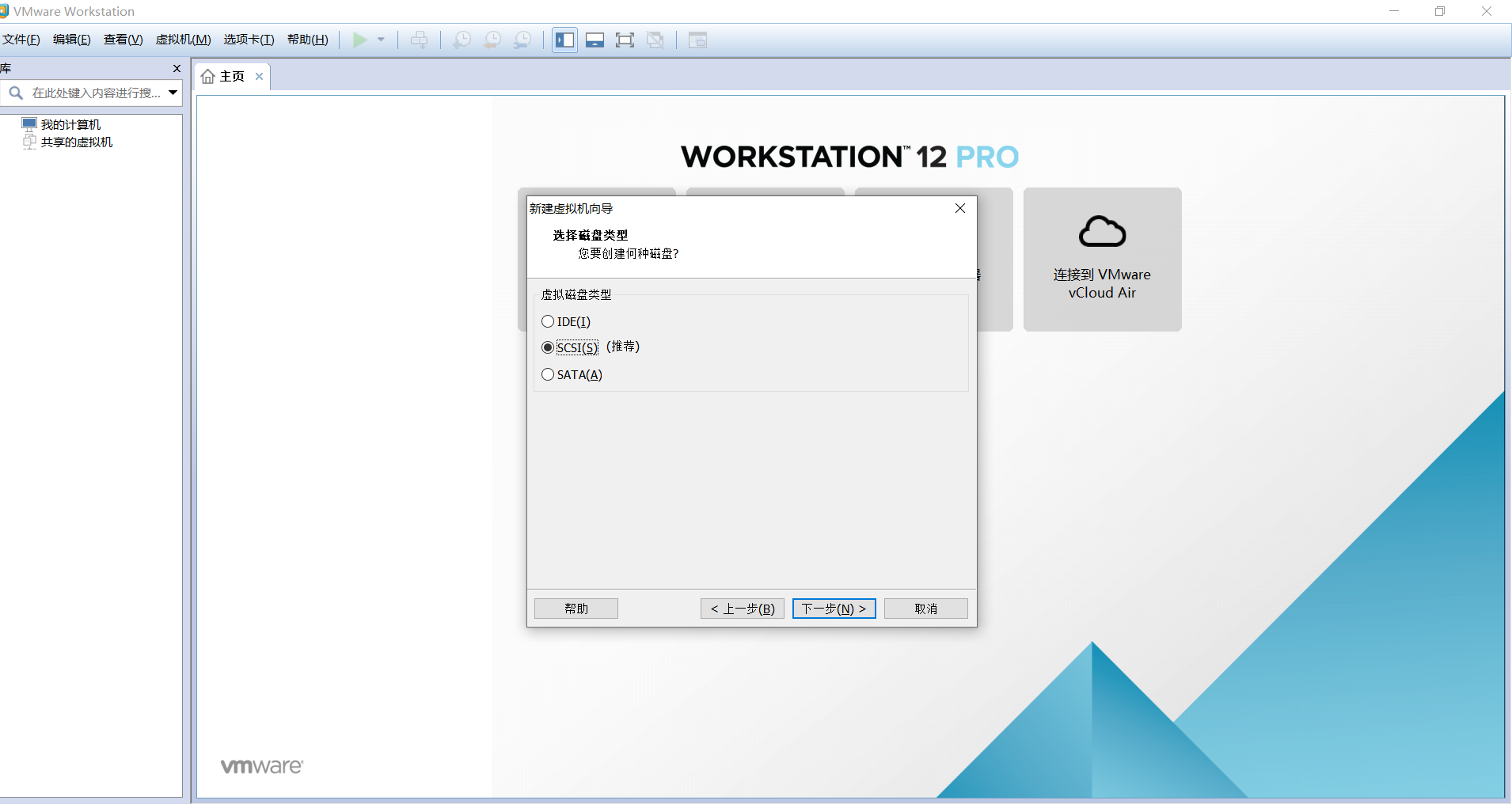
第十一步:选择磁盘,默认即可,下一步
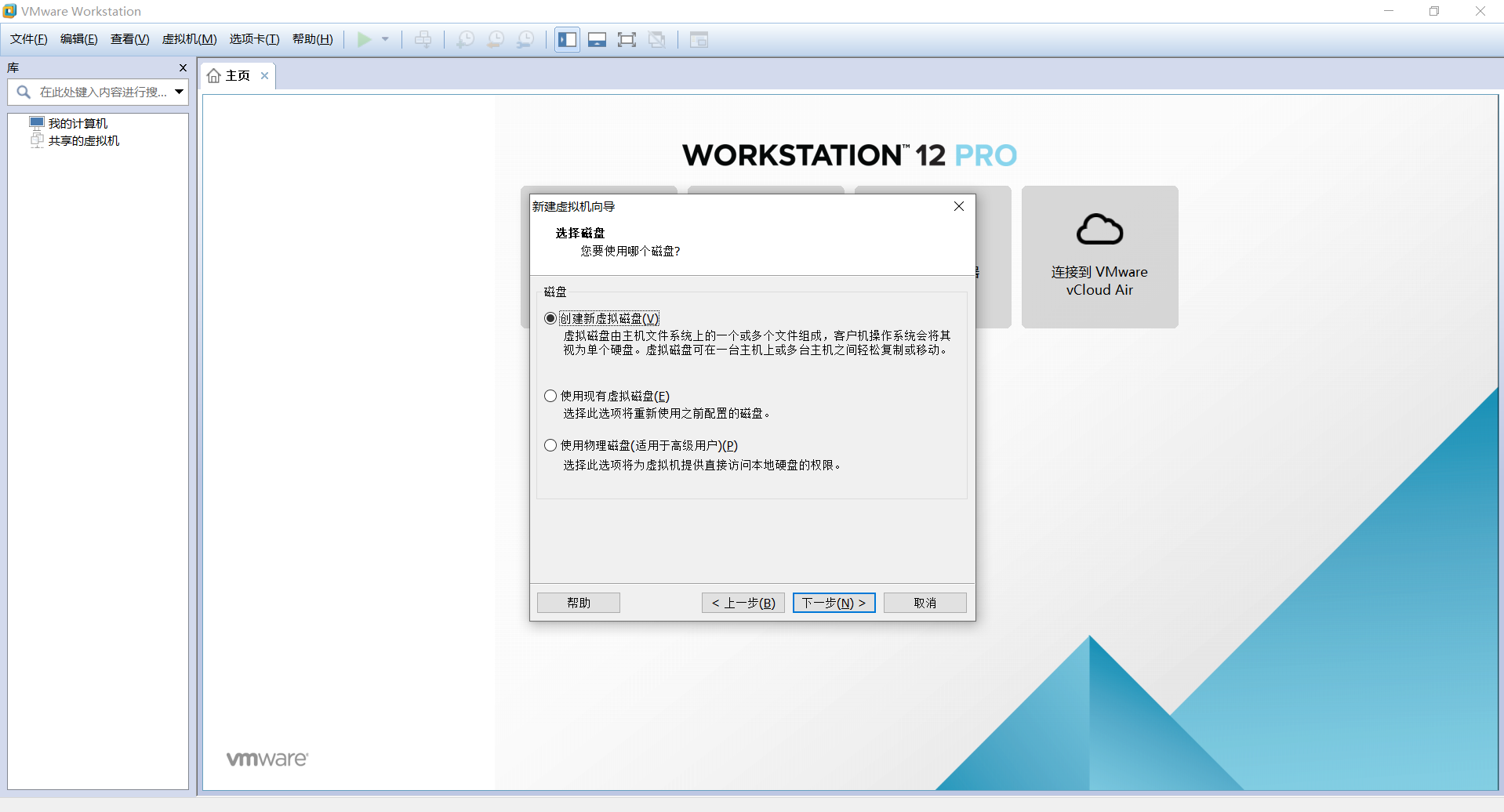
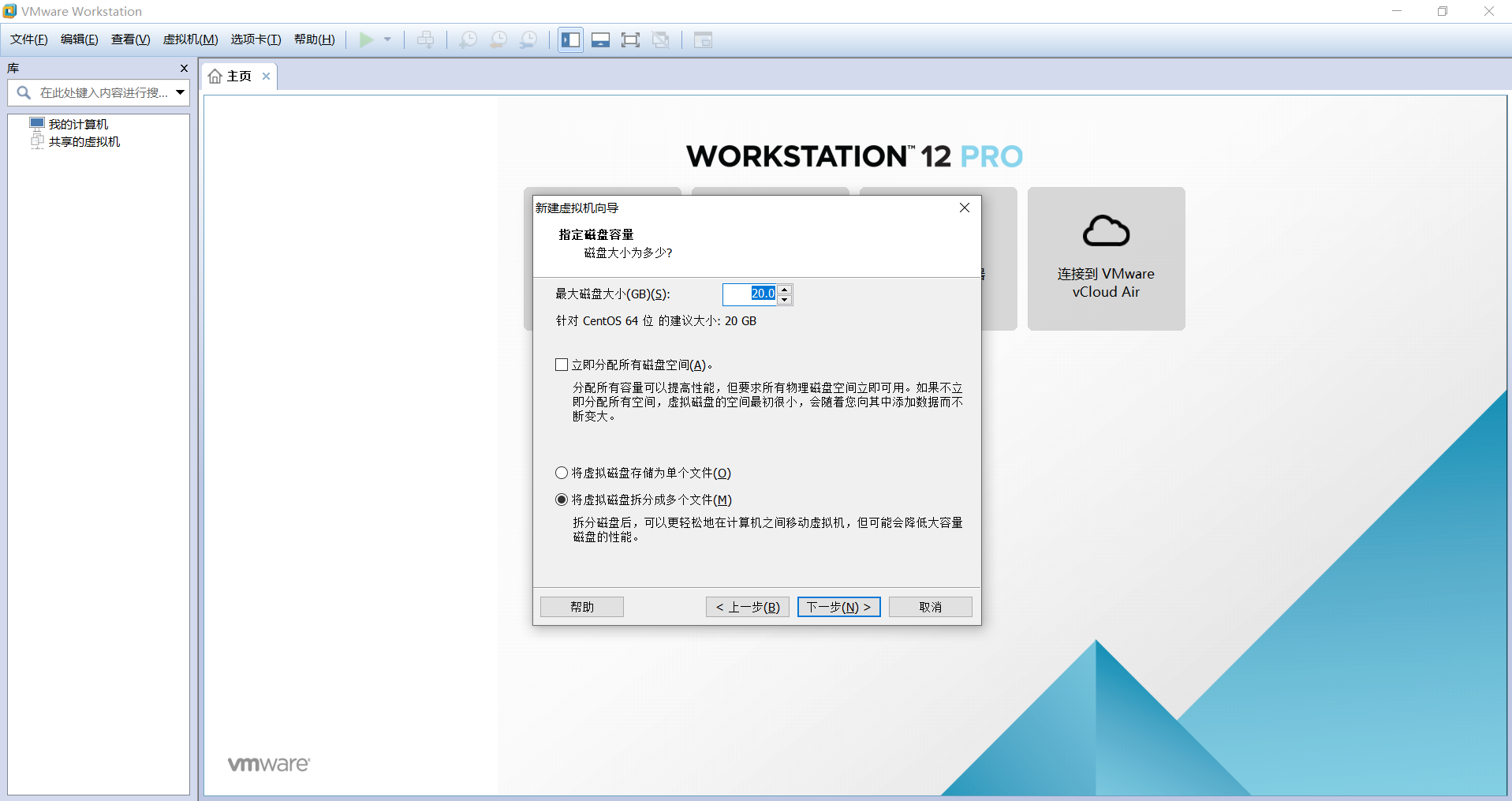
第十二步:指定磁盘容量
虚拟硬盘的空间可以根据需要调整大小,但不用担心其占用的空间,因为实际占用的空间还是以安装的系统大小而非此处划分的硬盘大小为依据的。如初始安装完虚拟机4GB,安装后占用本地也是4GB,所占用空间随着虚拟机的使用而增加
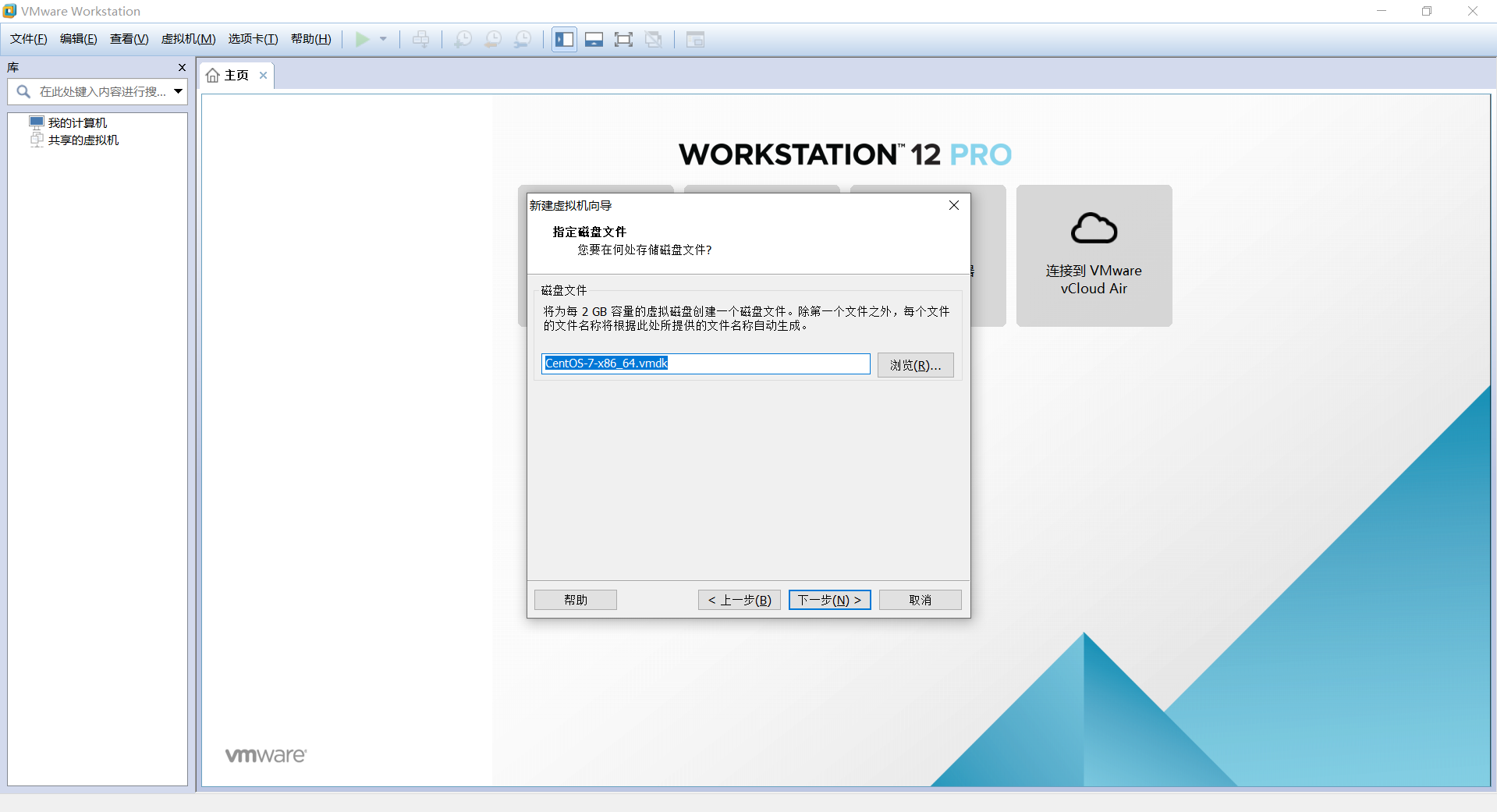
第十三步:指定磁盘文件名,下一步
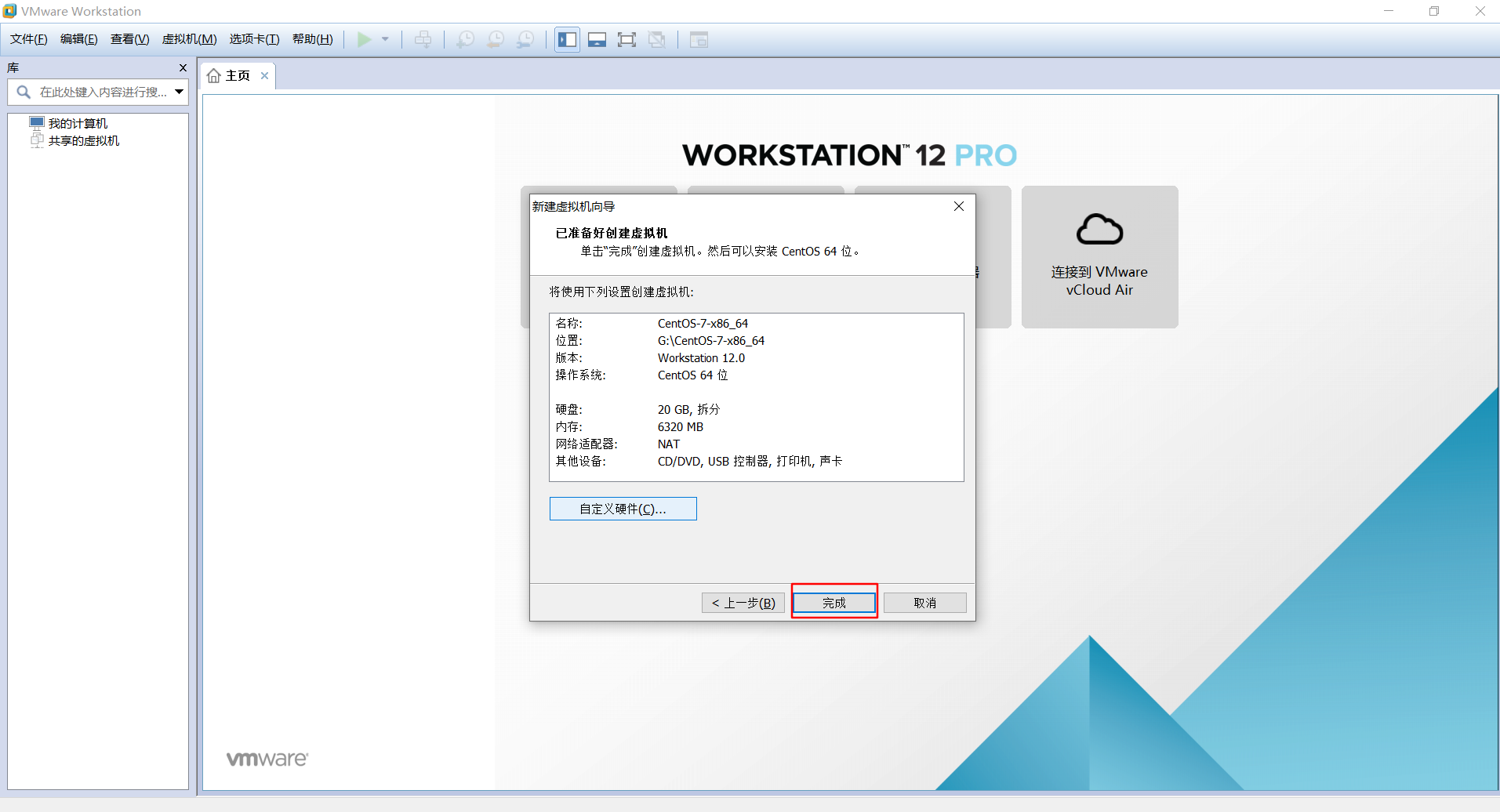
第十四步:点击完成虚拟机安装
安装linux操作系统
第一步:选择打开虚拟机,并点击CD/DVD监测
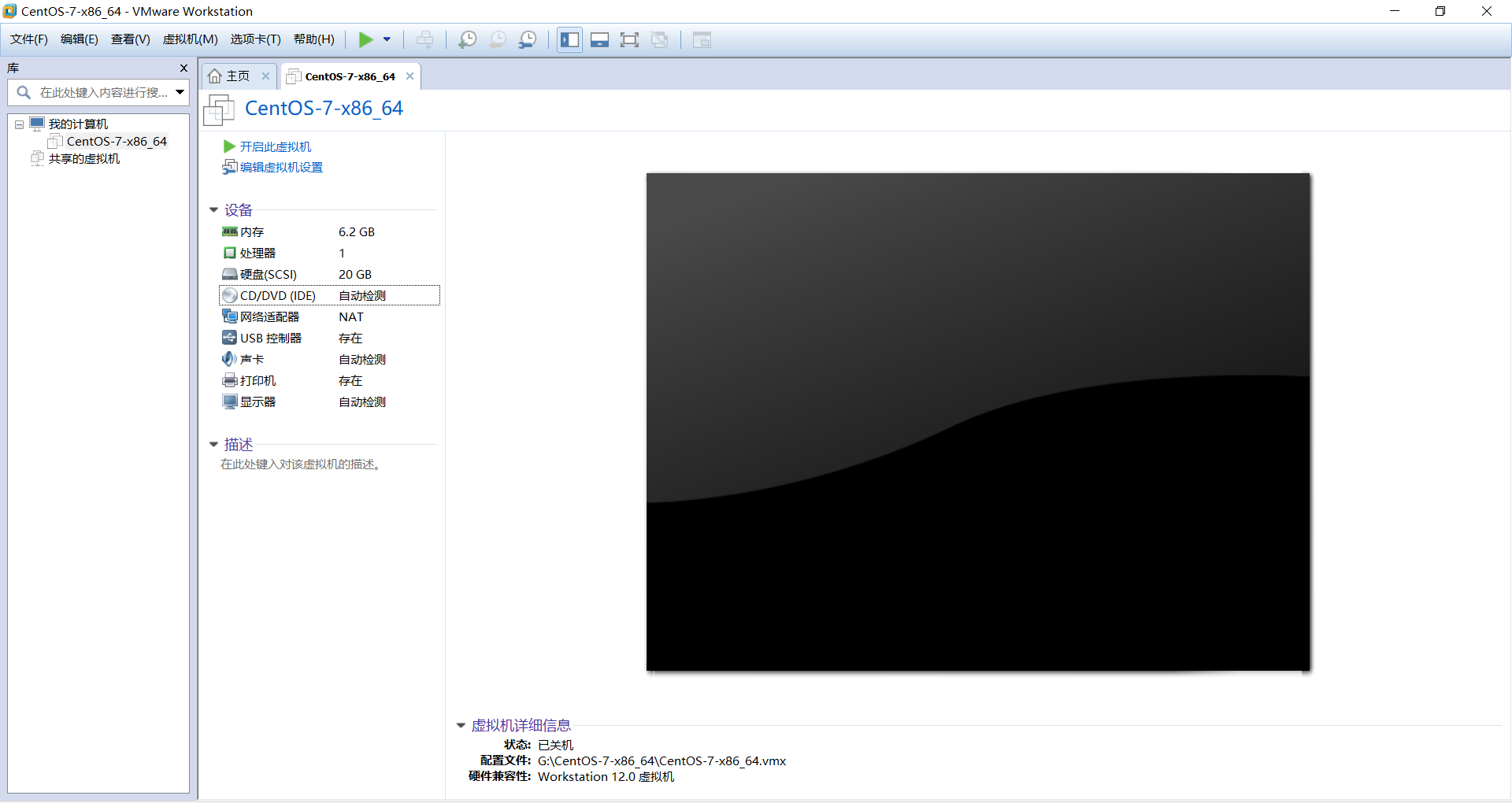
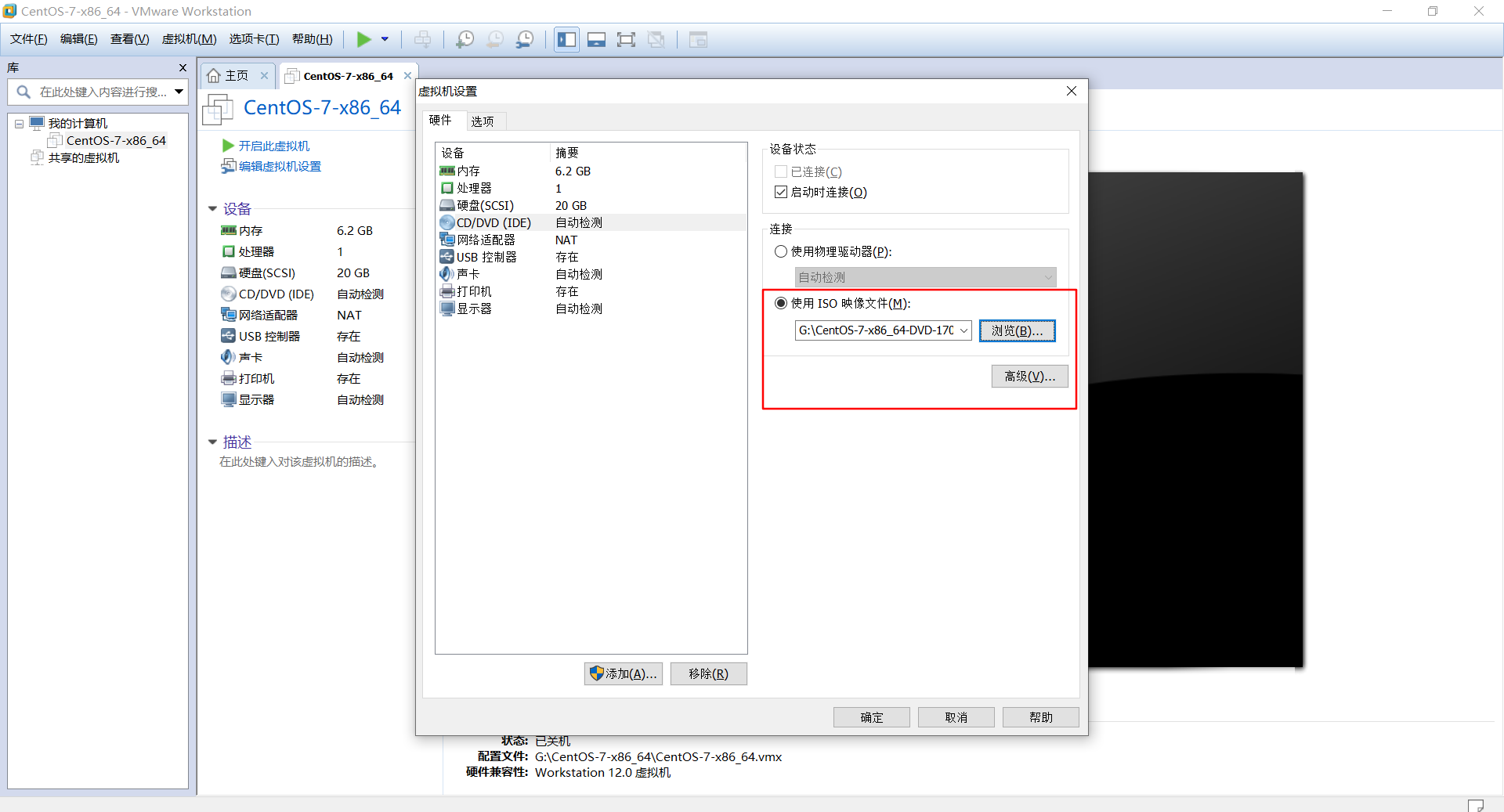
第二步:选择linux系统镜像
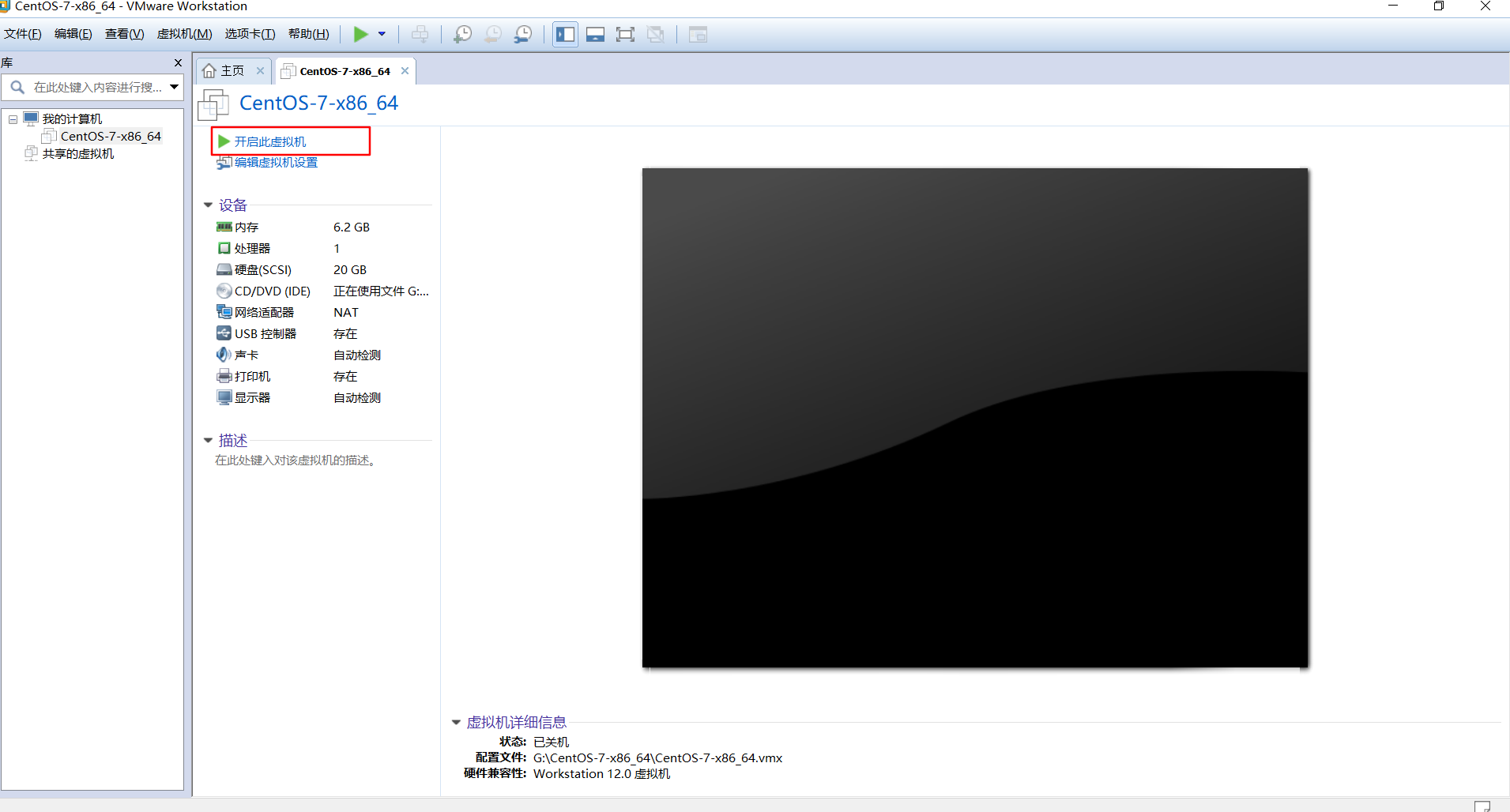
第三步:点击开启虚拟机
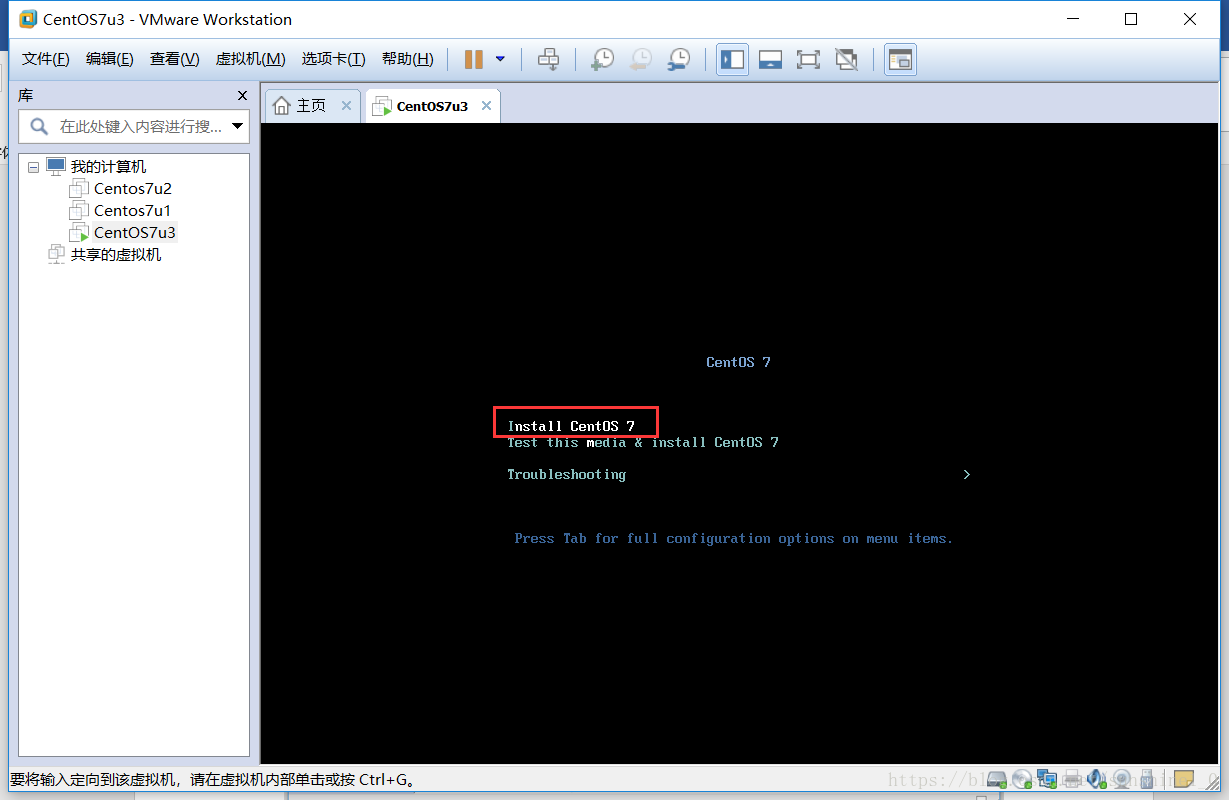
第四步:在虚拟机界面安装linux系统,用键盘上下键及enter键选择安装
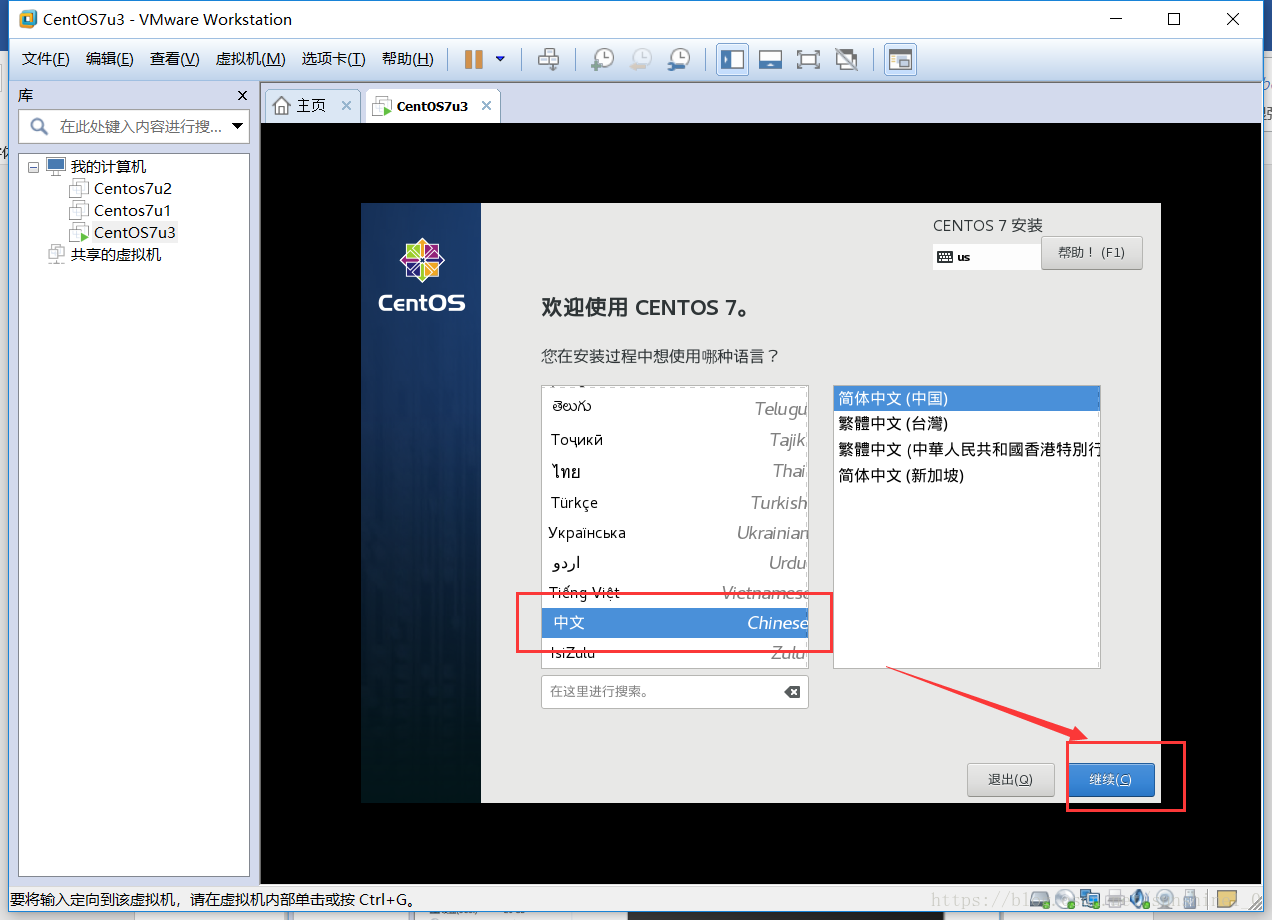
第五步:选择语言
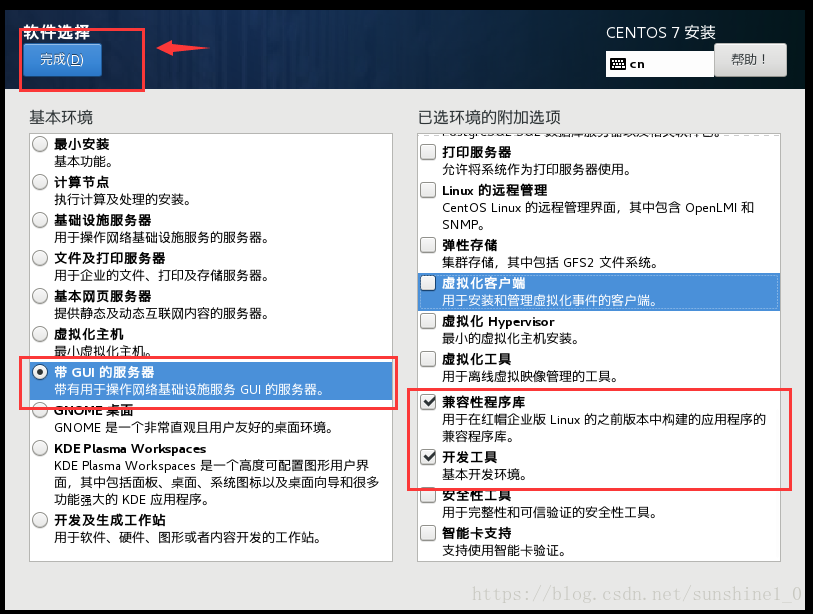
第六步:选择安装的系统版本
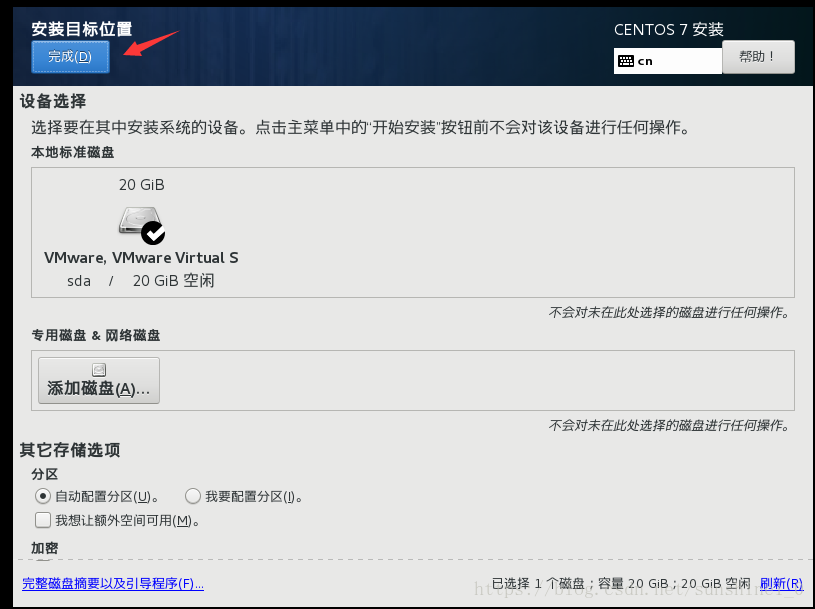
第七步:确认安装的目标位置
第八步:点击开始安装
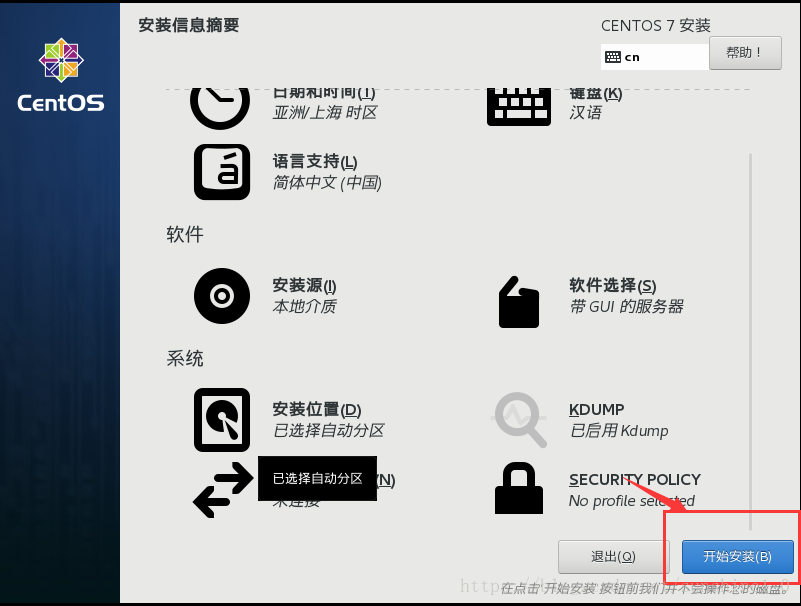
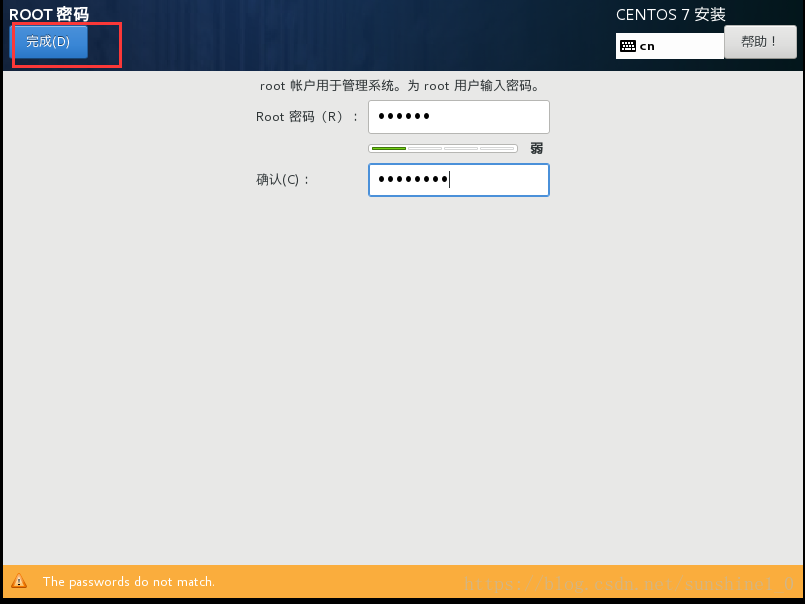
第九步:设置root账户密码,点击完成
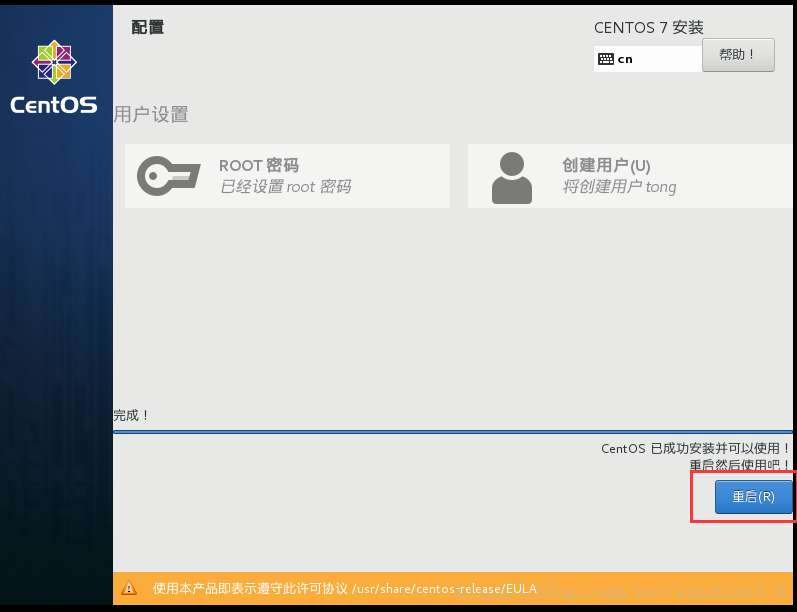
第十步:等待安装完成
使用U盘/光盘安装
安装准备:
- 大容量的U盘(安装 CentOS 6.x 系统,U 盘容量至少 8 G);
- u盘启动盘工具,用来制作 U 盘启动盘。需要一台安装了 Windows 系统的计算机协助;
- CentOS 6.x 系统的 ISO 映像文件。
注:u盘启动盘实际上相当于一个小型系统,用于对存放于其内的iso映像文件进行解包安装到服务器
使用BIOS系统安装
每个服务器硬件主机上都会有主板系统,也就是BIOS系统(电脑的基本输入输出系统,是连接电脑硬件和软件的枢纽),该系统作为主机的原始系统,可以辅助我们对ISO映像文件进行解包安装,相当于上述的U盘启动盘系统
如有贻误,还请评论指正

若有收获,就点个赞吧
0 人点赞


