—-慢慢来比较快,虚心学技术—-
事前准备
下载安装压缩包
**
前往官网下载社区版mysql server : https://dev.mysql.com/downloads/mysql/5.5.html#downloads
此处选择Mysql Server5.5.62版本
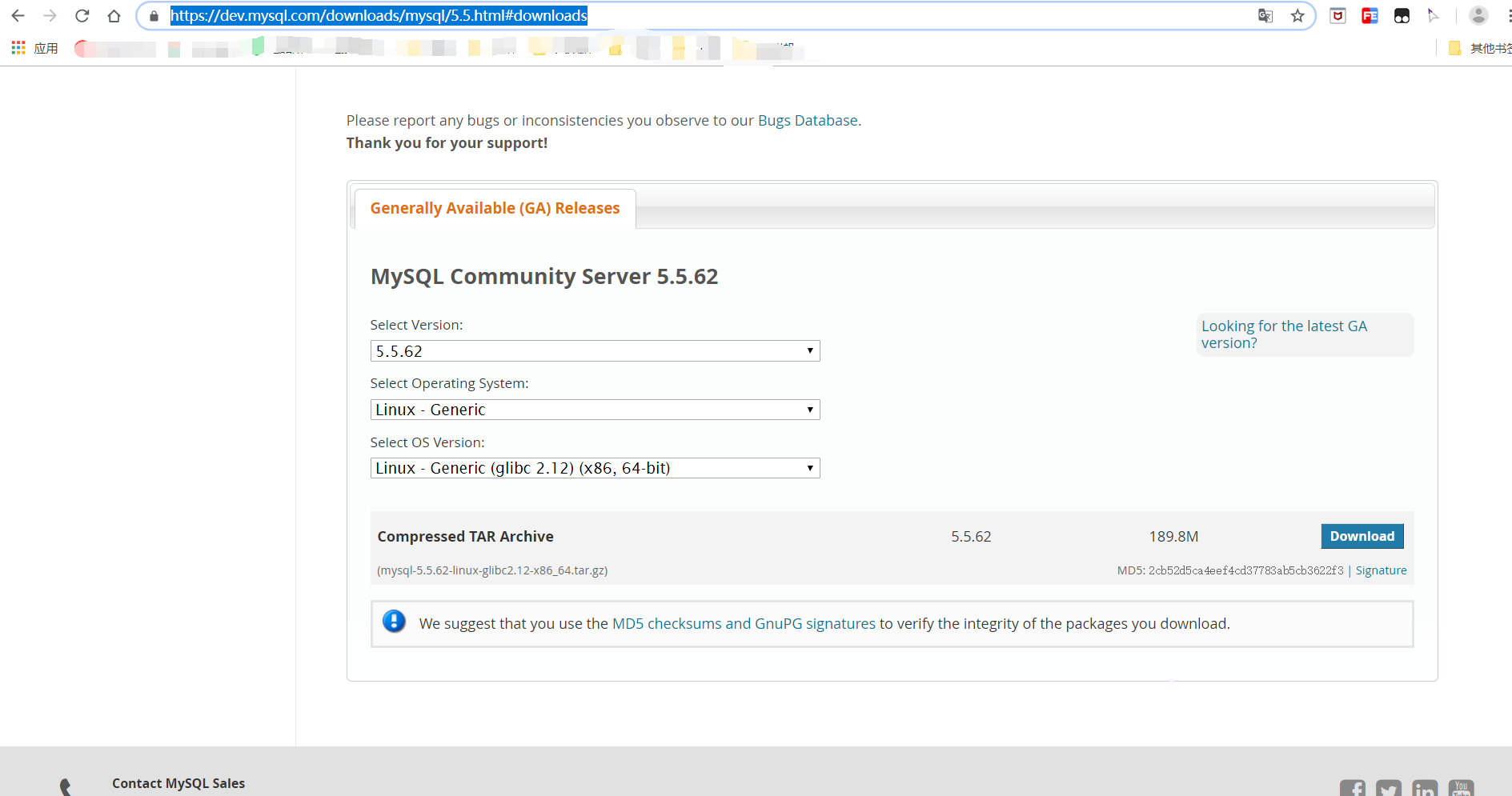
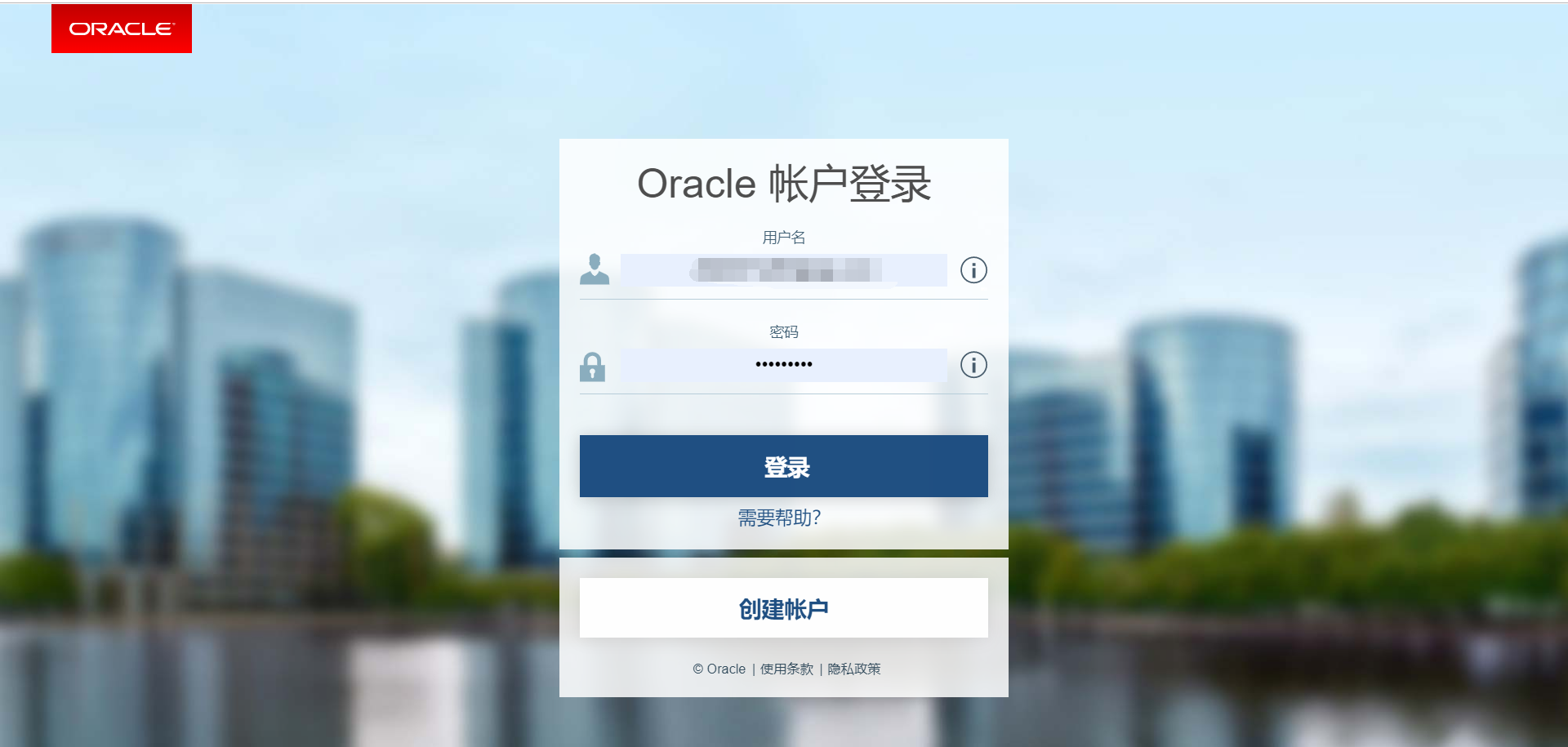
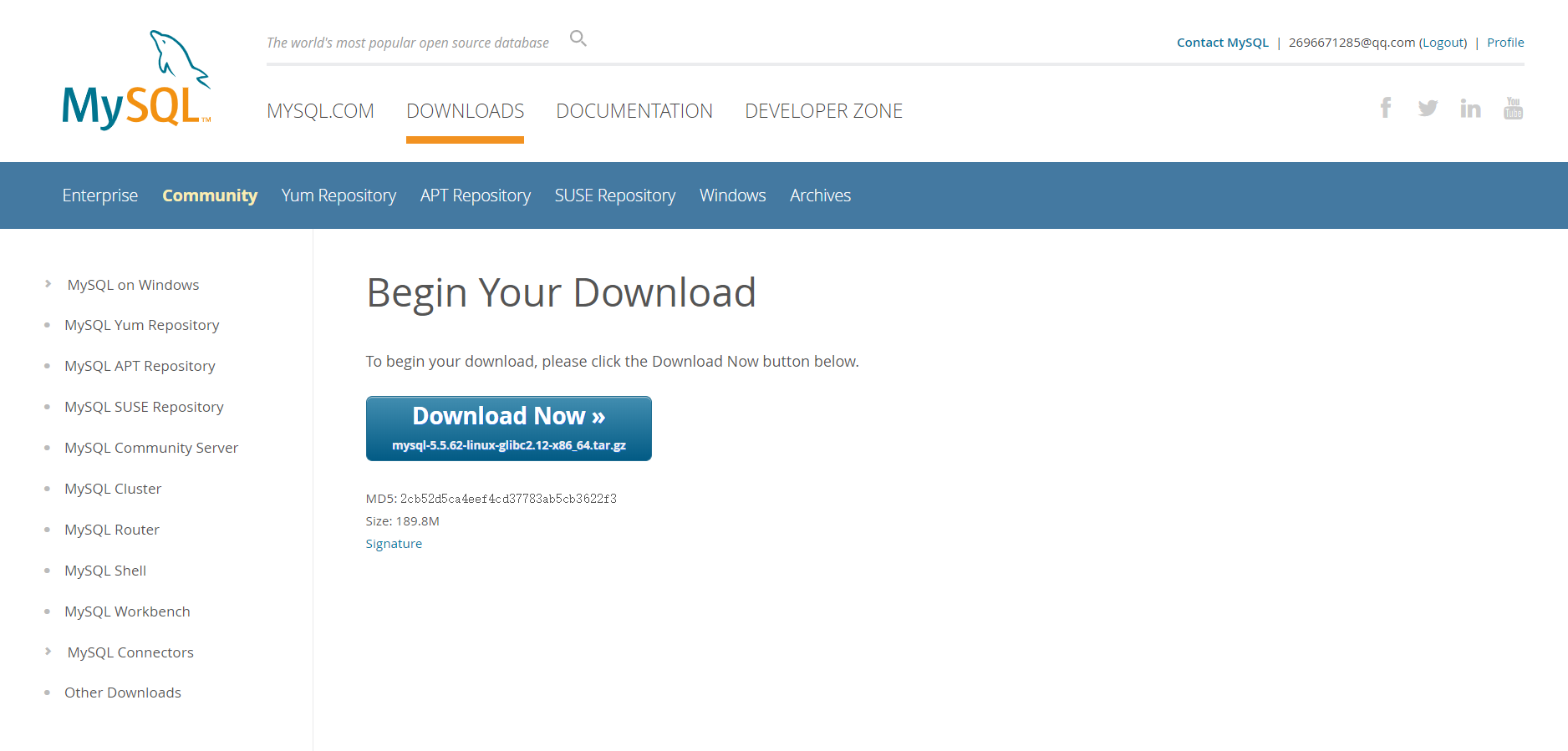
点击下载会前往登录oracle,所以需要一个oracle账户
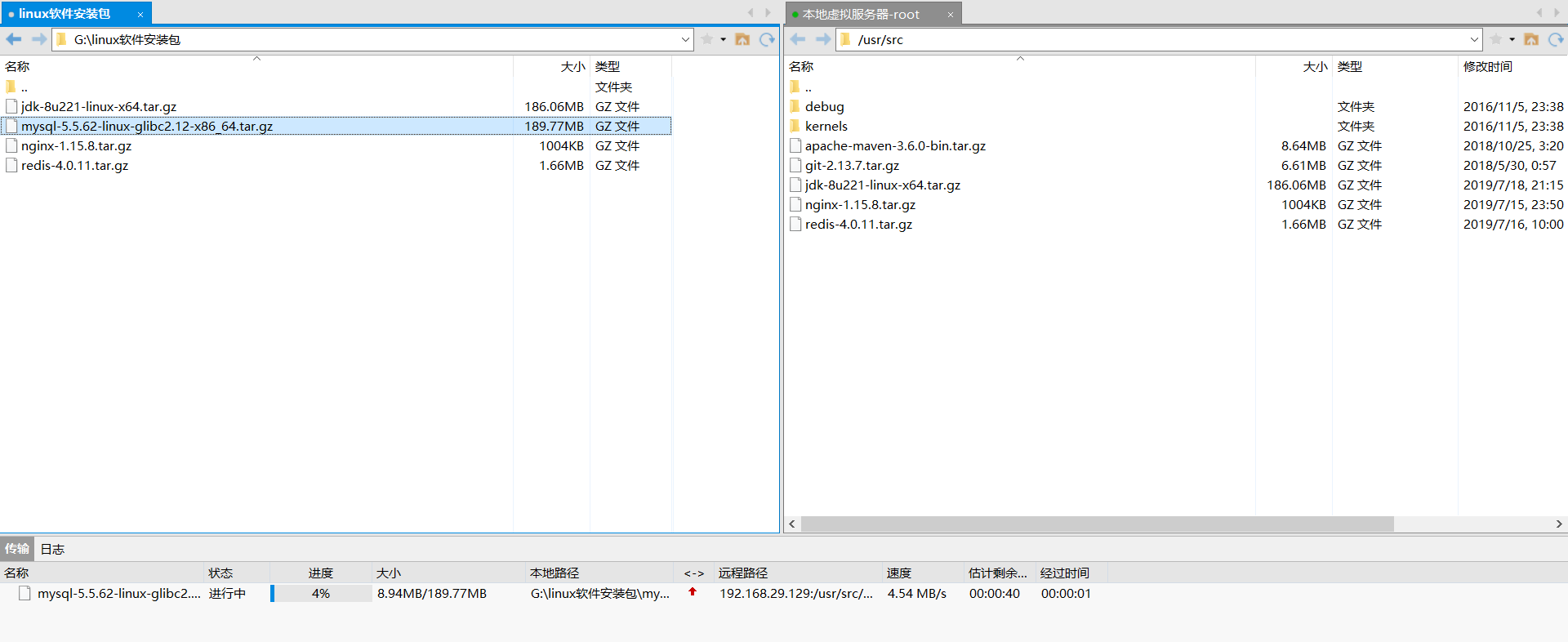
将压缩包上传至服务器的/usr/src目录下
创建mysql用户和mysql用户组
**
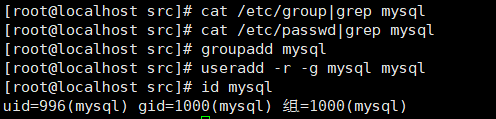
首先查看系统是否已经存在mysql用户及用户组
cat /etc/passwd | grep mysqlcat /etc/group | grep mysql
如果尚未存在mysql用户及用户组,执行命令创建
groupadd mysql

useradd -r -g mysql mysql   #useradd -r参数表示mysql用户是系统用户,不可用于登录系统。
安装
首先查看系统是否已安装MariaDB,如果已安装需卸载
rpm -qa|grep mariadb

rpm -e --nodeps mariadb安装包名

解压mysql安装包
cd /usr/src

ls

#解压缩
tar xvf mysql-5.5.62-linux-glibc2.12-x86_64.tar.gz

ls

解压后得到mysql-5.5.62-linux-glibc2.12-x86_64文件夹

更改文件夹名称为mysql-5.5.62,并将该目录移至/opt(本人专门用于存放软件装文件)目录下
mv mysql-5.5.62-linux-glibc2.12-x86_64 mysql-5.5.62

mv mysql-5.5.62 /opt

改变mysql-5.5.62目录的所属者及所属组为mysql
chown -R mysql /opt/mysql-5.5.62

chgrp -R mysql /opt/mysql-5.5.62
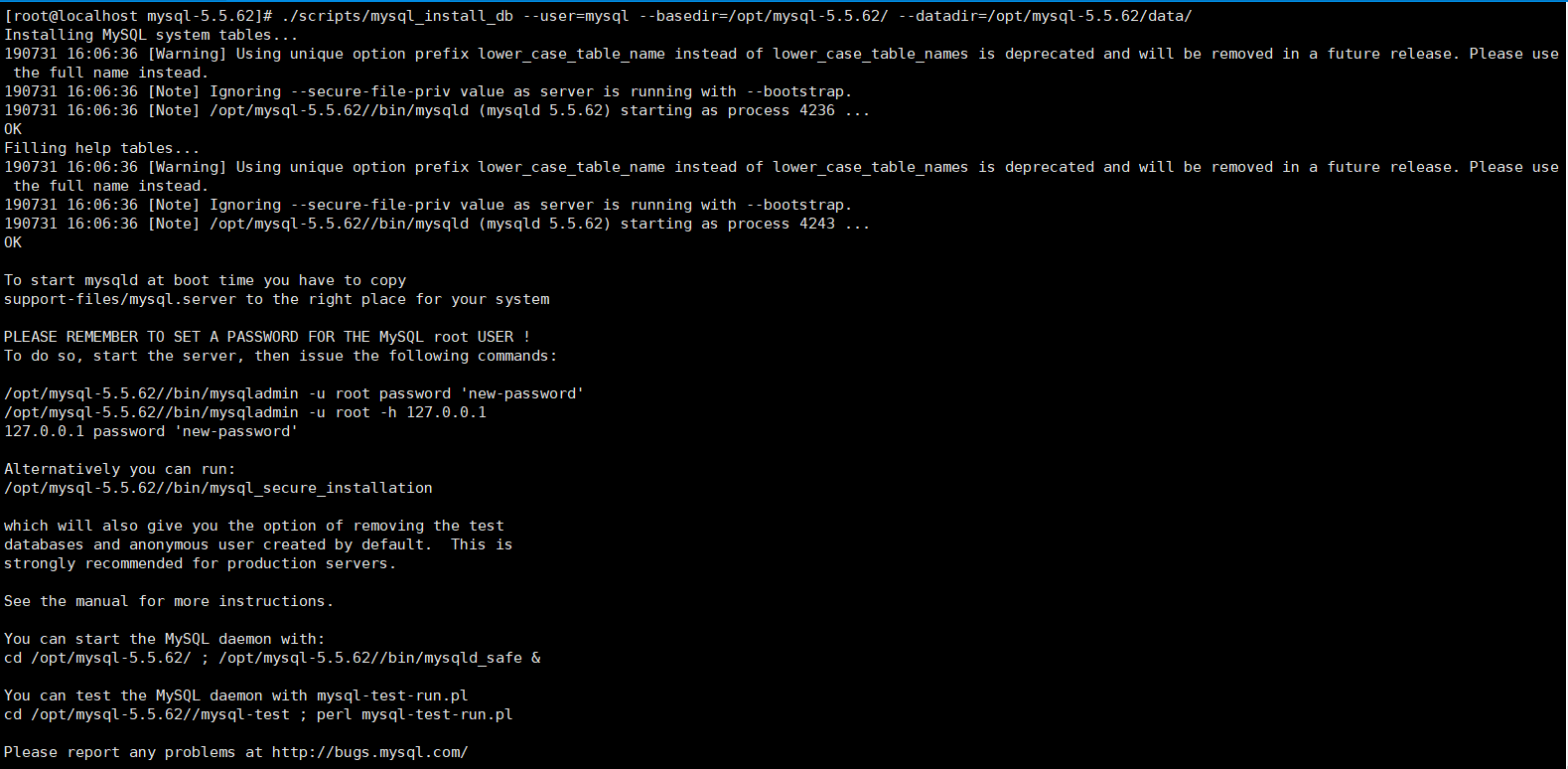
执行安装
cd /opt/myslq-5.5.62

./scripts/mysql_install_db --user=mysql --basedir=/opt/mysql-5.5.62/ --datadir=/opt/mysql-5.5.62/data/
配置服务
将myslq的启动文件/opt/mysql-5.5.62/support-files/mysql.server**拷贝到/etc/init.d/目录下,并更名为mysqld,作为mysql在系统的服务名称
cp ./opt/mysql-5.5.62/support-files/mysql.server /etc/init.d/mysqld

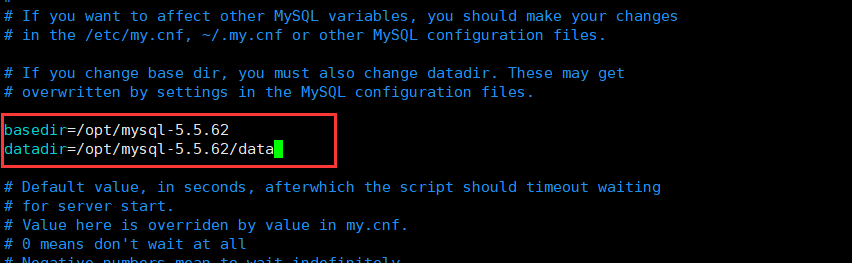
编辑/etc/init.d/mysqld文件,配置数据库安装目录及数据存放目录
vim /etc/init.d/mysqld
basedir=/opt/mysql-5.5.62  #数据库安装目录

datadir=/opt/mysql-5.5.62/data  #数据库数据存放目录
初始化mysql
./opt/mysql-5.5.62/bin/mysqld_safe --user=mysql &

启动mysql
service mysqld start

当出现Starting MySQL SUCCESS! 字样,表示mysql启动成功!!!!!
配置开机启动
chkconfig --level 35 mysqld on
配置root密码
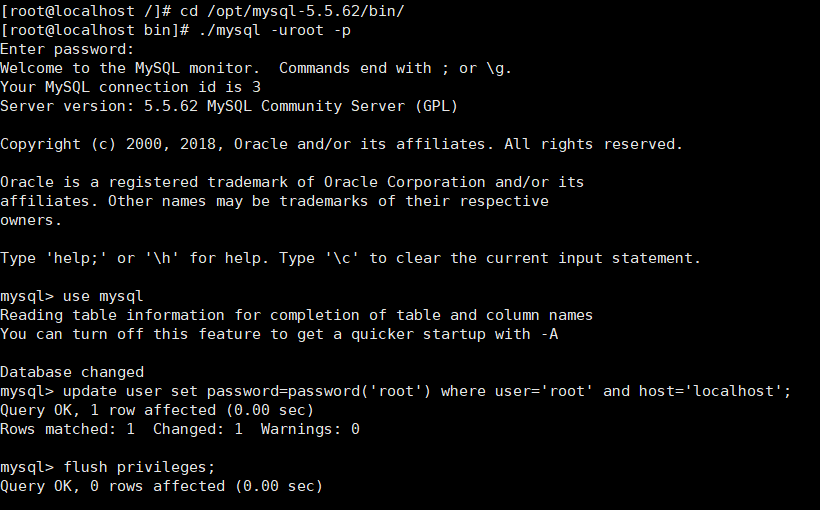
cd /opt/mysql-5.5.62/bin

#用root用户登录进入mysql
./musql -uroot -p

Enter password: 此处直接回车即可

#进入mysql后
use mysql

#更改数据库用户root密码为root(或者你想要的密码)
update user set password=password('root') where user='root' and host='localhost';

#flush生效
flush privileges;
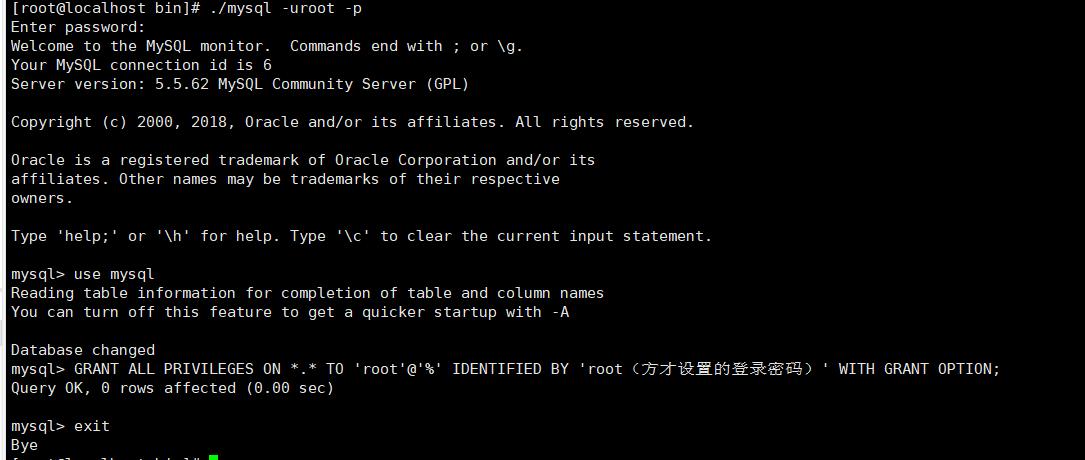
配置远程登录
#进入mysql
./mysql -uroot -p

#进入mysql后
use mysql

#允许使用root远程登录当前数据库
GRANT ALL PRIVILEGES ON *.* TO 'root'@'%' IDENTIFIED BY 'root(方才设置的登录密码)' WITH GRANT OPTION;
防火墙开放3306端口
firewall-cmd --zone=pulbic --add-port=3306/tcp --permanent

#重启生效
systemctl restart firewalld.service

重启数据库
service mysqld restart

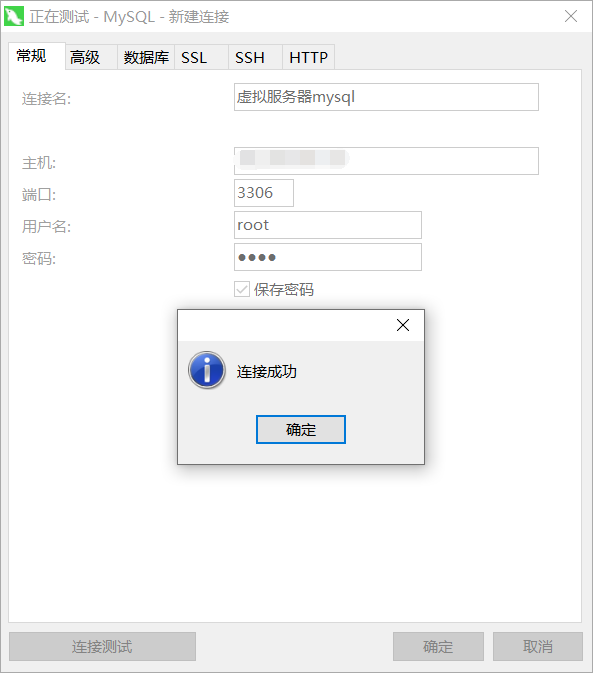
使用本地navicat连接服务器数据库
**
创建目标用户
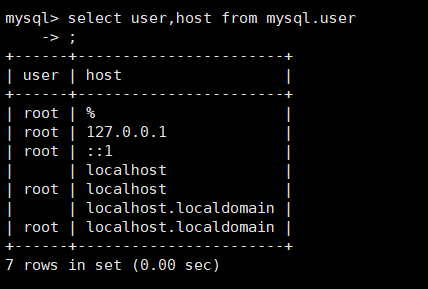
查看当前用户列表
select user,host from mysql.user
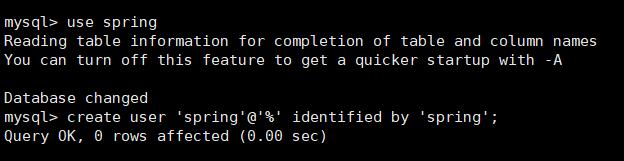
创建用户
create user '用户名'@'登录主机' identified by '密码'
create user 'spring'@'%' identified by 'spring'
给用户授权
grant 权限 on 数据库.*  to 用户名@登录主机 identified by ‘密码’

grant ALL on spring.*  to 'spring'@'localhost' identified by 'spring'

grant ALL on spring.*  to 'spring'@'%' identified by 'spring'

查看用户权限
show grants for ‘用户名’@‘主机名’

show grants for 'spring'@'%'

如有贻误,还请评论指正

若有收获,就点个赞吧
0 人点赞


