在本章我们希望你能通过docker的形式将您个人的项目修改为容器化部署的形式,最好可以配合上Github Action来实现CI/CD功能。
关于Github Action大家可以看一下官方文档或者阮一峰老师的GitHub Actions 入门教程进行学习。
目录
- 挂载部署
- 构建镜像部署
在没有学习docker之前,部署项目都是直接启动文件,比如java项目就是java –jar xxxx.jar的方式,python项目就是python xxxx.py。如果采用docker的方式去部署这些项目,一般有两种方式,以jar包项目为例
方式一、挂载部署
这种方式类似于常规部署,通过数据卷的方式将宿主机的jar包挂载到容器中,然后执行jar包的jdk选择容器中的而非采用本地的。
- 将jar包上传到服务器的指定目录,比如/root/docker/jar。
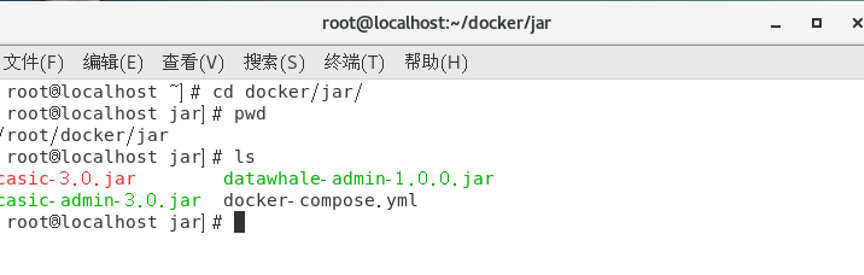
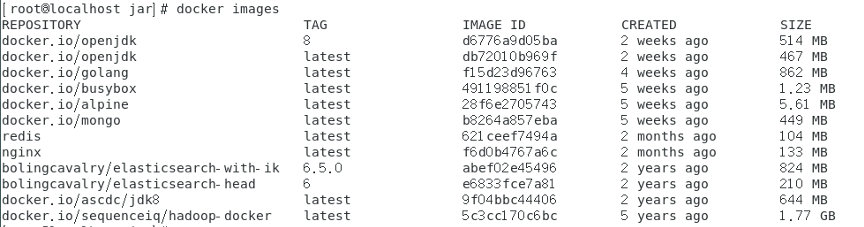
- 通过docker pull openjdk:8命令获取镜像
- 编写docker-compose.yml文件
version:'3.0'services:java:image: docker.io/openjdkrestart:alwayscontainer_name: myopenjdkports:- 8080:8001volumes:- /root/docker/jar/xxxx.jar:/root:z- /etc/localtime:/etc/localtimeenvironment:- TZ="Asia/Shanghai"entrypoint: java -jar /root/xxxx.jarmynetwork:ipv4_address: 192.168.1.13networks:mynetwork:ipam:config:- subnet: 192.168.1.0/24
参数解释:
- build 指定dockerfile所在文件夹的路径 context指定dockerfile文件所在路径 dockerfile指定文件的具体名称
- container_name 指定容器名称
- volumes 挂载路径 z是用来设置selinux,或者直接在linux通过命令临时关闭或者永久关闭
- ports 暴露端口信息
- networks是用来给容器设置固定的ip
- 执行命令docker-compose up –d启动jar包, 可以通过docker ps查看容器是否在运行,需要注意的是默认查看所有运行中的容器,如果想查看所有容器,需要添加参数-a
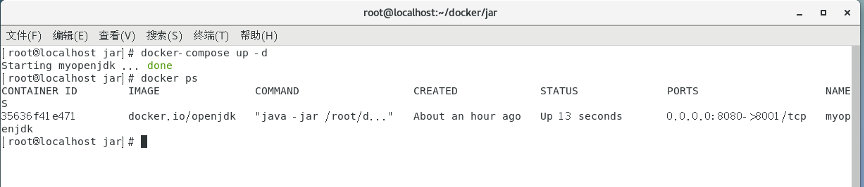
- 注意如果容器启动失败或者状态异常,可以通过docker logs查看日志
- 通过docker inspect myopenjdk查看容器详细信息,可以看到容器ip已经设置成功
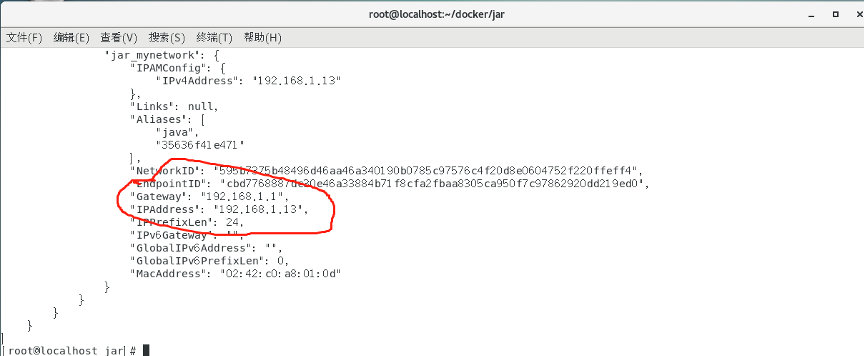
- 然后在虚拟机中打开浏览器输入jar包项目的访问地址,就可以看到运行的项目,需要注意访问端口是映射过的端口而非项目实际端口
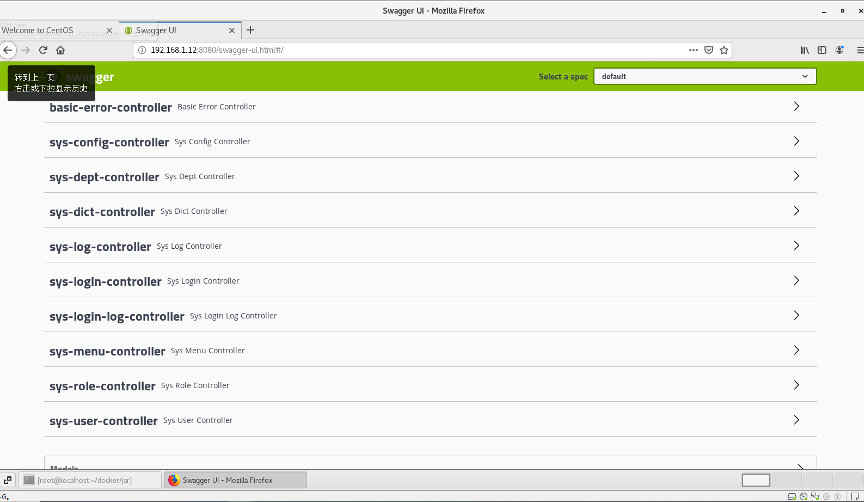
方式二、构建镜像部署
- 将jar包上传到服务器的指定目录,比如/root/docker/jar。
- 在该目录下创建Dockerfile文件,通过vim等编辑工具在Dockerfile中编辑以下内容
FROM java:8MAINTAINER YHFLABEL description=”learn docker”ADD xxx.jarEXPOSE 8001ENTRYPOINT [“java”,”-jar”,”xxxx.jar”]
参数解释:
- FROM java:8 指定所创建镜像的基础镜像
- MAINTAINER yhf 指定作者为yhf
- LABEL 为生成的镜像添加元数据标签信息
- ADD xxxx.jar 添加内容到镜像
- EXPOSE 8080 声明镜像内服务监听的端口
- ENTRYPOINT 指定镜像的默认入口命令,支持两种格式ENTRYPOINT[“java”,”-jar”,”xxxx.jar”];ENTRYPOINT java –jar xxxx.jar。注意每个dokcerfile中只能有一个ENTRYPOINT,如果指定多个只有最后一个生效。
- Dockerfile构建完成以后可以通过命令docker build构建镜像,然后再运行容器,这里咱们用docker-compose命令直接编排构建镜像和运行容器。
- 编写docker-compose.yml文件
version: '3'services:java_2:restart: alwaysimage: yhfopenjdk:latestcontainer_name: myopenjdkports:- 8080:8001volumes:- /etc/localtime:/etc/localtimeenvironment:- TZ="Asia/Shanghai"entrypoint: java -jar /root/datawhale-admin-1.0.0.jarnetworks:mynetwork:ipv4_address: 192.168.1.13networks:mynetwork:ipam:config:- subnet: 192.168.1.0/24
参数解释同方式一:
- 执行docker-compose up –d直接启动基于文件构建的自定义镜像,如果镜像不存在会自动构建,如果已存在那么直接启动。如果想重新构建镜像,则执行docker-compose build。如果想在执行compose文件的时候重构,则执行docker-compose up –d –build。
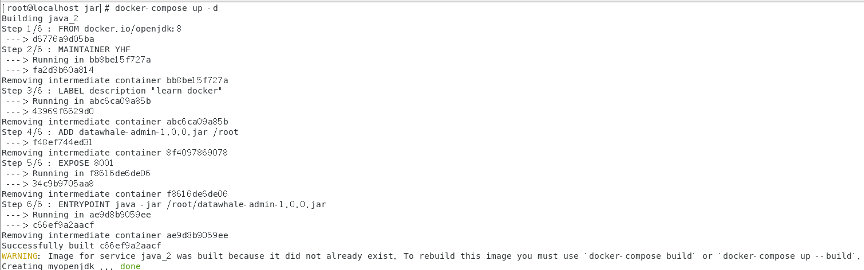
此使通过dockerfile文件构建的镜像已经创建
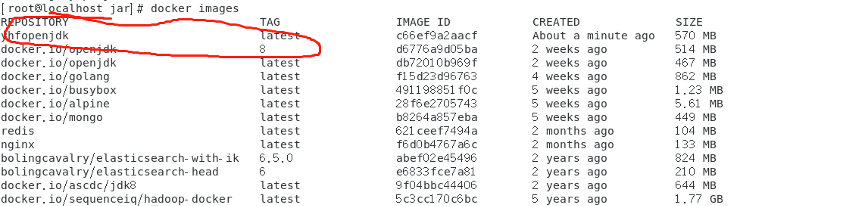
通过镜像运行的容器已经正常启动,可以通过docker ps查看容器是否在运行,需要注意的是默认查看所有运行中的容器,如果想查看所有容器,需要添加参数-a

- 在浏览器中输入访问路径可以看到项目已经正常运行

若有收获,就点个赞吧
0 人点赞


