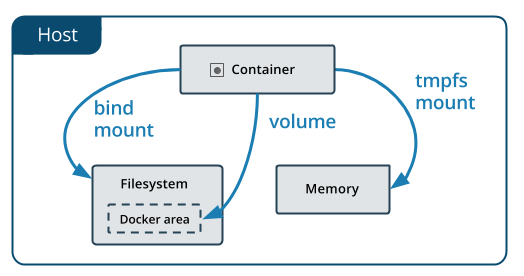
在容器中管理数据主要有两种方式:
- 数据卷(Volumes)
- 挂载主机目录 (Bind mounts)
3.1 数据卷
数据卷是一个可供一个或多个容器使用的特殊目录,它绕过 UFS (UNIX File System) ,可以提供很多有用的特性:
- 数据卷可以在容器之间共享和重用
- 对数据卷的修改会立马生效
- 对数据卷的更新,不会影响镜像
- 数据卷默认会一直存在,即使容器被删除
注意:数据卷的使用,类似于 Linux 下对目录或文件进行 mount,镜像中的被指定为挂载点的目录中的文件会复制到数据卷中(仅数据卷为空时会复制)。
3.1.1 创建一个数据卷
$ docker volume create my-vol
查看所有的数据卷
$ docker volume lsDRIVER VOLUME NAMElocal my-vol
在主机里使用以下命令可以查看指定数据卷的信息
$ docker volume inspect my-vol[{"CreatedAt": "2021-04-15T20:32:11+08:00","Driver": "local","Labels": {},"Mountpoint": "/data/docker/volumes/my-vol/_data","Name": "my-vol","Options": {},"Scope": "local"}]
3.1.2 启动一个挂载数据卷的容器
在用 docker run 命令的时候,使用 --mount 标记来将数据卷挂载到容器里。在一次 docker run 中可以挂载多个 数据卷。
下面创建一个名为 myNginx 的容器,并加载一个数据卷到容器的 /usr/share/nginx/html 目录。
$ docker run -d -P \--name myNginx \--mount source=my-vol,target=/usr/share/nginx/html \nginx:alpine
–-mount参数说明: source :数据卷 target :是容器内文件系统挂载点
注意,可以不需要提前创建好数据卷,直接在运行容器的时候mount 这时如果不存在指定的数据卷,docker会自动创建,自动生成。
3.1.3 查看数据卷的具体信息
在主机里使用以下命令可以查看 web 容器的信息
$ docker inspect myNginx
数据卷 信息在 “Mounts” Key 下面
"Mounts": [{"Type": "volume","Name": "datawhale","Source": "/var/lib/docker/volumes/datawhale/_data","Destination": "/usr/share/nginx/html","Driver": "local","Mode": "","RW": true,"Propagation": ""}],
3.1.4 删除数据卷
$ docker volume rm my-vol #datawhale为卷名
数据卷是被设计用来持久化数据的,它的生命周期独立于容器,Docker 不会在容器被删除后自动删除 数据卷,并且也不存在垃圾回收这样的机制来处理没有任何容器引用的 数据卷。如果需要在删除容器的同时移除数据卷。可以在删除容器的时候使用 docker rm -v 这个命令。
无主的数据卷可能会占据很多空间,要清理请使用以下命令
$ docker volume prune
3.2 挂载主机目录
3.2.1 挂载一个主机目录作为数据卷
使用 --mount 标记可以指定挂载一个本地主机的目录到容器中去。
$ docker run -d -P \--name web \--mount type=bind,source=/src/webapp,target=/usr/share/nginx/html \nginx:alpine
上面的命令加载主机的 /src/webapp 目录到容器的 /usr/share/nginx/html目录。这个功能在进行测试的时候十分方便,比如用户可以放置一些程序到本地目录中,来查看容器是否正常工作。本地目录的路径必须是绝对路径,以前使用 -v 参数时如果本地目录不存在 Docker 会自动为你创建一个文件夹,现在使用 --mount 参数时如果本地目录不存在,Docker 会报错。
Docker 挂载主机目录的默认权限是 读写,用户也可以通过增加 readonly 指定为 只读。
注意: 如果挂载的目录不存在,创建容器时,docker 不会自动创建,此时会报错
$ docker run -d -P \--name web \--mount type=bind,source=/src/webapp,target=/usr/share/nginx/html,readonly \nginx:alpine
加了 readonly 之后,就挂载为 只读 了。如果你在容器内 /usr/share/nginx/html 目录新建文件,会显示如下错误
/usr/share/nginx/html # touch new.txttouch: new.txt: Read-only file system
3.2.2 查看数据卷的具体信息
在主机里使用以下命令可以查看 web 容器的信息
$ docker inspect web
挂载主机目录 的配置信息在 “Mounts” Key 下面
"Mounts": [{"Type": "bind","Source": "/src/webapp","Destination": "/usr/share/nginx/html","Mode": "","RW": true,"Propagation": "rprivate"}],
3.2.3 挂载一个本地主机文件作为数据卷
--mount 标记也可以从主机挂载单个文件到容器中
$ docker run --rm -it \--mount type=bind,source=$HOME/.bash_history,target=/root/.bash_history \ubuntu:18.04 \bash
参考文献

若有收获,就点个赞吧
0 人点赞


