没有 MacOS 相关的配置,没条件写。
Windows 应用
适用场景:Windows 桌面应用及 Windows 上运行的浏览器。
配置代理
「设置 」—>「网络和 Internet」—>「代理」—> 打开「使用代理服务器」并配置:
地址:<mitmproxy> 工具启动服务端的 IP 地址端口号:<mitmproxy> 工具启动服务端的端口号

安装证书
打开浏览器访问 http://mitm.it 下载 Windows 客户端证书。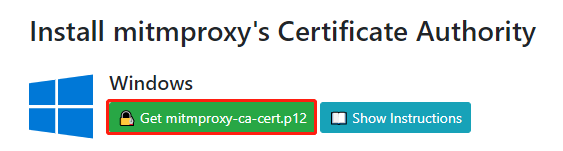
下载完成后点击证书进行安装:「本地计算机」或「当前用户」—> 在「文件名」中确认导入的证书 —> 跳过「密码」填写 —> 勾选「将所有的证书都存放入下列存储」后点击「浏览」选择「受信任的根证书颁发机构」—>「完成」。
Chrome 浏览器
适用场景:仅使用浏览器使用代理抓包,不影响其他应用。
设置代理
下载谷歌浏览器插件 —— Proxy SwitchyOmega(访问不了的自己想办法)。
「选项」—>「新建情景模式」—> 勾选「代理模式」填写名称「mitmproxy」—> 配置「代理协议」为 「http」、「代理服务器」及「代理端口」—>「应用选项」。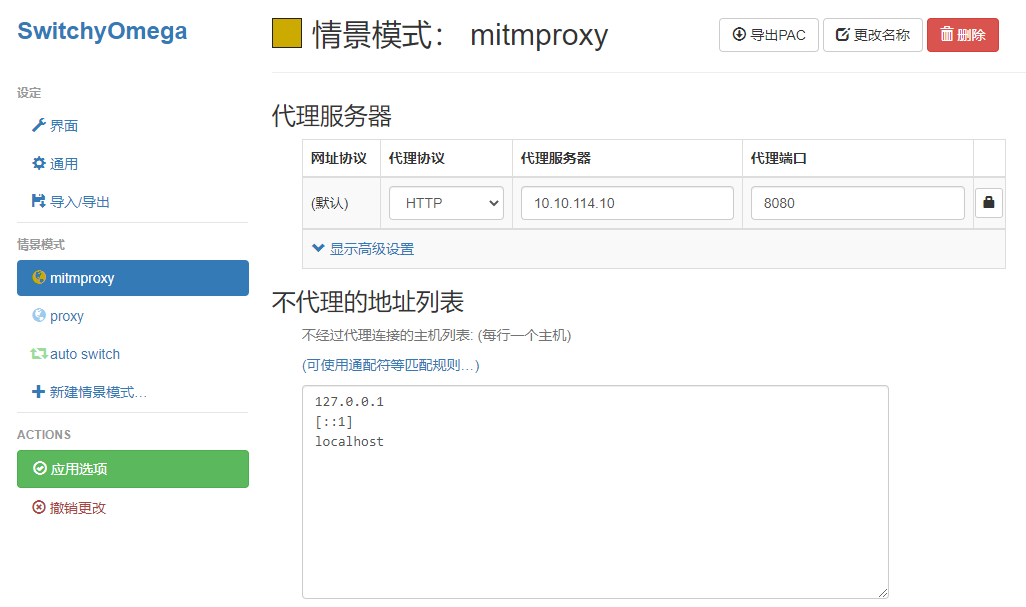
安装证书
配置完成后切换到「mitmproxy」情景模式下访问 http://mitm.it 下载对应系统的证书并安装即可。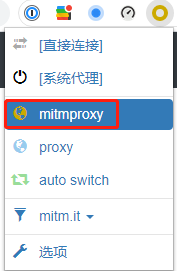
ISO 应用
前提条件:必须和运行 mimtproxy 所在的主机之间网络互通。
配置代理
「设置」—>「无线局域网」—> 点击所连接的 WiFi —> 「配置代理」—> 选择「手动」并配置信息 —> 「存储」。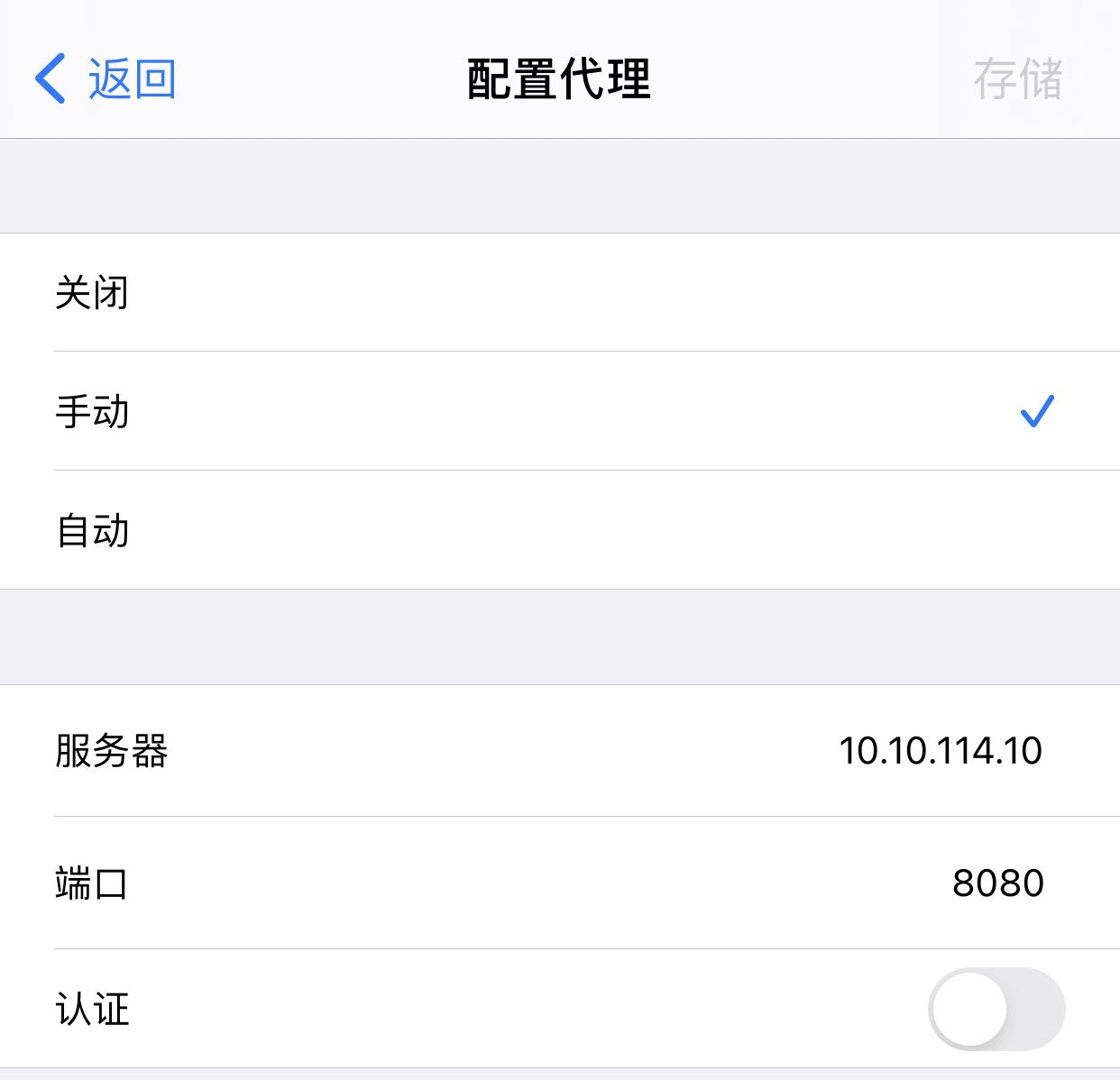
安装证书
打开 Safari 浏览器访问 http://mitm.it,下载 IOS 证书后安装描述文件:
「设置」—>「通用」—>「描述文件与设备管理」—> 在已下载的描述文件中点击「mitmproxy」—>「安装」—>「完成」。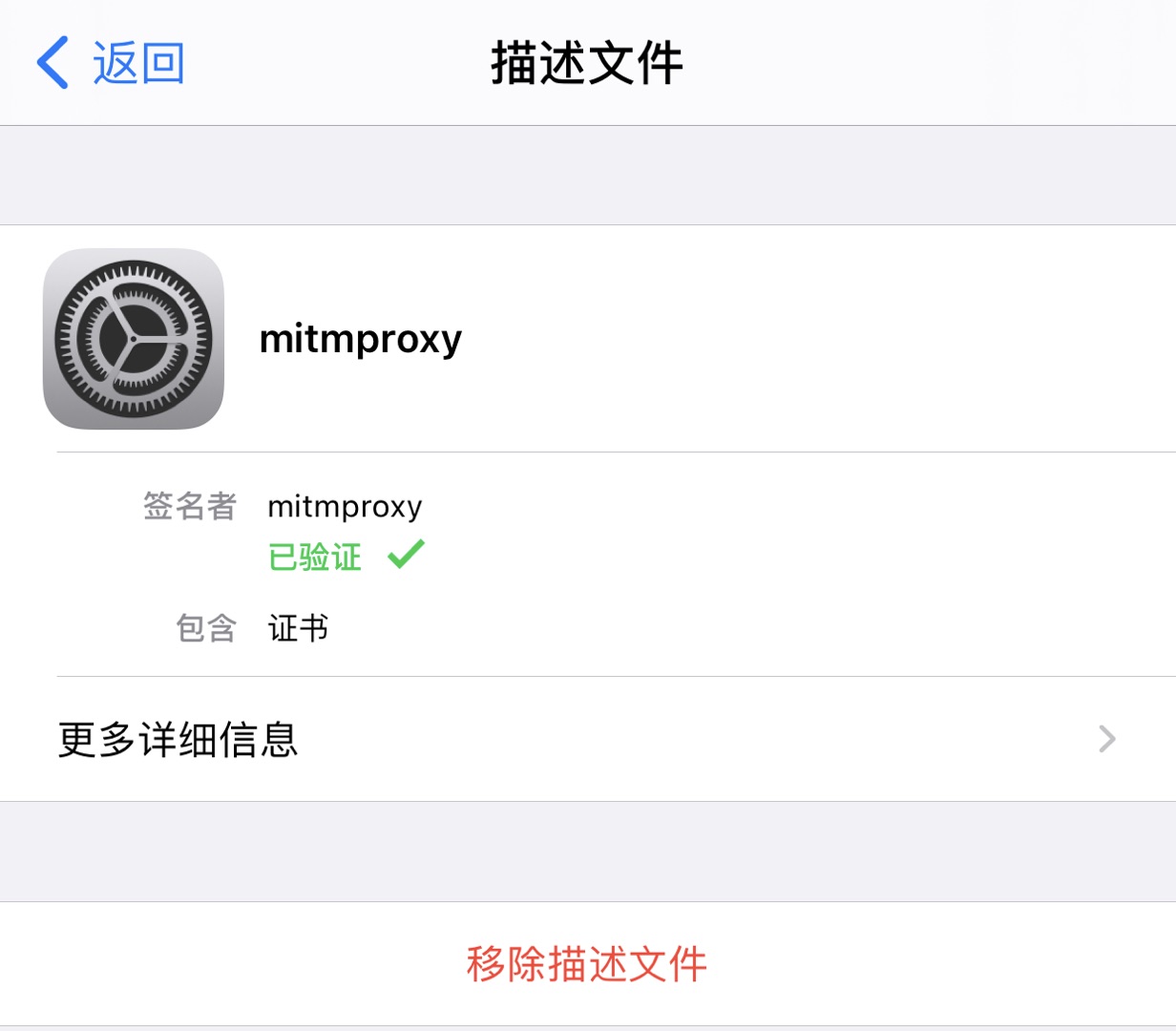
安装完证书以后还需要信任证书:
「设置」—>「通用」—>「关于本机」—>「证书信任设置」—> 信任「mitmproxy」证书。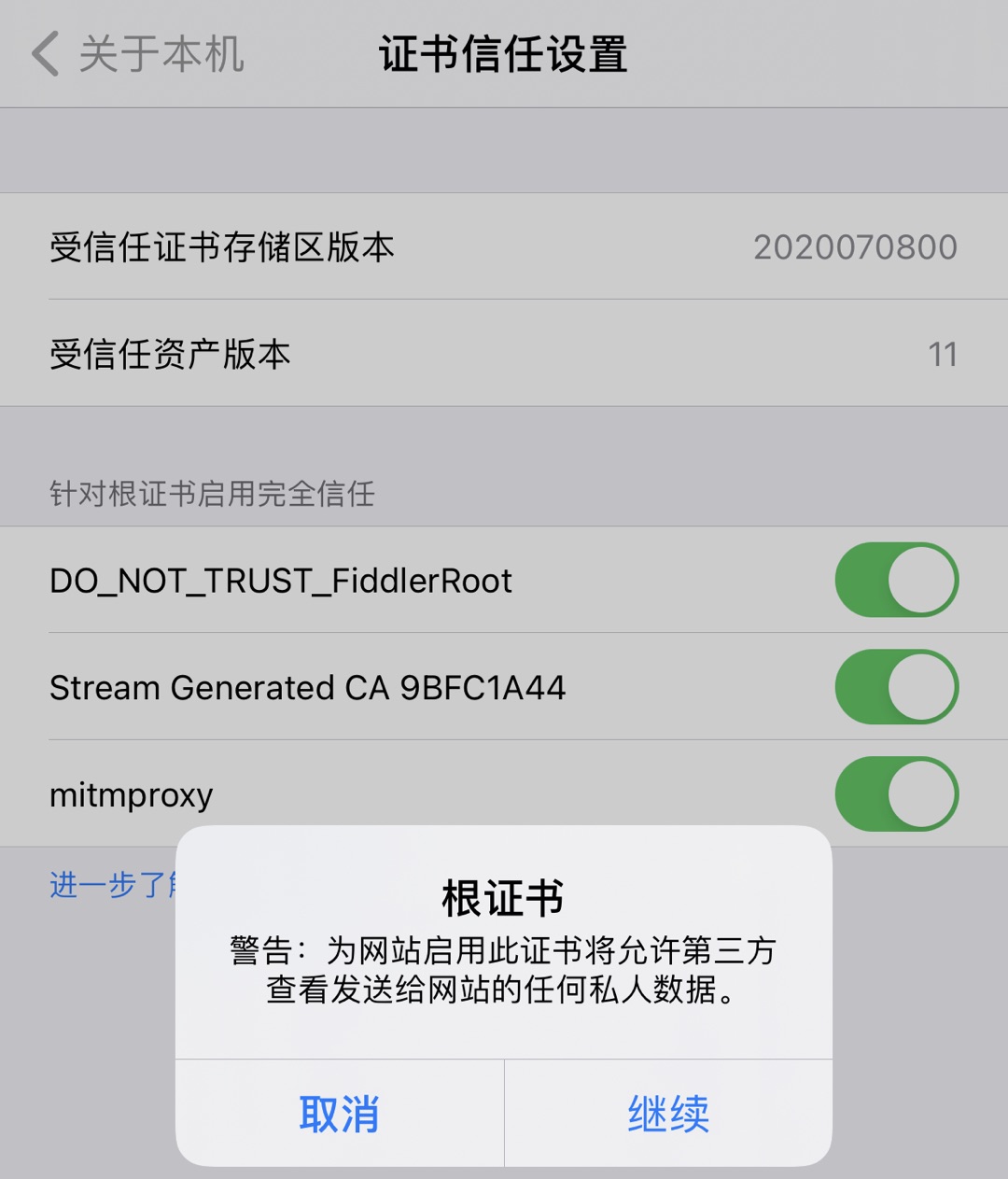
Android 应用
和 IOS 配置代理与安装证书类似,我没设备,自己研究研究。

若有收获,就点个赞吧
0 人点赞


