环境搭建
GNU Arm Embedded(GNU-RM)
适用于Arm处理器的GNU工具链,这些软件包具有GCC编译器,库和裸机软件开发所需的其他工具。这些工具链针对基于32位Arm Cortex-A,Cortex-R和Cortex-M处理器的设备。
这些工具链可用于在Microsoft Windows(x86 32/64位),Linux(x86_64和64位Arm)和Mac OS X操作系统上进行交叉编译。
直接使用 brew 安装
$ brew cask install gcc-arm-embedded
从官网下载安装
- 直接下载pkg安装包,下载后直接安装即可
- 安装完成后路径默认为
/Applications/ARM - 将
/Applications/ARM/bin加入 环境变量 PATH 中 - 测试安装效果 ```bash $ arm-none-eabi-gcc —version arm-none-eabi-gcc (GNU Arm Embedded Toolchain 10-2020-q4-major) 10.2.1 20201103 (release) Copyright (C) 2020 Free Software Foundation, Inc. This is free software; see the source for copying conditions. There is NO warranty; not even for MERCHANTABILITY or FITNESS FOR A PARTICULAR PURPOSE.
<a name="TYou3"></a>## OpenOCD**OpenOCD**(Open On-Chip Debugger)**是**一个开源的片上调试器,旨在提供针对嵌入式设备的调试、系统编程和边界扫描功能1. 安装openocd```bash$ brew install openocd
- 安装完成显示 ```bash …. icu4c is keg-only, which means it was not symlinked into /usr/local, because macOS provides libicucore.dylib (but nothing else).
If you need to have icu4c first in your PATH, run: echo ‘export PATH=”/usr/local/opt/icu4c/bin:$PATH”‘ >> ~/.zshrc echo ‘export PATH=”/usr/local/opt/icu4c/sbin:$PATH”‘ >> ~/.zshrc
For compilers to find icu4c you may need to set: export LDFLAGS=”-L/usr/local/opt/icu4c/lib” export CPPFLAGS=”-I/usr/local/opt/icu4c/include”
For pkg-config to find icu4c you may need to set: export PKG_CONFIG_PATH=”/usr/local/opt/icu4c/lib/pkgconfig”
<a name="f8H40"></a>## STM32CubeMx初始化代码生成器,下载需注册STM32账号<br />下载地址:[https://www.st.com/zh/development-tools/stm32cubemx.html](https://www.st.com/zh/development-tools/stm32cubemx.html)<br />以下内容来源与安装包解压后的 Readme.html 文件,可直接查看该文件<a name="uHf0J"></a>### 安装前提安装需要JRE支持,下载安装包中自带JRE(1.8.0_265),如果已安装JRE需要注意一些限制:- 必须64位版本,32位版本不支持- STM32PackCreator配套工具需要JRE支持JavaFX™- JRE最低版本是1.8_45(警告:已知限制为1.8_251)。- 支持版本11- 不支持版本7、9、10、12和更高版本软件:- 必须在 MacOS 计算机上安装 Xcode- 对于M1芯片的电脑必须安装 Xcode 和 Roseta<br /><a name="JLLUA"></a>### 安装1. 双击 SetupSTM32CubeMX-6.2.0-RC3 安装1. 如果拦截请允许如果出现错误无法打开或闪退解决办法```bashcd ~/Download/en.stm32cubemx-mac_v6-2-0 #你解压的路径sudo xattr -cr SetupSTM32CubeMX-6.2.0-RC3.app在双击安装即可
Clion配置
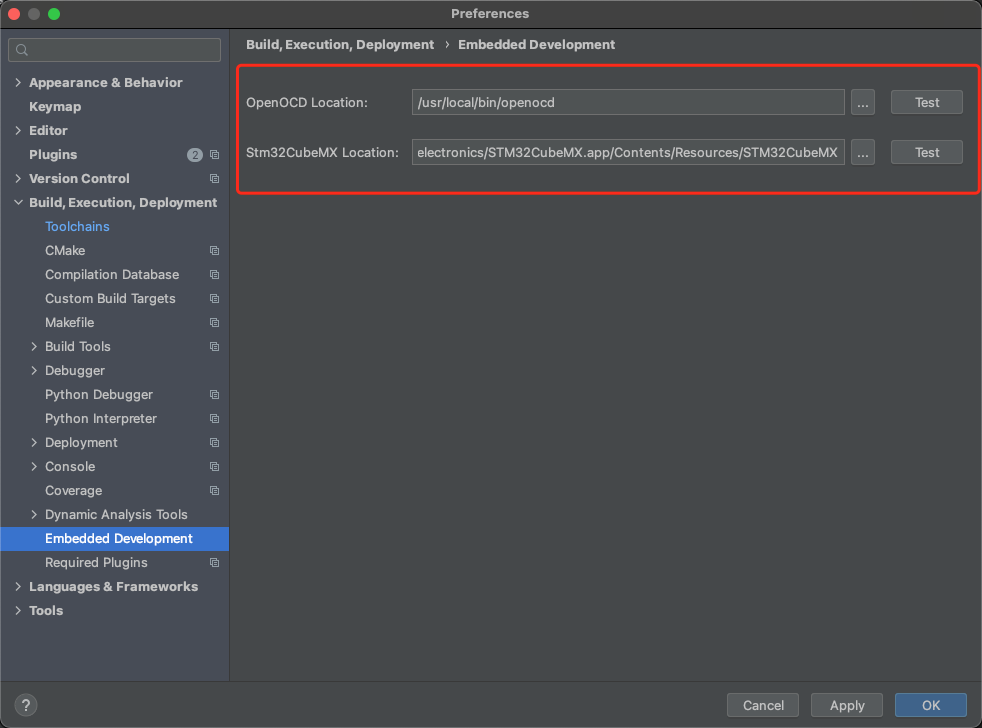
- OpenOCD 和 STM32CubeMX 路径配置,点 Test 没有报错即可(绿框)
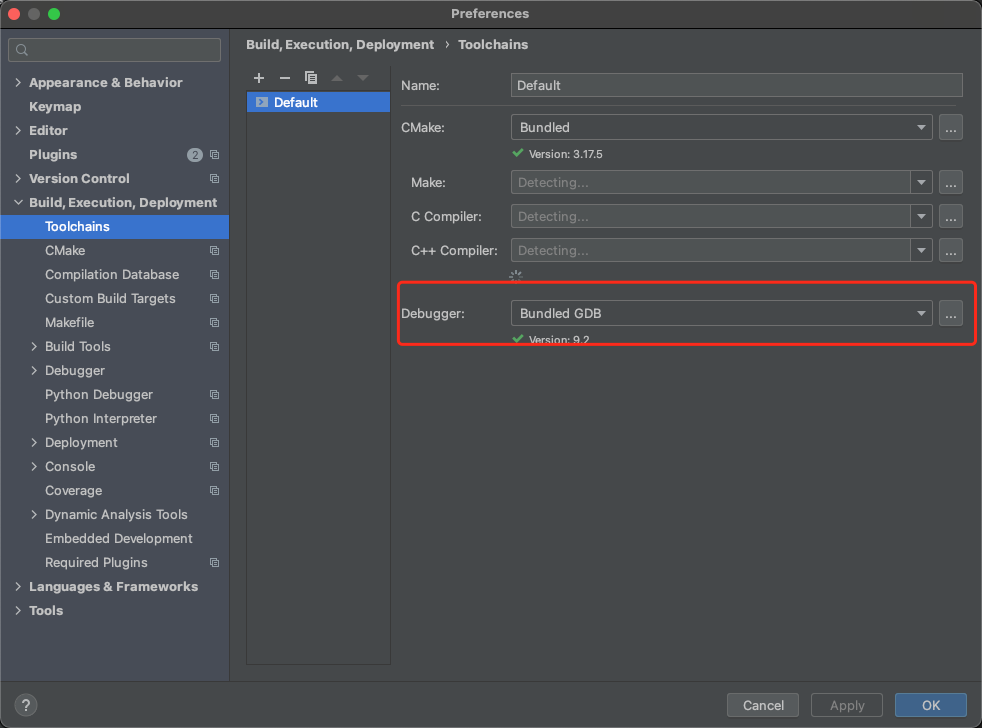
- Debugger配置
Demo
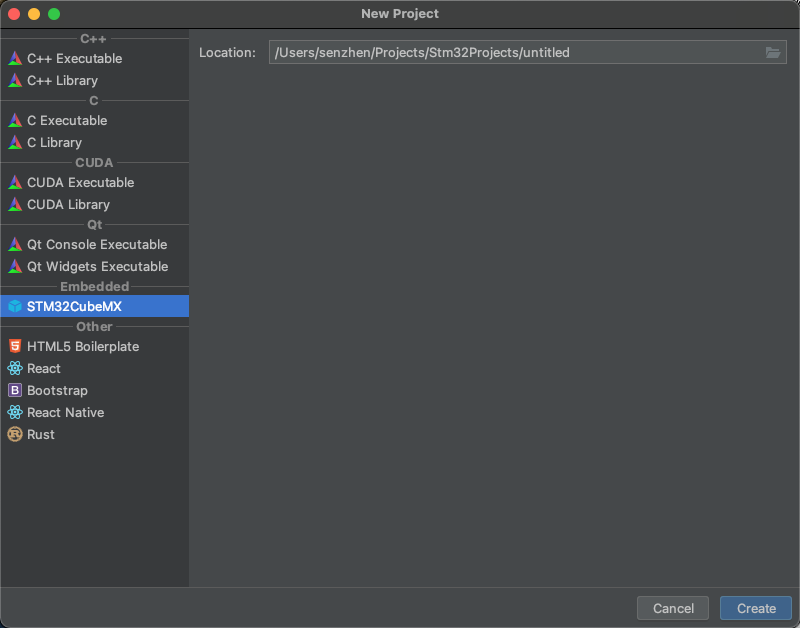
- 创建项目 选择STM32CubeMX

若有收获,就点个赞吧
0 人点赞


