6.1.1 Jekyll 基础镜像
- 目录

- Dockerfile
FROM ubuntu:18.04LABEL maintainer="james@example.com"ENV REFRESHED_AT 2016-06-01RUN apt-get -qq updateRUN apt-get -qq install ruby ruby-dev libffi-dev build-essential nodejsRUN gem install --no-rdoc --no-ri jekyll -v 2.5.3VOLUME /dataVOLUME /var/www/htmlWORKDIR /dataENTRYPOINT [ "jekyll", "build", "--destination=/var/www/html" ]
6.1.2 构建 Jekyll 基础镜像
$ sudo docker build -t jdxj/jekyll .[sudo] jdxj 的密码:Sending build context to Docker daemon 2.048kBStep 1/10 : FROM ubuntu:18.04---> 2c047404e52dStep 2/10 : LABEL maintainer="james@example.com"
6.1.3 Apache 镜像
- 目录

- Dockerfile
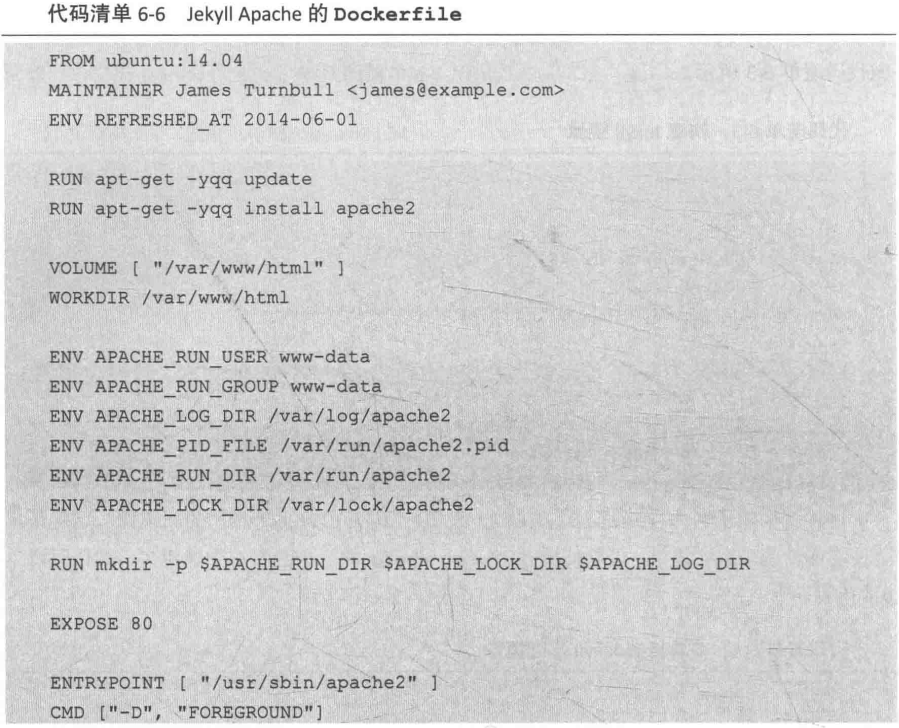
6.1.4 构建 Jekyll Apache 镜像

6.1.5 启动 Jekyll 网站
- 启动 jekyll 容器
- 映射网站源码目录
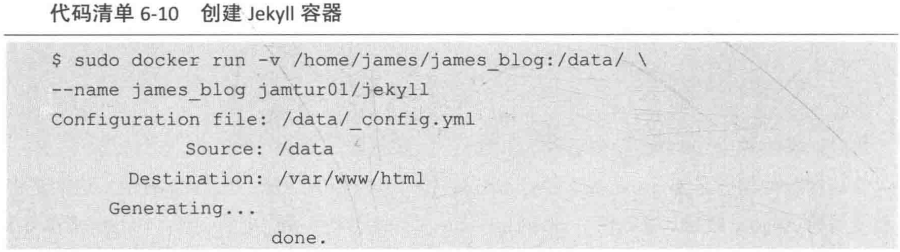
- 启动 Apache 容器
- 映射编译后文件目录: —volumes-from srcContainer

- 查看80端口映射

6.1.6 更新 Jekyll 网站
- 修改网站

- 启动 james_blog 容器再次编译

6.1.7 备份 Jekyll 卷

看起来并没有方便.
6.1.8 扩展 Jekyll 示例网站

若有收获,就点个赞吧
0 人点赞


