1、环境准备
- Java 运行环境,需要安装JDK1.8及以上版本 (建议JDK1.8)
- 关系数据库环境,常见的主流,或国产化数据
- 服务器为实体机或虚机,操作系统类型不艰(只要支持Java 运行环境)
2、系统安装
2.1. 解压安装包
将平台安装包文件ml_dev.rar 解压到一个指定目录,(如:E:\ml_dev)目录下有一个server目录和一个jar文件,如图:
2.2. Jar包方式启动
这种启动方式与spring boot的 jar包方式启动没有区别,为了方便,我们编写一个启动脚本,如我们在当前目录E:\ml_dev下新建一个start.bat文件,文件内容如下:
set JAVA_OPTS=%JAVA_OPTS%^-Xms4G^-Xmx8G^-Dfile.encoding=UTF-8^-Duser.language=zh^-Duser.region=CN^-XX:+HeapDumpOnOutOfMemoryErrorjava %JAVA_OPTS% -jar cloud-platform-server-v6.1.jar --server.port=8090 --platform.server.home=E:\ml_dev\server
参数说明: JAVA_OPTS:配置jvm启动参数 server.port:配置服务启动端口 platform.server.home:指定开发平台软件包server目录所在路径
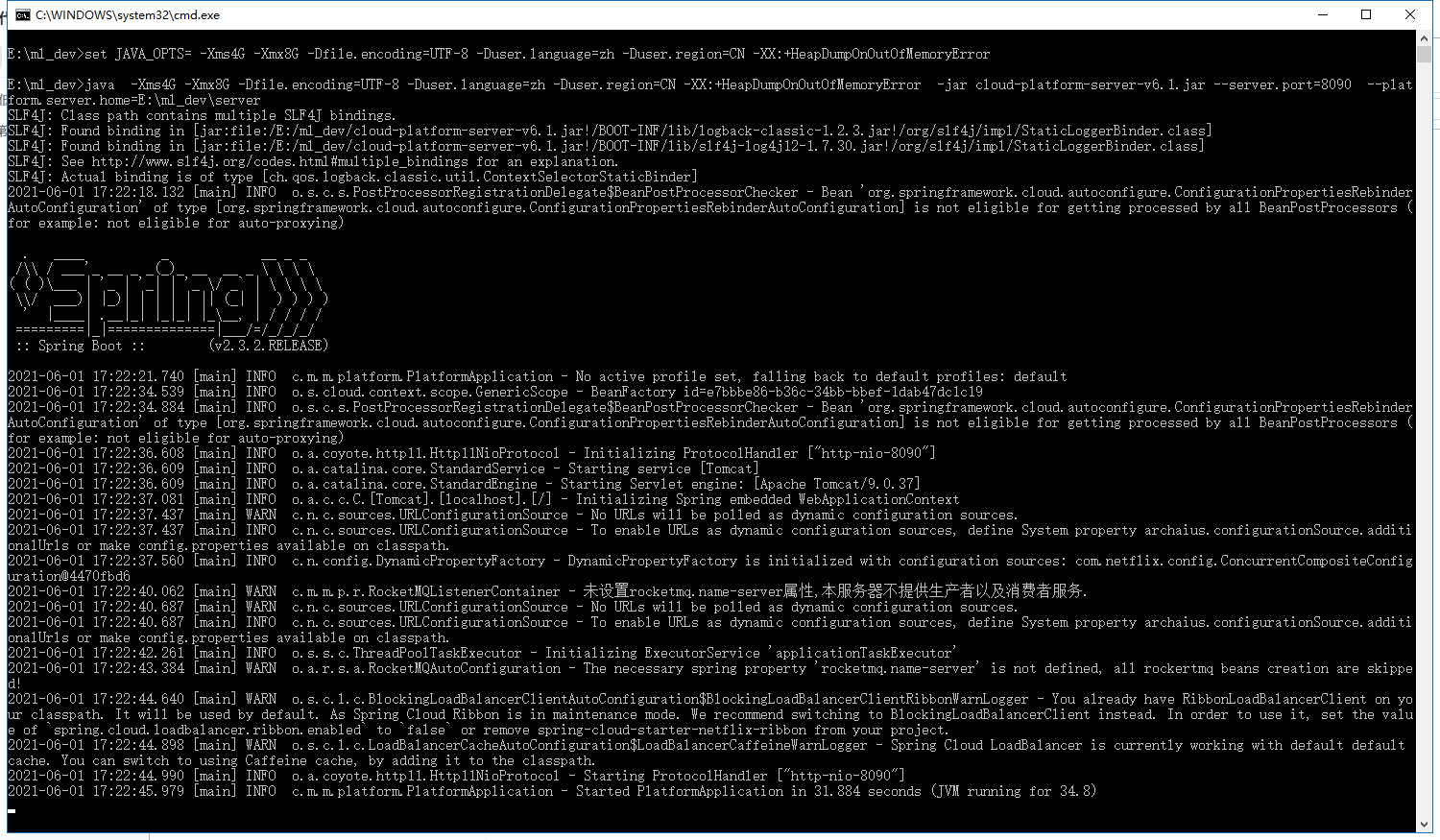
双击start.bat文件,或在cmd窗口 运行start.bat文件,平台开始启动,控制台日志如下,说明启动成功:
2.3. 首次启动初始配置
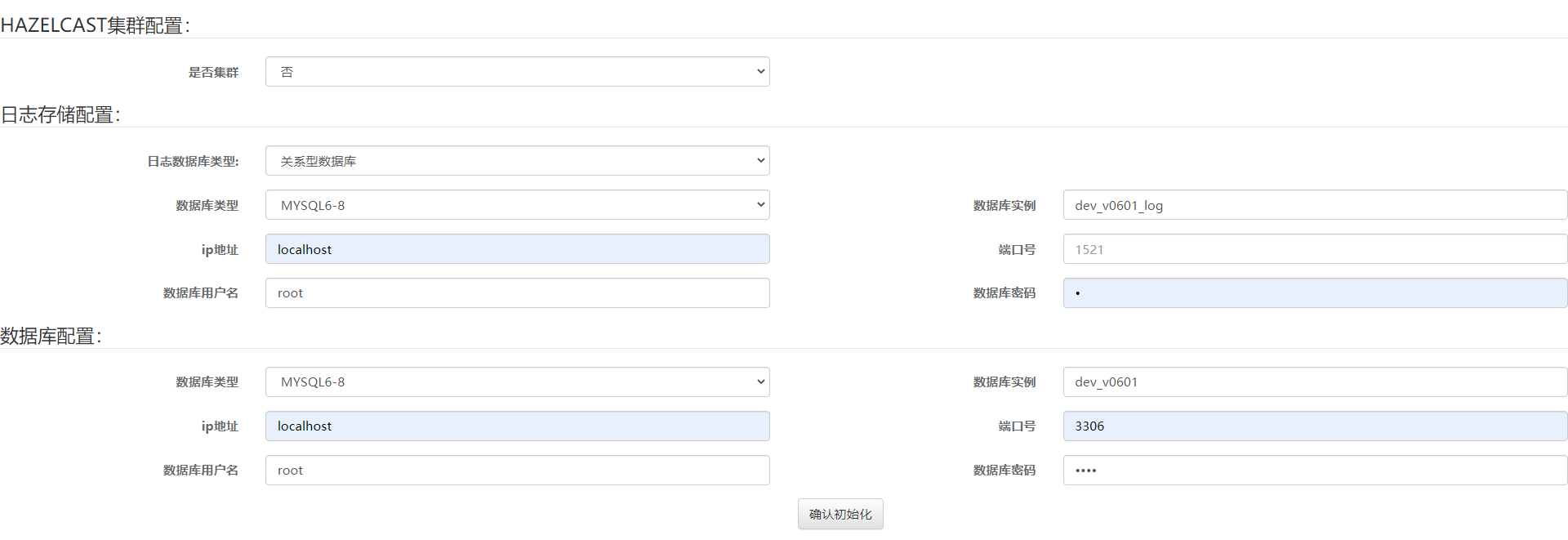
1、系统首次启动,会出现初始配置页面,提示配置数据库等信息,如图:
- 配置说明:
- HAZELCAST集群配置:如果开发平台的服务只启动一个节点实例,就选择“否”,如果有多个服务节点,就选择“是”
- 日志存储配置:开发平台有各类日志收集功能,方便查看平台运行时的各类日志。 为了不影响平台的正常使用,一般会把日志收集数据库和平台及业务库分开。
- 如果选择【同业务数据库同库存放】,则只需要配置一个数据源。
- 数据库配置:平台数据库。
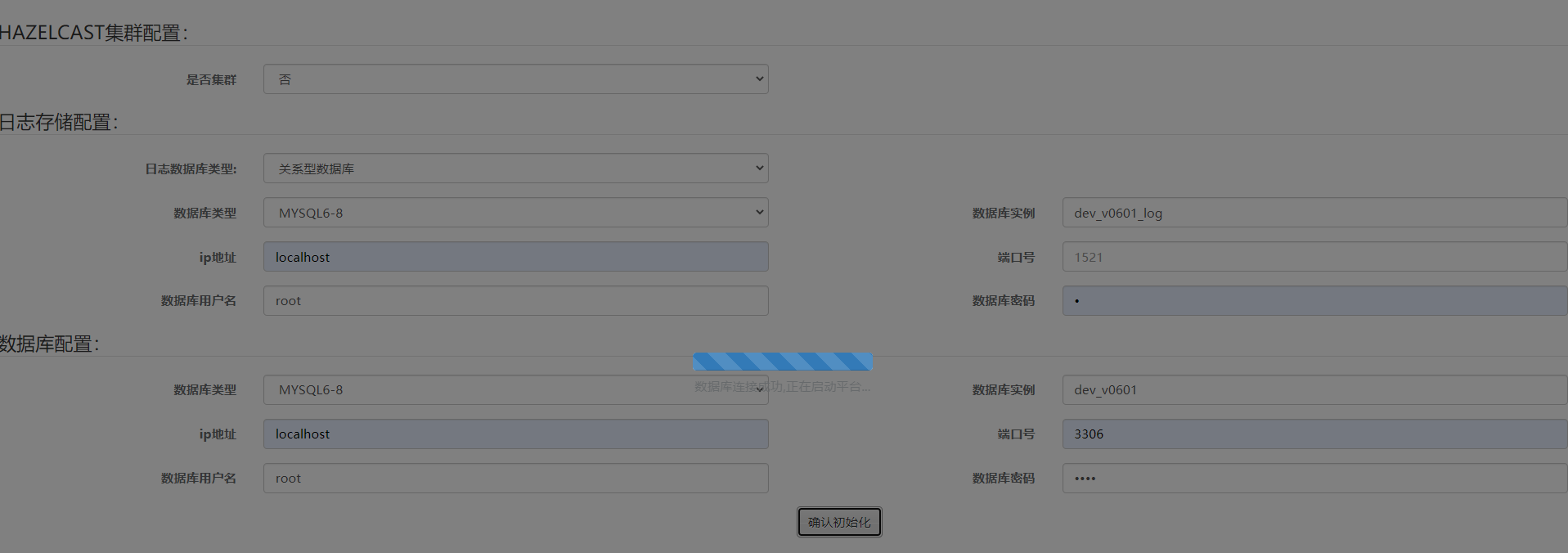
2、配置好数据库连接信息,选择【确认初始化】,系统开始进行初始化安装:
3、配置平台超级管理员密码 及 开发资源存储目录:
- 超级管理员账号为:supervisor 不能修改
- 开发资源存储配置:提供【本地磁盘存储】和【FTP存储】,如果开发服务有多个服务节点,就配置为【FTP存储】。如果只有一个服务节点,为了简便,就配置为【本地磁盘存储】
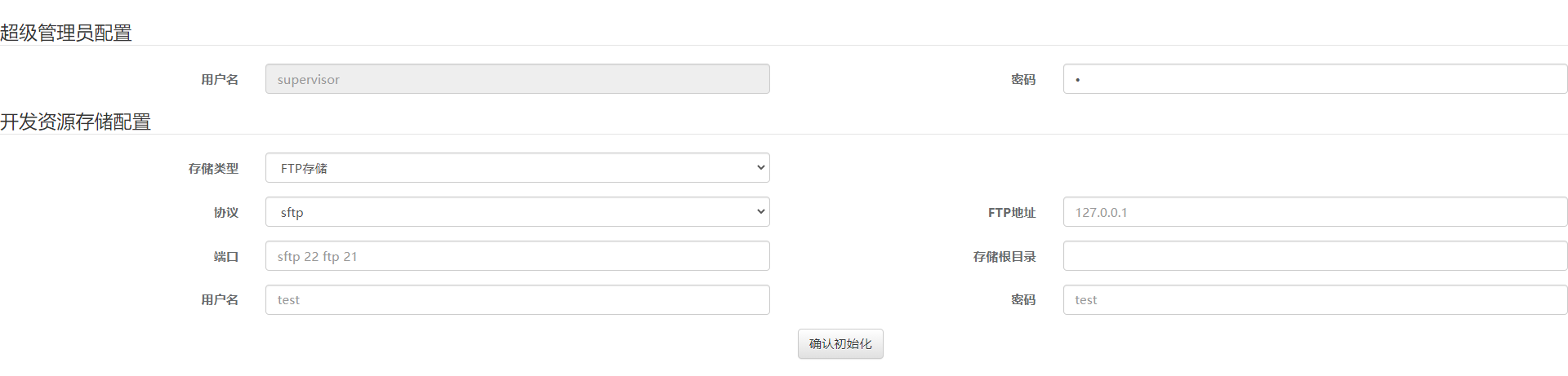
- 这里选择的是 【本地磁盘存储】,选择后点【确认初始化】按钮:

- 开始初始化:

- 出现以下界面,说明安装初始化成功:

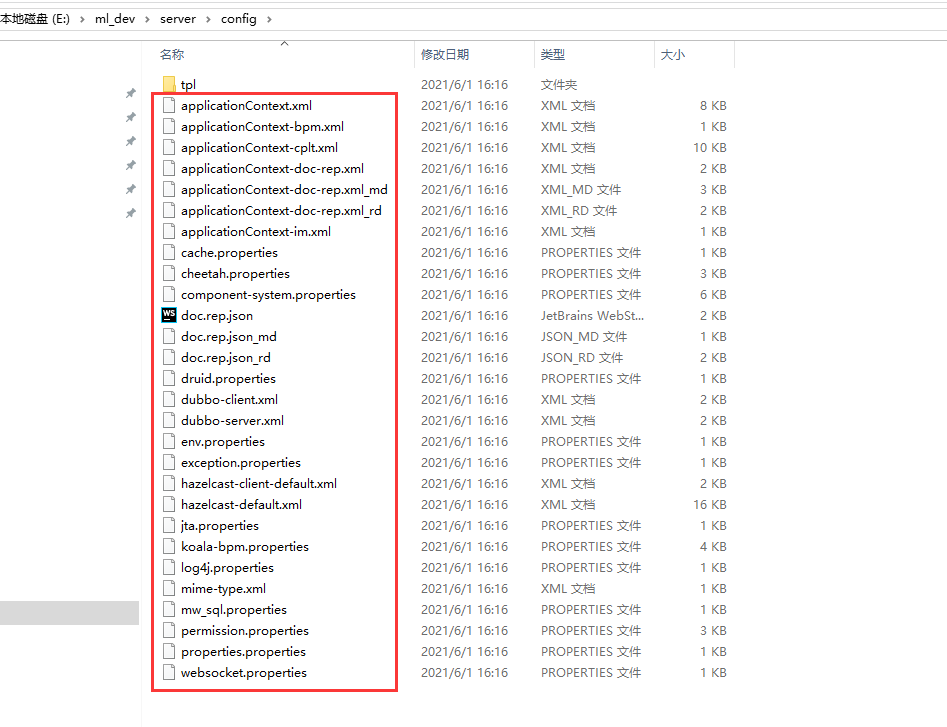
> - 安装成功后,会在server\config目录创建许多配置文件,红框内为生成的文件,这些文件来源是tpl目录下模板文件:
2.4. 访问开发平台
平台启动成功后,打开浏览器(推荐Chrome),在地址栏输入:http://localhost:8090/dev/ (具体网址视安装环境而定),进入开发平台登录页: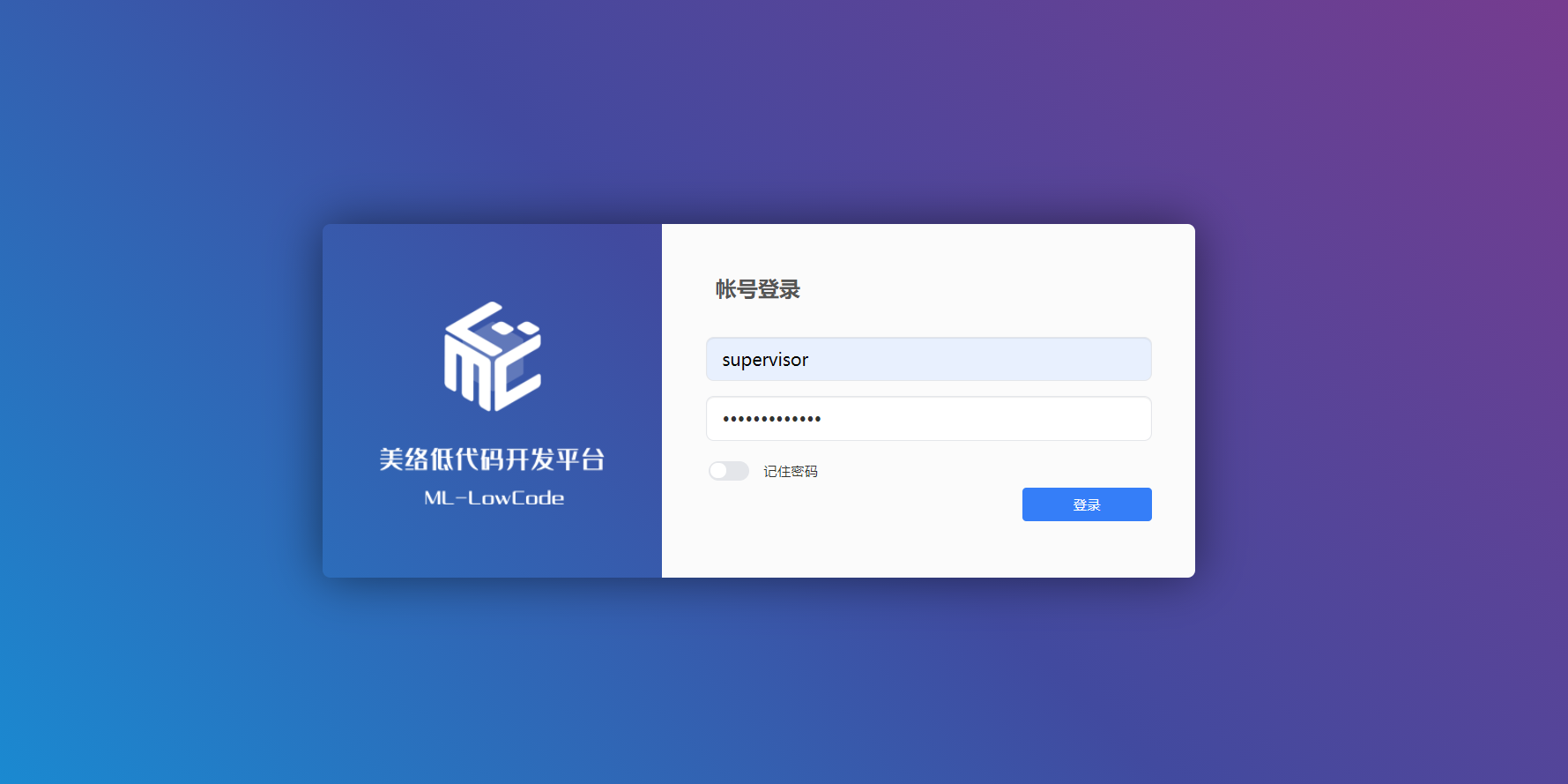
登录成功,进入到开发平台:
2.5. 安装过程常见问题解决办法:
- 想重新指定平台数据库,或在初始配置数据源的页面发生配置错误,无法再次进入到数据源配置界面,解决办法:
- 只需要删除 server\config 目录下的所有文件,同时还要删除 server\config\tpl 目录下的env.properties 文件
- 重新启动服务,就可再次进行重新初始化配置
- 平台数据库已经存在,新机器上启动的服务如何使用已有平台数据库。
- 在新机器上启动平台服务,进入数据库初始配置界面,将数据源配置到已经有平台数据库即可。
- 此时不再需要配置平台超级管理员密码 及 开发资源存储目录。
3、平台主要功能简介
这里只简要介绍平台初始时常用的几个功能,平台其他详细功能,请参考平台开发文档。
3.1. 开发文档导出导入
1、开发文档导出
开发平台提供在线编写开发文档功能,编写的文档可以导出,导出菜单路径为:
选择【数据管理】> 【业务数据迁移】 > 【业务数据导出】>【导出】,出现弹窗,
参考下图选择:
选择列表中的“系统文档”后,点【确定】:
然后点【确定】开始下载文档,下载是一个压缩包文件: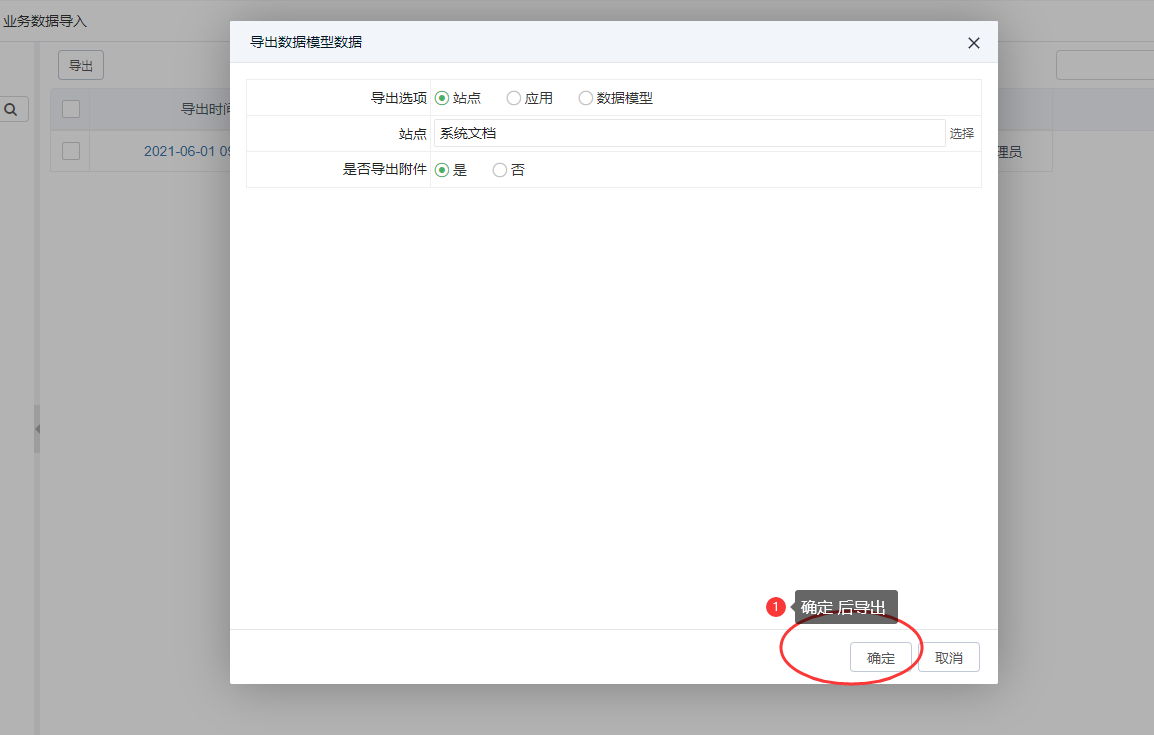
2、开发文档导入
开发平台提供开发文档导入功能,导入菜单路径为:
选择【数据管理】> 【业务数据迁移】 > 【业务数据导入】>【导入】,出现弹窗,
参考下图选择:
操作完成后,系统在后台开始导入数据,过一段时间,可从应用列表选择【系统文档】>【运行】查看文档:
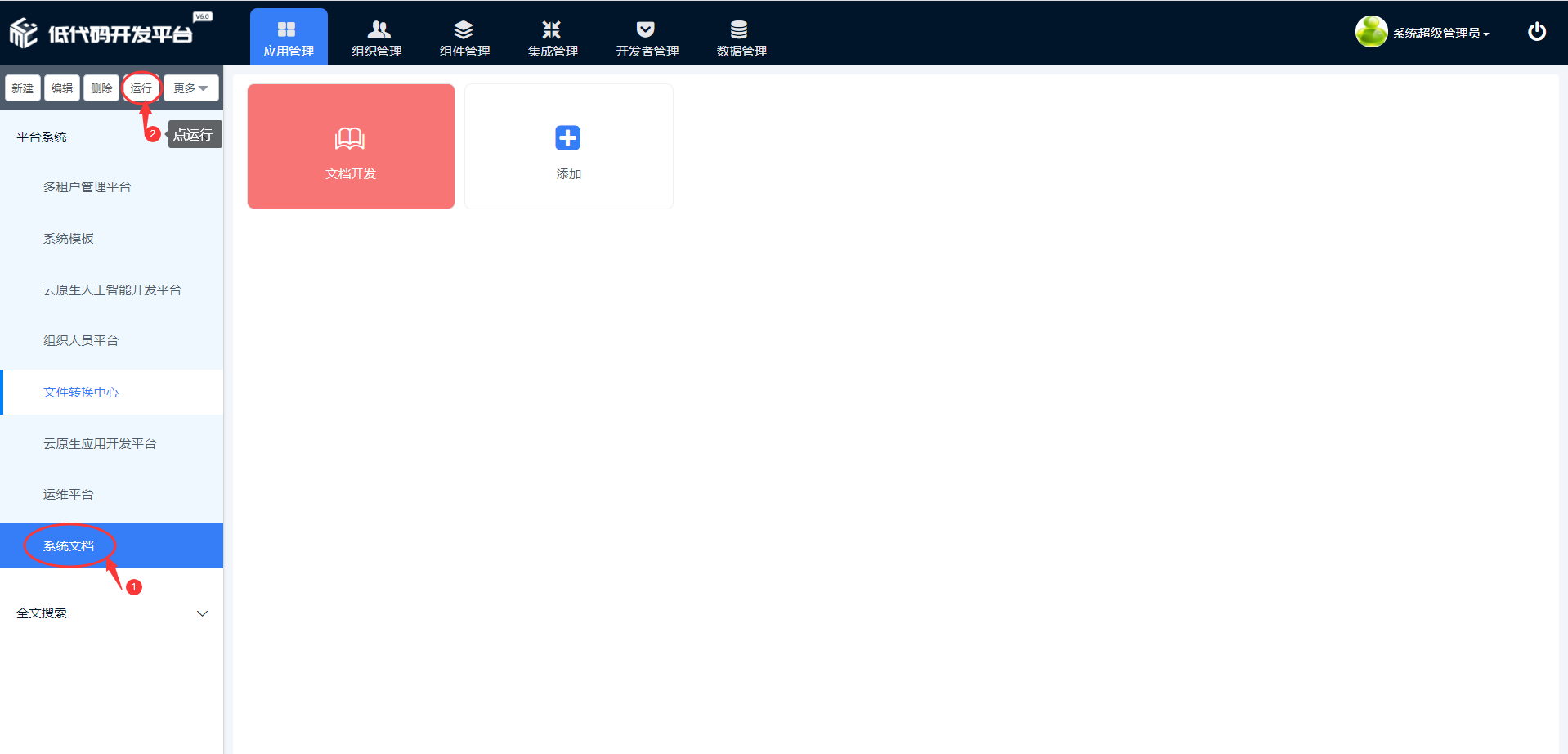
也可直接输入http://localhost:8090/sys-doc/#/docList 查看: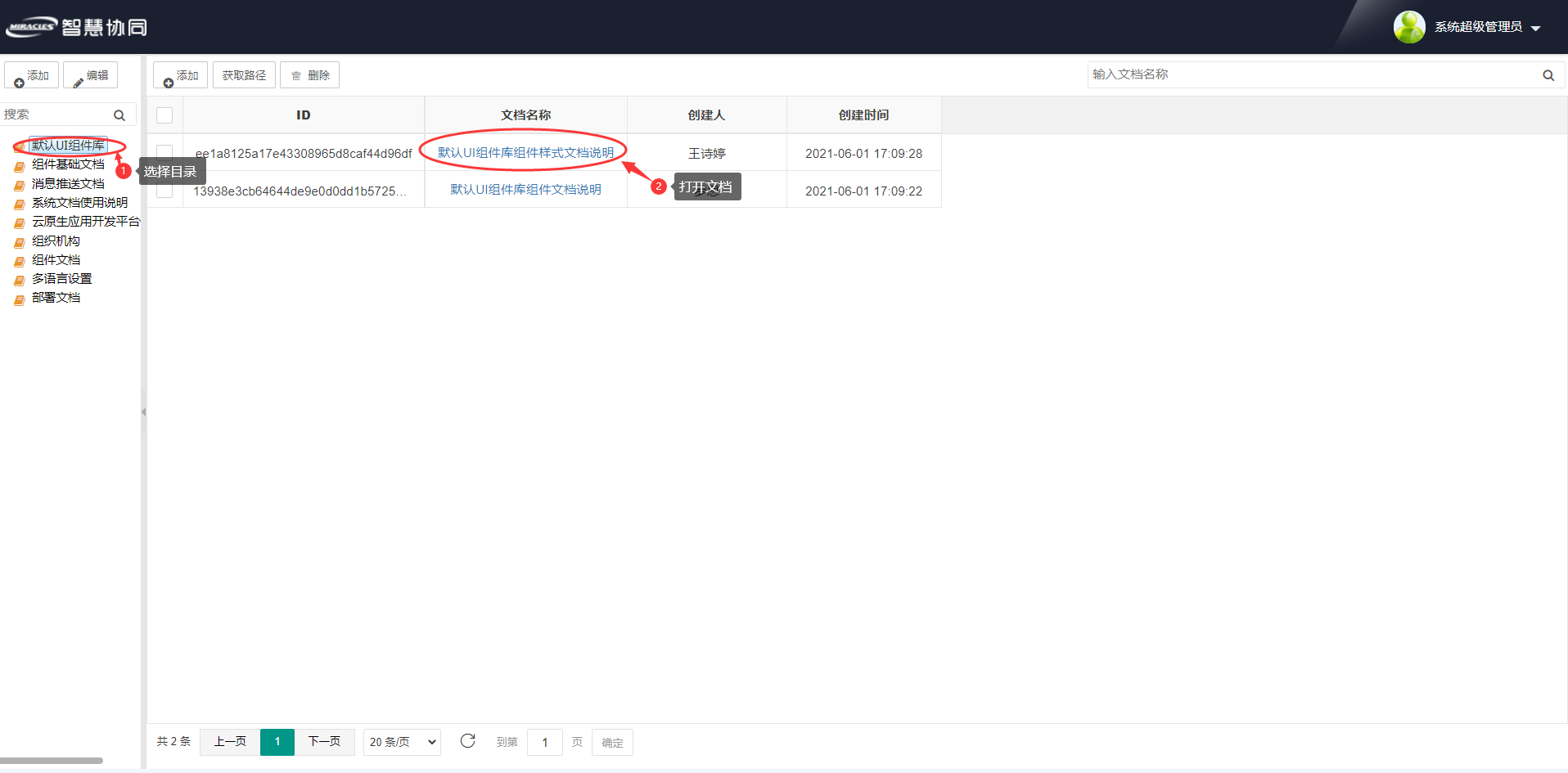
查看文档内容: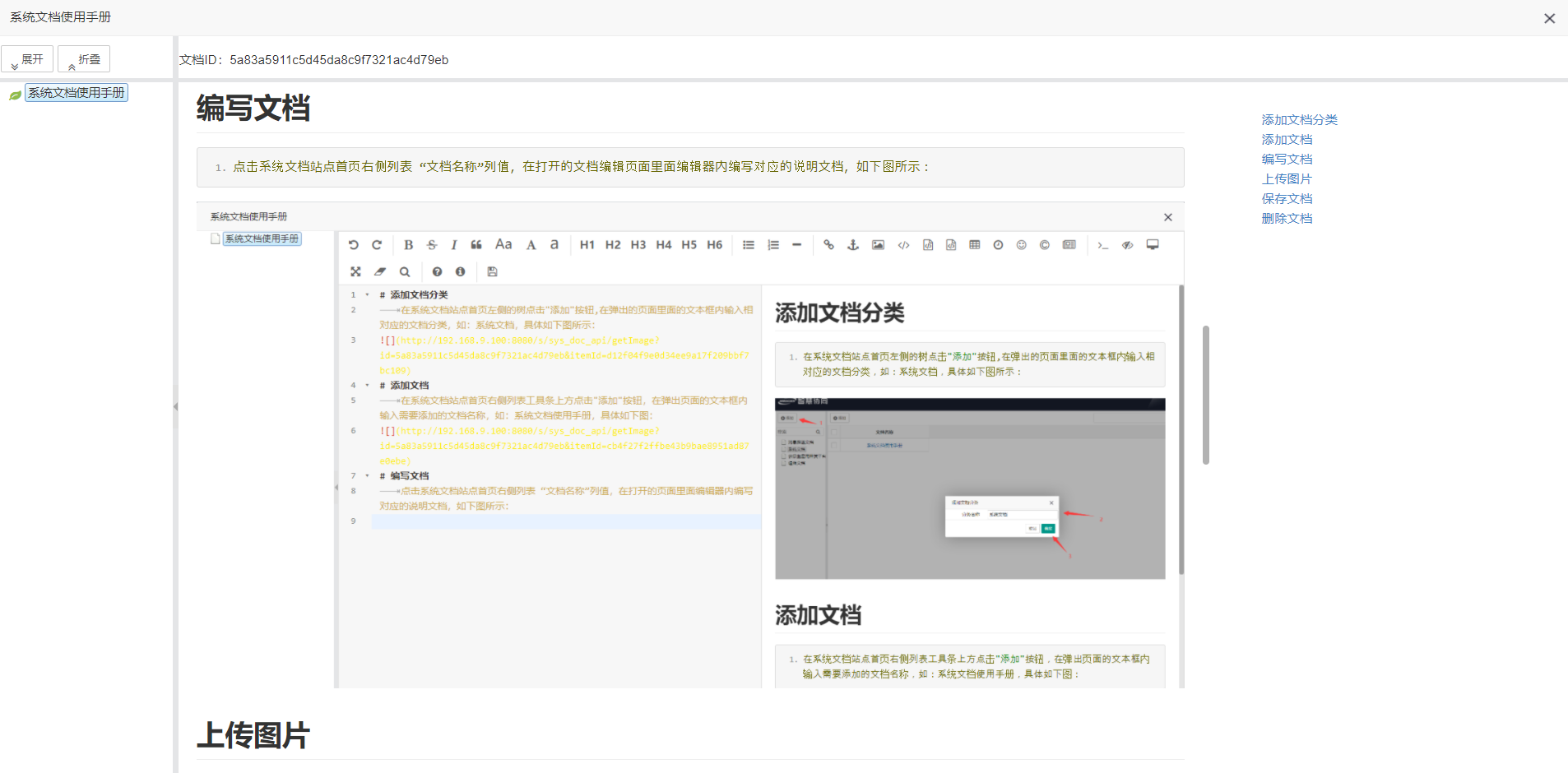
3.2. 平台租户管理
1、开发文档导出

租户管理员登录,地址:http://localhost:8080/dev/
租户管理员登录后界面:
当前租户,组织管理,只显示了选择的机构信息

若有收获,就点个赞吧
0 人点赞


