1、环境准备
- 与上一节单机部署环境要求一样
另外还需要注册中心环境
微服务注册中心支持eureka,consul,nacos等常见的类型, 在这里以consul为例
- consul安装过程略
- consul服务启动(以windows环境为例)
consul.exe agent -dev
访问cosul控制台,http://127.0.0.1:8500/

2、系统安装
微服务部署方式,使用的安装包与单机部署安装包没有区别,各类操作系统的安装包也没有区别
2.1. 解压安装包
与单机安装一样,将平台安装包文件ml_dev.rar 解压到一个指定目录,这里以windows为例:如图:
2.2. 编写启动脚本
启动方式与spring cloud 微服务的启动没有区别,为了方便,我们编写一个启动脚本,如我们在当前目录E:\ml_dev下新建一个start_cloud.bat文件,文件内容如下:
set JAVA_OPTS=%JAVA_OPTS%^
 -Xms4G^
 -Xmx8G^
 -Dfile.encoding=UTF-8^
 -Duser.language=zh^
 -Duser.region=CN^
 -XX:+HeapDumpOnOutOfMemoryError

java %JAVA_OPTS%  -jar cloud-platform-server-v6.1.jar  --server.port=9090   --spring.application.name=application-center  --spring.cloud.consul.discovery.enabled=true   --platform.server.home=E:\ml_dev\server  --spring.cloud.consul.host=127.0.0.1
参数说明: JAVA_OPTS:配置jvm启动参数 server.port:配置服务启动端口 spring.application.name:配置微服务名 spring.cloud.consul.discovery.enabled=true:开启consul注册 spring.cloud.consul.host:指定consul注册中心地址 platform.server.home:指定开发平台软件包server目录所在路径
双击start_cloud.bat文件,或在cmd窗口 运行start_cloud.bat文件,平台开始启动,控制台日志如下,说明启动成功:
2.3. 查看注册中心
平台在启动过程中,注册中心不显示服务,或显示服务的健康状态有异常,是因为服务还没有完全加载完成。
等服务完全启动后,状态变为正常状态: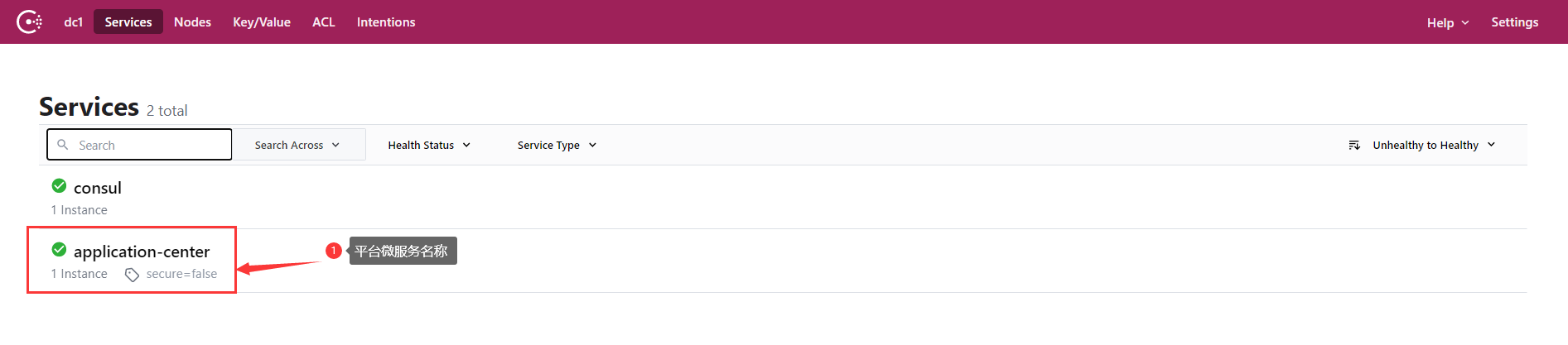

若有收获,就点个赞吧
0 人点赞


