目录管理
绝对路径 相对路径
绝对路径路径的全称:C:\ProgramData\360safe\xxx.xx
比如说 360safe 目录下,那这个 xxx.xx 文件,对应我们的相对配置就 /xxx.xx
cd : 切换目录命令!
./ : 当前目录
cd .. : 返回上一级目录**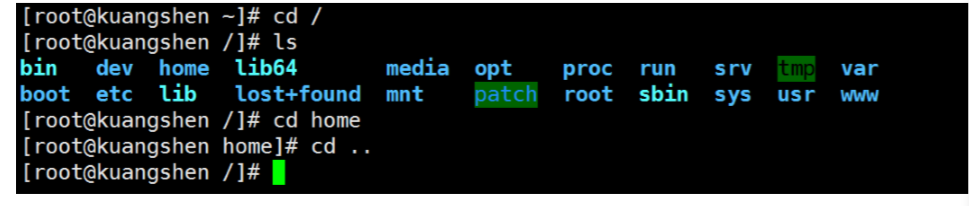
处理目录的常用命令
接下来我们就来看几个常见的处理目录的命令吧:
- ls: 列出目录
- cd:切换目录
- pwd:显示目前的目录
- mkdir:创建一个新的目录
- rmdir:删除一个空的目录
- cp: 复制文件或目录
- rm: 移除文件或目录
- mv: 移动文件与目录,或修改文件与目录的名称
你可以使用 man [命令] 来查看各个命令的使用文档,如 :man cp。
ls (列出目录)
在Linux系统当中, ls 命令可能是最常被运行的。
-a参数:all ,查看全部的文件,包括隐藏文件
-l 参数 列出所有的文件,包含文件的属性和权限,没有隐藏文件
所有Linux可以组合使用!

cd (切换目录)
cd 目录名(绝对路径都是以 / 开头,相对路径,对于当前目录该如何寻找 ../../)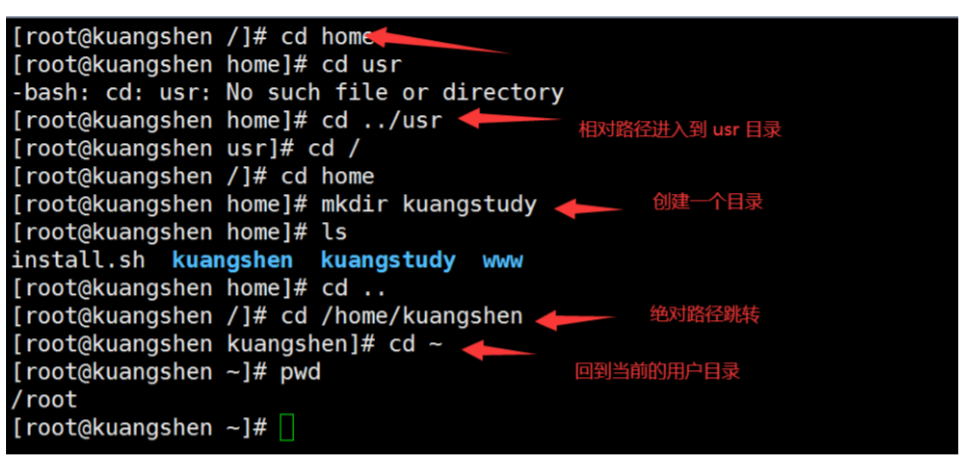
接下来大家多操作几次应该就可以很好的理解 cd 命令的。
pwd ( 显示目前所在的目录 )
pwd 是 Print Working Directory 的缩写,也就是显示目前所在目录的命令。
# 单纯显示出目前的工作目录[root@kuangshen ~]# pwd/root# 如果是链接,要显示真实地址,可以使用 -P参数[root@kuangshen /]# cd bin[root@kuangshen bin]# pwd -P/usr/bin
mkdir (创建新目录)
如果想要创建新的目录的话,那么就使用mkdir (make directory)吧。
mkdir [-mp] 目录名称
选项与参数:
- -m :配置文件的权限喔!直接配置,不需要看默认权限 (umask) 的脸色~
- -p :帮助你直接将所需要的目录(包含上一级目录)递归创建起来!
测试:
# 进入我们用户目录下[root@kuangshen /]# cd /home# 创建一个 test 文件夹[root@kuangshen home]# mkdir test# 创建多层级目录[root@kuangshen home]# mkdir test1/test2/test3/test4mkdir: cannot create directory ‘test1/test2/test3/test4’:No such file or directory # <== 没办法直接创建此目录啊!# 加了这个 -p 的选项,可以自行帮你创建多层目录![root@kuangshen home]# mkdir -p test1/test2/test3/test4# 创建权限为 rwx--x--x 的目录。[root@kuangshen home]# mkdir -m 711 test2[root@kuangshen home]# ls -ldrwxr-xr-x 2 root root 4096 Mar 12 21:55 testdrwxr-xr-x 3 root root 4096 Mar 12 21:56 test1drwx--x--x 2 root root 4096 Mar 12 21:58 test2
rmdir ( 删除空的目录 )
语法:
rmdir [-p] 目录名称
选项与参数:-p :连同上一级『空的』目录也一起删除
测试:
# 看看有多少目录存在?[root@kuangshen home]# ls -ldrwxr-xr-x 2 root root 4096 Mar 12 21:55 testdrwxr-xr-x 3 root root 4096 Mar 12 21:56 test1drwx--x--x 2 root root 4096 Mar 12 21:58 test2# 可直接删除掉,没问题[root@kuangshen home]# rmdir test# 因为尚有内容,所以无法删除![root@kuangshen home]# rmdir test1rmdir: failed to remove ‘test1’: Directory not empty# 利用 -p 这个选项,立刻就可以将 test1/test2/test3/test4 依次删除。[root@kuangshen home]# rmdir -p test1/test2/test3/test4
注意:这个 rmdir 仅能删除空的目录,你可以使用 rm 命令来删除非空目录,后面我们会将!
cp ( 复制文件或目录 )
语法:
[root@www ~]# cp [-adfilprsu] 来源档(source) 目标档(destination)[root@www ~]# cp [options] source1 source2 source3 .... directory
选项与参数:
- -a:相当於 -pdr 的意思,至於 pdr 请参考下列说明;(常用)
- -p:连同文件的属性一起复制过去,而非使用默认属性(备份常用);
- -d:若来源档为连结档的属性(link file),则复制连结档属性而非文件本身;
- -r:递归持续复制,用於目录的复制行为;(常用)
- -f:为强制(force)的意思,若目标文件已经存在且无法开启,则移除后再尝试一次;
- -i:若目标档(destination)已经存在时,在覆盖时会先询问动作的进行(常用)
- -l:进行硬式连结(hard link)的连结档创建,而非复制文件本身。
- -s:复制成为符号连结档 (symbolic link),亦即『捷径』文件;
- -u:若 destination 比 source 旧才升级 destination !
测试:
# 找一个有文件的目录,我这里找到 root目录[root@kuangshen home]# cd /root[root@kuangshen ~]# lsinstall.sh[root@kuangshen ~]# cd /home# 复制 root目录下的install.sh 到 home目录下[root@kuangshen home]# cp /root/install.sh /home[root@kuangshen home]# lsinstall.sh# 再次复制,加上-i参数,增加覆盖询问?[root@kuangshen home]# cp -i /root/install.sh /homecp: overwrite ‘/home/install.sh’? y # n不覆盖,y为覆盖
rm ( 移除文件或目录 )
语法:
rm [-fir] 文件或目录
选项与参数:
- -f :就是 force 的意思,忽略不存在的文件,不会出现警告信息;
- -i :互动模式,在删除前会询问使用者是否动作
- -r :递归删除啊!最常用在目录的删除了!这是非常危险的选项!!!
测试:
# 将刚刚在 cp 的实例中创建的 install.sh删除掉![root@kuangshen home]# rm -i install.shrm: remove regular file ‘install.sh’? y# 如果加上 -i 的选项就会主动询问喔,避免你删除到错误的档名!# 尽量不要在服务器上使用 rm -rf /
mv ( 移动文件与目录,或修改名称 )
语法:
[root@www ~]# mv [-fiu] source destination[root@www ~]# mv [options] source1 source2 source3 .... directory
选项与参数:
- -f :force 强制的意思,如果目标文件已经存在,不会询问而直接覆盖;
- -i :若目标文件 (destination) 已经存在时,就会询问是否覆盖!
- -u :若目标文件已经存在,且 source 比较新,才会升级 (update)
测试:
# 复制一个文件到当前目录[root@kuangshen home]# cp /root/install.sh /home# 创建一个文件夹 test[root@kuangshen home]# mkdir test# 将复制过来的文件移动到我们创建的目录,并查看[root@kuangshen home]# mv install.sh test[root@kuangshen home]# lstest[root@kuangshen home]# cd test[root@kuangshen test]# lsinstall.sh# 将文件夹重命名,然后再次查看![root@kuangshen test]# cd ..[root@kuangshen home]# mv test mvtest[root@kuangshen home]# lsmvtest
基本属性
看懂文件属性
Linux系统是一种典型的多用户系统,不同的用户处于不同的地位,拥有不同的权限。为了保护系统的安全性,Linux系统对不同的用户访问同一文件(包括目录文件)的权限做了不同的规定。
在Linux中我们可以使用ll或者ls –l命令来显示一个文件的属性以及文件所属的用户和组,如: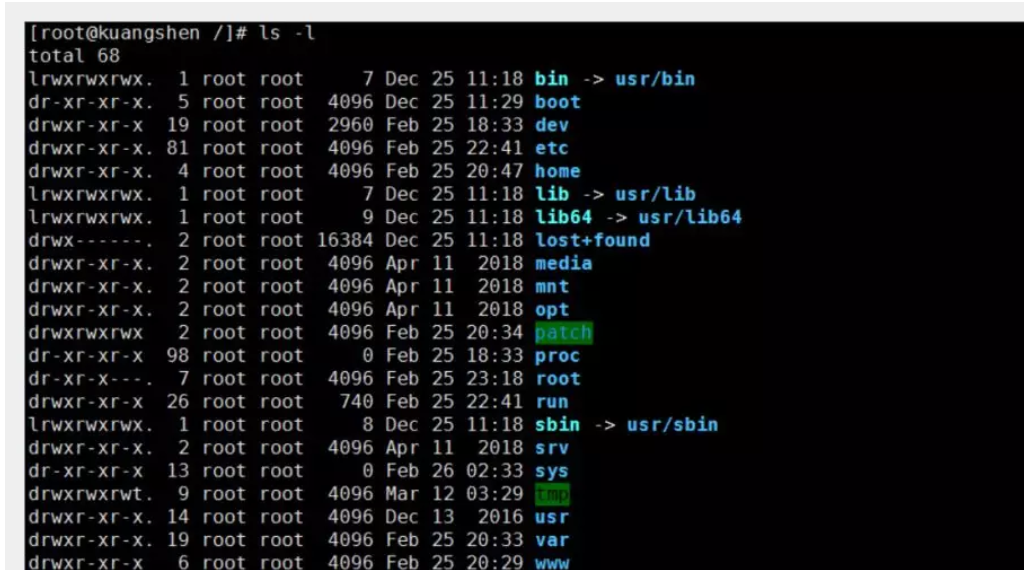
实例中,boot文件的第一个属性用”d”表示。”d”在Linux中代表该文件是一个目录文件。
在Linux中第一个字符代表这个文件是目录、文件或链接文件等等:
- 当为[ d ]则是目录
- 当为[ - ]则是文件;
- 若是[ l ]则表示为链接文档 ( link file );
- 若是[ b ]则表示为装置文件里面的可供储存的接口设备 ( 可随机存取装置 );
- 若是[ c ]则表示为装置文件里面的串行端口设备,例如键盘、鼠标 ( 一次性读取装置 )。
接下来的字符中,以三个为一组,且均为『rwx』 的三个参数的组合。
其中,[ r ]代表可读(read)、[ w ]代表可写(write)、[ x ]代表可执行(execute)。
要注意的是,这三个权限的位置不会改变,如果没有权限,就会出现减号[ - ]而已。
每个文件的属性由左边第一部分的10个字符来确定(如下图):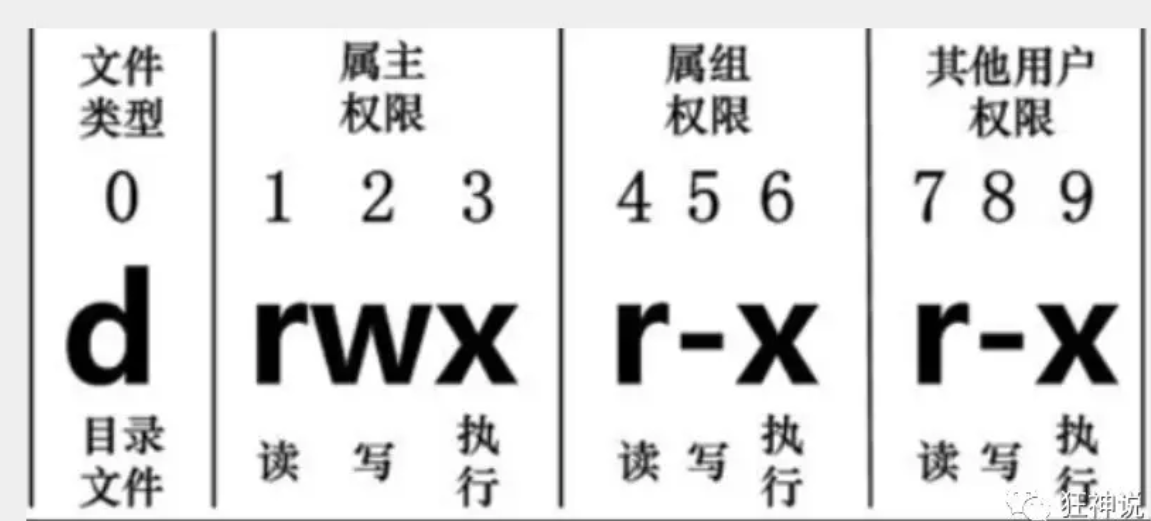
从左至右用0-9这些数字来表示。
第0位确定文件类型,第1-3位确定属主(该文件的所有者)拥有该文件的权限。第4-6位确定属组(所有者的同组用户)拥有该文件的权限,第7-9位确定其他用户拥有该文件的权限。
其中:
第1、4、7位表示读权限,如果用”r”字符表示,则有读权限,如果用”-“字符表示,则没有读权限;
第2、5、8位表示写权限,如果用”w”字符表示,则有写权限,如果用”-“字符表示没有写权限;
第3、6、9位表示可执行权限,如果用”x”字符表示,则有执行权限,如果用”-“字符表示,则没有执行权限。
对于文件来说,它都有一个特定的所有者,也就是对该文件具有所有权的用户。
同时,在Linux系统中,用户是按组分类的,一个用户属于一个或多个组。
文件所有者以外的用户又可以分为文件所有者的同组用户和其他用户。
因此,Linux系统按文件所有者、文件所有者同组用户和其他用户来规定了不同的文件访问权限。
在以上实例中,boot 文件是一个目录文件,属主和属组都为 root。
修改文件属性
1、chgrp:更改文件属组
chgrp [-R] 属组名 文件名
-R:递归更改文件属组,就是在更改某个目录文件的属组时,如果加上-R的参数,那么该目录下的所有文件的属组都会更改。
2、chown:更改文件属主,也可以同时更改文件属组
chown [–R] 属主名 文件名chown [-R] 属主名:属组名 文件名
3、chmod:更改文件9个属性
chmod [-R] xyz 文件或目录
Linux文件属性有两种设置方法,一种是数字,一种是符号。
Linux文件的基本权限就有九个,分别是owner/group/others三种身份各有自己的read/write/execute权限。
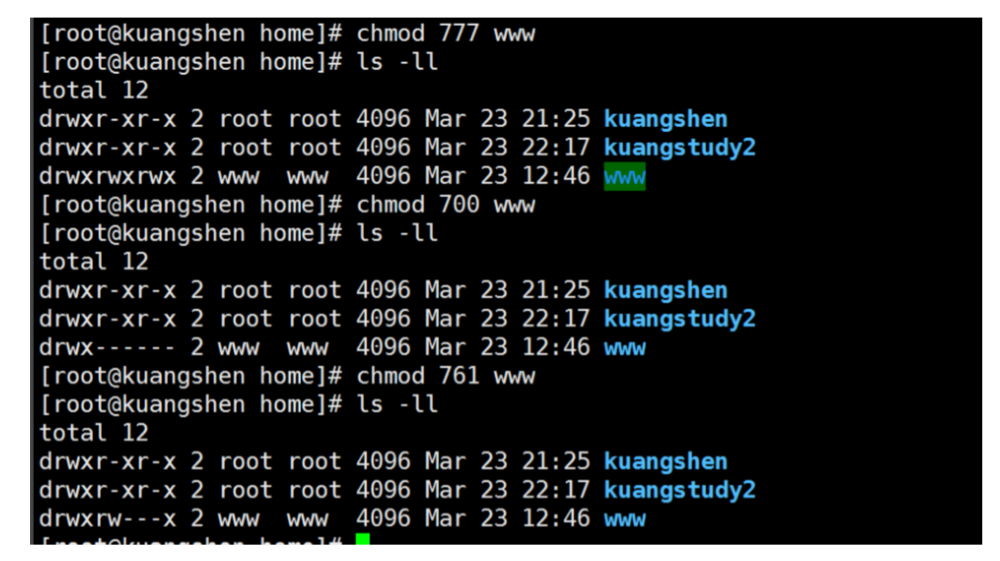
先复习一下刚刚上面提到的数据:文件的权限字符为:『-rwxrwxrwx』, 这九个权限是三个三个一组的!其中,我们可以使用数字来代表各个权限,各权限的分数对照表如下:
r:4 w:2 x:1可读可写不可执行 rw- 6 可读可写不课执行 rwx 7chomd 777 文件赋予所有用户可读可执行!
每种身份(owner/group/others)各自的三个权限(r/w/x)分数是需要累加的,例如当权限为:[-rwxrwx—-] 分数则是:
- owner = rwx = 4+2+1 = 7
- group = rwx = 4+2+1 = 7
- others= —- = 0+0+0 = 0
chmod 770 filename
文件内容查看
我们会经常使用到文件查看!
Linux系统中使用以下命令来查看文件的内容:
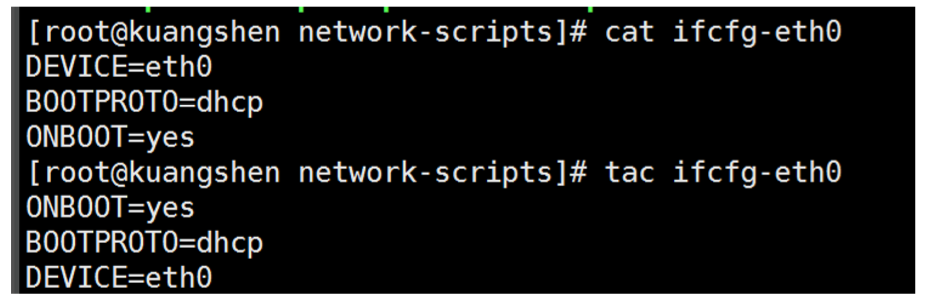
- cat 由第一行开始显示文件内容,用来读文章,或者读取配置文件啊,都使用cat名
- tac 从最后一行开始显示,可以看出 tac 是 cat 的倒着写!
- nl 显示的时候,顺道输出行号! 看代码的时候,希望显示行号! 常用

- more 一页一页的显示文件内容,带余下内容的(空格代表翻页,enter 代表向下看一行, :f 行 号)

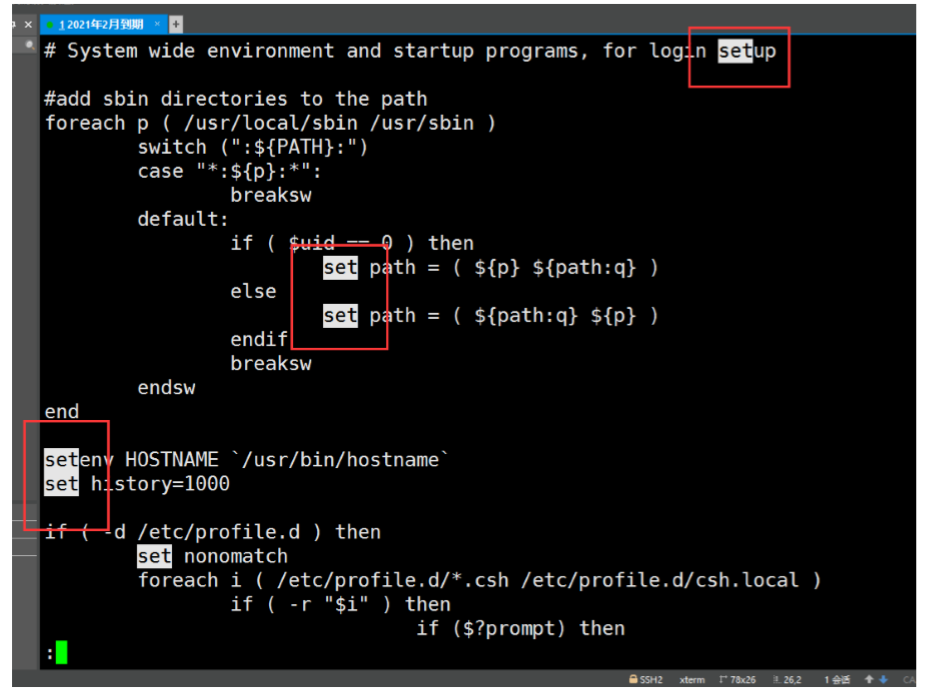
- less 与 more 类似,但是比 more 更好的是,他可以往前翻页! (空格下翻页,pageDown, pageUp键代表翻动页面!退出 q 命令,查找字符串 /要查询的字符向下查询,向上查询使用?要 查询的字符串,n 继续搜寻下一个,N 上寻找!)
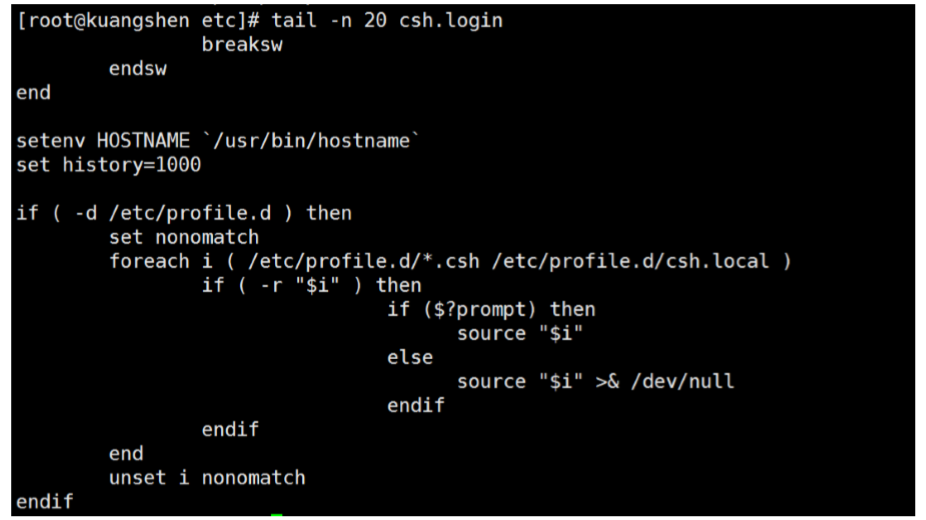
- head 只看头几行

- tail 只看尾巴几行 -n 参数 要查看几行!
你可以使用 man [命令]来查看各个命令的使用文档,如 :man cp。
网络配置目录: cd /etc/sysconfig/network-scripts
ifconfig 命令查看网络配置!
拓展:Linux 链接概念
Linux的链接分为两种:硬链接、软链接!
硬链接:A—-B,假设B是A的硬链接,那么他们两个指向了同一个文件!允许一个文件拥有多个路径,用 户可以通过这种机制建立硬链接到一些重要文件上,防止误删!
软链接: 类似Window下的快捷方式,删除的源文件,快捷方式也访问不了! 创建连接 ln 命令!
**touch 命令创建文件!
echo** 输入字符串,也可以输入到文件中!
[root@kuangshen home]# touch f1 # 创建一个f1文件[root@kuangshen home]# lsf1 install.sh kuangshen www[root@kuangshen home]# ln f1 f2 # 创建一个硬链接 f2[root@kuangshen home]# lsf1 f2 install.sh kuangshen www[root@kuangshen home]# ln -s f1 f3 # 创建一个软链接(符号连接) f3[root@kuangshen home]# lsf1 f2 f3 install.sh kuangshen www[root@kuangshen home]# lltotal 28-rw-r--r-- 2 root root 0 Mar 24 20:17 f1-rw-r--r-- 2 root root 0 Mar 24 20:17 f2lrwxrwxrwx 1 root root 2 Mar 24 20:18 f3 -> f1-rw-r--r-- 1 root root 20078 Mar 4 16:48 install.shdrwxr-xr-x 2 root root 4096 Mar 23 21:25 kuangshendrwxrw---x 2 www www 4096 Mar 23 12:46 www[root@kuangshen home]# echo "i love kuangshen" >>f1 # 给f1文件中写入一些字符串![root@kuangshen home]# lsf1 f2 f3 install.sh kuangshen www[root@kuangshen home]# clear[root@kuangshen home]# lltotal 36-rw-r--r-- 2 root root 17 Mar 24 20:19 f1-rw-r--r-- 2 root root 17 Mar 24 20:19 f2lrwxrwxrwx 1 root root 2 Mar 24 20:18 f3 -> f1-rw-r--r-- 1 root root 20078 Mar 4 16:48 install.shdrwxr-xr-x 2 root root 4096 Mar 23 21:25 kuangshendrwxrw---x 2 www www 4096 Mar 23 12:46 www[root@kuangshen home]# cat f1 # 查看f1i love kuangshen[root@kuangshen home]# cat f2 # 查看f2i love kuangshen[root@kuangshen home]# cat f3 # 查看f3i love kuangshen
删除f1之后,查看f2 和 f3 的区别
[root@kuangshen home]# rm -rf f1[root@kuangshen home]# lsf2 f3 install.sh kuangshen www[root@kuangshen home]# cat f2 # f2 硬链接还在i love kuangshen[root@kuangshen home]# cat f3 # f3(软连接、符号连接)快捷方式失效!cat: f3: No such file or directory

若有收获,就点个赞吧
0 人点赞


