安装软件一般有三种方式:
- rpm(Jdk:在线发布一个SringBoot项目!)
- 解压缩(tomcat,启动并通过外网访问,发布网站)
- yum在线安装(docker:直接安装运行跑起来docker就可以!)!
jdk安装(rpm安装)
我们开发java程序必须要的环境!
1、下载JDK rpm。去oralce 官网下载即可!
2、安装java环境
如果存在可以提前卸载:# 检测当前系统是否存在java环境! java -version# 如果有的话就需要卸载# rpm -qa|grep jdk# 检测JDK版本信息# rpm -e --nodeps jdk_# 卸载完毕后即可安装jdk# rpm -ivk rpm包# 配置环境变量!

安装: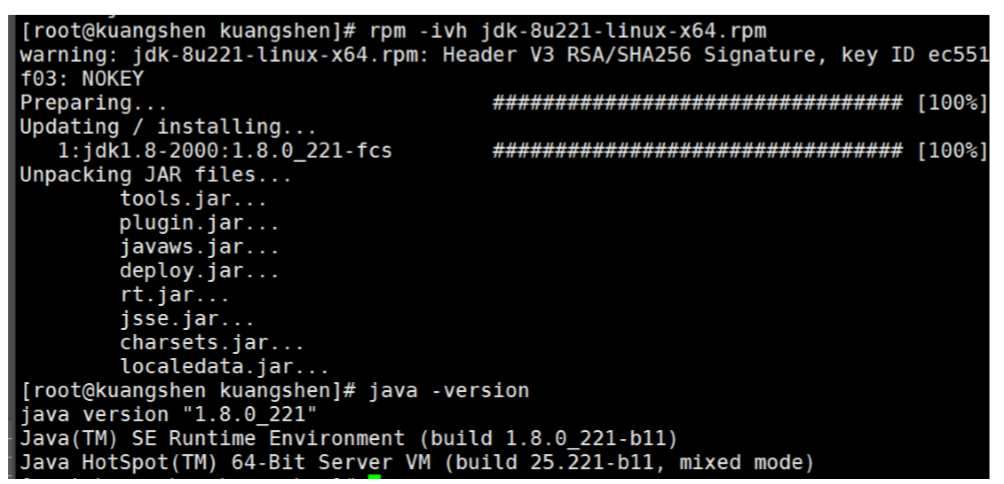
配置环境变量:/etc/profile在文件的后面增加java的配置和 window安装环境变量一样!
JAVA_HOME=/usr/java/jdk1.8.0_221-amd64CLASSPATH=%JAVA_HOME%/lib:%JAVA_HOME%/jre/libPATH=$PATH:$JAVA_HOME/bin:$JAVA_HOME/jre/binexport PATH CLASSPATH JAVA_HOME
让这个配置文件生效! source /etc/profile
我们来发布一个项目试试!
# 开启防火墙端口firewall-cmd --zone=public --add-port=9000/tcp --permanent# 重启防火墙systemctl restart firewalld.service# 查看所有开启的端口,如果是阿里云,需要配置安全组规则!firewall-cmd --list-ports
Tomcat安装(解压缩安装)
ssm war 就需要放到tomcat 中运行!
1、下载tomcat。官网下载即可 tomcat9 apache-tomcat-9.0.22.tar.gz
2、解压这个文件
tar -zxvf apache-tomcat-9.0.22.tar.gz

3、启动tomcat测试! ./xxx.sh 脚本即可运行
# 执行 ./startup.sh# 停止 ./shotdown.sh

如果防火墙8080 端口开了并且阿里云安全组也开放了这个时候就可以直接访问远程了!
# 查看firewall服务状态systemctl status firewalld# 开启、重启、关闭、firewalld.service服务# 开启service firewalld start# 重启service firewalld restart# 关闭service firewalld stop# 查看防火墙规则firewall-cmd --list-all# 查看全部信息firewall-cmd --list-ports# 只看端口信息# 开启端口开端口命令:firewall-cmd --zone=public --add-port=8080/tcp --permanent重启防火墙:systemctl restart firewalld.service命令含义:--zone #作用域--add-port=80/tcp #添加端口,格式为:端口/通讯协议--permanent #永久生效,没有此参数重启后失效
上传完毕的项目直接购买自己的域名,备案解析过去即可!1年级都会做!
域名解析后,如果端口是80 - http 或者 443-https 可以直接访问,如果是 9000 8080,就需要通过 Apcahe或者Nginx做一下反向代理即可,配置文件即可,十分之简单,大家如果想要上线自己的网站, 到目前为止,那么你可以如愿以偿了!
安装Docker(yum安装)
联网的情况下 yum install -y yum源
官网安装参考手册:https://docs.docker.com/install/linux/docker-ce/centos/
我们现在是在Linu下执行,一定要联网 ,yum 在线安装!
将心比心!为什么要做这些事情的一个思想!
分享!
安装
1、检测CentOS 7
[root@kuangshen bin]# cat /etc/redhat-releaseCentOS Linux release 7.7.1908 (Core)
2、安装我们的准备环境
yum -y install 包名 # yum install 安装命令 -y 所有的提示都为 yyum -y install gccyum -y install gcc-c++
3、清楚以前的版本!后面根据官网安装即可,我就不在这里写了!
宝塔面板(懒人式安装)

若有收获,就点个赞吧
0 人点赞


